
Wenn in Neverness to Everness dein Spielstand verschwunden scheint oder Cross-Progression zwischen PC, Android, iOS und PS5 streikt, liegt das fast nie an einem gelöschten Spielstand. Entwickler Hotta Studio speichert Charaktere, Annulith und Spielfortschritt serverseitig und bindet sie an einen zentralen Perfect World Games (PWG) Master-Account. Fehlermeldungen und leere Konten entstehen in der Praxis durch drei typische Stolpersteine: Ein vorzeitiger Start via Steam (wodurch die Steam-ID an ein leeres Profil gekoppelt wird), die falsche Serverregion (EU, NA oder Asien) oder die manuelle Passworteingabe einer E-Mail statt der Nutzung des ursprünglichen Drittanbieter-Logins (wie Google oder Apple). Mit den richtigen Handgriffen synchronisierst du deine Daten in wenigen Minuten, ohne deinen Fortschritt in Hethereau zu gefährden.
Warum Cross-Save in Neverness to Everness abbricht
Neverness to Everness bietet vollwertige Cross-Progression über PC (offizieller Launcher, Steam, Epic Games Store), Mobilgeräte und PlayStation 5. Es gibt jedoch keinen lokalen oder direkten Cloud-Austausch zwischen deinen Endgeräten. Jeder Spielstand hängt ausnahmslos an einer zentralen Identität bei Perfect World Games (nte.wiki).
Wer auf dem Smartphone beginnt und später am PC weiterspielen möchte, kann nicht einfach Steam starten und erwarten, dass das Spiel den Spielstand magisch erkennt. Hierbei treten drei klassische Blockaden auf:
- Die Sperre durch leere Profile: Wer Steam zum ersten Mal öffnet und im Titelbildschirm direkt auf Spiel starten drückt, verknüpft seine Steam-ID sofort unwiderruflich mit einem leeren Spielstand.
- Getrennte Server-Datenbanken: Die Serverregionen Nordamerika (NA), Europa (EU) und Asien arbeiten vollständig isoliert voneinander. Kein Charakter wandert automatisch über Regionsgrenzen hinweg (Perfect World Games).
- Nicht gebundene Drittanbieter-Logins: Wenn du dich mobil via Apple-ID oder Google Play angemeldet hast, kennt der Standalone-PC-Client deine reine E-Mail-Adresse noch nicht als PWG-Konto. Wer die Adresse manuell eintippt, öffnet ein zweites, unberührtes Profil.
| Problemtyp | Visuelle Schnittstelle | Ursache | Verifizierte Lösung |
|---|---|---|---|
| Leerer Steam-Account |  | Vorzeitiger Start auf Steam verknüpft Steam-ID mit Neuanfang | Im PWG-Webportal einloggen, Steam-ID lösen und mit Master-Account neu verbinden (nte.wiki) |
| Fehlende Charaktere im Menü | 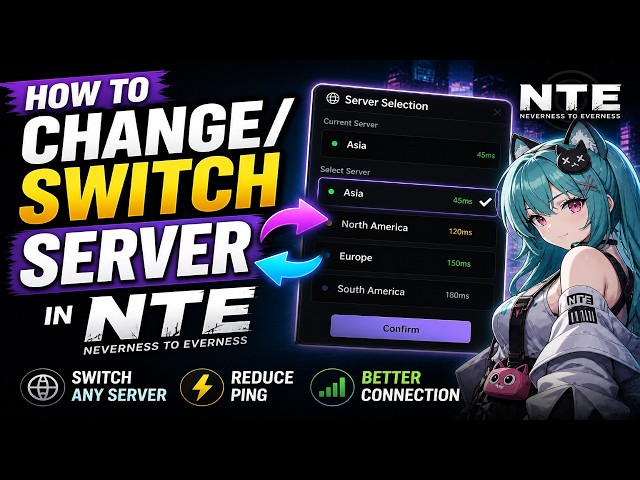 | Launcher steht standardmäßig auf der falschen Serverregion | Dropdown-Menü auf die ursprüngliche Region (EU, NA, Asien) umstellen (Perfect World Games) |
| Fehlerhafter OAuth-Login | 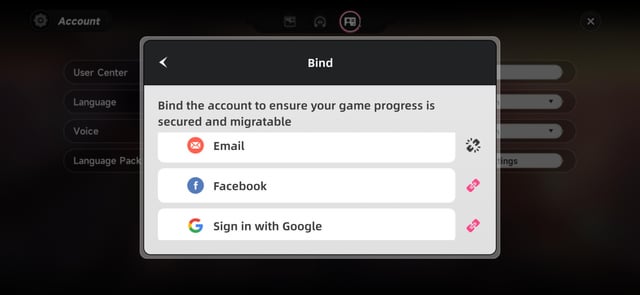 | Direkte E-Mail-Eingabe statt Login via Apple/Google | Mit Originalanbieter einloggen und im Nutzerzentrum offizielle E-Mail binden (Kardz) |

All in One(60+300+980+1980+3280+6480)Riftcrystal
 All in One(60+300+980+1980+3280+6480)RiftcrystalUSD 131.70Jetzt kaufen
Riftcrystal Mining Permit
 Riftcrystal Mining PermitUSD 3.27Jetzt kaufen
6480Riftcrystal (First Top Up Get Double)
6480Riftcrystal (First Top Up Get Double)USD 65.54Jetzt kaufen3280Riftcrystal (First Top Up Get Double)
3280Riftcrystal (First Top Up Get Double)USD 32.76Jetzt kaufen1980Riftcrystal (First Top Up Get Double)
1980Riftcrystal (First Top Up Get Double)USD 19.66Jetzt kaufen980Riftcrystal (First Top Up Get Double)
980Riftcrystal (First Top Up Get Double)USD 9.82Jetzt kaufen300Riftcrystal (First Top Up Get Double)
300Riftcrystal (First Top Up Get Double)USD 3.27Jetzt kaufen60Riftcrystal (First Top Up Get Double)
60Riftcrystal (First Top Up Get Double)USD 0.65Jetzt kaufen
Schritt 1: Steam-Verknüpfung von einem leeren Profil lösen
Das häufigste Ärgernis betrifft PC-Spieler auf Steam. Wer nach dem Herunterladen ungeduldig durchgeklickt hat, hat seine Steam-ID an ein nagelneues Konto gebunden. Dein Hauptcharakter ist nicht verloren, aber Steam weigert sich, auf ihn zuzugreifen, solange die falsche Verknüpfung besteht.
- Schließe Neverness to Everness auf deinem PC vollständig.
- Öffne deinen Browser und rufe das offizielle Kontoportal von Perfect World Games auf.
- Melde dich mit den Anmeldedaten des versehentlich erstellten Steam-Profils an (oder autorisiere dich auf der Webseite direkt über deinen Steam-Login).
- Navigiere in der Kontoverwaltung zu den verknüpften Drittanbieter-Plattformen und trenne deine Steam-ID.
- Logge dich aus dem Portal aus, melde dich mit den Anmeldedaten deines eigentlichen PWG-Master-Accounts an und verknüpfe deine Steam-ID nun mit diesem richtigen Profil.
- Starte das Spiel erneut über Steam – dein gewohnter Hauptcharakter lädt nun wie gewohnt.
Schritt 2: Serverregion im Titelbildschirm überprüfen
Landest du nach dem Einloggen unerwartet wieder in der Charaktererstellung, ist dein Spielstand nicht gelöscht. Du bist mit sehr hoher Wahrscheinlichkeit schlicht auf dem falschen Gateway eingeloggt.
Neverness to Everness trennt Spieldaten strikt nach Regionen (Perfect World Games). Ein Charakter auf dem europäischen Gateway existiert auf nordamerikanischen oder asiatischen Servern nicht. Du kannst die Region im Titelbildschirm jederzeit im Dropdown-Menü wechseln, Fortschritte lassen sich jedoch nicht transferieren. Prüfe vor jeder Fehlersuche, ob oben rechts oder im Startmenü tatsächlich dein ursprünglicher Server (z. B. EU) ausgewählt ist.
Schritt 3: Offizielle E-Mail im Nutzerzentrum hinterlegen
Login-Dienste wie Google, Apple-ID oder Facebook arbeiten mit separaten Authentifizierungs-Token. Um deinen mobilen Spielstand universell nutzbar zu machen, musst du im Spiel eine reguläre PWG-E-Mail hinterlegen (Kardz). Beachte hierbei: Eine einmal mit einem Spielkonto verknüpfte PWG-E-Mail kann nachträglich weder geändert noch wieder entfernt werden (Perfect World Games PS5 FAQ).
Führe diesen Schritt auf dem Gerät durch, auf dem dein Spielstand aktiv und erreichbar ist:
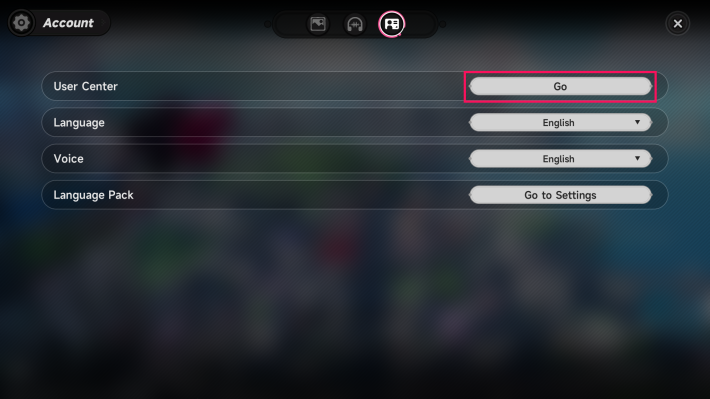
- Öffne das Spielmenü über das Symbol in der oberen rechten Ecke.
- Wechsle in die Einstellungen.
- Wähle den Reiter für die Kontoeinstellungen an.
- Klicke im Bereich Nutzerzentrum (User Center) auf die Schaltfläche zum Fortfahren.
- Wähle auf der Übersichtsseite den Menüpunkt Konto verknüpfen (Bind Account).
- Entscheide dich für die E-Mail-Option und gib deine gewünschte Login-E-Mail-Adresse samt Passwort ein.
- Bestätige die Verknüpfung. Sobald das Verknüpfungssymbol grau dargestellt wird, war der Vorgang erfolgreich.
Mit diesen Zugangsdaten kannst du dich nun nahtlos in jedem PC-Launcher, auf Konsolen oder anderen Mobilgeräten anmelden.
| Plattform / Client | Voraussetzung für Verknüpfung | Gespeicherte Daten | Entkopplungsmöglichkeit |
|---|---|---|---|
| Steam | PWG-Master-Account mit Steam-ID verknüpft (nte.wiki) | Charaktere, Annulith, Inventar, Story | Über das PWG-Webportal |
| Epic Games / PC-Client | Direkter PWG-E-Mail-Login oder Drittanbieter-Konto | Charaktere, Annulith, Inventar, Story | In-Game-Nutzerzentrum / PWG-Portal |
| iOS / Android | Drittanbieter-Login oder gebundene PWG-E-Mail (Kardz) | Charaktere, Annulith, Inventar, Story | In-Game-Nutzerzentrum (Einstellungen > Konto) |
| PlayStation 5 | PSN-Konto mit verknüpfter PWG-E-Mail (nte.wiki) | Charaktere, Annulith, Inventar, Story | PSN-Verknüpfung nur einmalig lösbar; PWG-E-Mail nicht entkoppelbar (Perfect World Games PS5 FAQ) |
Schritt 4: Konsolen-Besonderheiten und Sitzungslimits
Auf der PlayStation 5 stehen beim Login ausschließlich PSN und PWG-E-Mail zur Verfügung (Perfect World Games PS5 FAQ). Ein direkter Drittanbieter-Login via Google oder Apple existiert auf der Konsole nicht; du musst dein Konto zwingend vorher auf PC oder Smartphone mit einer PWG-E-Mail verknüpfen. Zudem kann ein verknüpftes PSN-Konto nur ein einziges Mal wieder entkoppelt werden, und auch das erst, nachdem eine PWG-E-Mail hinterlegt wurde (Perfect World Games PS5 FAQ).
Erhältst du beim Starten eine Fehlermeldung bezüglich fehlgeschlagener Authentifizierung, solltest du zudem laufende Parallelsitzungen beenden. Gemäß Abschnitt 2.2 der Nutzungsbedingungen gilt strikt die Regel von maximal einem aktiven Konto pro Gerät gleichzeitig (Steam EULA). Schließe die App auf deinem Smartphone oder der Konsole daher vollständig, bevor du die PC-Version startest.
Eigene UID für den Kundensupport ermitteln
Falls sich ein Login-Konflikt nicht manuell auflösen lässt, benötigt der Kundensupport von Hotta Studio zwingend deine numerische User-ID (UID), um dein Profil im Backend zuzuordnen.
So findest du deine UID im Spiel:
- Öffne das Hauptmenü über das P-Phone-Symbol oben im Bildschirm.
- Rufe den Reiter Profil oder Kontoinformationen auf.
- Deine Ziffernfolge steht direkt unter deinem Spielernamen (ArcTopup Profil-Guide).
Notiere dir diese Nummer gut. Du benötigst sie sowohl bei Kontowiederherstellungen als auch beim Kauf von Neverness to Everness Riftcrystals. Bleibt das Problem bestehen, wende dich direkt an den offiziellen Support (Perfect World Games Support):
- In-Game-Ticket: Gehe in den Einstellungen auf Support-Center und reiche dein Ticket inklusive Protokolldateien (Logs) ein.
- Support-E-Mail: Sende eine Nachricht an
[email protected]mit deiner UID, der Serverregion und detaillierten Screenshots der Fehlermeldung.
| Prüfpunkt | Benötigter Nachweis | Fundort im System |
|---|---|---|
| Spieleridentifikation | Numerische UID | Unter dem Spielernamen im P-Phone-Profil (ArcTopup) |
| Verknüpfungsstatus | Ausgegrautes Verknüpfungssymbol | In-Game unter Einstellungen > Nutzerzentrum (Kardz) |
| Gleichzeitige Sitzungen | Maximal 1 aktives Konto pro Gerät | Abschnitt 2.2 der Hardware-Richtlinien (Steam EULA) |
| Offizieller Supportweg | Ticket mit Protokolldateien | In-Game Support-Center oder [email protected] (Perfect World Games) |
Häufige Fragen (FAQ)
Kann ich meinen Spielstand auf eine andere Serverregion übertragen?
Nein. Die regionalen Gateways (EU, NA, Asien) sind komplett voneinander getrennt. Spieldaten werden von Hotta Studio nicht zwischen verschiedenen Serverregionen synchronisiert (Perfect World Games).
Was passiert, wenn Steam sich automatisch mit einem leeren Profil verbunden hat?
Logge dich im Browser auf der Kontoseite von Perfect World Games ein, trenne dort die Steam-Verbindung des leeren Profils und verknüpfe deinen Steam-Account anschließend mit deinem primären PWG-Master-Account (nte.wiki).
Kann ich meine hinterlegte PWG-E-Mail später wieder ändern oder löschen?
Nein. Sobald eine PWG-E-Mail mit einem Spielkonto verknüpft wurde, kann diese weder geändert noch entkoppelt werden (Perfect World Games PS5 FAQ).
Folge ArcTopup für mehr News zu Neverness to Everness~






Comments