
Um deine Steuerung in Age of Empires Mobile anzupassen, tippst du auf dein Statthalter-Porträt oder das Zahnrad-Symbol der Einstellungen, um Grafik-, Leistungs- und Kontoeinstellungen zu verwalten, oder wechselst für native Maussteuerung und vollständige Tastaturnavigation direkt auf die offizielle PC-Version.
Einstellungen auf Smartphone und Tablet aufrufen
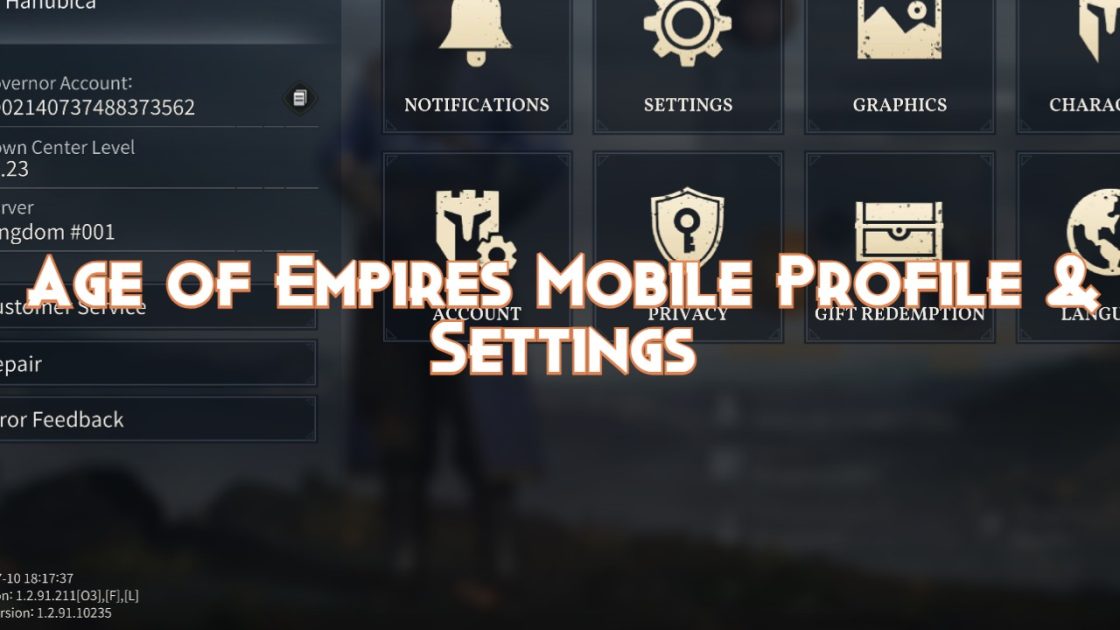
Auf Mobilgeräten gibt es kein klassisches, verschachteltes RTS-Tastenbelegungsmenü wie auf dem Desktop. Age of Empires Mobile setzt voll auf Touchscreen-Bedienung, weshalb alle relevanten Konfigurationen über dein Profil erreichbar sind:
- Öffne die Hauptansicht deiner Stadt und blicke in die obere linke Ecke des Bildschirms.
- Tippe auf dein Statthalter-Profilbild, um die Übersicht mit deiner numerischen Spieler-ID und Serverangabe zu öffnen.
- Wähle das Zahnrad-Symbol aus, um die Spieleinstellungen zu laden.
Falls das Ziehen über die Weltkarte ruckelt oder Eingaben nicht sauber erfasst werden, lohnt sich ein direkter Blick in die Grafikeinstellungen. Nach Berichten des tschechischen Tech-Portals Infoek setzt der Client selbst auf High-End-Hardware wie dem Xiaomi 14 Ultra standardmäßig oft auf niedrigere Grafikprofile. Wer Framerate-Begrenzungen und visuelle Details dort gezielt anpasst, vermeidet Einbrüche bei Massenschlachten und stellt sicher, dass Touch-Befehle verzögerungsfrei ankommen.

400 Empire Coins
 400 Empire CoinsUSD 0.80Jetzt kaufen
99 Empire Coins
99 Empire CoinsUSD 0.90Jetzt kaufen2.100 Empire Coins
2.100 Empire CoinsUSD 3.89Jetzt kaufen499 Empire Coins
499 Empire CoinsUSD 3.89Jetzt kaufen999 Empire Coins
999 Empire CoinsUSD 8.24Jetzt kaufen4.400 Empire Coins
4.400 Empire CoinsUSD 8.24Jetzt kaufen9.200 Empire Coins
9.200 Empire CoinsUSD 16.11Jetzt kaufen1.999 Empire Coins
1.999 Empire CoinsUSD 16.11Jetzt kaufen24.000 Empire Coins
24.000 Empire CoinsUSD 41.35Jetzt kaufen4.999 Empire Coins
4.999 Empire CoinsUSD 41.75Jetzt kaufen50.000 Empire Coins
50.000 Empire CoinsUSD 82.74Jetzt kaufen9.999 Empire Coins
9.999 Empire CoinsUSD 82.74Jetzt kaufen
Eingabemethoden im Plattformvergleich
Welche Eingabemethode zum Einsatz kommt, hängt davon ab, ob auf dem Smartphone-Display, im nativen Desktop-Client oder über einen Android-Emulator gespielt wird.
| Plattform | Steuerungsart | Konfiguration & Besonderheiten | Vorschau |
|---|---|---|---|
| Touchscreen (iOS / iPadOS / Android) | Native Touch-Bedienung | Arbeitet mit Gesten und direktem Antippen; Einstellungsmenü regelt Grafikleistung und Kontoverknüpfung. Quelle: Infoek. | 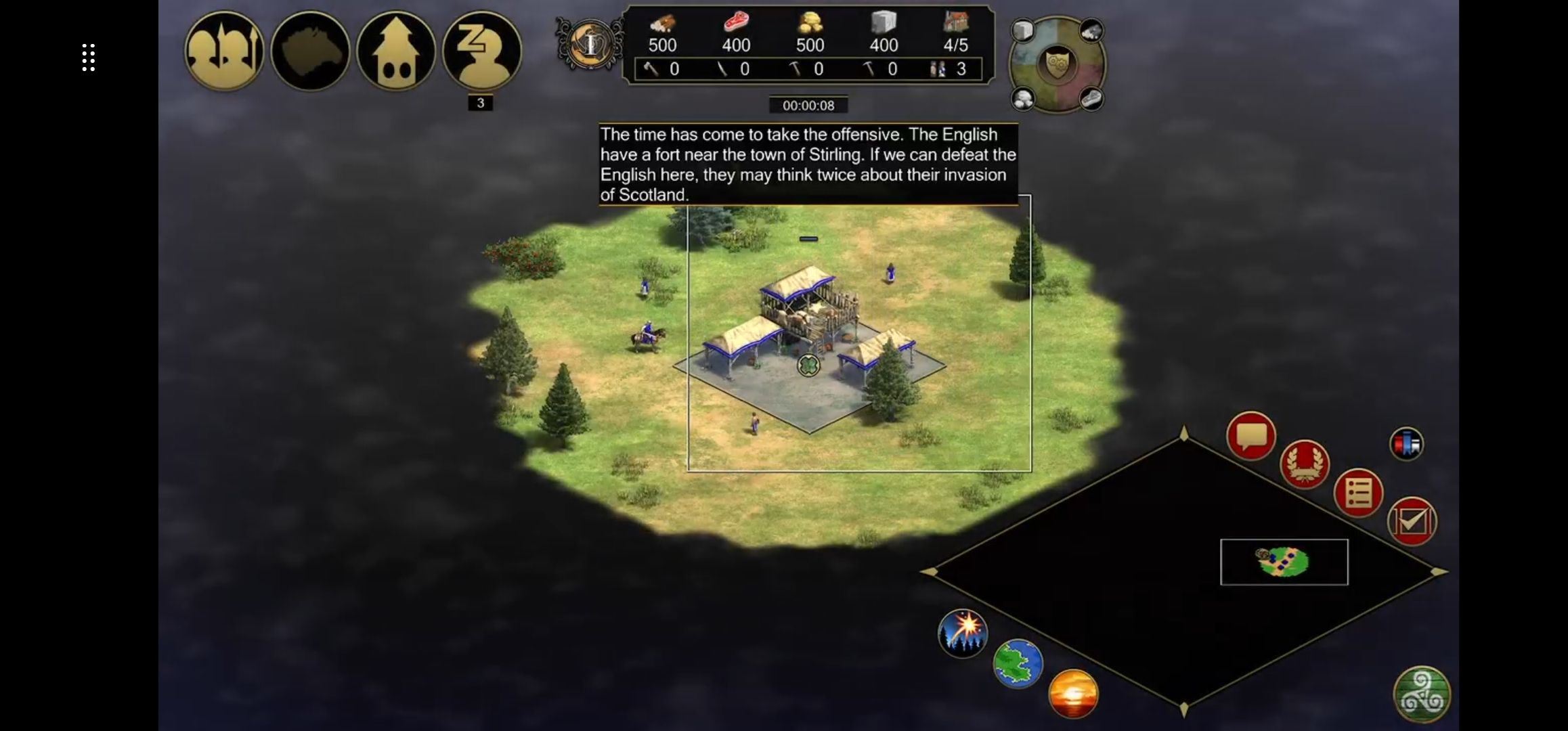 |
| Offizielle PC-Version (Steam / Microsoft Store) | Native Maus- & Tastatursteuerung | Eigens optimiertes Desktop-Interface mit 4K-Grafik, voller Tastaturnavigation und nativer Mausunterstützung. Quelle: Offizielle Age of Empires News. | 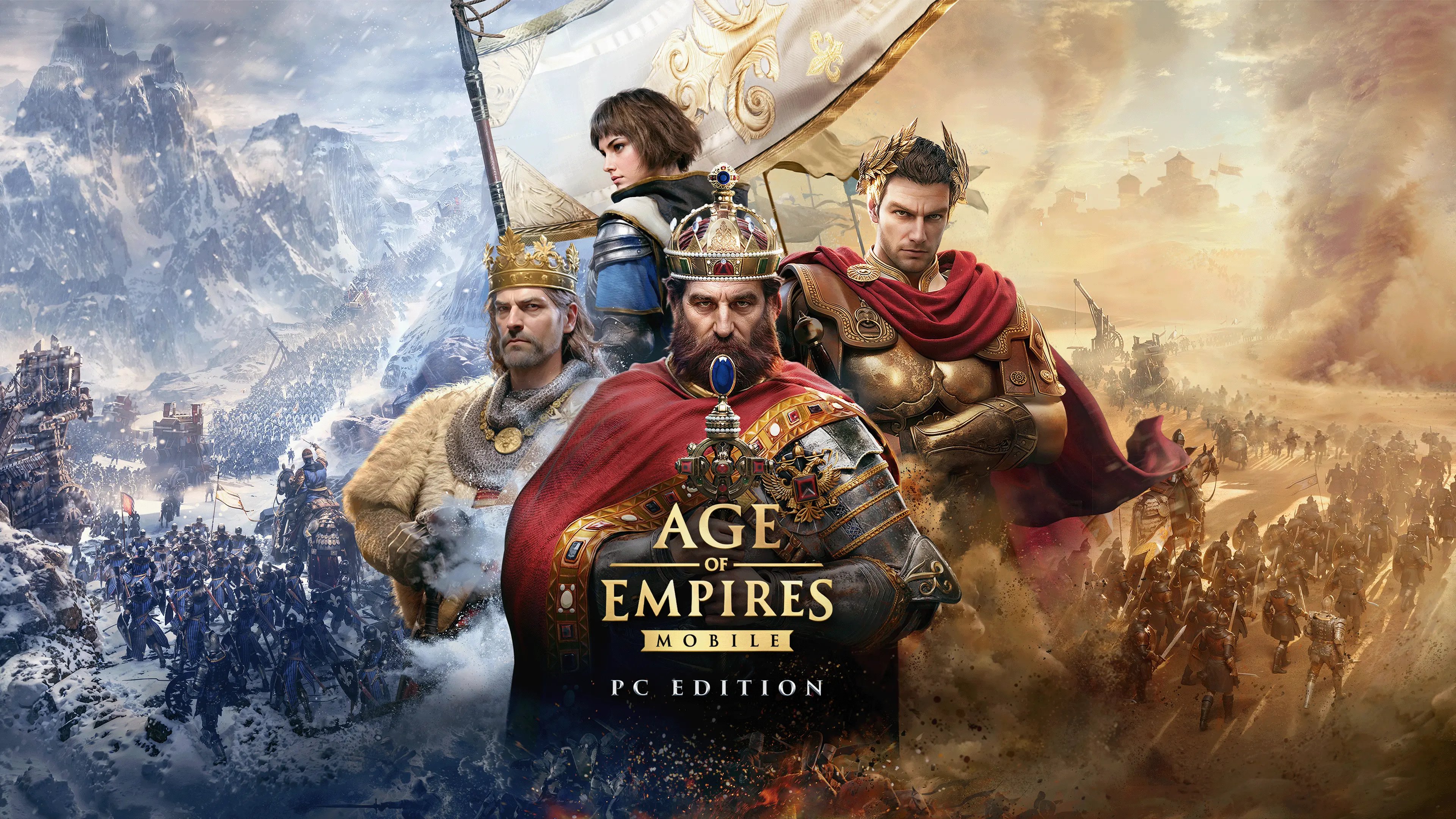 |
| Android-Emulator (BlueStacks) | Emulierte Tasten- & Mausbelegung | Wandelt Tastendrücke in Touch-Koordinaten um; bietet anpassbare Mausempfindlichkeit (Standard 1) und separate Y-Achsen-Werte. Quelle: BlueStacks Features. |  |
Truppensteuerung im Gefecht: Fünf Formationen koordinieren
In offenen Feldschlachten entscheidet exakte Bewegung über Sieg oder Truppenverlust.
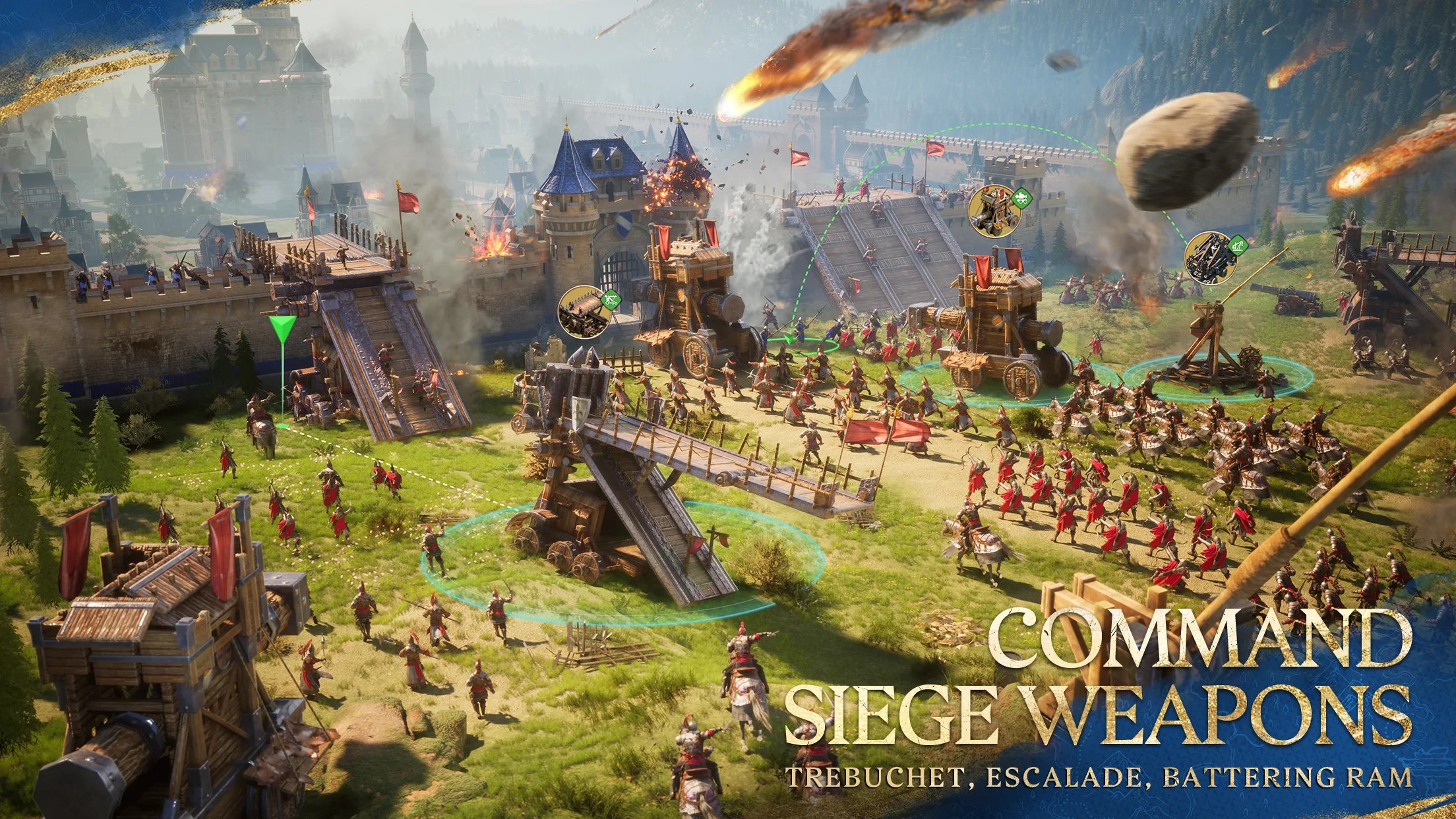
Du kannst bis zu fünf Formationen gleichzeitig ins Feld führen und dabei Belagerungswaffen wie Rammböcke und Katapulte mit Infanterie oder Kavallerie kombinieren. Die freie Wegpunktwahl erlaubt präzise Manöver, führt bei eng zusammenstehenden Einheiten aber schnell zu Fehlklicks:
- Präzise Zielwahl: Tippe auf die einzelnen Einheiten-Porträts am Bildschirmrand, anstatt direkt in das Schlachtgetümmel zu zielen.
- Wegkorrekturen: Ändere Marschrouten während der Bewegung durch neue Zielpunkte, um feindlichen Flankenangriffen auszuweichen.
- Marschtempo abstimmen: Rammböcke und Katapulte verlangsamen die Reisegeschwindigkeit spürbar; halte langsamere Belagerungseinheiten stets sicher hinter deiner Vorhut.
Wenn nach harten Kämpfen Truppenverluste oder lange Forschungszeiten die Gefechtsbereitschaft bremsen, verschaffen Empire Coins für Age of Empires Mobile die nötige Beschleunigungswährung, um Einheiten zügig nachzurekrutieren.
Emulator-Tastenbelegung optimieren
Wer die Mobile-App auf dem PC über einen Android-Emulator startet, umgeht Fingerabdrücke auf dem Glas, benötigt aber eine sauber kalibrierte Mauseinstellung.

Laut der BlueStacks-Dokumentation sorgen folgende Anpassungen im erweiterten Steuerungseditor für echtes RTS-Gefühl:
- Basis-Mausempfindlichkeit: Steht standardmäßig auf 1 und entspricht der normalen Windows-Cursorbewegung.
- Empfindlichkeitsverhältnis Y: Bestimmt das Verhältnis der vertikalen Bewegung zur horizontalen Achse. Ein Wert von 2 verdoppelt die vertikale Geschwindigkeit und erleichtert schnelles Scrollen nach Norden und Süden.
- Windows-Zeigerbeschleunigung: Für gleichmäßiges Ziehen über die Karte empfiehlt BlueStacks, in den Windows-Mauseigenschaften die Option „Zeigerbeschleunigung verbessern“ zu deaktivieren, damit Ziehdistanzen konsistent bleiben.
Zusätzlich empfiehlt es sich, Tasten wie WASD fest für die Kamerabewegung zuzuweisen, damit der Bildausschnitt im Gefecht ohne manuelles Ziehen mit der Maus gesteuert werden kann.
Spielstand auf die PC-Version übertragen
Wer ohne Emulator-Konfiguration mit nativer PC-Steuerung spielen möchte, greift zur PC-Fassung auf Steam oder im Microsoft Store. Hinsichtlich des Veröffentlichungszeitpunkts gab es teils widersprüchliche Angaben in der Community: Während eine Ankündigung von Age of Empires News die 4K-PC-Version als sofort verfügbar aufführte, nannten andere Berichte ein Zeitfenster Anfang 2026. Unabhängig von der regionalen Verfügbarkeit muss das Mobilkonto zuvor verknüpft werden, damit der Spielfortschritt erhalten bleibt.
So wird der Account übertragen:
- Starte Age of Empires Mobile auf deinem Smartphone oder Tablet.
- Öffne die Einstellungen über das Zahnrad-Symbol und wähle Konto.
- Tippe auf Konto verknüpfen und wähle einen Dienst (Xbox/Microsoft, Apple, Google oder Facebook).
- Installiere Age of Empires Mobile: PC Edition über Steam oder den Microsoft Store.
- Melde dich auf dem PC mit exakt demselben Login-Dienst an, um Spieler-ID, Stadtstufe und Ressourcen zu laden.
Nach dem Start wechselt das Spiel automatisch zu Maus-Klicks und Tastaturkürzeln, ohne dass Gebäudeupgrades verloren gehen.
Häufige Steuerungsprobleme beheben
Wenn die Kartenbewegung stockt oder Marschbefehle nicht richtig greifen, helfen folgende Schritte weiter.
| Problem | Ursache | Lösungsschritt | Quelle |
|---|---|---|---|
| Ruckelnde Kartenbewegung auf dem Handy | Hohe Grafikauslastung führt zu verzögerten Touch-Eingaben | Einstellungen (Zahnrad) > Grafik öffnen und Detailstufe senken, um die Bildrate zu stabilisieren. | Infoek Hardware-Bericht |
| Ungleichmäßige Mausbewegung im PC-Emulator | Mausbeschleunigung oder unpassende Achsenwerte | Mausempfindlichkeit auf 1 setzen, Y-Achsen-Verhältnis (z. B. auf 2) anpassen und Zeigerbeschleunigung in Windows deaktivieren. | BlueStacks Controls Guide |
| Fehlender Spielfortschritt in der PC-Version | Spiel gestartet, bevor das Mobilprofil verknüpft wurde | In den mobilen Einstellungen unter Konto die Verknüpfung durchführen, Spieler-ID prüfen und auf dem PC mit identischen Daten einloggen. | Offizielle Age of Empires News |
Folge ArcTopup für mehr News zu Age of Empires Mobile Empire Coins~






Comments