
Um Ruckler und nervige Lags in Super Sus auf Android effektiv zu beheben, setze die Bildwiederholrate auf 120-Hz-Displays auf 60 FPS fest, deaktiviere den Android-Energiesparmodus und verbinde dein Smartphone mit einem 5-GHz-WLAN-Netzwerk. Diese Anpassungen verhindern, dass die Hardware den thermischen Drosselungsschwellenwert von Android – bekannt als THERMAL_STATUS_SEVERE (Statuscode 0x0) – erreicht, und reduzieren gleichzeitig Paketkollisionen bei hektischen Momenten wie Notfall-Meetings.
Nichts ist frustrierender, als genau in dem Moment einzufrieren, in dem du als Impostor durch einen Lüftungsschacht schlüpfst oder im Notfall-Meeting deine Stimme abgeben willst. Bildraten-Einbrüche und Desynchronisationen rühren in Super Sus fast immer von zwei Faktoren her: thermischer Taktdrosselung des Chipsatzes und Paketverlusten auf überlasteten Funkkanälen.
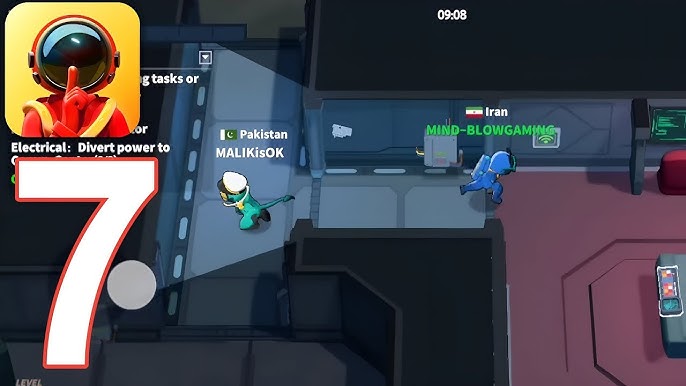
Thermische Drosselung stoppen: Warum 60 FPS besser sind als 120 Hz
Ein mobiles SoC dauerhaft mit ungedrosselten 90 Hz oder 120 Hz zu betreiben, erzeugt in rasanter Zeit massive Abwärme. Sobald dein Gerät eine kritische Gehäusetemperatur erreicht, greift das Betriebssystem rigoros ein. Laut der Dokumentation des Android Open Source Projects zu Thermals zwingt der Status THERMAL_STATUS_SEVERE (Code 0x0) das System dazu, Taktraten von CPU und GPU drastisch zu kappen, um Überhitzung abzuwenden. Das direkte Resultat sind massive Ruckler, Frame-Drops und abgehackter Ton.
Wie die Open-Source-Dokumentation zur Leistungsoptimierung von DCX-neo auf GitHub zeigt, ist eine Begrenzung auf 60 FPS auf einem 120-Hz-Display die zuverlässigste No-Root-Methode, um Hitzestau und Stottern über längere Spielesessions hinweg zu verhindern. Werden weniger Bilder pro Sekunde gerendert, sinkt die GPU-Last spürbar – und der Chip erreicht die kritische Drosselungsgrenze gar nicht erst.
Vermeide dabei einen häufigen Fehler: Viele Foren raten dazu, in den Entwickleroptionen die Einstellung „4x MSAA erzwingen“ zu aktivieren. Lass davon unbedingt die Finger. Dieses Multi-Sampling-Anti-Aliasing zwingt den Grafikprozessor zu aufwendigen Pixelberechnungen, saugt den Akku leer und provoziert genau jenen Hitze-Drop, den du eigentlich verhindern willst.

Wochenkarte
 WochenkarteUSD 0.66Jetzt kaufen
100 Golden Stars
100 Golden StarsUSD 0.66Jetzt kaufen310 Golden Stars
310 Golden StarsUSD 1.97Jetzt kaufen520 Golden Stars
520 Golden StarsUSD 3.29Jetzt kaufenSuper Pass
Super PassUSD 3.29Jetzt kaufen1060 Golden Stars
1060 Golden StarsUSD 6.64Jetzt kaufenSuper Pass Bundle
Super Pass BundleUSD 6.64Jetzt kaufenMonatskarte
MonatskarteUSD 7.16Jetzt kaufenSuper VIP Karte
Super VIP KarteUSD 7.99Jetzt kaufen2180 Golden Stars
2180 Golden StarsUSD 13.64Jetzt kaufen5600 Golden Stars
5600 Golden StarsUSD 34.99Jetzt kaufen
Android-Systemeinstellungen: Entwickleroptionen und Game-Modi
Bevor du an den Schiebereglern im Spiel drehst, solltest du dafür sorgen, dass Android seine Hardware-Ressourcen ohne künstliche Handbremse verteilt.
Schalte als Erstes den integrierten Android-Energiesparmodus aus. Untersuchungen aus dem Android-Gaming-Guide von Technastic belegen, dass dieser Modus Prozessortaktraten massiv beschneidet, Displays abdunkelt und Hintergrundprozesse blockiert. Das schont im Büroalltag den Akku, ruiniert jedoch das präzise Frame-Timing in anspruchsvollen Online-Titeln.
Gehe anschließend in die Entwickleroptionen deines Geräts und aktiviere den Punkt HW-Overlays deaktivieren. Standardmäßig teilt Android das Bildschirm-Compositing auf mehrere Hardwarekomponenten auf. Mit dieser Option weist du das System an, alle Rendering-Vorgänge direkt über die GPU abzuwickeln. Laut Technastic entlastet das die CPU-Ebene, reduziert Darstellungsfehler und stoppt Interface-Ruckler bei minimal höherer GPU-Auslastung.
| Smartphone-Marke | Pfad zum Gaming-Tool | Optimierungs-Mechanismus | Interface-Referenz | Quelle |
|---|---|---|---|---|
| Samsung Galaxy | Erweiterte Funktionen > Game Booster | Unterdrückt Hintergrundprozesse, optimiert Touch-Reaktionszeit | 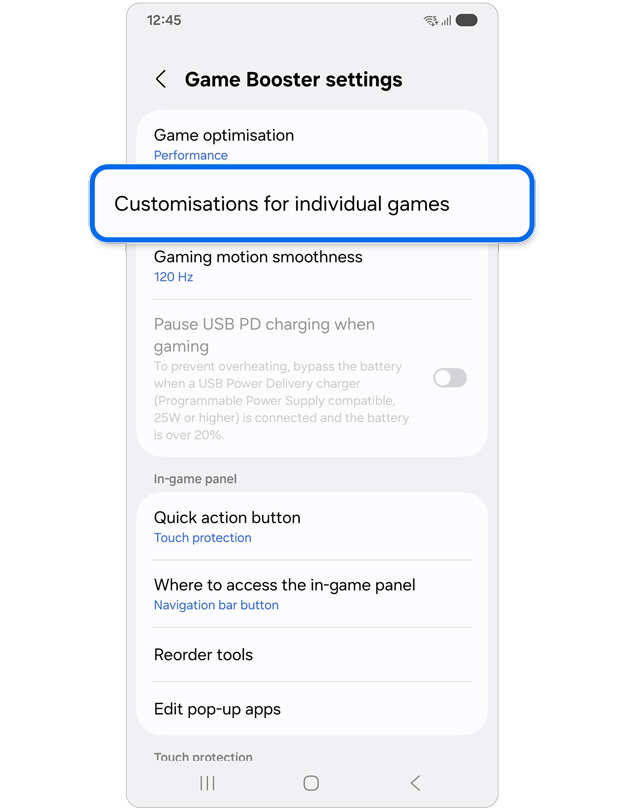 | Technastic |
| Xiaomi / Poco | Sicherheits-App > Game Turbo | Priorisiert CPU-Ressourcen, blockiert Funknutzung inaktiver Apps | 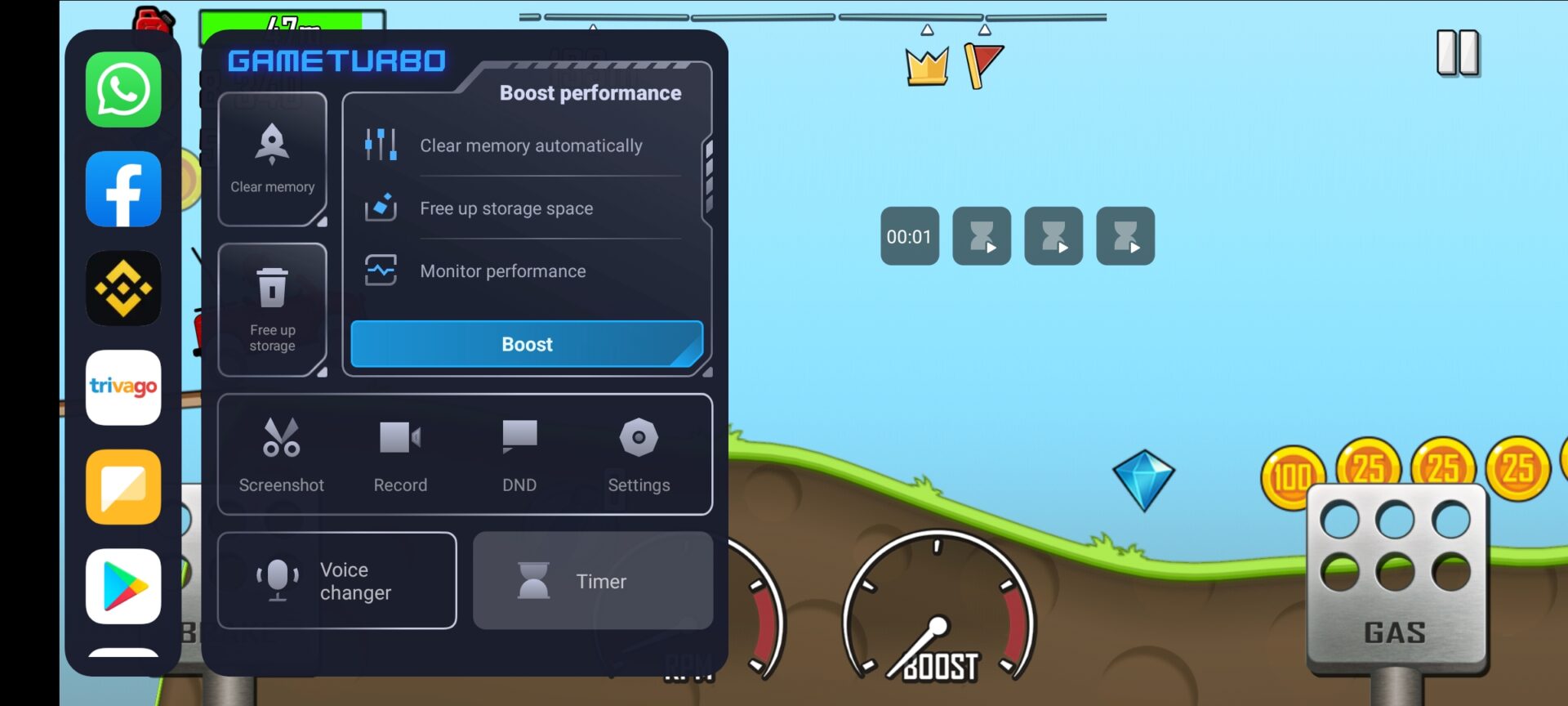 | Technastic |
| OnePlus / OxygenOS | Hilfsprogramme > Gaming-Modus | Hält Netzwerkpakete im Vordergrund, minimiert Latenz | 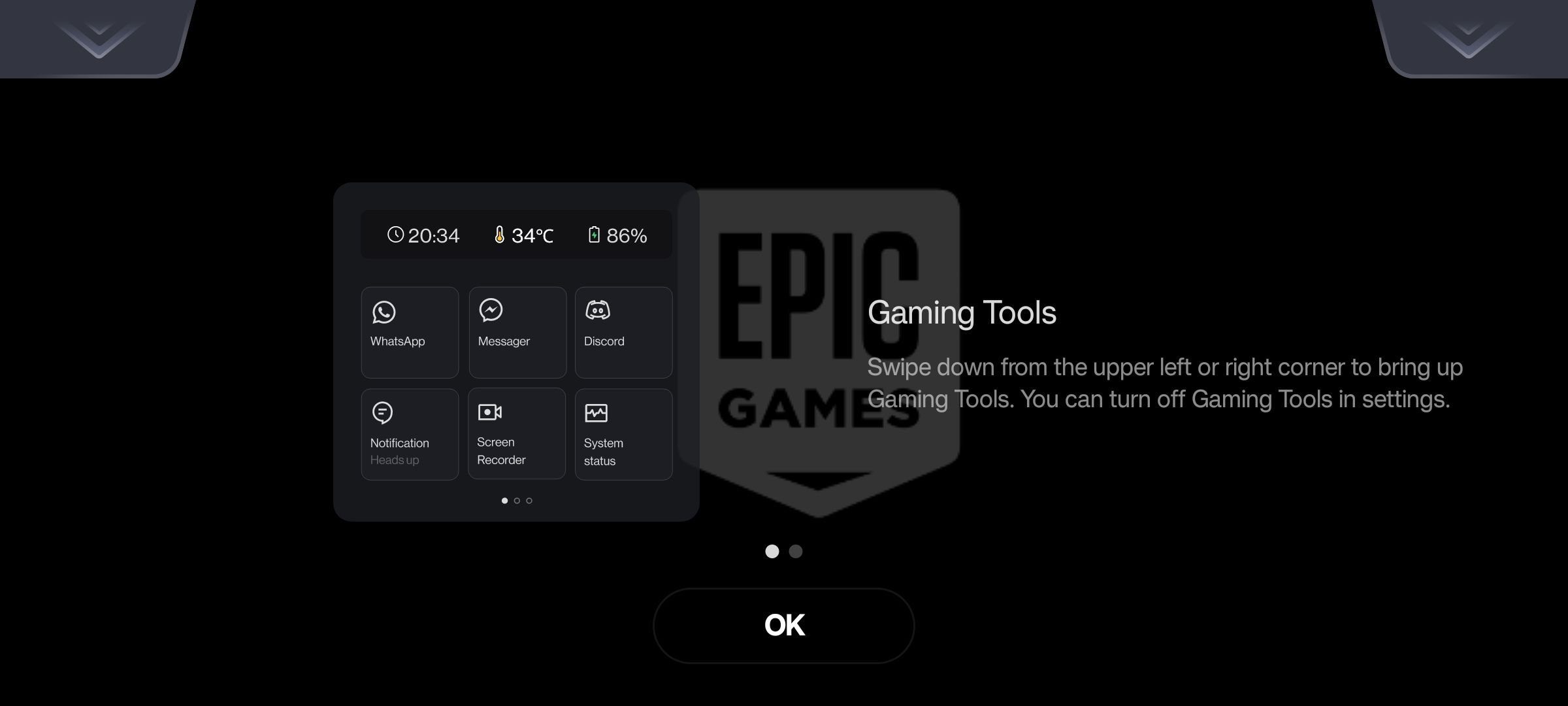 | Technastic |
| Nothing Phone | System > Spielmodus | Weist Speicherpriorität zu und stoppt Hintergrund-Unterbrechungen | 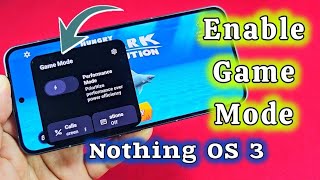 | Technastic |
Die herstellereigenen Spiele-Modi übernehmen eine automatisierte Ressourcenverteilung. Sie isolieren den Super Sus-Prozess, priorisieren eingehende Datenpakete und erhöhen häufig die Abtastrate des Touchscreens.
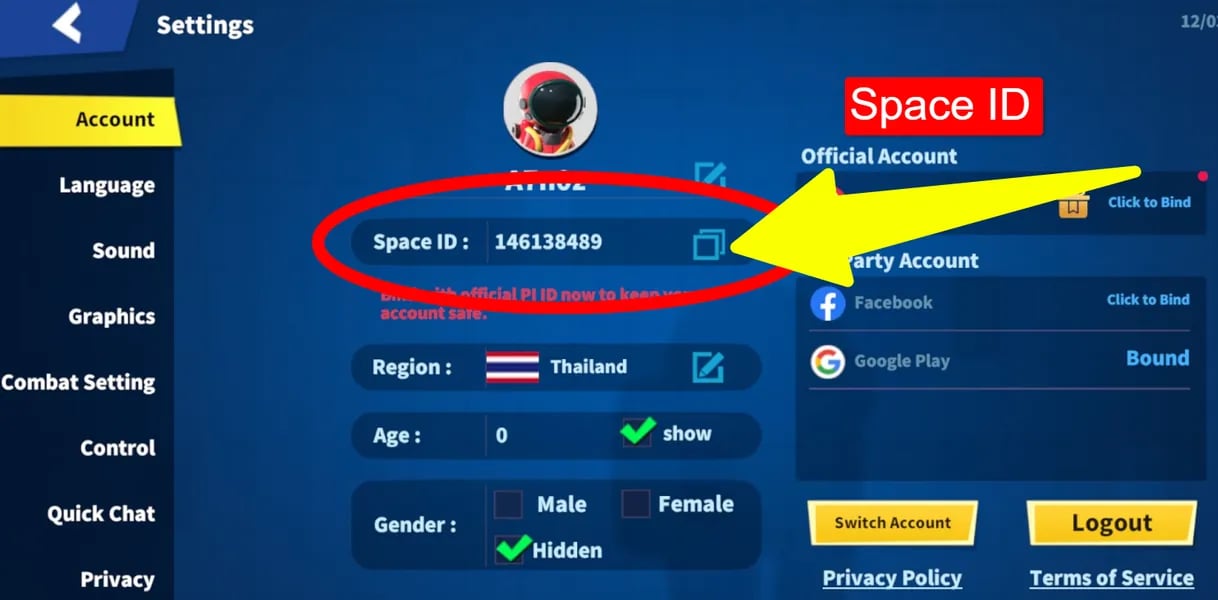
Schritt für Schritt: In-Game-Grafik auf 60 FPS einstellen
Um Lag-Spitzen in vollen Raumschiff-Korridoren abzufangen, muss die interne Renderlast verringert werden:
- Öffne Super Sus und tippe in der Lobby auf das Zahnrad-Symbol, um die Einstellungen zu öffnen.
- Wechsle in den Reiter für Anzeige bzw. Grafik.
- Stelle die Grafik-Voreinstellung von Hoch oder Ultra auf Flüssig (Smooth) oder Ausgewogen (Balanced).
- Fixiere den Schieberegler für die Bildrate strikt auf 60 FPS (oder Hoch, meide unlimitierte 90/120-Modi).
- Schalte Schatten und visuelle Nachbearbeitungseffekte auf Niedrig oder Aus.
Weniger Effekte und einfache Schattenkarten verringern die Anzahl der Pixelberechnungen pro Bild dramatisch. Dadurch bleiben wertvolle Leistungsreserven für Szenen erhalten, in denen viele Spieler aufeinandertreffen – etwa bei Diskussionsrunden mit zahlreichen animierten Charakteren und Chat-Overlays. Falls du optische Upgrades, Begleiter oder Rollen via Super SUS aufladen mit Goldsternen freigeschaltet hast, sorgt die Voreinstellung „Balanced“ dafür, dass alle Animationen flüssig und ohne Frame-Einbrüche dargestellt werden.
Ping senken und Desyncs in Super Sus verhindern
Wenn Spielfiguren durch Wände ruckeln oder scheinbar teleportieren, liegt das meist an lokalen Wi-Fi-Störungen und nicht an den Servern des Spiels.
Eine Netzwerkanalyse von Symlex VPN verdeutlicht, dass das weitverbreitete 2,4-GHz-Frequenzband zwar eine solide Reichweite bietet, aber extrem anfällig für Kanalüberlagerungen durch Nachbar-Router und andere Haushaltsgeräte ist. Das 5-GHz-Band bietet überschneidungsfreie Kanäle und signifikant weniger Jitter, sofern du dich in Sichtweite des Routers aufhältst.
| Diagnose-Schritt | Maßnahme | Technischer Zweck | Quelle |
|---|---|---|---|
| Gateway-Ping prüfen | 192.168.1.1 via Terminal oder Netzwerk-Tool anpingen | Klärt, ob Latenzspitzen durch lokales WLAN oder den Internetanbieter entstehen | Symlex VPN |
| WLAN-Frequenz wechseln | Smartphone mit der 5-GHz-SSID des Routers verbinden | Leitet Spieledaten über störungsfreie Funkkanäle mit geringem Jitter | Symlex VPN |
| Hintergrunddaten sperren | Android-Datensparmodus für inaktive Apps aktivieren | Verhindert, dass Sync-Apps während des Matches Bandbreite abziehen | Techloy |
Ein Ping-Test an dein lokales Standard-Gateway (meist 192.168.1.1) deckt die Ursache sofort auf: Liegen hier bereits hohe Antwortzeiten vor, liegt das Problem auf der Funkstrecke zwischen Smartphone und Router.
Eine weitere Latenzfalle sind Hintergrund-Downloads. Laut Untersuchungen von Techloy lösen inaktive Apps kontinuierlich Datensynchronisationen aus. Der Android-Datensparmodus unterbindet plötzliche Upload-Bursts und reserviert die volle Router-Bandbreite für die Positionsdaten in Super Sus.
Auf angebliche „Gaming-VPNs“ solltest du verzichten. VPN-Dienste werben gerne mit geringeren Latenzen, leiten deine Pakete in der Realität jedoch über zusätzliche Zwischenserver und verschlüsseln den Traffic aufwendig. Außer bei extrem fehlerhaftem Routing deines Providers sorgt ein VPN fast immer für zusätzliche Hops und spürbar höheren Jitter.
Checkliste vor dem Matchstart
Bevor du in die nächste Ranglisten-Runde startest, prüfe kurz folgende Punkte:
- Android-Energiesparmodus ist komplett ausgeschaltet.
- Das Smartphone ist im 5-GHz-WLAN eingeloggt.
- Der Gaming-Modus deines Herstellers (Game Booster, Game Turbo etc.) ist aktiv.
- In den Entwickleroptionen ist „HW-Overlays deaktivieren“ eingeschaltet.
- Die Super Sus-Bildrate steht fest auf 60 FPS bei Grafikstufe Balanced oder Smooth.
Mit diesem Setup hältst du dein Smartphone fern vom Drosselungscode 0x0 und sicherst dir stabile Runden ohne Ruckler.
Folge ArcTopup für mehr News zu Super SUS Top Up~






Comments