
Wenn deine gekaufte Jade in Onmyoji Arena nach erfolgreicher Zahlung nicht ankommt, schließe das Spiel vollständig und starte es neu, um den Client zu einer direkten Serverabfrage deines Kontostands zu zwingen. Prüfe anschließend unbedingt dein Postfach im Spiel, da Aktionsboni und Belohnungen oft manuell abgeholt werden müssen. Bleibt der Zähler nach wenigen Minuten unverändert bei null, liegt das Problem meist an Betriebssystem-Einschränkungen externer Web-Portale, einer Verwechslung der Serverregion oder einer fehlerhaft eingegebenen User-ID, die eine Kontaktaufnahme mit dem Support samt Transaktionsnummer erfordert.
Schnelle Fehlerbehebung: Client-Neustart und In-Game-Postfach
Wenn das Geld vom Bankkonto abgebucht wurde, der Jade-Zähler im Spiel aber wie festgefroren bleibt, ist der Frust groß. Mit Jade schaltest du mächtige Shikigami, exklusive Skins, Battle-Pass-Stufen und Spezialeffekte frei – kaufe bei einer Verzögerung jedoch keinesfalls sofort ein weiteres Paket.
Führe zuerst einen echten Neustart der App durch. Mobile Benutzeroberflächen zeigen oft einen veralteten Kontostand an, obwohl der Zahlungsabwickler den Kauf längst bestätigt hat. Wische Onmyoji Arena dafür vollständig aus dem App-Umschalter deines Smartphones oder Tablets, anstatt nur auf den Startbildschirm zurückzukehren. Beim frischen Start fragt der Client den tatsächlichen Kontostand direkt beim Server ab, wie in der Aufladedokumentation von ArcTopup beschrieben.
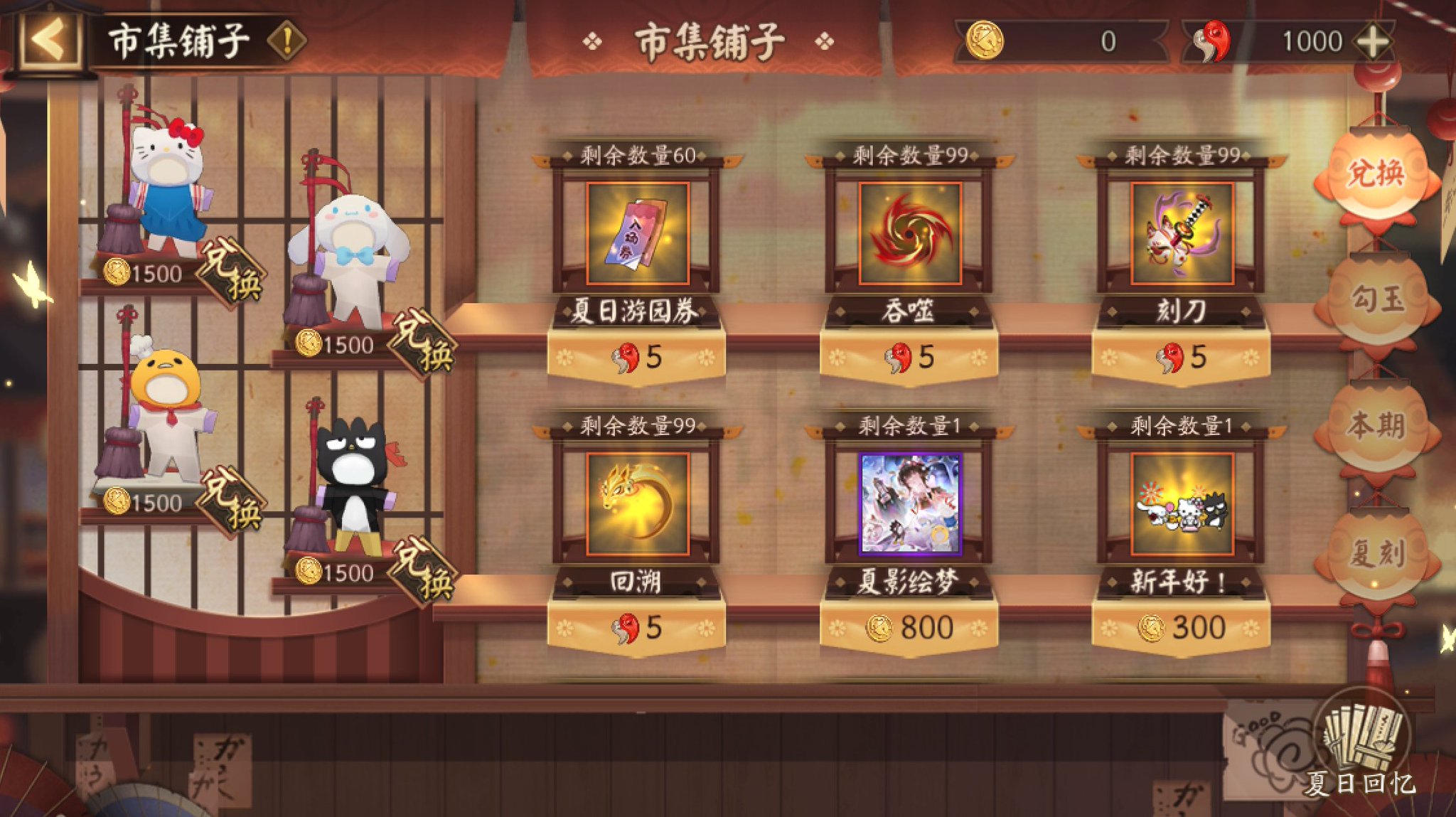
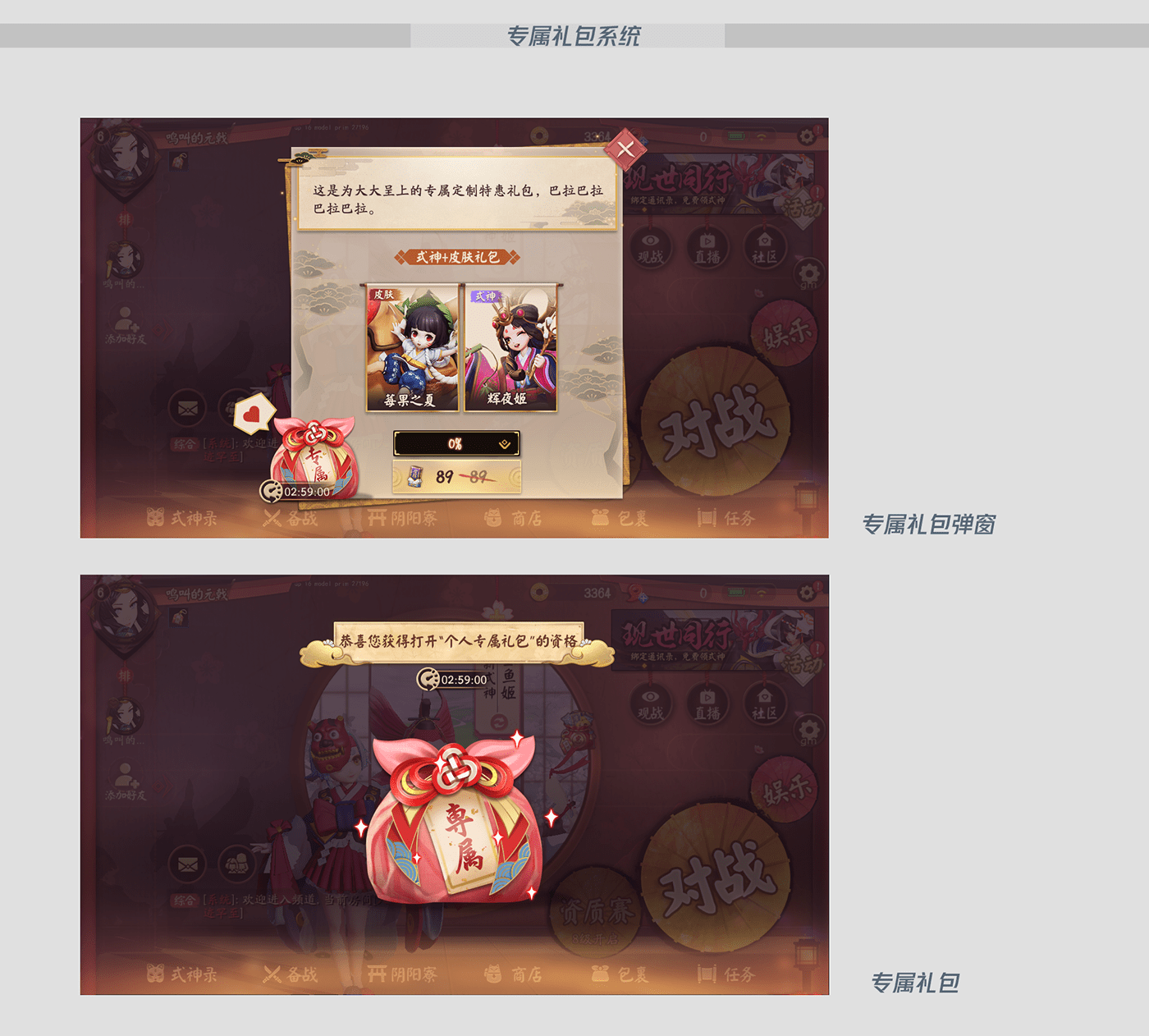
Bleibt der Kontostand nach dem Neustart unverändert, wirf einen Blick in dein Postfach. Wie ArcTopup erklärt, landen Boni aus zeitlich begrenzten Aktionen und Aufladestufen selten direkt im Guthaben. Stattdessen werden sie als Anhänge an dein In-Game-Postfach geschickt und verbleiben dort, bis du die Nachrichten öffnest und die Items manuell beanspruchst.

Serverauswahl prüfen: Geisterprofile vermeiden
NetEase trennt die Spielerschaft auf getrennten Servern für verschiedene geografische Gebiete. Wenn dein Spielclient vor dem Kopieren deiner Account-Daten auf eine andere Region umspringt, lädst du unter Umständen ein leeres Profil auf der anderen Seite der Welt auf.
Kontrolliere deinen aktiven Server immer ganz genau, bevor du deine numerische User-ID für einen externen Kauf kopierst. Ein versehentlicher Regionswechsel erstellt im Hintergrund ein neues Profil unter deinen bestehenden Login-Daten. Wer diese sekundäre UID in ein Web-Bezahlsystem einfügt, schickt die gekaufte Jade direkt an einen ungenutzten Blanko-Account – ein häufiger Stolperstein, auf den ArcTopup hinweist.
| Regionaler Server | Abgedeckte Regionen | Vorschau | Technische Anforderung |
|---|---|---|---|
| Global / North America | USA, Kanada, Lateinamerika, Europa | 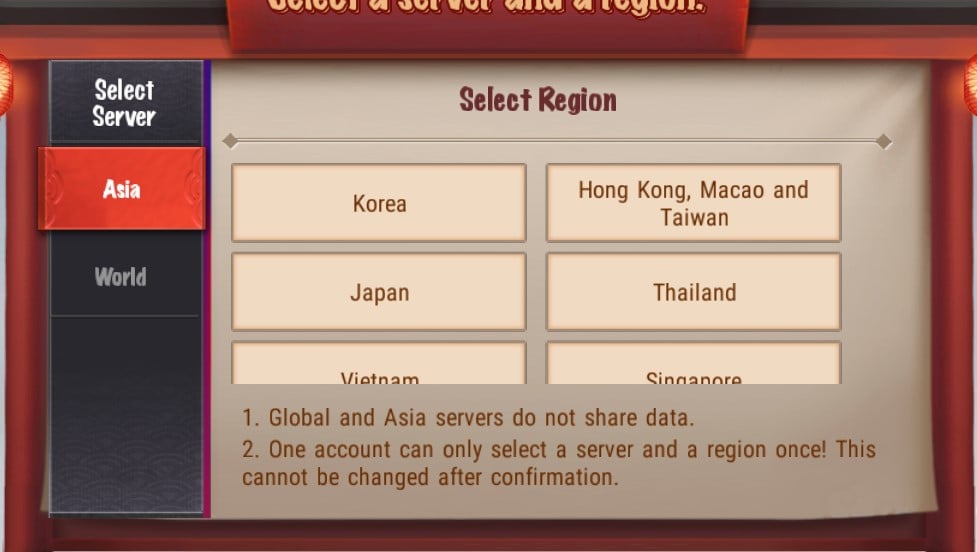 | Öffentliche In-Game-User-ID (ArcTopup) |
| Südostasien (SEA) | Singapur, Malaysia, Philippinen, Indonesien, Thailand | 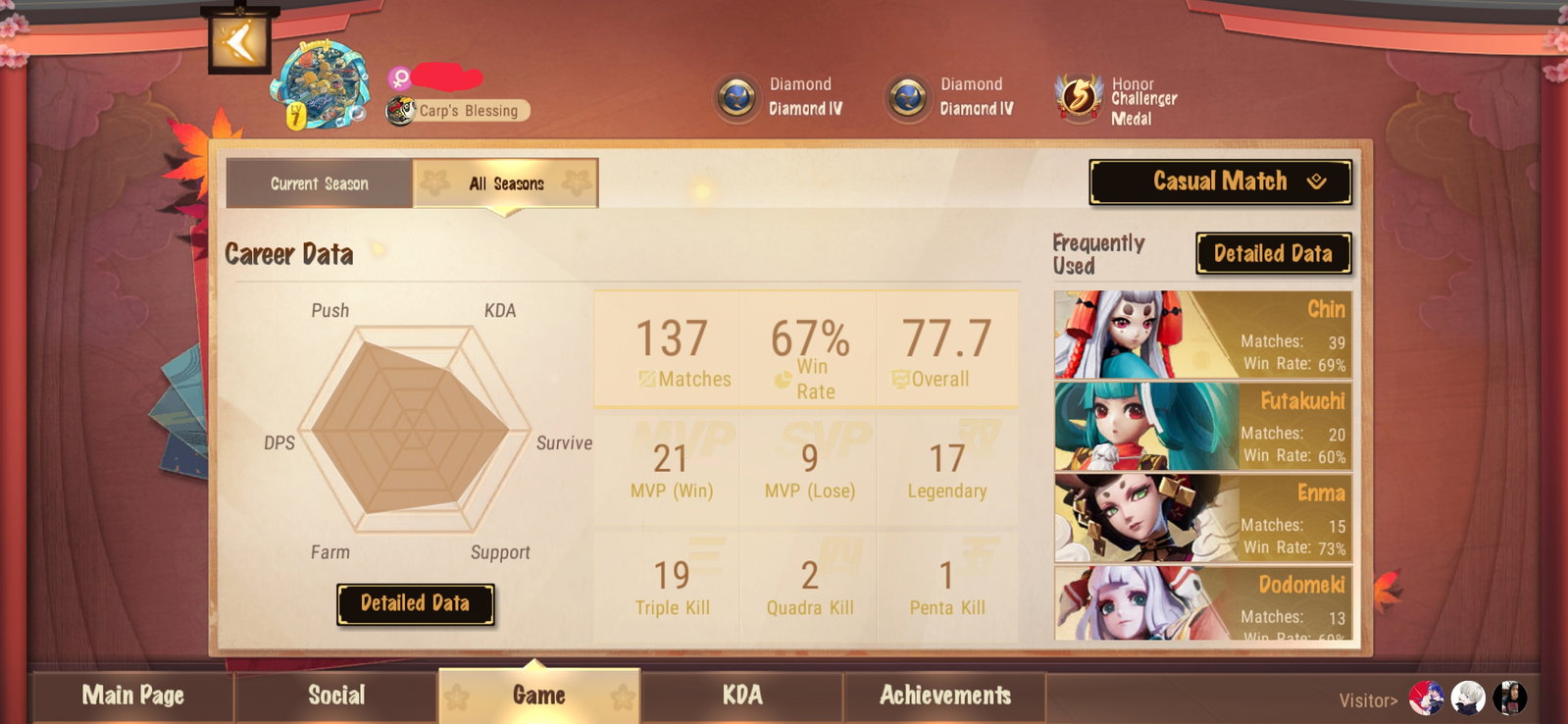 | Öffentliche In-Game-User-ID (ArcTopup) |
| Asien / Japan | Japan, Südkorea | 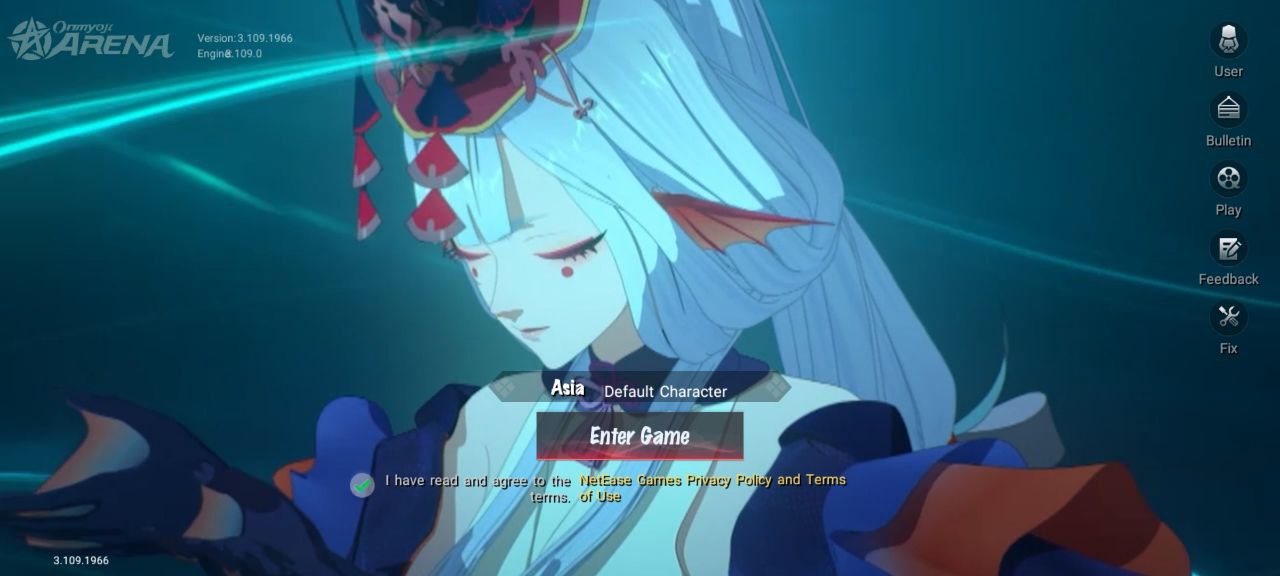 | Öffentliche In-Game-User-ID (ArcTopup) |
| Hongkong / Macau / Taiwan | Regionale chinesische Client-Server |  | Öffentliche In-Game-User-ID (ArcTopup) |
So findest du deine korrekte User-ID
Ein einziger Zahlendreher in deiner Spieler-ID führt dazu, dass die Währung bei einem fremden Spieler landet oder die Bestellung im System hängen bleibt. Zudem beschreiben externe Plattformen teils unterschiedliche Wege, um die ID im Client abzulesen.
Der Standardweg laut ArcTopup ist unkompliziert: Gehe in die Hauptlobby, tippe oben links auf deinen Avatar und lies die Ziffernkette ab, die neben deinem Charakternamen in der Profilübersicht steht.
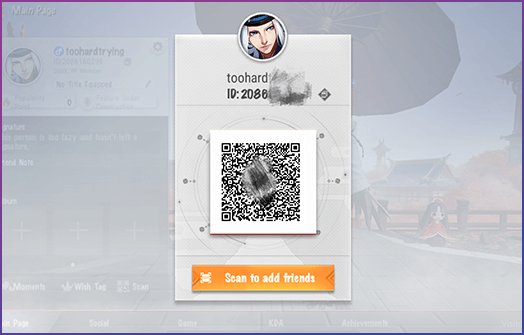
Die Aufladeplattform TOPUPlive beschreibt dagegen einen alternativen Pfad: Tippe in der Lobby auf deinen Avatar, wechsle auf den Reiter „My Page“ und tippe dort auf das QR-Icon, um die exakte User-ID einzusehen. Falls deine Profilansicht nach einem Update abweicht, liefert die Ansicht über das QR-Symbol den sichersten Abgleich deiner verifizierten Ziffernfolge.
Betriebssystem-Falle: Web-Käufe auf iOS vs. Android
Ein Detail sorgt bei iOS-Nutzern regelmäßig für Probleme: Nicht alle externen Plattformen behandeln Apple- und Android-Geräte bei Onmyoji Arena gleich.
Portale wie SEAGM und TOPUPlive beschränken ihre Onmyoji-Arena-Bestellungen ausdrücklich auf Android-Konten. Wer dort versucht, ein Paket für ein iPhone oder iPad zu ordern, riskiert, dass der Auftrag endlos festhängt oder fehlschlägt, ohne dass Währung gutgeschrieben wird.
Das Aufladeportal von ArcTopup wickelt die Gutschrift hingegen direkt über deine öffentliche In-Game-User-ID über alle Hauptserver hinweg ab (Global, SEA, Asien/Japan sowie HK/MO/TW) und umgeht damit die reine Android-Beschränkung. Dennoch solltest du vor Eingabe deiner Zahlungsdaten stets die Plattformvorgaben des jeweiligen Anbieters prüfen, wenn du auf iOS spielst.
Fehler-Matrix: Diagnose bei fehlender oder verzögerter Jade
Anhand der folgenden Übersicht grenzt du das Problem ein und erfährst, ob es sich um eine kurze Übertragungsverzögerung handelt oder ob du direkt ein Support-Ticket eröffnen solltest.
| Problem / Symptom | Ursache | Sofortige Prüfung | Nächster Schritt |
|---|---|---|---|
| Jade wird nach Zahlungsbestätigung nicht angezeigt | Veralteter Client-Cache | App vollständig beenden und neu starten | Prüfen, ob sich der Kontostand aktualisiert (ArcTopup) |
| Basispaket erhalten, aber Bonus fehlt | Event-Boni landen im Postfach | Postfach im Hauptmenü öffnen | Anhänge manuell abholen (ArcTopup) |
| Währung auf leerem Profil gelandet | Falsche Serverregion gewählt | Aktiven Server vor UID-Kopieren prüfen | Zurück zum Hauptserver wechseln und Account-ID prüfen (ArcTopup) |
| Aufladung im Webshop fehlgeschlagen | Kanal nur für Android freigegeben | Richtlinien des Webshops prüfen | Prüfen, ob der Store iOS oder nur Android unterstützt (TOPUPlive, SEAGM) |
| Bestellstatus abgeschlossen, aber Guthaben fehlt | Verzögerung bei der Bereitstellung | Nach Neustart wenige Minuten warten | Mit Bestellnummer an den Support wenden (ArcTopup) |
Support kontaktieren: Diese Angaben werden benötigt
Wenn du die App neu gestartet, dein Postfach geleert und die Serverregion abgeglichen hast, solltest du nicht endlos warten. Nicht verbuchte Beträge lösen sich nach längerer Zeit selten von allein.
Sollte die Jade nach wenigen Minuten noch immer nicht sichtbar sein, empfiehlt ArcTopup, den Support direkt mit deiner Bestellnummer zu kontaktieren. Egal ob über den 24/7-Kundendienst von ArcTopup oder über ein Ticket im Spiel bei NetEase: Ohne genaue Bestelldaten können Support-Mitarbeiter eine fehlgeschlagene Transaktion anhand des Spielernamens nicht nachverfolgen.
Halte diese vier Angaben bereit, bevor du ein Ticket eröffnest:
- Deine Bestellnummer (aus der Quittung des Shops oder der Bestätigungs-E-Mail).
- Deine exakte numerische User-ID, direkt aus dem Spielclient kopiert.
- Deinen aktuellen regionalen Server (Global/NA, SEA, Asien/Japan oder HK/MO/TW).
- Einen Screenshot deines Zahlungsbelegs mit sichtbarem Zeitstempel, Betrag und Transaktionsstatus.
Folge ArcTopup für mehr News zu Onmyoji Arena Jade~






Comments