Racing Master Gems fehlen trotz erfolgreicher Zahlung? So prüfst du ausstehende Buchungen, leerst Cache-Blockaden und forderst deine Items sofort an.
Das Geld wurde von der Karte abgebucht, die Bank hat die Transaktion bestätigt, doch dein Währungsstand in der Garage steht weiterhin auf null. Weder ein Tippen auf das Shop-Symbol noch ein Neuladen des Bildschirms ändert daran etwas.
Transaktionen stocken, wenn Plattform-Gateways nicht mehr mit dem Server-Cluster von NetEase synchronisieren. So grenzt du den Fehler auf Android sowie iOS ein, löst lokale Cache-Blockaden und bereitest die Belege vor, die der Support benötigt.
Sofortige Prüfungen vor dem Absenden eines Tickets
Tippe auf keinen Fall ein zweites Mal auf den Kaufen-Button. Voreilige Nachbestellungen führen zu Doppelabbuchungen, die Zahlungsmethoden sperren oder Betrugswarnungen im Account auslösen können.
Gib der Verbindung einen Moment Zeit, um sich zu synchronisieren.
Racing Master läuft auf der Unreal Engine 4 und lädt kontinuierlich Assets für über 100 lizenzierte Autos von Ferrari, Porsche, Aston Martin und Lamborghini nach. Wenn dein Gerät drosselt oder beim Handshake zwischen dem Abrechnungs-Gateway und NetEase Datenpakete verliert, pausiert die Zustellung auf halbem Weg.
Schließe Racing Master vollständig über den App-Umschalter deines Geräts. Minimiere das Spiel nicht bloß. Wische die App weg, warte 60 Sekunden, überprüfe die Stabilität deiner Verbindung und starte das Spiel neu. Sieh direkt im Garagenmenü in deinem Postfach im Spiel nach; bestimmte Plattform-Pakete, Bonus-Gems und Promo-Fahrzeug-Packs landen im Posteingang, statt automatisch den Währungszähler oben rechts zu aktualisieren.
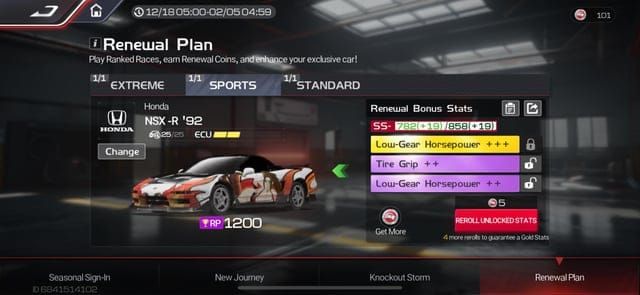
Überprüfe deine E-Mails auf die offizielle Rechnung des Stores. Eine Benachrichtigung deiner Bank belegt lediglich eine Autorisierung oder Abbuchung – sie bestätigt nicht, dass die Plattform die Bestellung vollständig verarbeitet hat. Ohne offiziellen Kaufbeleg der Plattform inklusive Bestellnummer (Order-ID) verbleibt die Transaktion in einer Warteschleife.

-Weekly Card
 -Weekly CardUSD 0.69Jetzt kaufen
-Value Outfit Pack
-Value Outfit PackUSD 0.69Jetzt kaufen-Monthly Card
-Monthly CardUSD 1.61Jetzt kaufen-Deluxe MP
-Deluxe MPUSD 3.56Jetzt kaufen-Premium MP
-Premium MPUSD 6.58Jetzt kaufen-Upgrade to the Premium MP
-Upgrade to the Premium MPUSD 3.07Jetzt kaufen-MP Combo
-MP ComboUSD 16.61Jetzt kaufen-Upgrade MP
-Upgrade MPUSD 13.15Jetzt kaufen-Legendary Car Pack
-Legendary Car PackUSD 9.96Jetzt kaufen-Novice Pack
-Novice PackUSD 0.14Jetzt kaufen-Growth Fund
-Growth FundUSD 4.53Jetzt kaufen-70 + 4 Gems
-70 + 4 GemsUSD 0.65Jetzt kaufen-140 + 7 Gems
-140 + 7 GemsUSD 1.31Jetzt kaufen-210 + 11 Gems
-210 + 11 GemsUSD 1.95Jetzt kaufen-350 + 18 Gems
-350 + 18 GemsUSD 3.31Jetzt kaufen-700 + 35 Gems
-700 + 35 GemsUSD 6.58Jetzt kaufen-1000 + 50 Gems
-1000 + 50 GemsUSD 9.29Jetzt kaufen-1400 + 70 Gems
-1400 + 70 GemsUSD 13.02Jetzt kaufen-2100 + 105 Gems
-2100 + 105 GemsUSD 19.59Jetzt kaufen-3400 + 170 Gems
-3400 + 170 GemsUSD 31.58Jetzt kaufen-6600 + 330 Gems
-6600 + 330 GemsUSD 61.21Jetzt kaufenGlobal-70 +4 Gems
Global-70 +4 GemsUSD 0.86Jetzt kaufenGlobal-350 +18 Gems
Global-350 +18 GemsUSD 4.32Jetzt kaufenGlobal-700 +35 Gems
Global-700 +35 GemsUSD 8.65Jetzt kaufenGlobal-1050 +53 Gems
Global-1050 +53 GemsUSD 12.98Jetzt kaufenGlobal-1400 +70 Gems
Global-1400 +70 GemsUSD 17.31Jetzt kaufenGlobal-2100 +105 Gems
Global-2100 +105 GemsUSD 25.97Jetzt kaufenGlobal-3500 +175 Gems
Global-3500 +175 GemsUSD 43.27Jetzt kaufenGlobal-7000 +350 Gems
Global-7000 +350 GemsUSD 86.55Jetzt kaufenGlobal-DELUXE MP
Global-DELUXE MPUSD 4.32Jetzt kaufenGlobal-PREMIUM MP
Global-PREMIUM MPUSD 8.23Jetzt kaufenGlobal-MP Combo Pack
Global-MP Combo PackUSD 20.77Jetzt kaufenGlobal-Premium MP Upgrade
Global-Premium MP UpgradeUSD 3.90Jetzt kaufenGlobal-Legendary Car Pack
Global-Legendary Car PackUSD 12.55Jetzt kaufenGlobal-MP Combo Pack Upgrade
Global-MP Combo Pack UpgradeUSD 16.44Jetzt kaufenGlobal-Value Outfit Pack
Global-Value Outfit PackUSD 0.86Jetzt kaufenGlobal-Growth Fund
Global-Growth FundUSD 11.25Jetzt kaufenGlobal-Monthly Card
Global-Monthly CardUSD 4.32Jetzt kaufenGlobal-Novice Pack
Global-Novice PackUSD 0.86Jetzt kaufenGlobal-Ruby Key Fund
Global-Ruby Key FundUSD 12.98Jetzt kaufenGlobal-Expo Pack (350 Gems + 3 Ruby Key)
Global-Expo Pack (350 Gems + 3 Ruby Key)USD 4.32Jetzt kaufenGlobal-Expo Pack (700Gems + 5 Ruby Key)
Global-Expo Pack (700Gems + 5 Ruby Key)USD 8.65Jetzt kaufenGlobal-Expo Pack (1400 Gems + 8 Ruby Key)
Global-Expo Pack (1400 Gems + 8 Ruby Key)USD 17.31Jetzt kaufenGlobal-Expo Pack (2100 Gems + 10
Global-Expo Pack (2100 Gems + 10 USD 25.97Jetzt kaufenGlobal-Expo Pack (3500 Gems + 12 Ruby Key)
Global-Expo Pack (3500 Gems + 12 Ruby Key)USD 43.27Jetzt kaufenGlobal-Expo Pack (7000 Gems + 20 Ruby Key)
Global-Expo Pack (7000 Gems + 20 Ruby Key)USD 86.55Jetzt kaufen
Warum Google Play In-Game-Lieferungen blockiert
Das Abrechnungssystem von Google Play basiert auf asynchronen Transaktionsstatus. Käufe wechseln nicht immer sofort von initiiert zu abgeschlossen.
Google markiert erfolgreiche Bestellungen als Status 1 (Purchased). Sobald dies erfolgt ist, benachrichtigt der Store den Spielserver und deine Gems werden gutgeschrieben. Kommt es zu einer verzögerten Abrechnung, vergibt Google den Status purchaseState 4 (Deferred). Solange dieser Status aktiv ist, weist die Plattform die Spielserver nicht an, die Währung freizuschalten, bis der Status auf 1 wechselt.
Verzögerte Status treten unter bestimmten Bedingungen auf: - Barzahlung oder lokale Einzelhandelsabrechnungen: Google gewährt bis zu 3 Tage Zeit zur Begleichung der Zahlung, bevor die Bestellung storniert wird. - Jemand anderen bezahlen lassen: Der Bezahl-Link bleibt genau 24 Stunden lang aktiv. Wird er in diesem Zeitraum nicht beglichen, verfällt die Transaktion. - Google Family Link: Bestellungen pausieren auf unbestimmte Zeit, bis die Familienverwaltung den Kauf auf dem entsprechenden Gerät geprüft und bestätigt hat.
Die folgende Übersicht zeigt die wichtigsten Transaktionsstatus bei Google Play und deren Auswirkung auf dein Guthaben:
| Kaufstatus-Code / Auslöser | Abrechnungsstatus | Was passiert mit deinen Gems | Nächster erforderlicher Schritt |
|---|---|---|---|
| State 1 (Purchased) | Abgeschlossen | Währung wird dem Garagenguthaben oder Posteingang gutgeschrieben | Client neu starten; Verbindung prüfen; Postfach kontrollieren |
| State 4 (Deferred) | Physische Abrechnung ausstehend | Blockiert; Spielserver wartet auf Freigabe der Plattform | Barzahlung innerhalb von 3 Tagen abschließen oder Bankfreigabe abwarten |
| Jemand anderen bezahlen lassen | Wartet auf Bezahlung durch Dritte | Blockiert, bis der Zahlende den Kauf abschließt | Sicherstellen, dass die zahlende Person den Kauf vor Ablauf der 24-Stunden-Frist bestätigt |
| Family Link-Freigabe | Wartet auf Genehmigung der Familienverwaltung | Eingefroren, bis die Familienverwaltung die Anfrage autorisiert | Familienverwaltung muss über die App oder Geräte-Aufforderung zustimmen |
| Profil-Diskrepanz | Mit falscher Gamer-ID angemeldet | Kauf wurde einem anderen Profil zugeordnet | Zurück zum ursprünglichen Google Play Spiele-Profil wechseln, das beim Kauf genutzt wurde |
Fazit: Der Spielserver kann deine Gems nicht gutschreiben, solange Google Play die Bestellung als ausstehend oder verzögert einstuft; Gegenstände werden erst freigeschaltet, wenn der Status auf „Abgeschlossen“ wechselt.
Wurde der Betrag über deine Zahlungsmethode bereits abgerechnet, der Play Store zeigt die Bestellung jedoch weiterhin als ausstehend an, hängt höchstwahrscheinlich der lokale Store-Cache. Der Google Play Store benötigt 1 bis 2 GB freien Speicherplatzpuffer, um interne Synchronisationsroutinen durchzuführen. Ist der Gerätespeicher bis zum Limit belegt, frieren diese Hintergrundprüfungen ein.
So leerst du den Transaktionspuffer des Play Store: 1. Beende Racing Master vollständig. 2. Öffne die Einstellungen deines Geräts > Apps > Google Play Store. 3. Tippe auf Speicher und Cache. 4. Wähle Cache leeren und tippe anschließend auf Speicherinhalt löschen (oder Daten löschen). 5. Öffne den Google Play Store erneut, bestätige etwaige Anmeldeaufforderungen und starte Racing Master.
Überprüfe dein aktives Google Play Spiele-Profil. Wenn auf deinem Gerät mehrere Konten hinterlegt sind, verhindert der Wechsel zu einem anderen Google Play Spiele-Profil, dass der Client Käufe erkennt, die unter einer anderen E-Mail-Adresse getätigt wurden.
Abrechnungs- und Verifizierungsblockaden im Apple App Store beheben
In Apples geschlossenem Ökosystem treten ähnliche Abrechnungshindernisse auf, meist in Form von Verifizierungssperren auf Account-Ebene.
Ein offener Rechnungsbetrag oder abgelaufene Kartendaten blockieren alle ausstehenden digitalen Zustellungen. Beim Öffnen des App Store erscheint möglicherweise der Hinweis „Abrechnungsproblem bei einem früheren Kauf“ oder „Verifizierung erforderlich“. Solange diese Warnungen aktiv sind, werden neue In-App-Bestellungen nicht finalisiert. Die Bank verbucht zwar eine ausstehende Autorisierung, doch Apple übermittelt die Kaufdaten erst dann an NetEase, wenn das Problem gelöst ist.
So behebst du diese Blockade: 1. Öffne die Einstellungen auf deinem iOS-Gerät. 2. Tippe oben auf deinen Apple-ID-Namen. 3. Wähle Zahlung & Versand und vergewissere dich, dass keine Zahlungsmethode einen roten Warnhinweis anzeigt. 4. Tippe auf Medien & Einkäufe > Account anzeigen > Einkaufsstatistik. 5. Prüfe die Liste auf Bestellungen, die als „Ausstehend“ gekennzeichnet sind oder Zahlungsfehler aufweisen.
Bleibt eine Bestellung in deiner Apple-Einkaufsstatistik als ausstehend markiert, musst du warten, bis Apples Sammelabrechnungsprozess abgeschlossen ist. Wenn Apple eine Rückerstattung für eine beanstandete Zahlung genehmigt, dauert es bis zu 10 Werktage, bis das Geld wieder auf deinem Konto eintrifft; bereits zugestellte Inhalte werden dabei wieder entzogen.
Speichermangel und Synchronisationsfehler des Clients
Speicherengpässe auf dem Gerät verursachen Fehler, die wie Abrechnungsprobleme wirken.
Racing Master benötigt mindestens 10 GB freien Gerätespeicher für grundlegende Abläufe. Fällt der verfügbare Speicherplatz unter diesen Wert, scheitert die Engine daran, die vom App Store empfangenen temporären Beleg-Caches zu entpacken. Der Store registriert zwar einen abgeschlossenen Kauf, aber der Spiel-Client kann die Belegdaten nicht in den Speicher schreiben, wodurch die Zustellung hängen bleibt.
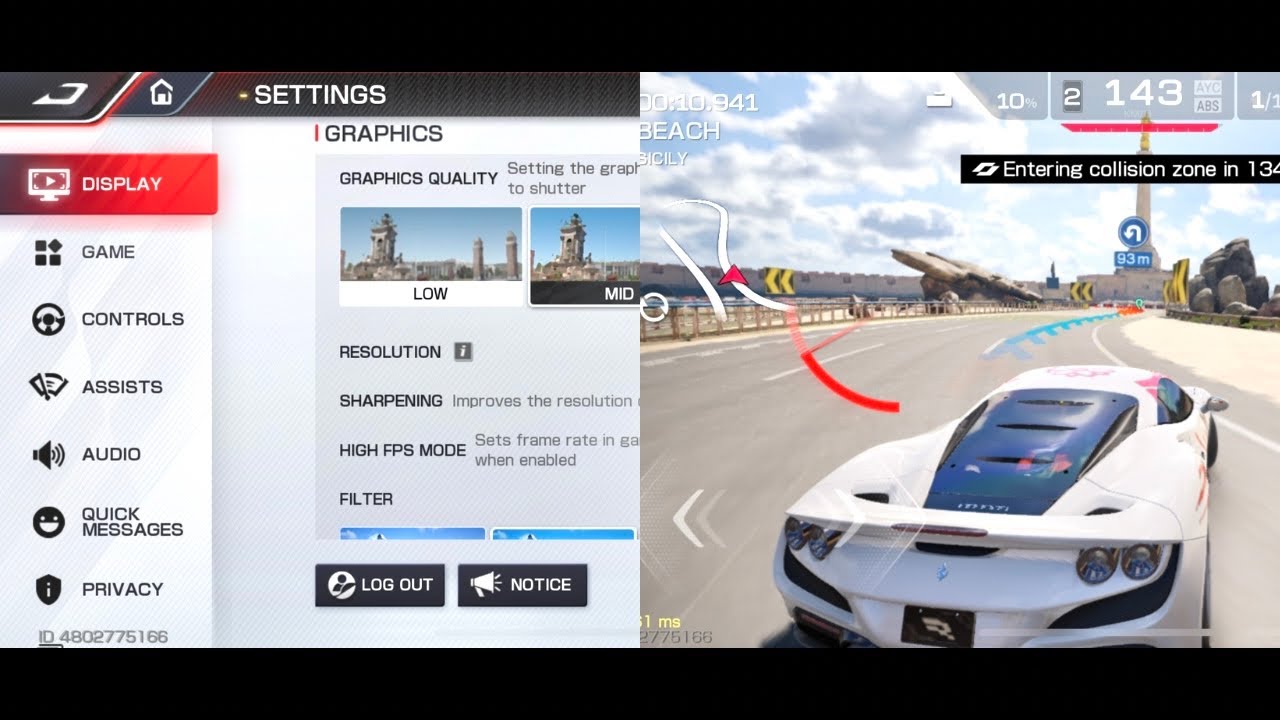
Die folgende Tabelle zeigt Hardware-Grenzwerte auf, die die Verarbeitung von Gegenständen stören können.
| Technische Komponente | Mindestanforderung | Folge bei Unterschreitung | Empfohlene Lösung |
|---|---|---|---|
| Freier Gerätespeicher | > 10 GB freier Speicherplatz | Unfähigkeit, Asset-Patches herunterzuladen oder Kaufbelege zu schreiben | Nicht genutzte Apps, Cache und Mediendateien löschen |
| Play Store-Puffer | 1 bis 2 GB freier Speicherplatz | Abrechnungsprüfungen im Hintergrund verharren dauerhaft auf „Ausstehend“ | Internen Speicherplatz freigeben; Play Store-Daten löschen |
| Geräte-RAM / Grafik | Stabile Frame-Zuweisung | Client-Absturz beim Transaktions-Callback aus dem Bezahlfenster | Grafikeinstellungen im Spiel reduzieren, um Speicherauslastung zu senken |
| Netzwerkverbindung | Verbindung mit geringem Paketverlust | Timeout bei der Belegvalidierung zwischen Store und Server | Von instabilem öffentlichen WLAN zu einem stabilen Direktnetzwerk wechseln |
Fazit: Ausreichender Gerätespeicher und ein bereinigter Cache sind essenziell, damit der Client Kaufbelege verarbeiten und mit den Spielservern kommunizieren kann.
Schaffe vor neuen Käufen wieder mehr als 10 GB freien Speicherplatz. Reduziere die Grafikeinstellungen im Spiel, um die Speicherauslastung zu verringern. Weniger Hardware-Belastung verhindert, dass der Client beim Wechsel zwischen externen Bezahlmasken und der Spiel-Engine abstürzt.
Wo liegen Fehler bei Aufladungen über Drittanbieter?
Externe Webplattformen liefern Gegenstände über völlig andere Mechanismen aus als App Stores.
Einige Websites nutzen eine automatisierte API-Integration: Du gibst deine User-ID (UID) ein, wählst ein Paket aus und das System leitet die Währung über Server-Anfragen direkt in deine Garage weiter. Andere Dienste betreiben Peer-to-Peer-Marktplätze, bei denen eine manuelle Kommunikation mit einzelnen Verkäufern über Chat-Tools nötig ist, bevor die Artikel zugestellt werden.
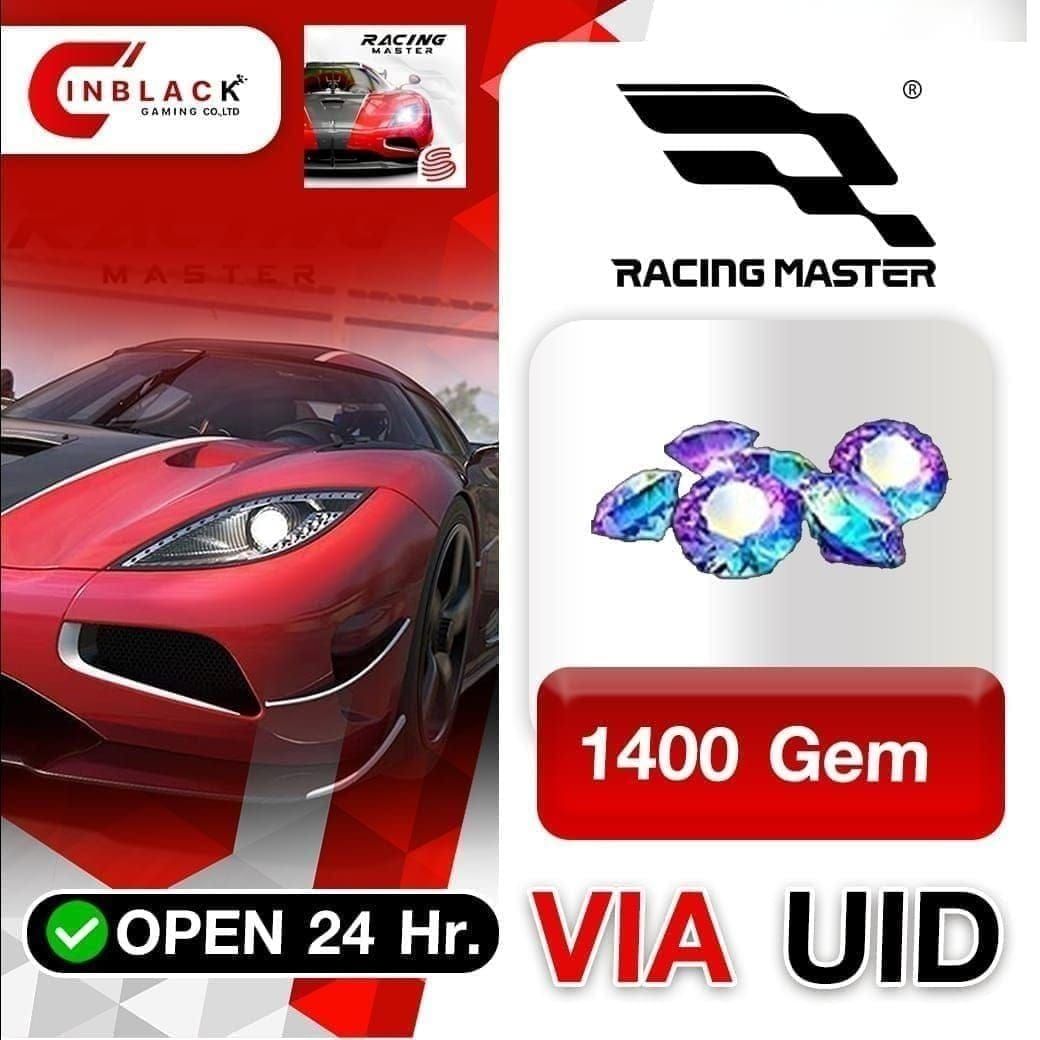
Um Wartezeiten bei Marktplatz-Verkäufern zu vermeiden, leitet der Kauf über direkte Racing Master Gems & Packs-Aufladeplattformen die Währung unmittelbar an deine Account-UID weiter.
Wenn externe Bestellungen nicht ankommen, ist meist ein Tippfehler bei der User-ID während des Bezahlvorgangs der Grund. Da Web-Bestellungen über verschiedene Server-Partitionen laufen, führt eine falsche Ziffer dazu, dass die Gems bei einem inaktiven Profil oder einem anderen Fahrer landen. Prüfe deine UID daher vor dem Abschluss externer Zahlungen genau in deinem Spielerprofil.
Schritt für Schritt: Support-Ticket im Spiel erstellen
Kontaktiere den Kundensupport erst, nachdem die Wartezeit für ausstehende Zahlungen verstrichen ist, du die Netzwerkstabilität geprüft, den App-Cache geleert und die erfolgreiche Abrechnung sichergestellt hast.
Öffentliche Community-Threads können fehlende Bestellungen nicht beheben; Support-Mitarbeiter benötigen vertrauliche Account-Protokolle und Kaufbelege, um Gegenstände manuell gutzuschreiben.
Befolge diese Schritte im Spiel, um ein Ticket zu eröffnen: 1. Starte Racing Master und gehe in die Garagen-Lobby. 2. Tippe auf das Zahnrad-Symbol für die Einstellungen in der oberen Ecke. 3. Tippe links auf den Reiter Basis (Essential). 4. Wähle Support, um das Servicefenster zu laden. 5. Tippe auf Fehlerbericht (Bug Report), um das Ticket-Formular zu öffnen.
[Haupt-Garagenlobby]
        │
        ▼
  [Einstellungen]
        │
        ▼
     [Basis]
        │
        ▼
    [Support]
        │
        ▼
  [Fehlerbericht] ──► UID und Server eintragen sowie Kaufbeleg anhängen
Gib folgende Angaben exakt im Ticket-Formular an:
- In-Game User-ID (UID): Tippe auf deinen Avatar auf dem Hauptbildschirm, um deine numerische UID zu kopieren.
- Charaktername & Server-Region: Gib deine Region an (z. B. SEA).
- Transaktions-ID / Bestellnummer: Gib bei Google Play den GPA.-Code an (z. B. GPA.1234-5678-9012-34567). Kopiere bei Apple die Bestellnummer aus deiner Rechnungs-E-Mail.
- Genaue Uhrzeit und Datum: Der exakte Zeitstempel der Transaktion.
- Screenshot des digitalen Kaufbelegs: Hänge die offizielle Rechnung an, aus der Bestellnummer, Produktname, Preis und der abgeschlossene Status hervorgehen. Bankbenachrichtigungen oder Kontoauszüge werden abgelehnt, da sie das konkret gekaufte Paket nicht auflisten.
Formuliere das Problem direkt: „Ich habe am [Datum/Uhrzeit] das Paket [Paketname] gekauft. Die Zahlung wurde unter der Transaktions-ID [GPA/Apple-ID einfügen] bestätigt, aber die Währung wurde weder meinem Garagenguthaben noch meinem Postfach gutgeschrieben. Meine UID lautet [UID einfügen]. Kaufbeleg ist beigefügt.“
Strategien für Zahlende: Umgang mit fehlender Währung
Die Höhe deiner Ausgaben bestimmt, wie du mit Verzögerungen bei Transaktionen umgehen und Zahlungsnachweise verwalten solltest.
Free-to-Play und Gelegenheitskäufer
Günstige Pakete wie Monatspässe oder 99-Cent-Kisten unterliegen bei Zahlungen über die Handyrechnung oder mobile Wallets häufiger verzögerten Prüfungen. Vermeide erneute Kaufversuche, wenn ein Paket nicht sofort erscheint. Warte das 24-stündige Verifizierungsfenster ab, bevor du eine Reklamation einreichst.
Mittelklasse-Käufer
Spieler, die Battle-Pässe und Mehrfachziehungen für Banner erwerben, sollten ihre digitalen Rechnungen gut organisieren. Wenn du eine Racing Master-Aufladung per UID tätigst, lasse deine Profilkarte auf einem zweiten Bildschirm geöffnet, um deine ID fehlerfrei zu kopieren. Das Archivieren von Gaming-Belegen in einem E-Mail-Unterordner spart Zeit, falls ein Cache-Fehler im App Store die Zustellung verzögert.
High-End-Sammler und Whales
Wenn du hochpreisige Pakete für legendäre Fahrzeug-Drops kaufst, solltest du vor dem Start neuer Banner zuschlagen statt zu den Stoßzeiten direkt beim Launch. Wenn hunderte Spieler zeitgleich auf die Bezahl-Gateways zugreifen, führt dies zu Überlastungen der Abrechnungsserver und Verzögerungen bei der Belegvalidierung.
Sicherheitsprotokoll: Kontodaten vs. User-ID
Der Schutz deiner Zugangsdaten ist bei der Behebung von Währungsproblemen oder der Nutzung externer Aufladungen essenziell. Betrügerische Accounts zielen gezielt auf Spieler ab, die Abrechnungsprobleme in öffentlichen Social-Media-Kanälen melden.
Autorisierte Aufladeplattformen fragen ausschließlich deine öffentliche User-ID (UID) und die Server-Region ab. Deine UID ist für jeden sichtbar, der dein Garagenprofil aufruft. Seriöse Plattformen schreiben deinem Account Beträge über Server-API-Verbindungen allein anhand dieser ID gut.
Gib niemals deine Login-Daten weiter. Jede Person oder Website, die nach deinen Google-, Apple- oder Facebook-Zugangsdaten verlangt, um Gems „wiederherzustellen“ oder vergünstigte Pakete zu liefern, betreibt Kontodiebstahl. Die Weitergabe von Zugangsdaten führt zur Kaperung deines Kontos oder zu dauerhaften Sperren wegen unerlaubten Account-Sharings.
Vergleiche seriöse Support-Anforderungen mit Betrugsmaschen:
| Verifizierungselement | Seriöse Aufladung / Offizieller Support | Betrugsmasche |
|---|---|---|
| Spieler-Identifikator | Fragt nur nach öffentlicher User-ID (UID) und Server | Verlangt Login-E-Mail, Benutzername und Passwort |
| Zugriffsmethode | Direkte Server-API-Gutschrift über die UID des Spielers | Fordert direkten Login-Zugriff auf dein Konto |
| Zwei-Faktor-Codes | Fordert niemals 2FA-, OTP- oder SMS-Verifizierungscodes an | Verlangt die Weitergabe eines 2FA-Codes, der an dein Handy gesendet wurde |
| Kundensupport-Kanal | Menü im Spiel: Einstellungen > Basis > Support | Inoffizielle Chats auf Discord, Telegram oder WhatsApp |
| Abrechnungsbelege | Fragt nach offiziellem Plattformbeleg (GPA/Apple-ID) | Verlangt Bank-PINs oder die CVV-Sicherheitsnummer deiner Zahlungskarte |
Fazit: Der offizielle Support und sichere Webshops verlangen niemals nach Passwörtern oder Zwei-Faktor-Codes; die Angabe deiner öffentlichen UID genügt für eine direkte Gutschrift vollkommen.
Trage beim Kauf von Racing Master Gems ausschließlich deine numerische UID in das Bezahlformular ein, um die Sicherheit deines Kontos zu gewährleisten.
Häufig gestellte Fragen
Warum sind meine Racing Master Gems nach der Zahlung nicht angekommen?
Transaktionen bleiben häufig in einem ausstehenden Autorisierungsstatus hängen oder es kommt zu Synchronisationsverzögerungen zwischen dem App Store und der Spiel-Engine. Starte die App neu, kontrolliere dein Postfach im Spiel und prüfe deine Bestellübersicht im App Store, um festzustellen, ob die Buchung als abgeschlossen oder ausstehend markiert ist.
Was bedeutet der Status „Ausstehend“ bei einer Transaktion auf Google Play?
Ein ausstehender Status bedeutet, dass Google Play die Bestellung zwar erfasst, die Zahlung jedoch noch nicht abgewickelt hat – etwa bei verzögerter Abrechnung (Status 4) oder ausstehenden Freigaben in der Familienmediathek. Der Spielserver schüttet die Gems erst aus, wenn der Kaufstatus offiziell auf Status 1 (Purchased) wechselt.
Wie melde ich fehlende Gems direkt in Racing Master?
Öffne den Spiel-Client, tippe auf das Zahnrad für die Einstellungen, navigiere zu Einstellungen > Basis > Support und tippe auf „Fehlerbericht“, um ein Ticket einzureichen. Hänge deinen offiziellen digitalen Kaufbeleg mit Bestellnummer und Transaktionsdatum zusammen mit deiner User-ID im Spiel an.
Kann das Leeren des Google Play Store-Caches fehlende In-App-Käufe beheben?
Ja, das Leeren des Caches entfernt beschädigte temporäre Dateien, die verhindern, dass die Abrechnung von Google Play abgeschlossene Transaktionen registriert. Gehe dazu in den Geräteeinstellungen auf Apps > Google Play Store > Speicher und tippe auf „Cache leeren“.
Was sollte ich prüfen, wenn ein Kauf im Apple App Store nicht gutgeschrieben wird?
Sieh in deiner Apple-ID-Einkaufsstatistik nach, ob deine Zahlungsmethode einen unbezahlten Betrag oder eine Verifizierungssperre aufweist. Liegt ein offener Betrag vor, pausiert Apple die Bereitstellung digitaler Inhalte, bis die Zahlungsdaten bereinigt sind.
Welche Angaben werden benötigt, wenn man den Kundensupport wegen fehlender Gems kontaktiert?
Gib deine exakte User-ID im Spiel, die Server-Region sowie den vollständigen Beleg aus deinem App Store an, auf dem Transaktions-ID, Datum und Betrag ersichtlich sind. Anhand dieses Nachweises können die Support-Mitarbeiter die Transaktion zuordnen und dein Garagenguthaben manuell aufstocken.
Wie lange dauert eine Rückerstattung über Google Play, falls meine Artikel gar nicht ankommen?
Scheitert eine Bestellung dauerhaft und Google bewilligt eine Rückerstattung, wird das Geld in der Regel innerhalb von 10 Werktagen auf deine Zahlungsmethode zurücküberwiesen. Beachte, dass alle während der Transaktion eventuell gutgeschriebenen digitalen Artikel nach der Erstattung wieder von deinem Konto entfernt werden.
Fazit: Wann du warten solltest und wann eine Reklamation nötig ist
Ob Geduld gefragt ist oder Belege eingereicht werden müssen, hängt vom Status ab: Zeigt die Rechnung deines App Stores „Ausstehend“ an oder weist auf eine verzögerte Abrechnung hin, hilft ein Ticket bei NetEase nicht weiter, da die Spielserver noch keine Zahlungsfreigabe erhalten haben.
Warte 24 Stunden ab, wenn du über Drittanbieter-Abrechnungen oder Familienfreigaben bezahlt hast. Bestätigt der Beleg den Abschluss, wurde die App neu gestartet, verfügt dein Gerät über mehr als 10 GB freien Speicher und das Postfach ist leer, öffne Einstellungen > Basis > Support > Fehlerbericht. Reiche deinen GPA- oder Apple-Kaufbeleg ein, um eine manuelle Gutschrift durch den Support zu erhalten.






Comments