Domina los mejores ajustes de Arena Breakout Infinite para superar los 120 FPS, eliminar sombras oscuras y detectar enemigos al instante en cada incursión.
Ganar un tiroteo en Arena Breakout: Infinite rara vez es cuestión de pura suerte. En Armory o Valley, ver a un francotirador una fracción de segundo antes decide si extraes millones en botín o vuelves al lobby con el contenedor vacío. Los ajustes visuales altos pueden verse de cine, pero las sombras densas, la hierba espesa y el desenfoque por postprocesado crean puntos ciegos letales.
La configuración competitiva tiene un único objetivo: eliminar el retraso de entrada (input lag) y el ruido visual mientras mantienes la máxima distancia de dibujado de los personajes. A continuación, te mostramos cómo configurar tu sistema para lograr siluetas nítidas, tasas de fotogramas estables y una respuesta de ratón inmediata.
Ajustes de pantalla y resolución base
Configura la base de tu pantalla antes de tocar los controles deslizantes del juego.
Pantalla completa exclusiva (Exclusive Fullscreen) ofrece la menor latencia de entrada por hardware. Si usas Windows 11 y cambias a menudo de monitor, Pantalla completa en ventana (Windowed Full-Screen) ofrece una entrega de fotogramas estable sin cierres inesperados al usar alt-tab.
Utiliza siempre la resolución nativa de tu monitor. Reducir la escala desenfoca los píxeles lejanos, haciendo imposible distinguir las cabezas enemigas del terreno de fondo.
En monitores con tasa de refresco variable (VRR) usando G-Sync o FreeSync, limita tu tasa de fotogramas entre 2 y 5 FPS por debajo de la frecuencia máxima de tu panel (141 FPS en 144Hz, o 237 FPS en 240Hz). Esto evita que se activen los búferes del V-Sync tradicional, eliminando el tearing sin introducir picos de latencia.

100 Bonds
 100 BondsUSD 0.85Comprar ahora
500 Bonds
500 BondsUSD 4.22Comprar ahora1000 Bonds
1000 BondsUSD 8.43Comprar ahora2500 Bonds
2500 BondsUSD 21.07Comprar ahora5000 Bonds
5000 BondsUSD 42.14Comprar ahora10000 Bonds
10000 BondsUSD 84.27Comprar ahora1600 Bonds
1600 BondsUSD 13.50Comprar ahora
El ajuste gráfico competitivo: Opción por opción
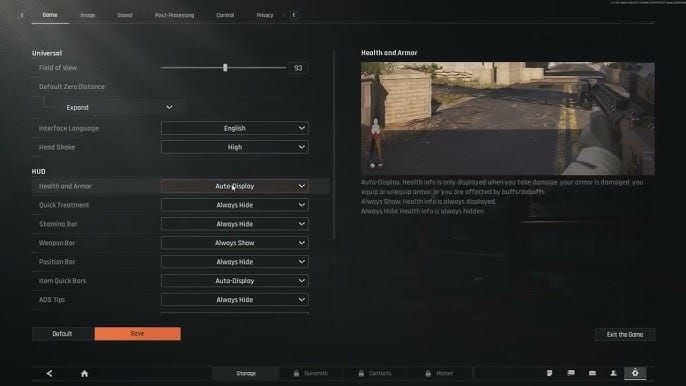
Aplica este perfil personalizado para maximizar el contraste y mantener altas tasas de refresco.
- Modo de pantalla: Pantalla completa exclusiva (o Pantalla completa en ventana en Windows 11).
- Resolución: Resolución nativa del monitor.
- Campo de visión (FOV): 90 a 100.
- Calidad gráfica: Personalizada.
- Calidad de sombras: Baja o Desactivada.
- Calidad del follaje: Baja.
- Distancia de visión: Alta o Calidad.
- Antialiasing: Desactivado o FXAA.
- Calidad de texturas: Alta (Media para tarjetas con 8GB de VRAM o menos).
- Postprocesado: Bajo o Desactivado.
- Supermuestreo / Escalado: DLSS o FSR en Calidad.
- Generación de fotogramas: Desactivada.
- NVIDIA Reflex / Baja latencia: Activado + Boost.
- Desenfoque de movimiento y granulado de película: Desactivados.
- Nitidez en el juego: 0.4 a 0.6.
- Brillo: 1.3 a 1.5.
La siguiente tabla detalla el impacto táctico de cada ajuste competitivo.
| Ajuste | Valor recomendado | Impacto táctico y nota de rendimiento |
|---|---|---|
| Calidad de sombras | Baja o Desactivada | Reduce la carga de oclusión de la GPU un 20%-30%; ilumina esquinas oscuras. |
| Distancia de visión | Alta / Calidad | Garantiza el renderizado de enemigos a máxima distancia; cuesta 5-8 FPS. |
| Calidad del follaje | Baja | Reduce la distancia de dibujado de la hierba, revelando objetivos cuerpo a tierra. |
| Antialiasing | Desactivado o FXAA | Elimina el efecto fantasma temporal en movimiento provocado por el TAA. |
| Postprocesado | Bajo o Desactivado | Desactiva el resplandor (bloom) y destellos de lente que tapan líneas de visión. |
| Supermuestreo | DLSS / FSR Calidad | Aumenta los FPS manteniendo definidos los bordes de la retícula. |
| Generación de fotogramas | Desactivada | Evita de 10ms a 30ms de retraso de entrada añadido durante los tiroteos. |
| NVIDIA Reflex | Activado + Boost | Sincroniza las colas de CPU y GPU para reducir la latencia hasta un 50%. |
| Desenfoque y grano | Desactivados | Elimina el emborronamiento de cámara y el ruido visual en cualquier nivel de luz. |
Conclusión: Aplicar estas opciones gráficas base elimina la saturación visual innecesaria mientras mantiene al máximo la distancia de renderizado de personajes para enfrentamientos a larga distancia.
Ajuste de visibilidad: Eliminación del follaje y sombras protectoras
La maleza densa y la oclusión ambiental pesada ocultan objetivos inmóviles. En ultra, un jugador cuerpo a tierra en la hierba alta resulta invisible hasta que dispara. Bajar la Calidad del follaje a Baja recorta la distancia de renderizado de la hierba a medias y largas distancias. Las texturas del suelo se mantienen, pero las hojas altas desaparecen, dejando al descubierto a los enemigos en campo abierto.
La Calidad de sombras es igual de crucial. Ajustar las sombras en Baja o Desactivada mejora los fotogramas entre un 20% y un 30%, además de aclarar zonas excesivamente oscuras en escaleras interiores, contenedores de transporte y pasillos en Armory y TV Station.
Sube el Brillo del juego a 1.3–1.5 (0.2 a 0.4 por encima del valor predeterminado). Esto ilumina rincones oscuros sin quemar las áreas exteriores. Ajusta la Nitidez entre 0.4 y 0.6. Valores superiores a 0.6 añaden artefactos molestos alrededor de vallas y follaje, mientras que 0.5 resalta con claridad los contornos de los objetivos.
El Campo de visión (FOV) requiere equilibrio. Un FOV de 70 hace que un objetivo a 50 metros se vea aproximadamente un 15% más grande en pantalla que con un FOV de 90, pero los valores estrechos provocan un efecto túnel severo. Un FOV entre 90 y 100 conserva la visión periférica esencial para despejar esquinas cerradas y permite seguir fácilmente a los blancos centrados.
Para que los uniformes enemigos resalten todavía más, ajusta los colores en el panel de control de tu GPU. Configurar el Digital Vibrance al 65–70% y el Gamma en 1.10–1.15 en el Panel de control de NVIDIA ayuda a separar la ropa oscura del follaje marrón y verde.
Conseguir equipamiento de élite y chalecos tácticos te permite aprovechar estas ventajas de detección, y abastecerte mediante Bonos de Arena Breakout: Infinite te da los fondos necesarios para montar armas con silenciador y miras de gran aumento.
Optimización de latencia del sistema: NVIDIA Reflex y fluidez de fotogramas
Tener muchos FPS sirve de poco si sufres tirones en el tiempo de fotograma (frame pacing) o retraso en el ratón. Cuando una GPU alcanza el 99% de uso, los fotogramas se acumulan en cola, generando un retraso de entrada notable.
Activar NVIDIA Reflex Low Latency (Activado + Boost) sincroniza la ejecución de la CPU con la cola de renderizado de la GPU, reduciendo la latencia del sistema hasta en un 50%. En el Panel de control de NVIDIA, fijar el Modo de baja latencia en Ultra limita la cola de prerenderizado a un solo fotograma, recortando unos 20ms de latencia global.
[Flujo de renderizado estándar: Cola de 3 fotogramas (~45ms de latencia)]
CPU Fotograma 1 -> CPU Fotograma 2 -> Renderizado GPU -> Salida en pantalla

[NVIDIA Reflex / Baja latencia Ultra: 1 fotograma inmediato (~25ms de latencia)]
CPU Fotograma 1 -> Renderizado GPU instantáneo -> Salida en pantalla (Hasta un 50% menos de latencia)
La Generación de fotogramas (DLSS 3 o FSR 3) es una trampa en los shooters de extracción competitivos. Genera fotogramas interpolados para inflar el contador de FPS, pero añade entre 10ms y 30ms de retraso de entrada y emborrona la retícula al hacer giros rápidos. Mantén la Generación de fotogramas desactivada.
Las capas superpuestas (overlays) de terceros también causan microtirones. Los overlays de Discord, Steam, GeForce Experience y AMD Radeon se enganchan al proceso de DirectX. Desactivarlos evita caídas bruscas de fluidez durante tiroteos repentinos o transiciones entre sectores.
Escalado de texturas y gestión de VRAM
Las texturas en alta resolución saturan la memoria de vídeo rápidamente. Superar la VRAM física de tu GPU fuerza el paso de recursos a la memoria RAM del sistema, provocando caídas de FPS muy graves.
Las tarjetas gráficas con 8GB de VRAM o menos deben usar Calidad de texturas Baja o Media. Usar texturas en Alta con 8GB causará tirones cada vez que aparezcan nuevos modelos de personaje o equipo cerca. Los equipos con 12GB a 16GB de VRAM pueden manejar texturas en Alta o Máxima sin problemas.
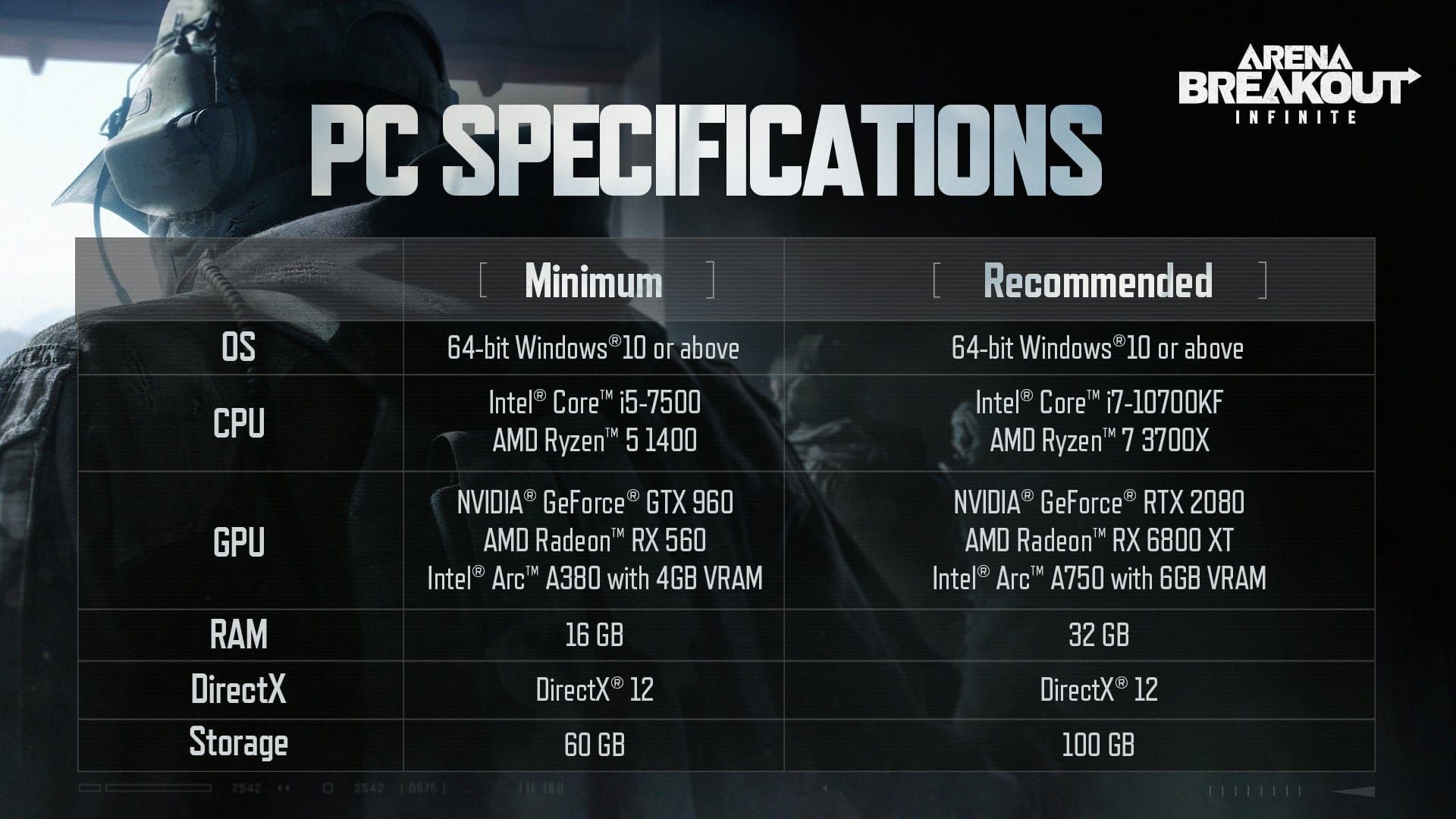
La siguiente tabla muestra la configuración de texturas recomendada según la VRAM dedicada.
| Nivel de VRAM | Ajuste de texturas recomendado | Configuración del tamaño del búfer | Fluidez de fotogramas esperada |
|---|---|---|---|
| 6GB – 8GB VRAM | Básica / Baja / Media | Asignación conservadora de VRAM | Fluidez estable; evita caídas por saturación de memoria. |
| 10GB – 12GB VRAM | Alta | Streaming dinámico estándar | Sin saturación de texturas; modelos de armas nítidos. |
| 16GB+ VRAM | Máxima | Caché de recursos sin límite | Renderizado impecable en 1440p / 4K nativo. |
Conclusión: Ajusta la resolución de las texturas a la capacidad física de tu VRAM para evitar caídas repentinas de FPS en combates intensos.
Proteger armaduras de alto nivel y fusiles modificados obtenidos en las incursiones exige preparación táctica, y asegurar equipamiento mediante recargas seguras para Arena Breakout: Infinite garantiza que tu alijo esté siempre provisto de contenedores para llaves y munición de alta penetración.
Configuración de audio para pasos y claridad espacial
Las pistas sonoras revelan rutas de flanqueo, recargas de armas y materiales del suelo mucho antes de que un oponente asome. Los perfiles de sonido por defecto suelen ocultar estos pasos sutiles bajo música alta y ruido ambiental de fondo.
Ajusta el Volumen general de la música al 20% o menos (o mutéalo por completo) y mantén los Efectos de sonido al 100%. Activa el Audio 3D o Audio espacial en el menú de sonido. Esto habilita el procesamiento direccional binaural, permitiéndote ubicar la altura y el ángulo exacto de los pasos en edificios de varias plantas.
Configuración de mezcla de audio:
- Volumen principal: 100%
- Efectos de sonido (Pasos/Disparos): 100%
- Sonido ambiental: 40% - 50%
- Volumen de la interfaz: 50%
- Volumen de música: 0% - 20%
- Audio espacial / 3D: Activado
Rendimiento según hardware y perfiles de controladores
Ajusta tu configuración según la generación de tu tarjeta gráfica. Los equipos más modestos deben priorizar los FPS brutos sobre la densidad de texturas, mientras que el hardware de gama alta puede sostener distancias de visión elevadas a resolución nativa.
La siguiente tabla detalla los perfiles recomendados para distintas gamas de hardware.
| Gama de hardware | Resolución objetivo | Modo de supermuestreo | Distancia de visión | Tasa de FPS objetivo |
|---|---|---|---|---|
| Gama de entrada (GTX 1660 / RTX 3050) | 1080p | FSR / DLSS Equilibrado | Alta | 60 – 80 FPS |
| Gama media (RTX 3070 / RX 6700 XT) | 1080p / 1440p | DLSS / FSR Calidad | Alta | 100 – 130 FPS |
| Gama alta (RTX 4070+ / RX 7800 XT+) | 1440p | DLSS Calidad / Nativo | Calidad / Ultra | 140 – 180+ FPS |
Conclusión: Los equipos de gama media y alta deben dar prioridad al modo Calidad de DLSS o FSR para mantener fotogramas constantes sin perder nitidez al avistar a larga distancia.
Completar incursiones de alto nivel de forma constante requiere suficiente espacio para almacenar botines valiosos, y conseguir Bonos para Arena Breakout: Infinite te permite ampliar cajas de almacenamiento y contenedores de equipo protegido sin complicaciones.
Configuración avanzada de Unreal Engine y optimización de caché
Si los microtirones persisten tras ajustar los menús del juego, la compilación de shaders o la carga de recursos suele ser el cuello de botella.
Unreal Engine compila los shaders sobre la marcha a medida que aparecen nuevos elementos visuales. Estos tirones desaparecen tras jugar cada mapa unas tres veces, una vez que los modelos de armas, explosiones y shaders del entorno quedan almacenados en caché. Si continúan, limpia la Caché de sombreadores de DirectX en el Liberador de espacio en disco de Windows para reconstruir archivos limpios.
En equipos con RAM limitada, editar Engine.ini mejora la estabilidad de carga. Añadir r.Streaming.PoolSize=0 elimina el límite artificial del búfer de streaming, permitiendo que el motor asigne VRAM de manera dinámica. Desactivar destellos de lente, resplandor (bloom) y desenfoque de cámara en el archivo de configuración elimina el emborronamiento residual al hacer movimientos rápidos de ratón.
Preguntas frecuentes
¿Cuáles son los mejores ajustes gráficos para detectar enemigos en Arena Breakout Infinite?
Ajusta Follaje y Sombras en Bajo, Distancia de visión en Alta y desactiva efectos de postprocesado como el resplandor y el desenfoque de movimiento. Sube el brillo del juego a 1.3-1.5 y la nitidez a 0.4-0.6 para conseguir la máxima claridad en las siluetas.
¿Debería activar la Generación de fotogramas para jugar en competitivo?
No, la Generación de fotogramas debe estar desactivada en incursiones competitivas. Introduce entre 10 y 30ms de latencia de entrada y artefactos de movimiento que perjudican la puntería y la respuesta rápida.
¿Por qué mi juego tiene microtirones si mis FPS promedio son altos?
Los microtirones suelen deberse a una entrega irregular de fotogramas, compilación de shaders o interferencias de capas superpuestas en segundo plano. Corrígelo limitando tus FPS 2 o 3 fotogramas por debajo de la tasa de refresco, limpiando la caché de shaders de DirectX y desactivando overlays de terceros.
¿Reducir el FOV facilita disparar a los enemigos?
Sí, valores de FOV más bajos como 75-80 hacen que los objetivos en el centro de la pantalla se vean cerca de un 15% más grandes que con 90 de FOV. Sin embargo, un FOV de entre 90 y 100 sigue siendo el punto óptimo competitivo para equilibrar la visión periférica.
¿Qué ajuste de antialiasing ofrece la imagen más nítida en movimiento?
FXAA o desactivar el Antialiasing por completo ofrece la imagen más nítida en movimiento. El TAA suaviza los bordes dentados, pero produce emborronamiento y sombras fantasma al seguir objetivos en movimiento.
¿DLSS o FSR mejoran la visibilidad en Arena Breakout Infinite?
Los ajustes en modo Calidad de DLSS o FSR aumentan los fotogramas con una pérdida de detalle mínima si se combinan con un toque suave de nitidez. Evita los modos Rendimiento o Ultra Rendimiento en tiroteos, ya que degradan la definición de los bordes lejanos.
¿Por qué la Calidad del follaje siempre debe estar en Baja?
El follaje en Bajo reduce la distancia de renderizado de la hierba y elimina vegetación innecesaria. Esto hace que los jugadores que intentan ocultarse cuerpo a tierra en el campo resalten claramente en tu pantalla.
Veredicto táctico final
Tratar a Arena Breakout: Infinite como una demostración gráfica te costará el equipo. Bajar la Calidad de sombras a Baja o Desactivada aporta una ganancia inmediata del 20% al 30% de FPS, al tiempo que ilumina las esquinas oscuras en interiores. Reducir el Follaje a Bajo elimina la cobertura de la hierba, dejando expuestos a los objetivos tumbados.
Fija la Distancia de visión en Alta para que los personajes a larga distancia se dibujen sin fallos, mantén la Generación de fotogramas desactivada para evitar el retraso de entrada y activa NVIDIA Reflex con un ligero aumento de brillo. Con estos ajustes aplicados, tus fotogramas se mantendrán estables, las líneas de tiro despejadas y tus probabilidades de extracción aumentarán notablemente.






Comments