Acaba con los tirones en combate con esta guía de Tarisland para PC en 2026. Ajusta el motor, la caché y la CPU para mantener 60+ FPS estables en raid.
Los encuentros de diez jugadores ponen a prueba tanto tu ejecución mecánica como la estabilidad de tu hardware al mismo tiempo. Nada arruina más rápido un intento de recuperación tras un wipe que un congelamiento de tres segundos justo cuando el jefe lanza una mecánica letal de suelo. Tu tarjeta gráfica es potente y tu conexión es sólida, pero en el momento en que ocho miembros del grupo activan sus habilidades de daño masivo (burst), tu tasa de cuadros por segundo se desploma.
Esta caída rara vez se debe a un cuello de botella de la GPU propiamente dicha. El cliente nativo de PC calcula docenas de indicadores de hechizos superpuestos, coordenadas de posición y estados de combate dentro de instancias abarrotadas. Cuando estos cálculos se acumulan, el motor satura los hilos de la CPU, congela las llamadas de dibujado (draw calls) y provoca picos severos en los tiempos de cuadro (frame time).
Solucionar estos tirones requiere equilibrar las opciones de renderizado dentro del juego, ajustar las prioridades de los procesos en segundo plano y ampliar el almacenamiento de la caché del controlador. Usa esta guía para estabilizar los tiempos de cuadro y eliminar el stuttering en las raids en 2026.
Por qué las raids de 10 jugadores destrozan tus tiempos de cuadro
Las zonas del mundo abierto funcionan con fluidez en hardware modesto, pero entrar en una raid de 10 jugadores cambia la carga de trabajo por completo. El motor del juego debe rastrear las rotaciones de diez jugadores, scripts de jefes complejos, marcas de área superpuestas en el suelo y eventos continuos de daño en tiempo real.
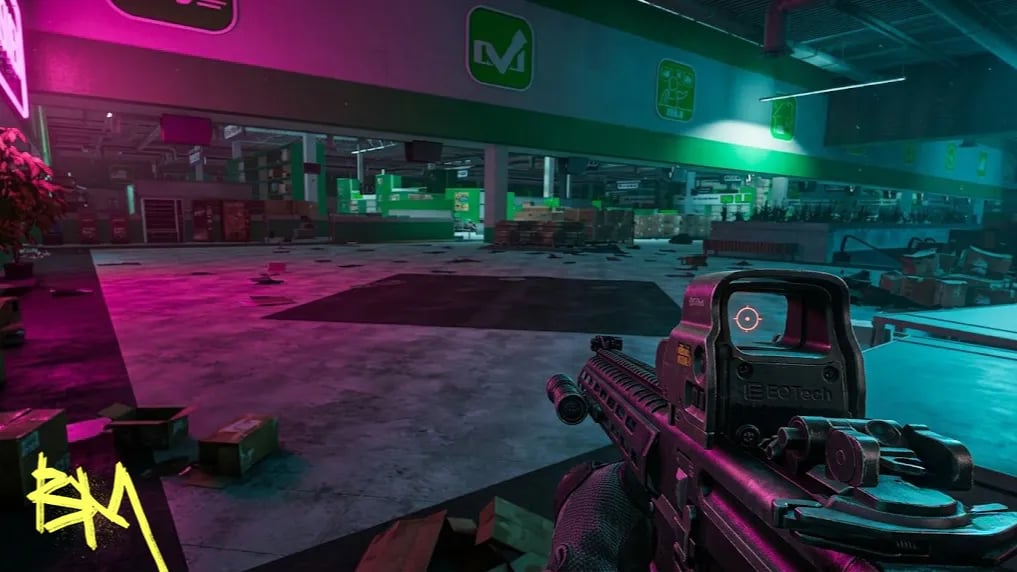
Estos cálculos de combate van directamente al hilo de renderizado principal de tu procesador. Durante las fases intensas, se produce una saturación del procesador en un solo núcleo. Tu tarjeta gráfica se queda inactiva al 40-50% de uso de GPU mientras tu tasa de cuadros cae de 120 FPS a 35 FPS. La GPU simplemente está esperando instrucciones de dibujado procedentes de una cola de CPU sobrecargada.
La irregularidad resultante en el frame pacing provoca microtirones: pausas de 50 a 200 milisegundos en las que la pantalla se congela antes de dar un salto hacia adelante. En el contenido de raid de alto nivel, ese congelamiento momentáneo significa perder una ventana para esquivar o fallar una interrupción crucial.

60 Cristales
 60 CristalesUSD 0.70Comprar ahora
Pase Semanal
Pase SemanalUSD 0.86Comprar ahoraPase Mensual
Pase MensualUSD 2.54Comprar ahora330 Cristales
330 CristalesUSD 3.40Comprar ahora700 Cristales
700 CristalesUSD 6.93Comprar ahoraPase Semestral
Pase SemestralUSD 14.30Comprar ahora1800 Cristales
1800 CristalesUSD 16.34Comprar ahora3600 Cristales
3600 CristalesUSD 32.73Comprar ahora7250 Cristales
7250 CristalesUSD 69.59Comprar ahora
Ajustes gráficos de Tarisland en PC para altos FPS y claridad visual
Bajar todos los controles a Bajo hace que el juego se vea borroso y puede hacer que maten a tu personaje. Si desactivas las proyecciones de hechizos, los círculos de peligro entrantes desaparecerán. El objetivo es eliminar cálculos geométricos no esenciales y mantener la claridad del combate al máximo de visibilidad.
Los modos predefinidos desperdician rendimiento. El ajuste Ultra impone una penalización de rendimiento de aproximadamente un 40% sobre los ajustes Altos sin ofrecer una diferencia visual perceptible durante el combate. Por el contrario, reducir el follaje del entorno y la niebla volumétrica libera ciclos de computación para el renderizado de hechizos.
La siguiente tabla describe el impacto medido en el rendimiento y la seguridad en combate de las principales opciones gráficas en escenarios de raid de 10 jugadores.
| Ajuste gráfico | Valor recomendado | Impacto en FPS | Impacto en la visibilidad de raid |
|---|---|---|---|
| Modo de pantalla | Pantalla completa exclusiva | Gran ganancia (5-10%) | Esencial para el frame pacing |
| Calidad de sombras | Baja / Media | Ganancia muy alta (15-20%) | Pérdida visual insignificante |
| Densidad de partículas | Alta / Ultra | Coste moderado (5-8%) | Crítico para las marcas de área del jefe |
| Texturas proyectadas | Activado | Coste menor (2-4%) | Obligatorio para los peligros del suelo |
| Vegetación y detalles del suelo | Bajo | Gran ganancia (10-15%) | Limpia el suelo de la arena |
| FPS objetivo dinámico | Desactivado | Evita el judder visual | Mantiene la resolución estable |
Reducir la complejidad geométrica conservando la densidad de partículas ofrece la mayor ganancia de estabilidad durante las fases de combate intenso.
Nunca actives el límite de FPS objetivo dinámico. Cuando el combate se intensifica, los sistemas de resolución dinámica reducen y aumentan frenéticamente la escala de tu renderizado interno, creando desenfoque visual y un frame pacing errático. Mantén la escala de renderizado fija al 100% y deja que los ajustes optimizados soporten la carga.
DirectX 12 frente a DirectX 11: ajustes para caídas de FPS con DirectX en Tarisland
La selección de la API determina cómo distribuye Tarisland las llamadas de dibujado entre los núcleos de tu CPU. La elección entre DirectX 11 y DirectX 12 depende de la sobrecarga de un solo hilo frente a la consistencia en la compilación de recursos.
DirectX 11 canaliza los comandos de renderizado a través de un único conducto de CPU, lo que genera graves cuellos de botella en instancias concurridas. DirectX 12 soluciona esto repartiendo las llamadas de dibujado entre procesadores multinúcleo, logrando una reducción del 18% al 50% en la sobrecarga de CPU. En sistemas multihilo modernos, DX12 proporciona tasas de cuadros máximas más altas.
DX12 tiene una desventaja principal: la compilación dinámica de sombreadores en tiempo de ejecución. Si el motor no logra compilar los efectos de hechizo antes de que empiece un encuentro, tu cliente sufrirá tirones en el instante en que un jefe active una habilidad aún no compilada. DirectX 11 procesa los flujos de sombreadores con menos picos en tiempo de ejecución, pero se estanca en tasas medias de FPS más bajas.
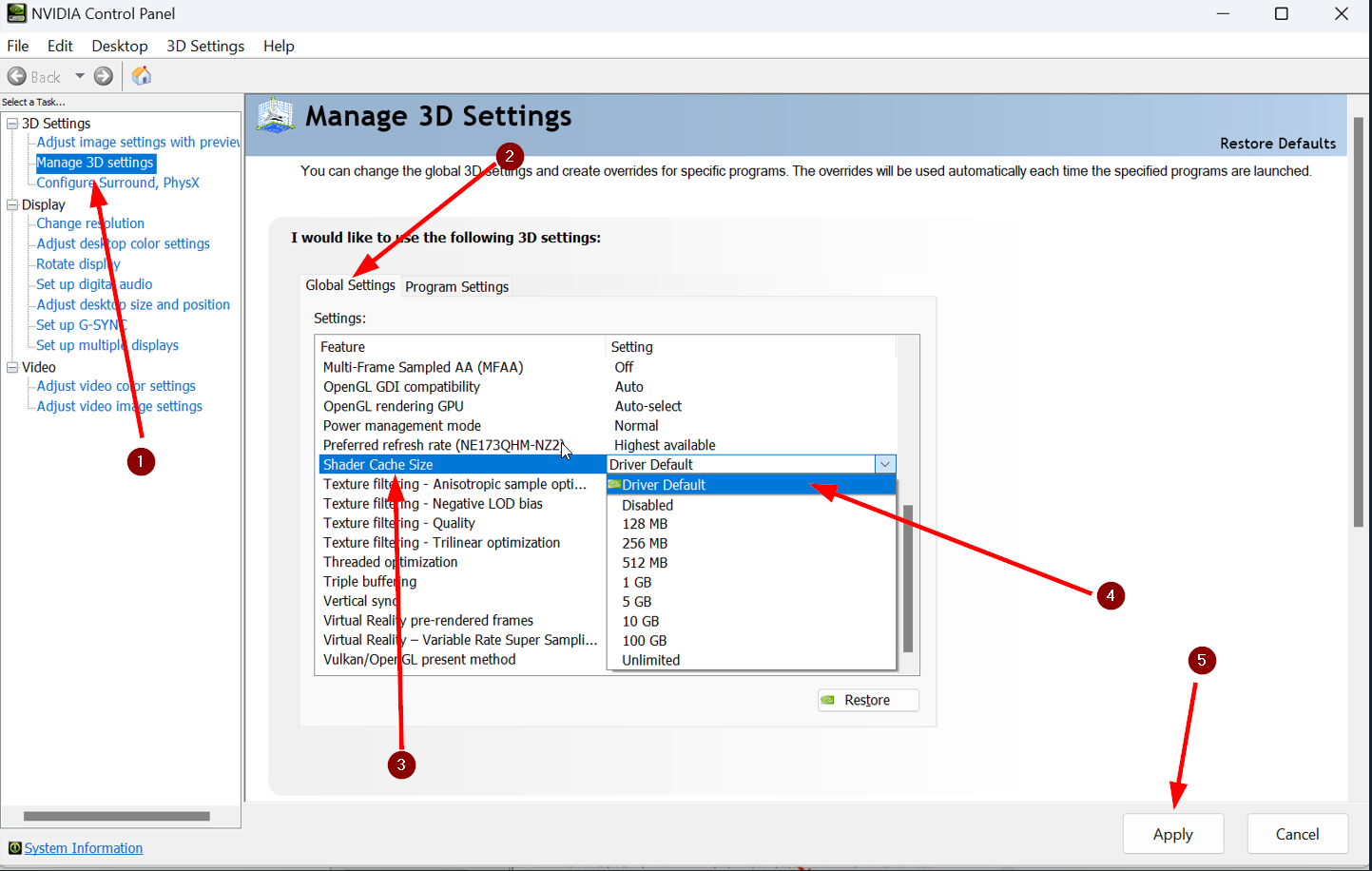
Para ejecutar DX12 sin microtirones, amplía el almacenamiento de la caché de sombreadores de tu controlador:
- Abre el software de control de tu GPU (Panel de control de NVIDIA o AMD Software).
- Ve a la gestión de Configuración 3D.
- Localiza Tamaño del caché del sombreador (Shader Cache Size).
- Cambia el valor de "Predeterminado del controlador" a 10GB o 100GB.
- Aplica los cambios y reinicia tu PC.
Asignar entre 10 GB y 100 GB de espacio en disco garantiza que los sombreadores compilados de los encuentros permanezcan almacenados en tu unidad de forma permanente, evitando tirones por sombreadores en los siguientes pulls de raid.
Solución de uso de CPU en segundo plano y prioridad de tareas en Tarisland
Incluso un cliente optimizado sufrirá stuttering si las tareas de escritorio en segundo plano roban ciclos de CPU al hilo de renderizado principal. Las aplicaciones de comunicación modernas y los navegadores web consumen una cantidad sustancial de memoria del sistema e hilos de procesamiento.
Las aplicaciones de voz como Discord ejecutándose junto con pestañas abiertas del navegador pueden consumir de 1 a 5 GB de RAM y entre un 5 y un 10% del margen de uso de tu CPU. Durante una fase de burst en raid, cuando tu procesador se acerca a la saturación completa de hilos, una notificación en segundo plano o una animación de navegador acelerada por hardware provocará una caída inmediata de FPS.
Cierra todos los navegadores antes de raidear. En los ajustes de Discord o de tu software de voz, desactiva la Aceleración por hardware para que las aplicaciones de terceros no compitan con el cliente del juego por las colas de la GPU.
El software de periféricos también puede introducir tirones. Las tasas de sondeo (polling rate) del ratón configuradas en 4000 Hz u 8000 Hz inundan el kernel de Windows con miles de interrupciones de posición por segundo. El motor de Tarisland tiene dificultades para procesar este volumen de entradas al girar la cámara. Configura la tasa de sondeo de tu ratón en 1000 Hz o menos en el software de tus periféricos para eliminar tirones al mover la cámara.
Si planeas potenciar a tu equipo antes de avanzar a mayores dificultades de raid, conseguir recursos a través de una recarga confiable de Tarisland te ayuda a obtener pases y paquetes de personajes sin perderte el reinicio semanal.
Optimización de Windows, archivo de paginación y gestión térmica
La configuración del sistema operativo influye directamente en cómo Tarisland carga los recursos de las instancias y mantiene las frecuencias de reloj boost. Una gestión deficiente de la memoria por parte de Windows provoca tirones bruscos cada vez que los datos se transfieren entre la RAM y las unidades de almacenamiento.
Configuración del archivo de paginación en NVMe
Los MMORPG cargan modelos de personajes, texturas y archivos de sonido dinámicamente. Si la memoria RAM física se llena, Windows transfiere datos al archivo de paginación virtual. Si este archivo se encuentra en un disco mecánico o en una partición saturada, la carga de recursos congelará el cliente de tu juego.
Configura el archivo de paginación de Windows en "Administrado por el sistema" estrictamente en tu unidad de estado sólido NVMe más rápida con al menos 20+ GB de espacio libre. Esto elimina las pausas de carga al teletransportarte a salas de raid o al cargar transiciones de fase.
Administrador de ventanas del escritorio y HAGS
Ejecuta siempre el cliente nativo en modo Pantalla completa exclusiva. El modo Ventana sin bordes fuerza los cuadros del juego a través del Administrador de ventanas del escritorio (DWM) de Windows, lo que introduce latencia de composición y variación en el frame pacing. La Pantalla completa exclusiva otorga al juego el control directo sobre el flujo de visualización de la GPU.
Activa la Programación de GPU acelerada por hardware (HAGS) en la Configuración de gráficos de Windows. HAGS delega la programación de la VRAM directamente al procesador dedicado de tu tarjeta gráfica, reduciendo la sobrecarga del controlador durante las rotaciones intensas de hechizos.
Umbrales de estrangulamiento térmico (Thermal Throttling)
Los tirones que surgen tras 15 minutos de raid a menudo se deben a límites térmicos. Los procesadores modernos reducen drásticamente las frecuencias de reloj cuando las temperaturas de los núcleos alcanzan entre 85 °C y 100 °C.
Una vez que el hardware alcanza los límites térmicos, las frecuencias caen entre 300 y 800 MHz para proteger los componentes, reduciendo tu tasa de cuadros a la mitad durante varios segundos. Limpia los disipadores, verifica el flujo de aire de la caja y configura curvas de ventilación personalizadas para mantener las temperaturas de la CPU por debajo de 80 °C en sesiones prolongadas.
Optimización de red: cómo reducir el ping en Tarisland para PC
El stuttering gráfico y la desincronización de red son problemas distintos, aunque ambos arruinan la ejecución en raid. Los picos de lag en la red hacen que los modelos de los jefes hagan rubberbanding, que los hechizos se registren tarde y que las áreas del suelo se muestren después de haber recibido el daño.
Para reducir el ping de Tarisland en PC, cambia a una conexión por cable. La pérdida de paquetes en Wi-Fi genera retrasos de entrada que imitan los tirones de hardware. Un cable Ethernet Cat6 directo garantiza una entrega de paquetes constante sin pérdidas en cola.
Dentro de los ajustes del controlador de tu GPU, activa el Modo de baja latencia (ajústalo en "Ultra" para NVIDIA o "Radeon Anti-Lag" para AMD). Esto reduce la cola de cuadros prerrenderizados entre 10 y 30 ms, minimizando el retraso entre presionar una tecla de habilidad y ver ejecutarse la animación.
Al organizar grupos de progresión, abastécete con los suministros necesarios mediante recargas rápidas de Tarisland en arctopup para que tu personaje esté siempre listo para las raids programadas de la guild.
Requisitos del cliente nativo frente a emulación de Android
Si a tu PC le cuesta mantener una tasa fluida de FPS tras una optimización completa, verifica que tu hardware cumpla con las exigencias del cliente nativo. La versión para PC ofrece alta fidelidad, pero requiere una potencia de procesamiento considerable.
Para equipos de gama baja, ejecutar el cliente móvil mediante un emulador de Android como BlueStacks sirve como alternativa ligera. Perderás texturas de alta resolución y el escalado nativo de la interfaz, pero el emulador exige muchos menos recursos del sistema.
La siguiente tabla compara los requisitos del sistema de la versión nativa para PC con la alternativa del emulador.
| Componente de especificación | Requisito del cliente nativo de PC | Base para emulador de Android |
|---|---|---|
| Sistema operativo | Windows 10 / 11 64-bit | Windows 10 / 11 64-bit |
| Procesador mínimo | Intel Core i7-9.ª gen. / AMD Ryzen 3700 | CPU básica de doble / cuatro núcleos |
| Gráfica dedicada | NVIDIA RTX 2060 / AMD RX 5700 XT | Gráficos integrados / GPU básica |
| Memoria del sistema (RAM) | 16 GB | 4 GB |
| Espacio en disco | 30 GB de espacio en SSD | 5 GB de espacio en disco |
| Principal cuello de botella | Mononúcleo de CPU y compilación de sombreadores | Sobrecarga de virtualización y frame pacing |
Ejecutar la versión nativa de PC ofrece la mejor fidelidad visual, mientras que los emuladores evitan los altos requisitos de hardware en equipos modestos.
Si tu máquina iguala o supera una RTX 2060, Ryzen 3700 y 16 GB de RAM, quédate en el cliente nativo de PC. La versión nativa garantiza una mejor respuesta del ratón, asignaciones de teclas adecuadas y una interfaz nítida de la que carecen los emuladores.
Rutina de configuración paso a paso antes de la noche de raid
Aplica exactamente estos ajustes en el menú de configuración del juego para asegurar un perfil estable de 60+ FPS en raids de 10 jugadores:
- Configura el Modo de pantalla en Pantalla completa exclusiva a la resolución nativa de tu monitor.
- Ajusta el Límite de tasa de cuadros para que coincida con la frecuencia de actualización de tu monitor (60, 120 o 144 FPS) para evitar picos erráticos de fotogramas.
- Baja la Calidad de sombras a Baja o Media.
- Ajusta los Efectos de partículas en Alta (asegura que los círculos de mecánicas permanezcan nítidos).
- Mantén las Texturas proyectadasActivadas.
- Reduce la Vegetación y detalles del suelo a Bajo.
- Ajusta la Distancia de visión en Media (las arenas de raid son cerradas; una distancia extrema desperdicia llamadas de dibujado).
- Configura el Antialiasing en TAA o SMAA (evita modos pesados de supermuestreo).
- Pon el Desenfoque de movimiento y la Profundidad de campo en Desactivado (mejora el seguimiento de objetivos y ahorra ciclos de GPU).
- Desactiva los FPS objetivo dinámicos / Resolución automática.
La siguiente tabla resume este perfil equilibrado de configuración para raidear.
| Control de ajuste en el juego | Valor recomendado | Regla de variación |
|---|---|---|
| Escala de resolución | 100% nativa | Bajar al 90% solo en GPU de gama muy baja |
| Calidad de sombras | Baja | Subir a Media si la iluminación parece demasiado plana |
| Densidad de partículas | Alta | Nunca poner en Baja (oculta mecánicas enemigas) |
| Calidad de efectos especiales | Media | Poner en Alta en tarjetas gráficas de gama alta |
| Detalle ambiental | Medio | Bajar a Bajo si el uso de CPU supera el 90% |
| Posprocesamiento | Bajo / Desactivado | Mantener desactivado para maximizar la nitidez visual |
Este perfil conserva el 100% de la información visual crítica para el combate, eliminando el renderizado decorativo innecesario.
Si quieres desbloquear apariencias cosméticas de armas o pases de raid prémium antes de enfrentarte al próximo jefe de nivel, echa un vistazo a las ofertas de Tarisland en arctopup para recargar el saldo de tu cuenta rápidamente.
Preguntas frecuentes
¿Por qué mi PC sufre tirones durante las raids de 10 jugadores a pesar de tener una tarjeta gráfica de gama alta?
Las raids imponen una gran carga de cómputo en la CPU para calcular el estado del combate y las posiciones de los hechizos, dejando la GPU infrautilizada. Optimizar los ajustes que dependen de la CPU y cerrar tareas en segundo plano soluciona este cuello de botella.
¿Qué ajustes gráficos ofrecen la mayor mejora de FPS sin ocultar las mecánicas de raid?
Reducir la calidad de las sombras, el detalle ambiental y el follaje del suelo ofrece las mayores ganancias de rendimiento. Mantén siempre alta la densidad de partículas y las marcas de proyectiles para que las zonas de peligro sigan siendo visibles.
¿Cómo soluciona los tirones aumentar el tamaño de la caché de sombreadores de la GPU?
Ampliar la caché de sombreadores a 10 GB o más permite a tu controlador almacenar los sombreadores precompilados de forma local. Esto elimina los congelamientos por compilación en tiempo de ejecución que ocurren cuando los jefes lanzan nuevas habilidades.
¿Debería ejecutar el juego en Pantalla completa o en Modo ventana sin bordes?
Usa el modo de Pantalla completa exclusiva siempre que sea posible para eliminar la sobrecarga del Administrador de ventanas del escritorio. Esto proporciona el frame pacing más consistente y la menor latencia de entrada en combates intensos.
¿Puede una alta tasa de sondeo del ratón provocar tirones en el juego?
Sí, las tasas de sondeo superiores a 1000 Hz pueden inundar la CPU con interrupciones de entrada que los motores de juegos tienen problemas para procesar. Bajar la tasa de sondeo en el software de tu ratón a 1000 Hz o 500 Hz elimina los tirones al rotar la cámara.
¿Qué debo hacer si mi PC no cumple con los requisitos del cliente nativo de PC?
Puedes ejecutar la versión móvil del juego en PC a través de un emulador de Android como BlueStacks. Esto reduce drásticamente los requisitos de hardware a 4 GB de RAM y gráficos integrados básicos.
Veredicto final de rendimiento en raid
Eliminar el stuttering en las raids de Tarisland requiere suprimir los cuellos de botella de las llamadas de dibujado de la CPU para que tu tarjeta gráfica funcione sin pausas en su flujo de trabajo.
Fija la pantalla en Pantalla completa exclusiva, reduce las sombras y los detalles del suelo a Bajo, y expande la caché de sombreadores de tu GPU a un mínimo de 10 GB. Mantén la densidad de partículas y las texturas proyectadas en Alta para seguir las mecánicas de los encuentros con total fiabilidad. Con el software en segundo plano cerrado y el sondeo del ratón limitado a 1000 Hz, tus tiempos de cuadro se estabilizarán en una línea sólida para completar raids sin problemas en 2026.






Comments