Compara Clash Royale a 120 FPS vs 60 para ahorrar batería, reducir el retardo de entrada y configurar los mejores gráficos en partidas competitivas de ladder.
En las partidas más reñidas de Clash Royale, colocar un Barril de duendes un milímetro a un lado o clavar el instante exacto de una Descarga determina si tu torre de la corona sobrevive o se derrumba. La velocidad de respuesta táctil es decisiva. No obstante, jugar sin límite de fotogramas calienta el chasis del móvil, agota la batería a toda prisa y arriesga sufrir estrangulamiento térmico en el tiempo extra.
Elegir entre 120 FPS y 60 FPS es un dilema directo entre la fluidez visual máxima y la estabilidad del dispositivo.
La compensación básica: latencia de fotogramas frente a carga térmica
Ejecutar Clash Royale a 120 FPS reduce a la mitad el tiempo entre cada fotograma renderizado. A 60 FPS estándar, el teléfono genera un nuevo fotograma visual cada 16.7 milisegundos; a 120 FPS, ese intervalo baja a tan solo 8.3 milisegundos.
Esta rebaja reduce de forma directa la latencia de entrada táctil de los 9–11 ms que tiene a 60 FPS a 4–6 ms a 120 FPS. Esa diferencia de ~5 ms no afectará a los pulsos de red del servidor, pero el arrastre y despliegue de las cartas se siente instantáneo. La estela de movimiento percibida por el ojo también se reduce en un 50%, disminuyendo el desenfoque en unidades rápidas de unos 16 píxeles a solo 8 píxeles durante los desplazamientos de cámara.
La desventaja es la carga continua sobre la GPU. Aunque Clash Royale no consume del 10% al 35% de batería en 30 o 45 minutos como otros títulos 3D mal optimizados, renderizar el doble de fotogramas mantiene las frecuencias de reloj de la GPU elevadas, convirtiendo ese consumo extra en calor.
| Métrica de rendimiento | Base de 60 FPS | Alta tasa de refresco a 120 FPS |
|---|---|---|
| Tiempo de renderizado de fotogramas | 16.7 ms por fotograma | 8.3 ms por fotograma |
| Latencia de entrada habitual | 9–11 ms | 4–6 ms (~5 ms más rápida) |
| Desenfoque de movimiento (960 px/s) | ~16 px de estela visual | ~8 px de estela visual (50% de reducción) |
| Carga de renderizado de la GPU | Perfil base | Carga de renderizado x2 |
| Impacto térmico | Acumulación mínima de calor | Calor notable en sesiones largas |
Conclusión: los 120 FPS ofrecen mejoras reales en la entrada táctil y la claridad visual, pero duplican la carga de trabajo de la GPU y generan bastante más calor durante sesiones prolongadas.

6000 Grumpy Medals
 6000 Grumpy MedalsUSD 16.19Comprar ahora
2600 Grumpy Medals
2600 Grumpy MedalsUSD 8.09Comprar ahora750 Grumpy Medals
750 Grumpy MedalsUSD 2.42Comprar ahora14000Gems
14000GemsUSD 80.97Comprar ahora6500Gems
6500GemsUSD 40.48Comprar ahora2500Gems
2500GemsUSD 16.19Comprar ahora1200Gems
1200GemsUSD 8.09Comprar ahora500Gems
500GemsUSD 4.04Comprar ahora80Gems
80GemsUSD 0.80Comprar ahoraGold Pass
Gold PassUSD 5.66Comprar ahoraEvent Pass
Event PassUSD 4.04Comprar ahora
Cómo influyen la tasa de refresco y el renderizado en la batería
La pantalla y la GPU son los componentes que más energía consumen al jugar. Utilizar 120 FPS en un panel de 120Hz mantiene ambos al máximo nivel de consumo. Limitar la tasa de refresco a 60Hz y bloquear la tasa de fotogramas alarga la duración de la batería entre un 20% y un 35%.
Los análisis de consumo del modo juego en Android demuestran que reducir a la mitad los fotogramas objetivo —bajando de 120 FPS a 60 FPS o 40 FPS— disminuye el consumo de la GPU hasta en un 50% y recorta el gasto total del sistema en un 20%. Esa diferencia mantiene el móvil por debajo del umbral térmico crítico de 35°C (95°F).
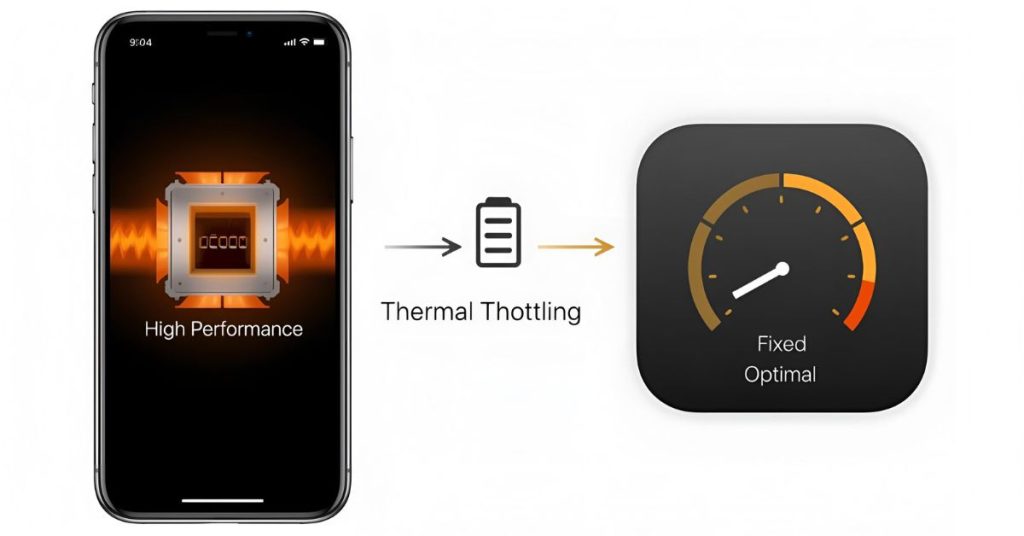
Superar los 35°C acelera la degradación química de la batería y activa el estrangulamiento térmico por hardware. Cuando entra en juego el limitador térmico, las frecuencias de la CPU y la GPU caen en picado, provocando tirones a mitad de la partida. Los jugadores que suben copas suelen comprar gemas de Clash Royale para mejorar sus evoluciones de cartas, pero una caída de FPS inesperada en muerte súbita te costará copas sin importar el nivel de tu mazo.
Mecánica de pantalla: tasa de refresco (Hz) vs salida de renderizado (FPS)
La tasa de refresco del panel y la tasa de fotogramas de la GPU funcionan de forma independiente:
- Tasa de refresco (Hz): la cantidad de veces por segundo que la pantalla física redibuja su imagen.
- Tasa de fotogramas (FPS): el número de fotogramas completos del juego que el procesador gráfico renderiza cada segundo.
Cuando una pantalla de 120Hz ejecuta Clash Royale a 60 FPS, muestra cada fotograma dos veces. Esto evita sobrecargar la GPU, pero no mejora la latencia de entrada. Renderizar a 120 FPS en una pantalla de 60Hz hace lo contrario: malgasta batería calculando fotogramas que el panel no puede mostrar físicamente.
Los motores de juegos móviles, incluidos los basados en Unity, suelen fijar por defecto los fotogramas en 60 FPS o 30 FPS a menos que los desarrolladores activen expresamente las propiedades de alto refresco y retiren los límites de vSync. Android 15 incluye ajustes a nivel de sistema para desactivar los topes de fotogramas predeterminados en juegos, aunque los motores que declaren tasas fijas mediante la API setFrameRate anularán dichos controles del sistema.
Diferencias de rendimiento por plataforma: iOS, Android y PC
El comportamiento del hardware varía notablemente según el sistema operativo móvil o de escritorio.
En los dispositivos iOS con pantalla ProMotion, el sistema escala de forma dinámica el panel entre 10Hz y 120Hz. Sin embargo, activar el modo de bajo consumo de iOS bloquea de inmediato la pantalla a 60Hz y reduce las velocidades de reloj del procesador. Esto provoca microtirones cuando colisionan varias unidades de enjambre en el puente.
En Android, las capas de personalización del fabricante deciden si el juego se ejecuta a 120Hz de forma nativa o baja a 60Hz. Algunos usuarios recurren a herramientas de configuración de pantalla para forzar los modos de 90 FPS o 120 FPS. En PC a través de Google Play Juegos, los requisitos estándar exigen al menos 60 FPS o fotogramas ilimitados junto con resolución 4K y 2GB de memoria gráfica dedicada.
| Característica / Condición | iOS (ProMotion) | Android 10+ | Google Play Juegos (PC) |
|---|---|---|---|
| Refresco nativo máximo | Hasta 120Hz | Hasta 120Hz / 144Hz | Sin límite (según el monitor) |
| Impacto del modo de bajo consumo | Limita a 60Hz y reduce frecuencias | Reduce los FPS mediante el modo de juego | No aplicable (corriente de sobremesa) |
| Control de la tasa de fotogramas | Gestionado por iOS / motor del juego | Ajustes del sistema / Game Space | Configuración de pantalla y drivers de Windows |
| Riesgo de estrangulamiento térmico | Moderado en sesiones largas | Alto si se desbloquea superando los 35°C | Despreciable con refrigeración activa |
| Escalabilidad de resolución | Objetivo Retina fijo | Resolución nativa / dinámica | Compatible con 1080p, 1440p y hasta 4K |
Conclusión: el PC y los móviles de gama alta manejan altas tasas de fotogramas sin problemas, pero los sistemas operativos móviles reducirán el rendimiento gráfico si los modos de ahorro de energía están encendidos.
Cómo activar 120 FPS y corregir fotogramas bloqueados
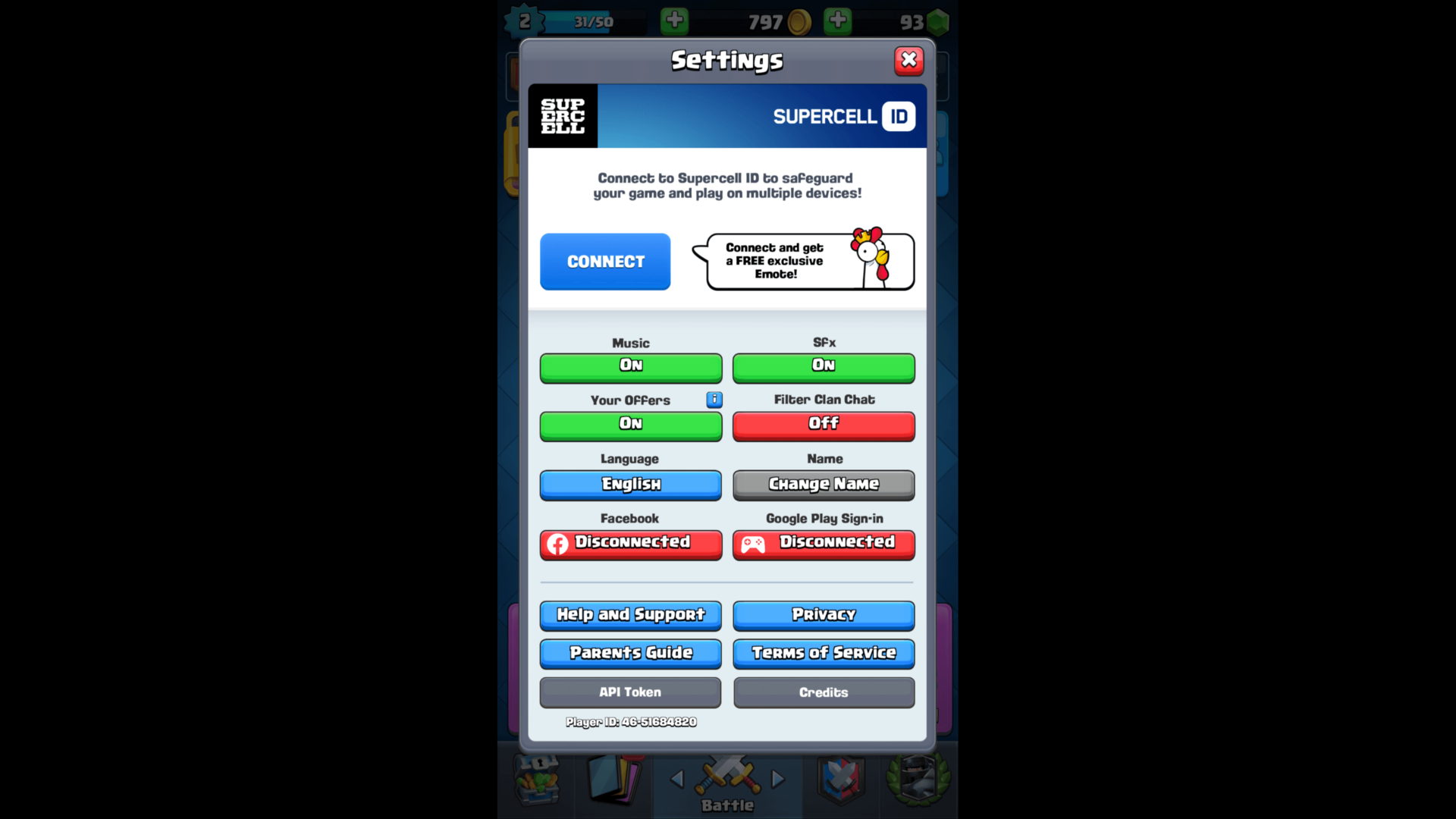
Para conseguir altas tasas de refresco nativas si Clash Royale parece atascado en 60 FPS, comprueba estas configuraciones del sistema:
- Verifica los ajustes de refresco de pantalla: abre los ajustes del sistema, ve a Pantalla y selecciona la tasa de refresco en Alta, Dinámica o 120Hz en lugar de Estándar (60Hz).
- Desactiva los modos de ahorro de batería: apaga el modo de bajo consumo de iOS o el ahorro de batería de Android antes de abrir la aplicación. El ahorro de energía limita el renderizado a 60Hz.
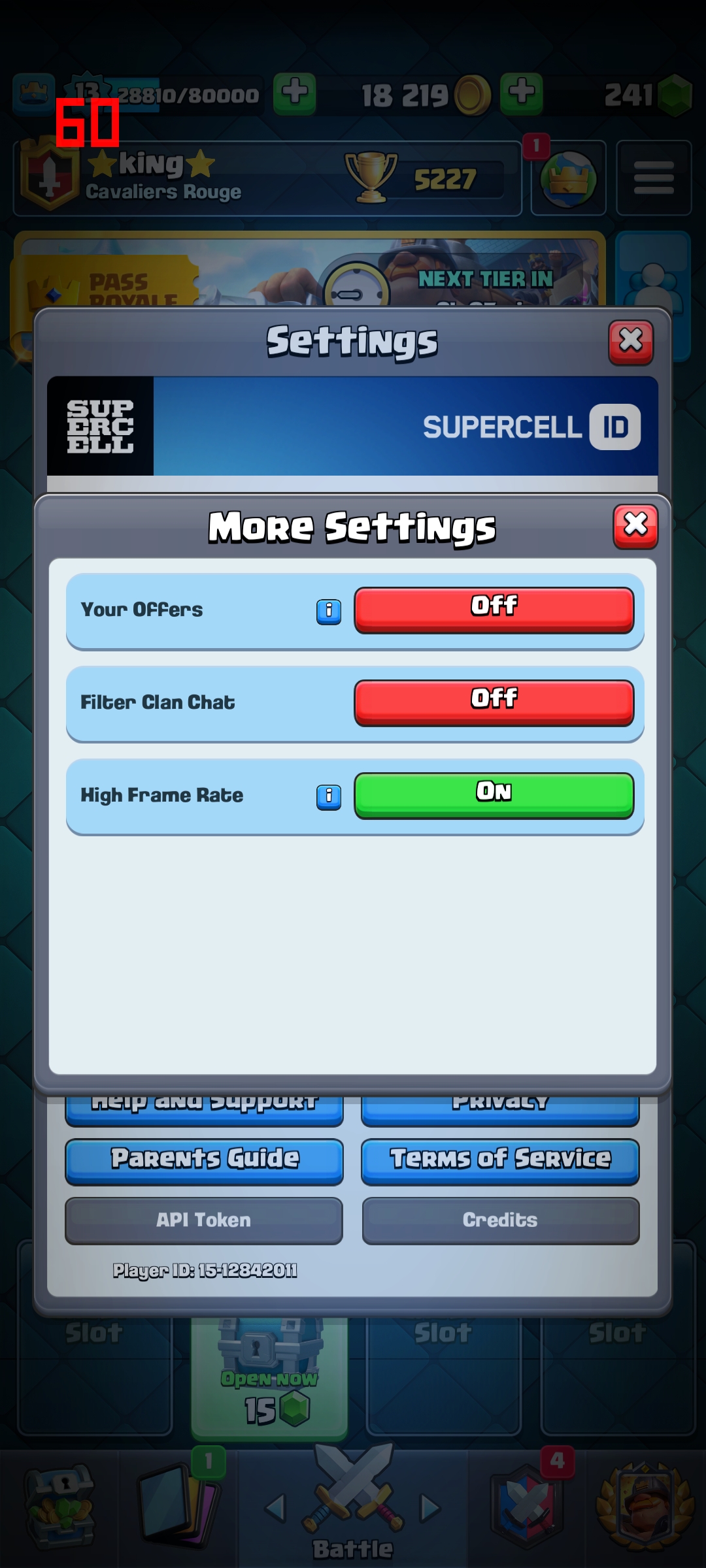
- Configura los gráficos dentro del juego: en Clash Royale, abre Ajustes, selecciona Gráficos y cambia el selector de tasa de fotogramas a Alta o Máx.
- Ajusta los perfiles de Game Booster: en Android, abre la app Game Booster de tu dispositivo, pon el perfil en Rendimiento y asigna 120 FPS manualmente a Clash Royale.
- Revisa las opciones de desarrollador de Android 15: si usas Android 15, entra en Opciones de desarrollador para comprobar los ajustes de anulación de tasa de fotogramas si tu terminal admite el cambio de propiedades del sistema.
- Borra la caché tras sobrecalentamientos: si el teléfono se ha calentado en exceso, deja que baje de 35°C, borra la caché del juego y reinícialo para resetear los límites del limitador térmico.
Ajustes de claridad visual: sacudida de pantalla y efectos
Un número elevado de fotogramas aporta nitidez al movimiento de las tropas, pero el exceso de elementos visuales puede anular esas ventajas. Los motores de juego suelen activar sacudidas direccionales de pantalla y pausas de impacto de 100ms cuando las torres reciben daño pesado o impactan ciertos hechizos.
Una sacudida de pantalla de 3px aporta contundencia, pero genera una molestia visual momentánea. Durante defensas complejas en dos líneas —como defender un Cementerio mientras respondes a un Leñador en la otra línea—, la sacudida de pantalla dificulta apuntar con precisión.
Bajar la calidad gráfica a Baja o Media y quitar los efectos secundarios de pantalla alivia la GPU y elimina distracciones. Quitar las animaciones pesadas de los hechizos te ayuda a ver con claridad las rutas de las tropas, los círculos de despliegue y las casillas exactas en torneos largos.
Los jugadores que compiten en ladder suelen adquirir gemas para mejorar en Clash Royale para que las estadísticas de sus cartas acompañen su nivel técnico. Combinar cartas con buen nivel y ajustes visuales limpios te garantizará ejecuciones perfectas en ladder.
Perfiles gráficos recomendados para ladder y sesiones largas
Los ajustes elegidos deben adaptarse a tu tipo de sesión: subir copas rápido en ladder requiere la máxima precisión, mientras que farmear maestrías durante dos horas exige cuidar la batería.
Poner los gráficos en Bajo o Medio manteniendo activada la alta tasa de fotogramas ofrece una respuesta táctil veloz sin calentamientos exagerados. Desactivar la ubicación en segundo plano, apagar la sincronización automática y fijar el brillo de la pantalla evita consumos innecesarios en partidas largas.
| Opción de ajuste | Perfil competitivo para ladder | Ahorro de batería / Farmeo prolongado |
|---|---|---|
| Tasa de fotogramas objetivo | 120 FPS (Alta / Máx) | 60 FPS (Límite estándar) |
| Calidad gráfica | Media | Baja |
| Sacudida de pantalla / Efectos | Desactivado (Off) | Desactivado (Off) |
| Modo de energía del sistema | Alto rendimiento (Ahorro apagado) | Modo estándar (evita bajadas drásticas) |
| Brillo de pantalla | Nivel fijo y cómodo (50–60%) | Brillo automático o valor fijo más bajo |
| Consumo estimado de GPU | Carga de trabajo completa | Hasta un 50% menos de consumo de GPU |
Conclusión: usa 120 FPS sin efectos de pantalla para partidas cortas y competitivas de ladder; cambia a 60 FPS en gráficos Medios/Bajos para sesiones de juego más largas.
Errores comunes de optimización y mitos sobre la batería
Algunos consejos habituales para ahorrar batería que circulan por foros empeoran el rendimiento en partida.
La costumbre más contraproducente es jugar con el Modo de bajo consumo activado. Aunque su objetivo sea mantener el dispositivo frío, el modo de bajo consumo reduce drásticamente las frecuencias de los núcleos del procesador. Cuando empieza el doble o triple elixir y ambas líneas se llenan de tropas, el procesador ralentizado pierde pulsaciones táctiles y sufre tirones.
Los desbloqueadores de FPS de terceros también causan problemas. Estas herramientas que alteran configuraciones del sistema prometen 120 FPS universales. Si el motor del juego tiene topes de fotogramas fijados en el código, estas apps mantienen la pantalla a 120Hz mientras el juego sigue renderizando a 60 FPS, gastando batería sin reducir la latencia táctil.
Antes de empezar un gran desafío, hacer una recarga de gemas de Clash Royale te permite cubrir las entradas a los Grandes Desafíos, pero configurar bien tu móvil de forma nativa asegura que el hardware rinda bajo presión.
Preguntas frecuentes
¿Jugar a Clash Royale a 120 FPS da ventaja competitiva frente a 60 FPS?
Sí, 120 FPS reduce la latencia de fotogramas de 16.7ms a 8.3ms, haciendo que arrastrar cartas y lanzar hechizos se sienta notablemente más rápido y preciso. No obstante, no modifica las tasas de refresco del servidor ni las mecánicas de despliegue.
¿Cuánta más batería gasta 120 FPS en comparación con 60 FPS?
Jugar a 120 FPS duplica aproximadamente la carga de renderizado de la GPU, elevando el consumo de energía y la temperatura en sesiones largas. Limitar los fotogramas a 60 FPS puede ahorrar hasta un 50% de energía de la GPU en dispositivos móviles.
¿Debería dejar activado el modo de bajo consumo al jugar partidas de ladder?
No, debes desactivar el modo de bajo consumo antes de empezar partidas competitivas. Este modo reduce las velocidades de CPU y GPU, forzando las pantallas de alto refresco a bajar a 60Hz y provocando caídas de fotogramas en momentos de mucho elixir.
¿Cuáles son los mejores ajustes gráficos del juego para ahorrar batería en Clash Royale?
Ajusta la Calidad gráfica a Baja o Media y desactiva los efectos de pantalla adicionales para minimizar la carga de la GPU. Mantener los fotogramas limitados a 60 FPS ofrece el mejor equilibrio entre fluidez y autonomía.
¿Por qué se sobrecalienta mi móvil en sesiones de juego largas?
Renderizar a altas tasas de fotogramas exige al procesador trabajar de forma continuada, haciendo que las temperaturas internas superen los 35°C (95°F). Cuando esto ocurre, el sistema operativo reduce la potencia del hardware para proteger la batería, lo que genera caídas de rendimiento.
¿Pueden las apps de desbloqueo de FPS forzar 120 FPS si mi móvil está limitado?
Algunas herramientas del sistema pueden desbloquear tasas de fotogramas más altas en ciertos dispositivos, pero no pueden anular los límites fijados en el código interno del motor. Modificar archivos del sistema también puede generar inestabilidad, por lo que siempre es más seguro usar los ajustes nativos de pantalla.
¿Desactivar la sacudida de pantalla mejora la visibilidad de la partida?
Sí, desactivar la sacudida de pantalla elimina los movimientos bruscos de cámara durante impactos de hechizos pesados o golpes a las torres. Esto te ofrece una vista estable de la arena, facilitando seguir tropas de enjambre y calcular los tiempos de despliegue con precisión.
Veredicto final: cuándo usar 120 FPS en ladder
Para subir copas en ladder, jugar Guerras de clanes o intentar completar un Gran Desafío de 12 victorias, activa los 120 FPS. La reducción de 5ms en la latencia de entrada y la mitad de tiempo por fotograma ofrecen la respuesta más precisa posible en móviles. Desactiva la sacudida de pantalla y los efectos extra para mantener la arena despejada.
Para farmear maestrías, partidas casuales 2c2 o abrir cofres durante horas, limita los fotogramas a 60 FPS. La pequeña ganancia de latencia no compensa el gasto acelerado de batería ni que el teléfono supere los 35°C, momento en el que aparece el estrangulamiento térmico. Adapta tus ajustes a cada sesión, mantén el móvil fresco y asegura tus jugadas en ladder.






Comments