
Si no recibes el código de verificación de Supercell ID para Brawl Stars, la demora suele deberse a filtros de spam, conexiones VPN activas o a solicitar varios códigos seguidos muy rápido, lo que invalida de inmediato los mensajes anteriores. Dado que Supercell ID utiliza un modelo de autenticación sin contraseña en el que se envía un código numérico directamente a tu bandeja de entrada en cada intento de inicio de sesión (Guía para padres de Supercell), introducir un código antiguo o activar bloqueos de IP te impedirá acceder a tu cuenta hasta que se restablezca el ciclo de solicitudes.
Por qué no llegan los códigos de verificación
En lugar de contraseñas estáticas, Supercell ID utiliza códigos de seguridad de un solo uso enviados a tu correo electrónico registrado. Existen tres cuellos de botella habituales en la red y en el buzón de correo que interrumpen esta entrega:
- Filtros de spam agresivos: Los proveedores de correo electrónico a menudo desvían los correos automáticos del sistema a las carpetas de Correo no deseado, Spam o Promociones.
- Alertas de enrutamiento de red: Los filtros de seguridad de Supercell supervisan activamente el tráfico entrante de inicio de sesión. Si una dirección IP está vinculada a centros de datos o herramientas de enmascaramiento, las solicitudes de autenticación se bloquean.
- Invalidación rápida por solicitudes múltiples: Generar varios códigos en rápida sucesión deja inservibles los correos anteriores. Según la documentación de recuperación de cuentas de Google, solicitar varios códigos de verificación invalida de inmediato los anteriores, dejando únicamente activo el código más reciente.

Starter Pack! Brawl like a pro!
 Starter Pack! Brawl like a pro!USD 2.41Comprar ahora
Ultimate Collector's Pack
Ultimate Collector's PackUSD 21.76Comprar ahoraCollector's Pack
Collector's PackUSD 22.57Comprar ahoraPro Pass Plus
Pro Pass PlusUSD 20.14Comprar ahora2000Gems
2000GemsUSD 80.63Comprar ahora950Gems
950GemsUSD 40.31Comprar ahora360Gems
360GemsUSD 16.12Comprar ahora170Gems
170GemsUSD 8.06Comprar ahora80Gems
80GemsUSD 4.02Comprar ahora30Gems
30GemsUSD 1.60Comprar ahoraBrawl Pass Plus Upgrade
Brawl Pass Plus UpgradeUSD 4.02Comprar ahoraBrawl Pass Plus
Brawl Pass PlusUSD 10.48Comprar ahoraBrawl Pass
Brawl PassUSD 7.25Comprar ahora
Guía de solución de problemas paso a paso
Sigue estos pasos en orden para despejar la cola de solicitudes y restablecer la autenticación normal:
- Revisa las carpetas de Spam, Correo no deseado y Promociones: Busca en tu proveedor de correo electrónico mensajes procedentes de Supercell. Los envíos automáticos del servidor a menudo omiten la bandeja de entrada principal.
- Deja de solicitar nuevos códigos durante 15 minutos: Enviar intentos repetidos genera un colapso en la cola. Como cada nueva solicitud anula todos los códigos anteriores, introducir un código retrasado provocará un error de código no válido. Espera a que la cola de envío se vacíe por completo.
- Desactiva las VPN y proxys activos: Si el juego muestra el mensaje de error: «¡Vaya! Hemos bloqueado tu solicitud debido a una actividad inusual. Por favor, inténtalo de nuevo. Si el problema persiste, reinicia el juego o desactiva las VPN y los proxys», desconecta tus herramientas de túnel (Foro de debate de GrapheneOS). Reinicia Brawl Stars conectado a una red Wi-Fi doméstica estándar o de datos móviles antes de solicitar un código nuevo.
- Reinicia el cliente del juego: Fuerza el cierre de la aplicación desde el menú de multitarea de tu dispositivo para eliminar bloqueos temporales de sesión.
- Introduce únicamente el código más reciente: Cuando llegue el correo, comprueba la marca de tiempo. Solo el último código numérico enviado a tu bandeja de entrada validará el inicio de sesión.
Diferencias de plataforma: soluciones de inicio de sesión en iOS frente a Android
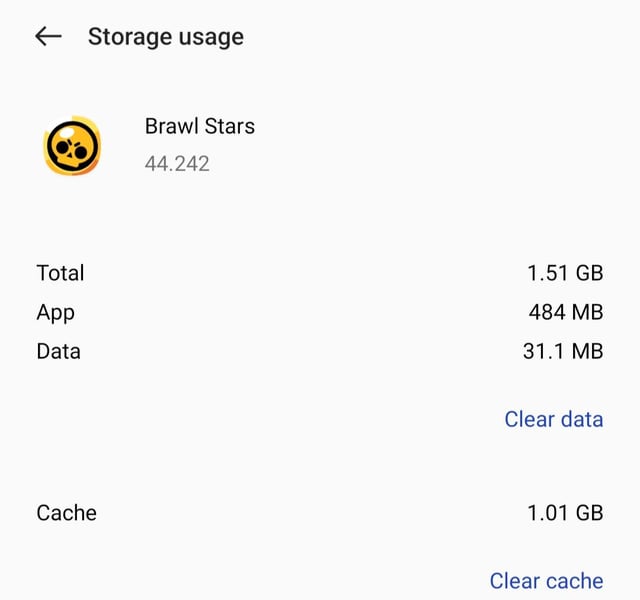
Los datos dañados en el almacenamiento local pueden causar bucles de error continuos al iniciar sesión en Brawl Stars, haciendo que la pantalla de verificación no cargue o se recargue sin parar. La solución depende de tu sistema operativo móvil.
| Plataforma | Método para borrar caché | Riesgo de pérdida de progreso | Ajuste a nivel de sistema operativo |
|---|---|---|---|
| Android | Ajustes > Aplicaciones > Brawl Stars > Almacenamiento > Borrar caché | Bajo (mantiene intacta la vinculación de la cuenta) | Compatible directamente en los ajustes del SO |
| iOS | Eliminar y reinstalar la aplicación | Alto si la cuenta no está vinculada | No compatible; requiere desinstalar la app por completo (Guía de caché de iOS de Playbite) |
En Android, borrar la caché de la aplicación elimina los tokens de autenticación obsoletos sin borrar los perfiles locales guardados.
Los dispositivos Apple carecen de una opción a nivel de sistema operativo para vaciar la caché. Como indica la Guía de caché de iOS de Playbite, borrar los datos corruptos de inicio de sesión en un iPhone o iPad exige desinstalar y reinstalar Brawl Stars por completo. Confirma que tu cuenta ya esté vinculada a un Supercell ID verificado antes de desinstalar el juego, o de lo contrario perderás para siempre el progreso local de invitado.
Cómo cambiar de cuenta de Supercell ID de forma segura
Supercell ID permite a los jugadores gestionar y alternar entre varias cuentas de juego en un único dispositivo móvil sin sobrescribir ni perder los datos de guardado activos (Resumen de Supercell ID).
Para cambiar de perfil sin encontrarte con conflictos de sesión:
- Abre Brawl Stars y toca el icono de menú de tres líneas en la esquina superior derecha de la sala principal.
- Selecciona Ajustes y toca el estado de conexión junto a Supercell ID.
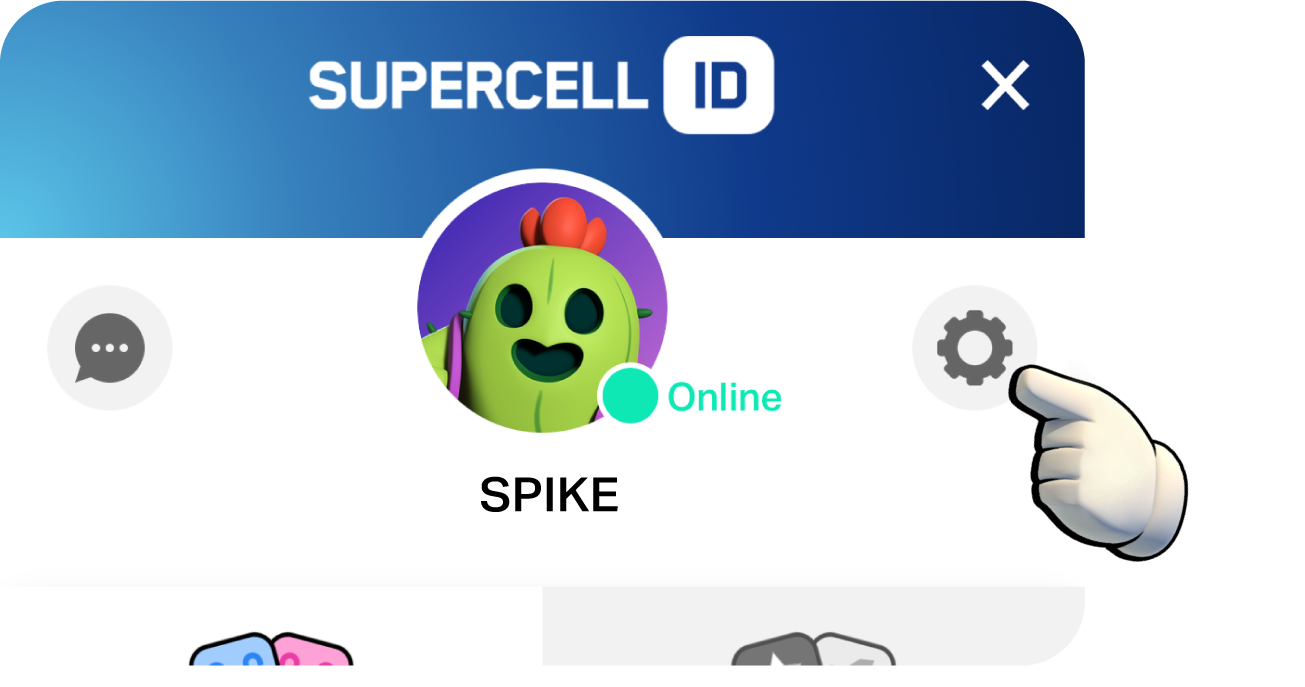
- Toca el icono de engranaje dentro de la interfaz de Supercell ID para abrir los ajustes de la cuenta.
- Selecciona Cerrar sesión y confirma tu elección.
- En la pantalla de título, elige Jugar sin Supercell ID para acceder a un perfil local alternativo, o selecciona Iniciar sesión con Supercell ID para elegir otro perfil guardado.
- Marca la casilla «Recordarme en este dispositivo» en cada perfil para evitar solicitar nuevos códigos de verificación por correo en futuros cambios.
Límites del ecosistema: pasar de iOS a Android
La documentación de Supercell señala que conectar un perfil sincroniza el progreso entre dispositivos, pero las guías de transferencia de terceros informan de restricciones de plataforma sobre los saldos comprados. Las gemas en Brawl Stars son la divisa principal utilizada para desbloquear brawlers, conseguir aspectos exclusivos, comprar Premios Starr o activar el progreso de temporada a través del Brawl Pass.
De acuerdo con la Guía de transferencia de cuentas de IGItems, las políticas de las tiendas de aplicaciones prohíben transferir gemas compradas entre iOS y Android. Si compras gemas en un iPhone, esos saldos comprados no aparecerán al iniciar sesión con el mismo Supercell ID en una tableta o teléfono Android. La divisa no se elimina: permanece guardada en el ecosistema de tu cuenta de Apple y volverá a aparecer cada vez que inicies sesión en un dispositivo iOS.
Cómo recuperar una cuenta sin acceso al correo electrónico
Si pierdes el acceso de forma permanente a la dirección de correo electrónico vinculada a tu Supercell ID, los códigos de verificación automáticos no podrán ayudarte. Deberás enviar una solicitud manual de recuperación a través de la Asistencia al jugador de Supercell.
Como documenta IGItems, los agentes de asistencia solicitan pruebas de verificación específicas antes de actualizar la dirección de correo registrada de una cuenta:
- Tu etiqueta de jugador exacta (la encontrarás en el banner de tu perfil dentro del juego).
- La fecha y año aproximados de tu última sesión iniciada con éxito.
- Recibos de compra oficiales de App Store o Google Play Store correspondientes a cualquier transacción realizada en la cuenta.
Reúne estos comprobantes de transacción del historial de tu cuenta de plataforma antes de contactar con el servicio de asistencia para verificar que eres el propietario legítimo de la cuenta.






Comments