
Para eliminar el lag y los tirones en Party Star en Android, borra los archivos temporales dañados mediante el menú de almacenamiento de la aplicación, ajusta las escalas de animación a 0.5x en las Opciones de desarrollador y descarga la composición de la interfaz de usuario de la CPU desactivando las superposiciones de hardware. Estos pasos solucionan el estrangulamiento térmico silencioso (thermal throttling), que reduce la tasa de cuadros del juego de 60 FPS a 30 FPS cuando las temperaturas internas se acercan a entre 45°C y 50°C durante sesiones prolongadas.
Por qué Party Star se sobrecalienta y sufre caídas de FPS en Android
Muchos jugadores creen que las ralentizaciones repentinas en las salas interactivas se deben a fallos del servidor. Sin embargo, el principal culpable suele ser la protección del hardware.
Android cuenta con un sistema interno de gestión térmica que reduce de forma progresiva la velocidad de reloj de la CPU, el rendimiento de la GPU y el brillo de la pantalla antes de alcanzar umbrales críticos de emergencia alrededor de los 50°C (Kryozon). Una sesión que funciona a unos estables 60 FPS puede caer a 30 FPS sin que aparezca ninguna alerta en pantalla. Dado que el dispositivo puede sentirse solo tibio al tacto en lugar de ardiendo, este estrangulamiento silencioso crea la ilusión de tener lag de red o una mala optimización del juego.
Los requisitos del sistema operativo también influyen. Party Star: Live, Chat & Games (paquete sg.partying.lcb.android) requiere Android 7.0 o superior, con paquetes de instalación habituales de alrededor de 183.12 MB (Uptodown). Los dispositivos más antiguos que apenas cumplen este requisito mínimo carecen del margen térmico necesario para mantener salas de voz interactivas y minijuegos casuales de forma simultánea.

3500 Diamantes
 3500 DiamantesUSD 3.40Comprar ahora
7520 Diamantes
7520 DiamantesUSD 7.31Comprar ahora11750 Diamantes
11750 DiamantesUSD 11.43Comprar ahora23500 Diamantes
23500 DiamantesUSD 22.85Comprar ahora47000 Diamantes
47000 DiamantesUSD 45.70Comprar ahora70500 Diamantes
70500 DiamantesUSD 68.56Comprar ahora94000 Diamantes
94000 DiamantesUSD 91.41Comprar ahora117500 Diamantes
117500 DiamantesUSD 114.26Comprar ahora200000 Diamantes
200000 DiamantesUSD 194.49Comprar ahora500000 Diamantes
500000 DiamantesUSD 486.22Comprar ahora
Optimización paso a paso de los ajustes de Android
Ajustar las opciones a nivel de sistema reduce la carga del procesador antes de que Party Star empiece a renderizar fotogramas, evitando que los procesos en segundo plano compitan por los ciclos de la CPU.
1. Activa las Opciones de desarrollador y reduce las escalas de animación
Por defecto, Android utiliza animaciones de transición completas al renderizar ventanas emergentes, menús y ventanas de aplicaciones. Reducir estas duraciones acelera la respuesta de inmediato (NokiaPowerUser).
- Abre los Ajustes de tu dispositivo y pulsa en Acerca del teléfono.
- Pulsa en Número de compilación siete veces hasta que la pantalla confirme que las Opciones de desarrollador están activadas.
- Vuelve a Ajustes > Sistema > Opciones de desarrollador.
- Desplázate hacia abajo hasta la sección Dibujo.
- Cambia la Escala de animación de ventana a 0.5x.
- Cambia la Escala de animación de transición a 0.5x.
- Cambia la Escala de duración de animador a 0.5x.
Estos ajustes duplican la velocidad de las transiciones visuales en la interfaz, reduciendo la latencia al alternar menús superpuestos dentro del juego o cambiar de ventana de chat.
2. Desactiva las superposiciones de hardware para reducir la carga de la CPU
Normalmente, Android delega la composición de ciertos elementos 2D en pantalla (como notificaciones y barras del sistema) a la CPU. Obligar a la GPU a componerlo todo evita cuellos de botella en el procesador.
- Abre las Opciones de desarrollador.
- Localiza la sección Renderización acelerada por hardware.
- Activa la opción Inhabilitar superposiciones HW (o Activado).
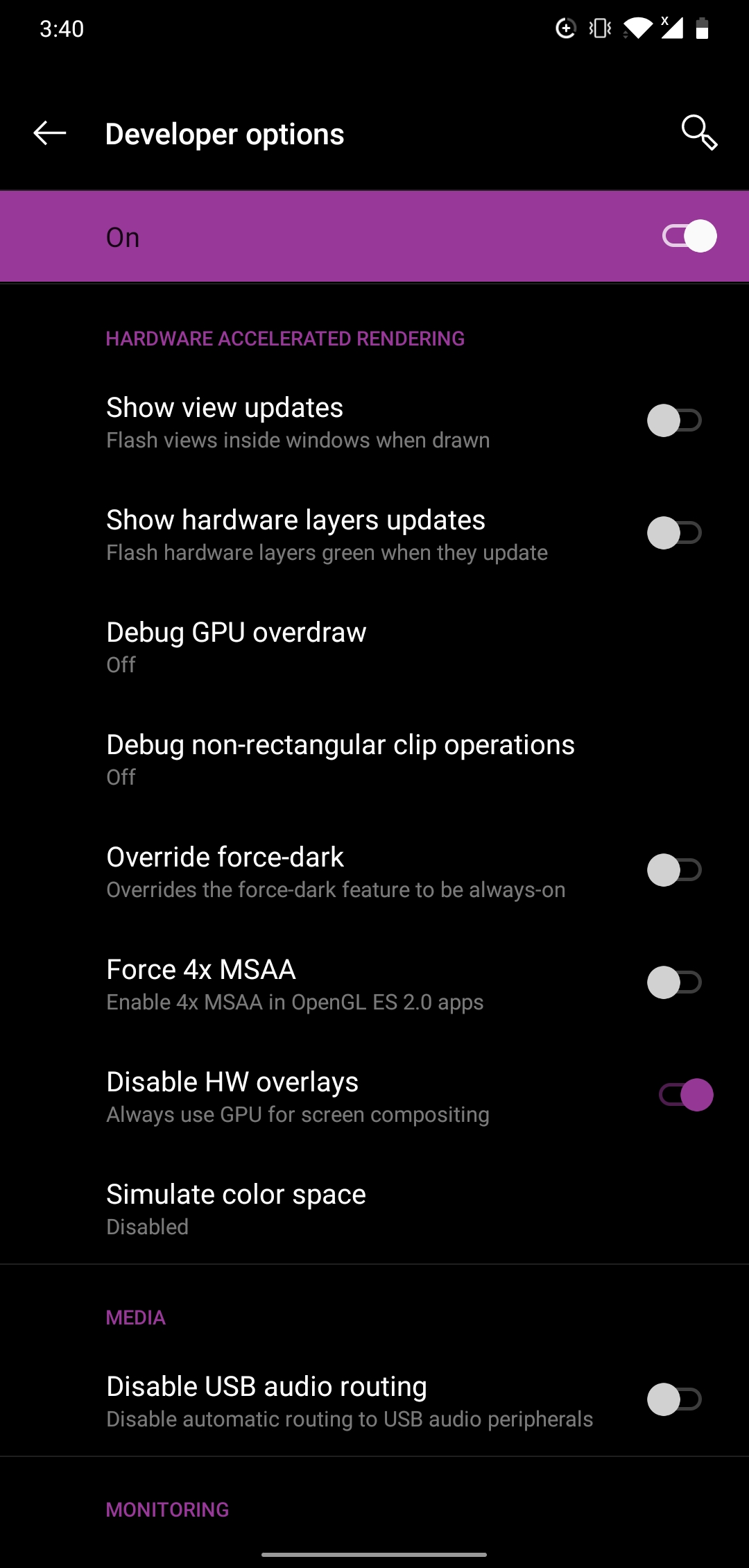
Este ajuste obliga al sistema a usar la GPU para la composición de la pantalla (Documentación de GitHub G0246). Aunque esto alivia la carga de la CPU y elimina los microtirones de la interfaz, puede consumir un poco más de batería. Si tu dispositivo presenta fallos visuales tras activarlo, vuelve a desactivarlo.
3. Borra la memoria caché de Party Star
Los archivos temporales dañados se acumulan con el tiempo, lo que provoca cargas lentas y cierres inesperados de la aplicación.
- Abre los Ajustes de Android.
- Pulsa en Aplicaciones (o Aplicaciones y notificaciones).
- Selecciona Party Star en la lista.
- Pulsa en Almacenamiento y caché.
- Pulsa en Borrar caché.
Vaciar la caché libera espacio en el dispositivo y soluciona la lentitud de la app sin borrar las credenciales de la cuenta de usuario, los tokens de inicio de sesión ni las preferencias guardadas (Soporte oficial de Android). No pulses en «Borrar almacenamiento» ni en «Borrar datos» a menos que estés preparado para volver a iniciar sesión.
| Ajuste / Modificación | Valor recomendado | Impacto directo en el sistema |
|---|---|---|
| Escalas de animación | Establecer en 0.5x en Opciones de desarrollador | Reduce a la mitad los retrasos de ventanas y transiciones (NokiaPowerUser). |
| Inhabilitar superposiciones HW | Cambiar a Activado | Descarga la composición 2D de la CPU a la GPU (GitHub). |
| Borrado de caché de la app | Borrar mediante Aplicaciones > Party Star > Almacenamiento | Elimina archivos en caché dañados sin borrar los datos de inicio de sesión (Soporte de Android). |
Cómo solucionar los picos de red y la desincronización entre audio y acciones
Cuando las transmisiones de voz en directo se desincronizan de los regalos en pantalla o de las acciones de los minijuegos, la inestabilidad de la red local es casi siempre la causa.
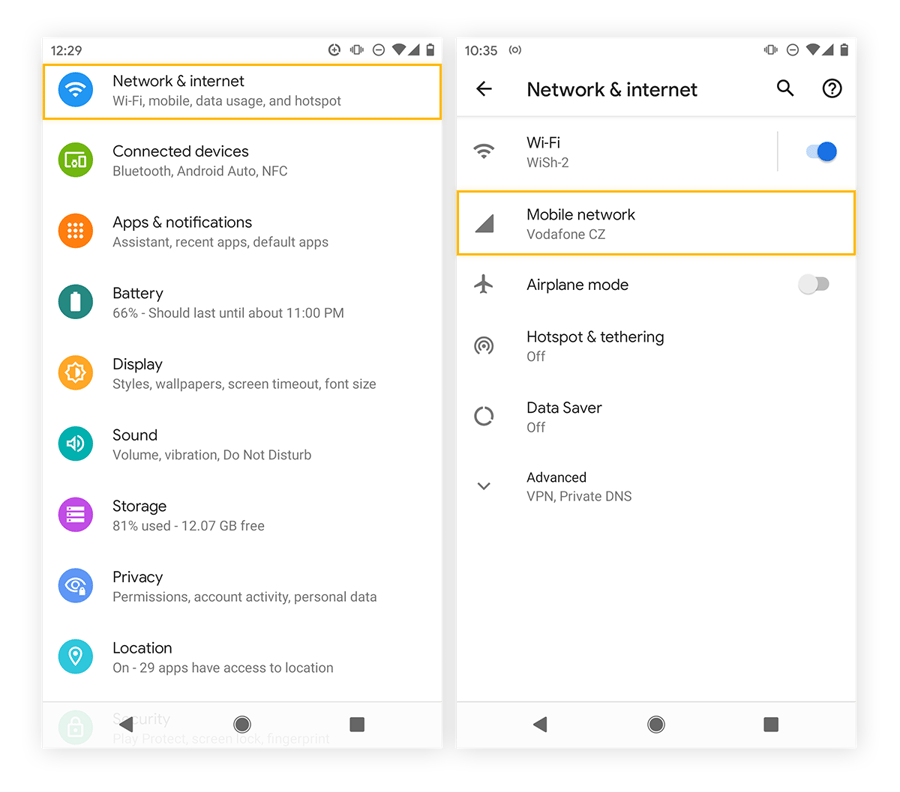
Las sesiones interactivas en vivo se resienten cuando otras aplicaciones secundarias comparten el ancho de banda local (Comunidad de Microsoft). La sincronización de archivos en segundo plano, las copias de seguridad activas en la nube y los servicios VoIP introducen fluctuaciones en la latencia. Para estabilizar el ping:
- Cierra las aplicaciones en segundo plano con alto consumo de ancho de banda antes de abrir Party Star.
- Minimiza la cantidad de dispositivos que estén reproduciendo streaming y compartiendo tu router Wi-Fi local.
- Reduce los obstáculos físicos entre tu teléfono y el punto de acceso inalámbrico, ya que las paredes degradan la calidad de la señal y provocan la retransmisión de paquetes.
Si gastas Diamantes de Party Star durante los eventos de streamers en vivo, una conexión estable garantiza que los regalos se registren de inmediato y sin que se pierdan las animaciones.
Rendimiento en Samsung Galaxy: cómo lidiar con GOS
Los usuarios de Samsung Galaxy se enfrentan a una capa adicional de gestión térmica conocida como Game Optimizing Service (GOS). Samsung diseñó GOS para regular la temperatura de la superficie del dispositivo y el consumo de energía durante las sesiones activas (The Verge).
Aunque Samsung declaró que GOS se enfoca en aplicaciones de juegos para equilibrar la temperatura, pruebas del sector revelaron que el servicio puede limitar miles de aplicaciones en diferentes categorías. Si tu dispositivo Galaxy reduce de forma agresiva el rendimiento de Party Star provocando caídas de FPS, revisa los ajustes de Samsung Game Booster para comprobar si existen opciones alternativas de gestión del rendimiento disponibles en la versión específica de tu dispositivo.
Preguntas frecuentes
¿Por qué Party Star sufre caídas de FPS tras 10 o 15 minutos de uso?
La gestión térmica de Android reduce la velocidad de reloj de la CPU y la GPU de forma progresiva cuando la temperatura interna aumenta, a menudo mucho antes de alcanzar los límites de seguridad de entre 45°C y 50°C. Este estrangulamiento térmico silencioso hace caer la tasa de cuadros de 60 FPS a 30 FPS sin emitir ninguna alerta (Kryozon).
¿Borrar la caché de la app Party Star elimina el inicio de sesión de la cuenta?
No. Borrar la caché de la aplicación solo elimina los archivos temporales para solucionar la lentitud y los cierres inesperados. Los datos de tu cuenta, tu estado de inicio de sesión y tus objetos virtuales permanecen almacenados de forma segura en el servidor (Soporte oficial de Android).






Comments