Evita las caídas de FPS contra jefes. Descubre cómo quitar los tirones en MLA para Android, mantener el móvil frío y lograr 60 FPS estables sin fundir la batería.
Por qué Mobile Legends Adventure da tirones en dispositivos Android
Estás en pleno combate contra un jefe de gremio complicado o superando fases de campaña multiequipo. De repente, las animaciones se vuelven toscas y lentas. Los toques en pantalla responden con retraso, las habilidades entran tarde y la parte trasera del móvil parece una estufa.
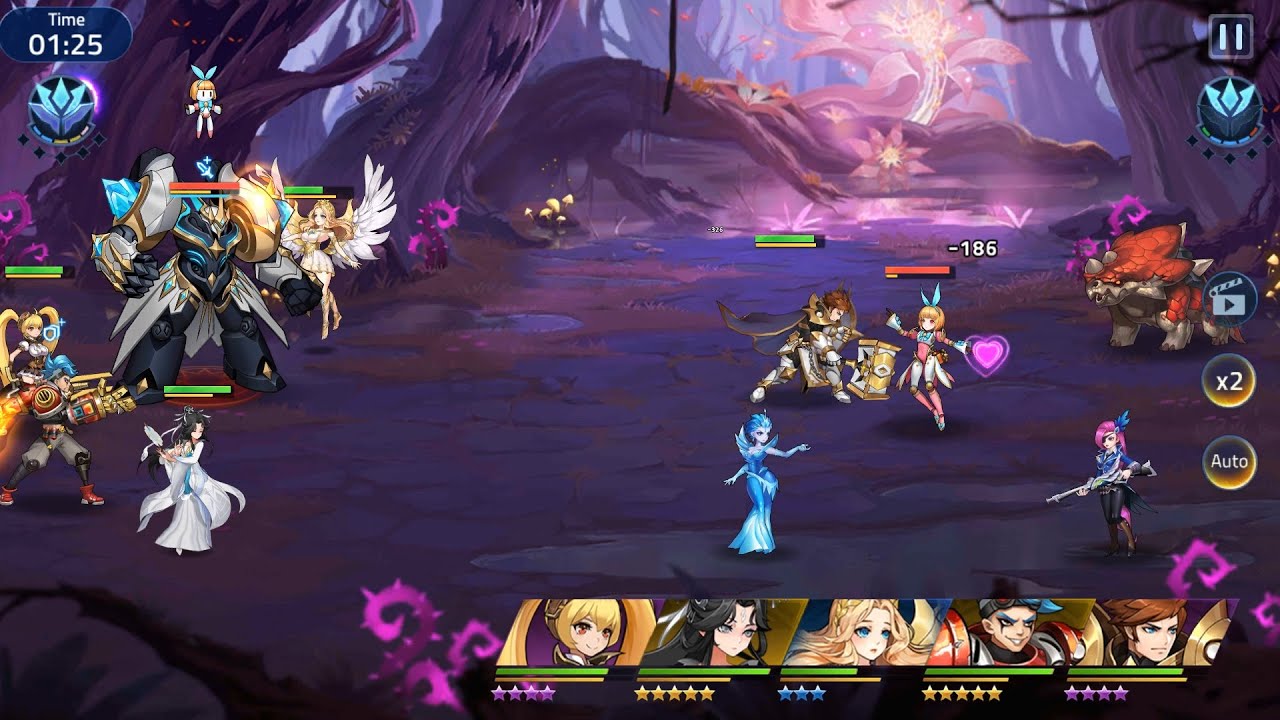
La mayoría le echa la culpa al Wi-Fi, pero casi siempre es un error. Mobile Legends: Adventure muestra cientos de efectos visuales, números de combate flotantes y capas de partículas a la vez en pantalla. En móviles de gama media con 4 GB a 8 GB de RAM, una renderización de combate sin optimizar hace que los FPS se desplomen de 60 estables a 25, o incluso a 10-20 FPS en cadenas intensas de habilidades definitivas.
+-------------------------------------------------------------------------+
| EL BUCLE DE ESTRANGULAMIENTO TÉRMICO (THERMAL THROTTLING)               |
|                                                                         |
| [Carga visual alta] -> [Picos temp. GPU/CPU] -> [Límite térmico seg.]   |
|          ^                                                |             |
|          |                                                v             |
| [Tirones graves / Lag de entrada] <--------- [SoC baja frecuencias]     |
+-------------------------------------------------------------------------+
Cuando el System on Chip (SoC) genera más calor del que el chasis puede disipar, Android activa un estrangulamiento térmico (thermal throttling) agresivo. El procesador baja deliberadamente sus frecuencias de reloj para evitar daños en el hardware. Esto provoca una caída inmediata en la fluidez de fotogramas junto con retraso en los toques táctiles. Como a la GPU estrangulada le cuesta renderizar a tiempo, el retardo gráfico local imita los síntomas de un ping alto de servidor.

o1499 M-Cash
 o1499 M-CashUSD 13.72Comprar ahora
o2999 M-Cash
o2999 M-CashUSD 27.43Comprar ahorao4999 M-Cash
o4999 M-CashUSD 42.52Comprar ahorao9999 M-Cash
o9999 M-CashUSD 85.09Comprar ahorao10999 M-Cash
o10999 M-CashUSD 94.00Comprar ahorao32999 M-Cash
o32999 M-CashUSD 280.13Comprar ahorao65999 M-Cash
o65999 M-CashUSD 540.53Comprar ahora
Ajustes gráficos en el juego para un rendimiento óptimo y menor temperatura
Mobile Legends: Adventure ofrece varios ajustes visuales que impactan fuertemente en la carga de la GPU durante las batallas automáticas. Poner todas las opciones gráficas al máximo condena rápidamente a tu hardware al estrangulamiento térmico. Dejar los fotogramas sin límite aumenta drásticamente el consumo de energía y la temperatura en comparación con un tope fijo de 60 FPS.
Prioriza la estabilidad de fotogramas frente a efectos visuales innecesarios. Poder ver el combate con claridad en tiempo real importa mucho más que los brillos de partículas cuando cinco héroes e invocaciones lanzan habilidades a la vez. Si estás mejorando tu equipo para el late game, consultar los paquetes de recarga de MLA directamente te ahorrará tiempo de pantalla activa farmeando con el móvil ardiendo.
Para fijar el mejor perfil de rendimiento, ajusta estas opciones de pantalla:
- Límite de fotogramas (Frame Rate): Configúralo estrictamente en «Alto» (60 FPS) en lugar de modos variables o ilimitados. Limitar los FPS evita que la GPU gaste energía en fotogramas redundantes.
- Calidad visual / Resolución: Selecciona «Medio» o «Fluido». Esto reduce la escala de renderizado interno sin perjudicar la legibilidad de la interfaz.
- Efectos de batalla y números: Pon los números de daño flotantes en modo reducido o bajo. Los números acumulados son una de las causas principales de microtirones cuando se activan ataques multigolpe.
- Vibración de pantalla y desenfoque: Desactiva ambos. Estos efectos de posprocesamiento generan sobrecarga en la GPU durante las animaciones de las definitivas.
Ajustes del sistema Android: Modo Juego, tasa de refresco y reescalado
Más allá de los menús del juego, los ajustes de Android te permiten controlar el renderizado antes de que los fotogramas lleguen al panel.
Usar pantallas a una tasa de refresco de 120Hz puede duplicar el uso de la GPU frente al estándar de 60Hz, elevando la carga de la GPU del 35% al 65% y disparando el consumo energético entre un 12% y un 20%. Las funciones de pantalla adaptativa suben dinámicamente el refresco a 90Hz o 120Hz, calentando el dispositivo en sesiones largas. Bloquear la tasa de refresco en 60Hz estándar reduce de inmediato la carga de la GPU.
+-------------------------------------------------------------------------+
| AJUSTES A NIVEL DE SISTEMA (MODO JUEGO DE ANDROID)                      |
|                                                                         |
| * Bloqueo de pantalla a 60Hz -> Baja la carga de GPU aprox. un 30%      |
| * Reducción de backbuffer (0.8) -> Reduce el consumo de energía hasta 10%|
| * Divisor de objetivo de FPS (60 FPS) -> Ahorra hasta un 50% de GPU     |
+-------------------------------------------------------------------------+
El Modo Juego de Android también admite el reescalado del backbuffer. Reducir el factor de escala del backbuffer a 0.8 (80%) o 0.7 (70%) disminuye la carga de la GPU hasta en un 30% mientras reduce el consumo energético total hasta en un 10%. Configurar un divisor de limitación de FPS en los ajustes del sistema fija la variabilidad de fotogramas, ahorrando hasta un 50% de energía de GPU y un 20% del sistema en paneles de alto refresco.
| Configuración de ajustes | Uso de GPU | Impacto en consumo del sistema | Riesgo de estrangulamiento térmico |
|---|---|---|---|
| Pantalla a 120Hz sin límite | 65% (Alto) | Base + 12% a 20% | Crítico (Thermal throttling en 15 min) |
| 90Hz dinámico / adaptativo | 50–55% (Moderado) | Base + 8% a 12% | Alto durante juego prolongado |
| Pantalla estándar a 60Hz | 35% (Equilibrado) | Base (Optimizado) | Bajo (Frecuencias estables sostenidas) |
| 60Hz + Escala de backbuffer 0.8 | 25–30% (Bajo) | -10% Consumo total | Mínimo (Chasis frío) |
Conclusión: Bloquear tu dispositivo en 60Hz estándar y aplicar un reescalado moderado del backbuffer reduce el uso de la GPU a más de la mitad, eliminando por completo el estrangulamiento térmico.
Optimizadores nativos del fabricante frente a herramientas de terceros
Las aplicaciones «aceleradoras» o «boosters» de terceros de Play Store rara vez solucionan las caídas de fotogramas. La mayoría empeora el rendimiento. Estas apps sobrecargadas ejecutan servicios persistentes en segundo plano, consumiendo entre 200 MB y 400 MB de RAM y gastando entre un 12% y un 18% extra de batería por hora.
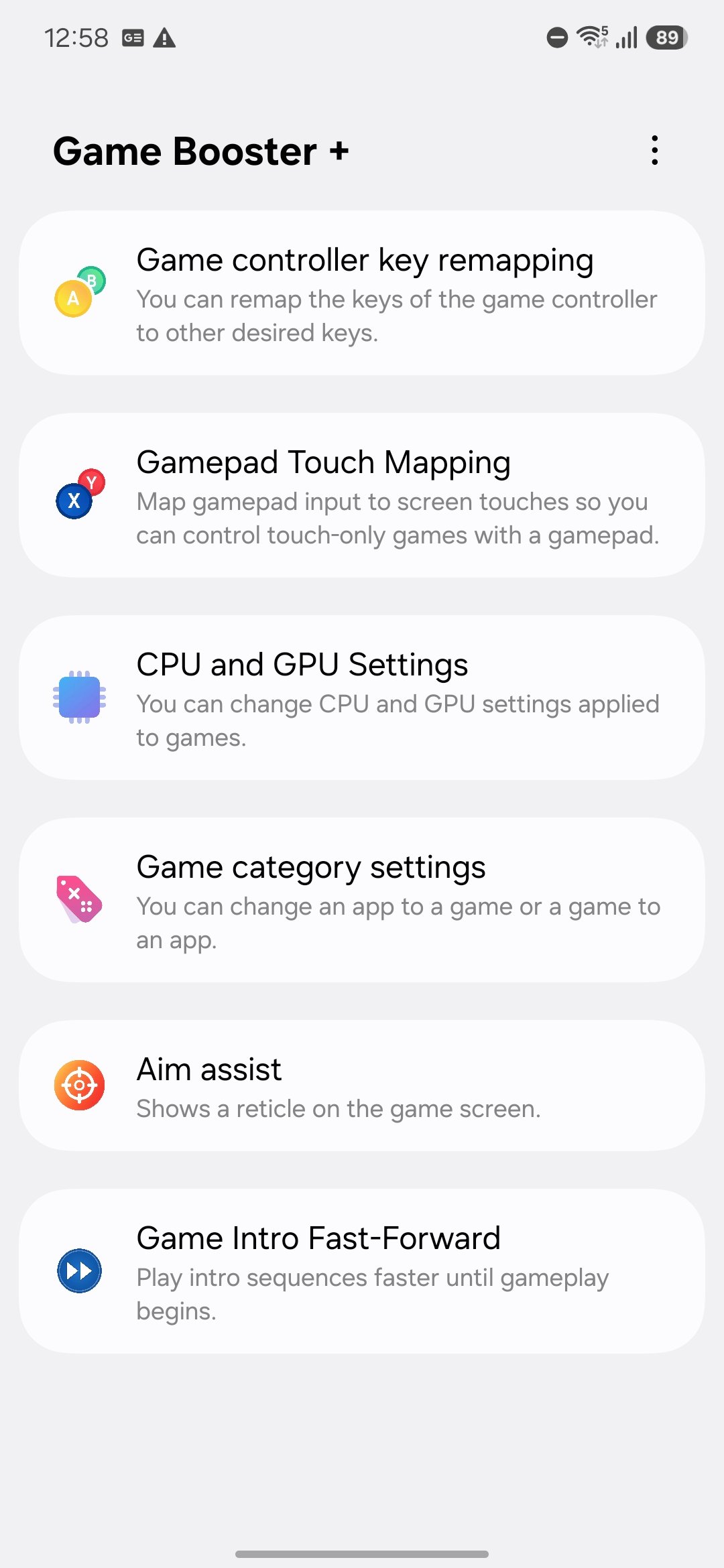
En cambio, las herramientas integradas del fabricante como Game Turbo de Xiaomi y Game Launcher de Samsung se comunican directamente con los controladores del kernel del hardware. Estas utilidades nativas reasignan la prioridad de CPU/GPU y liberan entre 200 MB y 500 MB de memoria activa con un impacto mínimo en segundo plano. Los optimizadores nativos ofrecen una mejora del 15% al 30% en la estabilidad de fotogramas, convirtiendo una sesión con tirones de 28–38 FPS en una experiencia sólida de 55–58 FPS.
| Categoría de utilidad | Consumo de RAM | Gasto de batería en 2.º plano | Impacto real en el rendimiento |
|---|---|---|---|
| Apps de utilidad ligeras | 40–70 MB RAM | 2–4% Batería por hora | Impacto insignificante en recursos de fondo |
| Boosters de terceros pesados | 200–400 MB RAM | 12–18% Batería por hora | Empeora los tirones por saturación de RAM |
| Soluciones nativas del fabricante | 60–100 MB RAM | 3–6% Batería por hora | Mejora del 15–30% en estabilidad de FPS |
Conclusión: Usa el optimizador de juegos integrado de tu teléfono y desinstala aplicaciones de terceros que saturan la memoria y aceleran el consumo de batería.
Gestión térmica del hardware y hábitos para proteger la batería
La optimización por software solo resuelve la mitad del problema. Si el calor físico queda atrapado dentro del chasis, el SoC sufrirá estrangulamiento térmico sin importar tus ajustes en el juego.
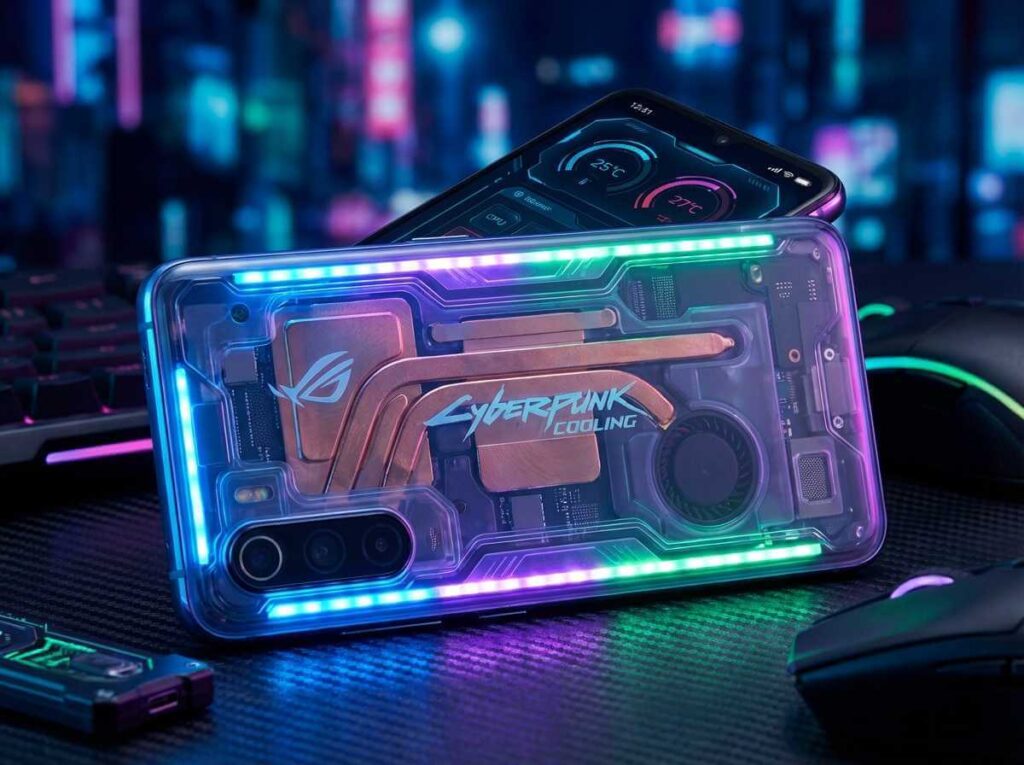
Las fundas gruesas de goma, cuero sintético o de alta protección antichoque actúan como aislantes térmicos. Retienen el calor contra el cristal trasero y el marco de aluminio, impidiendo la disipación pasiva hacia el aire. Quita las fundas pesadas durante mazmorras o sesiones largas de farmeo automático, o cámbialas por una funda fina y ventilada.
+-------------------------------------------------------------------------+
| UMBRALES DE CARGA Y BATERÍA SEGURA                                      |
|                                                                         |
| [0% - 19%]   -> Alto estrés químico (Evita cargas pesadas de juego)     |
| [20% - 80%]  -> RANGO ÓPTIMO DE OPERACIÓN (Menor generación térmica)   |
| [81% - 100%] -> Alta saturación de calor (No uses carga rápida jugando) |
+-------------------------------------------------------------------------+
Nunca uses la carga rápida mientras juegas en MLA. La carga rápida fuerza un alto voltaje a través del circuito integrado de gestión de batería, generando un calor intenso. Combinado con la carga de trabajo de la GPU al jugar, tu dispositivo alcanzará los límites de estrangulamiento térmico en 15 o 30 minutos. Mantén la batería entre el 20% y el 80%, y activa el límite de protección de batería de Android (limitando la carga al 80% o 85%) si juegas enchufado.
Para gestionar los recursos de tu cuenta fácilmente sin dejar la pantalla ardiendo durante horas de farmeo automático, consulta M-Cash de Mobile Legends: Adventure directamente.
El brillo de la pantalla es otro factor térmico importante. Los paneles AMOLED al brillo máximo transmiten calor directo a la placa base. Baja el brillo manual al 50% en interiores o usa el brillo automático para mantener bajas las temperaturas del panel.
Diagnóstico detallado: Caídas de FPS vs. Ping de red
Los tirones locales de GPU y la latencia de red parecen lo mismo, pero sus soluciones son totalmente distintas. Reiniciar el router no ayudará a una GPU estrangulada por calor, y cambiar los gráficos no solucionará la pérdida de paquetes Wi-Fi.
El ping de red mide el tiempo de ida y vuelta con el servidor del juego. Un ping inferior a 50 ms ofrece un registro instantáneo de toques. Entre 50 ms y 100 ms va fluido en combates automáticos, entre 100 ms y 150 ms introduce un retraso apreciable en habilidades, y por encima de 150 ms provoca desincronización.
+-------------------------------------------------------------------------+
| MATRIZ DE IDENTIFICACIÓN DE SÍNTOMAS                                    |
|                                                                         |
| Fotogramas toscos + Ping estable (30-45ms) -> Estrangulamiento térmico |
| 60 FPS estables + Picos de latencia (150ms+) -> Wi-Fi / Pérdida paquete|
+-------------------------------------------------------------------------+
El estrangulamiento térmico del hardware provoca animaciones toscas y respuesta táctil lenta mientras el ping dentro del juego se mantiene estable en 30–45 ms. En cambio, el lag de red real mantiene las animaciones de fondo fluidas mientras los números de daño, barras de vida y lanzamientos de habilidades se quedan congelados.
Ignora las guías que sugieren servidores DNS personalizados para reducir la latencia multijugador. El DNS solo resuelve nombres de dominio en la conexión inicial; no cambia las rutas de enrutamiento en tiempo real ni la latencia de los paquetes de combate.
| Diagnóstico del problema | Métrica de ping | Comportamiento de FPS | Causa principal |
|---|---|---|---|
| Estrangulamiento térmico de hardware | 30–50 ms (Normal) | Cae de 60 a 25 FPS | SoC sobrecalentado reduciendo frecuencias |
| Tirones locales de pantalla | Estable / Sin afectación | Fluidez de fotogramas irregular | Refresco dinámico a 120Hz o lag de efectos UI |
| Retraso de red leve | 100–150 ms | Renderizado fluido a 60 FPS | Banda Wi-Fi de 2.4GHz saturada |
| Pérdida grave de paquetes | >150 ms (Ping rojo) | Visuales fluidos, acciones en cola | Interferencia de señal o rutas del servidor |
Conclusión: Si tu ping marca valores bajos pero las animaciones de combate dan tirones, concéntrate de lleno en la refrigeración y los ajustes de GPU en lugar de buscar fallos en la red.
Perfil de configuración paso a paso para sesiones prolongadas
Aplica este perfil en orden para eliminar tirones y estabilizar las temperaturas de tu dispositivo durante sesiones largas.
1. Configuración de ajustes dentro del juego
- Abre Mobile Legends: Adventure y toca el icono de engranaje de Ajustes.
- Ve a la pestaña Gráficos / Pantalla y selecciona el ajuste predeterminado Fluido o Medio.
- Configura el deslizador de Fotogramas en Alto (60 FPS). Nunca selecciones opciones sin límite.
- Desactiva Mostrar números de daño o ponlo en Reducido.
- Desactiva Vibración de pantalla, Efectos especiales de partículas y Paquetes de audio de alta calidad si usas un dispositivo más antiguo.
2. Configuración a nivel de sistema operativo
- Abre los Ajustes de tu dispositivo Android y ve a Pantalla.
- Selecciona Fluidez de movimientos / Tasa de refresco y ajústala en 60Hz estándar.
- Ve a Batería / Cuidado del dispositivo > Límites de uso en segundo plano.
- Pon las aplicaciones sociales y de comunicación no esenciales en Suspensión profunda (restringir la actividad pasiva de CPU ahorra hasta un 80% de capacidad en reposo).
- Abre tu optimizador de juegos nativo (como Game Booster de Samsung o Game Turbo de Xiaomi) y pon el perfil de rendimiento en modo Equilibrado o Estabilización de FPS.
Modifica este perfil solo si juegas en una tablet tope de gama con refrigeración activa. En teléfonos normales, jugar con ajustes más altos sin refrigeración activa garantiza estrangulamiento térmico tras 20 minutos.
Variaciones según la gama de tu dispositivo Android
Las especificaciones del hardware determinan hasta dónde puedes exigir a los gráficos. Una configuración pensada para un móvil de entrada desaprovechará la potencia de un gama alta moderno.
Los teléfonos con 2 GB a 4 GB de RAM sufren falta constante de memoria. El Low Memory Killer (LMK) de Android cierra procesos en segundo plano de forma agresiva, generando tirones al cargar nuevos elementos de combate en la RAM. Los terminales de gama media (6 GB a 8 GB de RAM) gestionan la caché de memoria sin problemas, pero les cuesta disipar el calor en sesiones largas de mazmorras. Los gama alta (12 GB a 16 GB de RAM) van sobrados de potencia, pero las pantallas con refresco dinámico alto consumirán la batería con rapidez si no se controlan.
Asegurar tu progreso mediante recargas fiables de Mobile Legends Adventure mantiene tu plantel de héroes en constante avance sin obligarte a farmear en automático durante horas calentando la batería.
| Gama de hardware | Resolución recomendada | Objetivo de FPS | Modo de pantalla del sistema | Reducción de backbuffer |
|---|---|---|---|---|
| Gama de entrada (2–4 GB RAM) | Fluido / Bajo | 30–60 FPS (Límite estricto) | 60Hz fijo | 0.7 (Escala al 70%) |
| Gama media (6–8 GB RAM) | Medio | 60 FPS (Estable) | 60Hz fijo | 0.8 (Escala al 80%) |
| Gama alta (12–16 GB RAM) | Alto | 60 FPS (Ahorro de energía) | 60Hz estándar / FHD | 0.9–1.0 (Nativo) |
Conclusión: Adapta tu objetivo visual a la gama de tu hardware; los móviles de entrada necesitan una reducción agresiva del backbuffer, mientras que la gama media requiere un bloqueo fijo a 60Hz para evitar acumulaciones de calor.
Preguntas frecuentes
¿Por qué Mobile Legends: Adventure da tirones durante batallas largas?
Los tirones suelen deberse al estrangulamiento térmico cuando el procesador se calienta, o a la saturación de memoria por procesos en segundo plano. Bajar la calidad de los efectos visuales y liberar memoria RAM ayuda a mantener una tasa de fotogramas estable.
¿Cómo puedo evitar que mi móvil Android se sobrecaliente al jugar?
Quita las fundas protectoras gruesas, evita jugar mientras usas la carga rápida y bloquea la tasa de refresco de pantalla en 60Hz estándar. Limitar la actividad de aplicaciones en segundo plano también evita sobrecargas innecesarias en la CPU.
¿Cuál es la diferencia entre tirones de FPS y lag de red?
Los tirones de FPS producen imágenes entrecortadas y fallos de fluidez mientras el ping se mantiene estable, mientras que el lag de red genera retraso en habilidades, teletransportes (rubberbanding) y picos de latencia. El estrangulamiento del hardware causa caídas de FPS, no problemas de conexión.
¿Realmente ayudan las aplicaciones Game Booster a eliminar los tirones?
Las herramientas del propio fabricante como Game Launcher de Samsung o Game Turbo de Xiaomi pueden estabilizar los fotogramas entre un 15% y un 30% gracias a la asignación directa de recursos. En cambio, los boosters de terceros sin optimizar suelen consumir memoria excesiva y gastar más batería.
¿Limitar los fotogramas ahorra batería y reduce la temperatura del móvil?
Sí, limitar la tasa de fotogramas objetivo a 60 FPS puede reducir el consumo de energía de la GPU hasta en un 50%. Esto evita la acumulación de calor y mantiene el juego fluido durante sesiones prolongadas.
¿Por qué debería evitar cargar mi teléfono Android mientras juego?
La carga genera un calor notable que se suma a la carga térmica del procesador, provocando un estrangulamiento térmico rápido. Si necesitas jugar conectado, utiliza funciones de bypass de carga (alimentación directa) si tu móvil lo permite.
Fija tus fotogramas y protege tu hardware
Forzar el hardware móvil más allá de sus límites térmicos no aporta nada en un juego de batallas automáticas. Mobile Legends: Adventure requiere precisión táctil y fluidez constante de fotogramas, no un renderizado a 120Hz que derrita la batería y haga que tu teléfono se ahogue tras dos combates contra jefes.
Bloquea tu pantalla a 60Hz estándar, activa las funciones del Modo Juego nativo de Android y configura los efectos visuales del juego en Medio. Quita las fundas gruesas en sesiones largas y nunca juegues mientras usas la carga rápida. Con estos sencillos ajustes eliminarás los microtirones en combate, protegerás la salud de la batería y mantendrás tus 60 FPS completamente fluidos.






Comments