Aprende a solucionar el cierre de Heartopia al iniciar en Android con esta guía paso a paso sobre memoria RAM, limpieza de caché y errores de red.
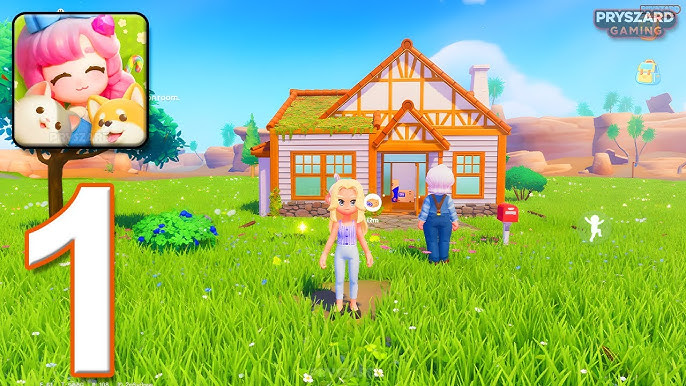
Heartopia es el simulador de vida acogedor y multijugador de XD Entertainment que incluye construcción de casas, jardinería y pueblos sociales en móviles y PC. Cuando la aplicación muestra una pantalla negra y se cierra de inmediato al abrirse, el problema suele deberse a la falta de memoria, una caché de parches dañada o bloqueos en la conexión de red.
Sigue este orden secuencial de solución de problemas para aislar el fallo en tu dispositivo Android y lograr que el juego arranque correctamente.
Por qué Heartopia no arranca en dispositivos Android
Heartopia carga recursos de entornos 3D, modelos de personajes y datos del estado del mundo nada más iniciar. Si tu dispositivo no puede asignar la memoria de ejecución necesaria desde el principio, Android cerrará el proceso a la fuerza.
A nivel del sistema operativo, los cierres al iniciar se deben a tres causas principales:
- Señales nativas (
SIGSEGV): Provocadas por un acceso no válido a la memoria o librerías binarias dañadas durante la inicialización del motor. - Falta de memoria (
OutOfMemoryError): La asignación de memoria en el entorno de ejecución ART o Dalvik falla durante la descompresión pesada de recursos 3D. - Excepciones no controladas (
NullPointerException): Las cabeceras de recursos faltantes o los índices de parches dañados interrumpen la secuencia de arranque.
La saturación de la memoria RAM en segundo plano acelera estos cierres. Las pestañas suspendidas del navegador, las herramientas de navegación y las aplicaciones sociales consumen la RAM disponible, lo que hace que el Low Memory Killer (LMK) de Android cierre Heartopia durante su carga inicial de recursos. El cliente también transmite entre 50 y 100 MB por hora, por lo que la pérdida de paquetes durante la verificación de conexión detendrá o cancelará el arranque.

60 Diamantes Corazón
 60 Diamantes CorazónUSD 0.99Comprar ahora
300 + 20 Diamantes Corazón
300 + 20 Diamantes CorazónUSD 5.00Comprar ahora680 + 50 Diamantes Corazón
680 + 50 Diamantes CorazónUSD 11.45Comprar ahora1280 + 90 Diamantes Corazón
1280 + 90 Diamantes CorazónUSD 19.86Comprar ahora1980 + 150 Diamantes Corazón
1980 + 150 Diamantes CorazónUSD 31.84Comprar ahora3280 + 270 Diamantes Corazón
3280 + 270 Diamantes CorazónUSD 49.87Comprar ahora6480 + 570 Diamantes Corazón
6480 + 570 Diamantes CorazónUSD 101.92Comprar ahora
Requisitos de hardware y comprobaciones de compatibilidad en Android
Verifica las especificaciones de tu hardware antes de borrar archivos del sistema o reinstalar paquetes.
Los servidores espejo de APK de terceros suelen indicar Android 7.0 como sistema operativo mínimo, pero las versiones oficiales de producción exigen Android 8.0 (Oreo) o superior. Ejecutar las versiones actuales de 2026 en Android 7.0 provoca errores de análisis de paquetes y cierres de ejecución nativa.
A continuación se detallan las especificaciones verificadas del sistema necesarias para iniciar y ejecutar el juego:
| Componente de hardware | Requisito mínimo | Impacto operativo en el inicio |
|---|---|---|
| Sistema operativo | Android 8.0 (Oreo) o superior | Compatibilidad con la API del sistema; las versiones fallan en Android 7.0 o anterior. |
| Memoria RAM | 6 GB de RAM como mínimo | Evita cierres de ejecución por OutOfMemory durante la carga de escenas 3D. |
| Espacio de almacenamiento | 14 GB de instalación base | Necesario para los archivos base del juego, mapas de recursos y binarios del sistema. |
| Margen de almacenamiento | 5 GB de espacio adicional | Obligatorio para descomprimir archivos temporales de parches y correcciones. |
| Conexión de red | Wi-Fi estable o 4G/5G | Esencial para la conexión permanente y la verificación inicial de recursos. |
Ejecutar el cliente con menos de 6 GB de RAM o sin un margen de almacenamiento de 5 GB provoca directamente el cierre al iniciar y la descompresión fallida de parches.
Los teléfonos con 4 GB de RAM quedan por debajo del mínimo jugable. Incluso si un dispositivo de 4 GB logra superar la pantalla de inicio en algún intento aislado, se cerrará durante el emparejamiento en el pueblo y el renderizado de múltiples personajes.
Solución secuencial de problemas: Guía paso a paso
Sigue estos pasos en orden. Prueba cada solución antes de pasar a la siguiente.
Paso 1: Forzar detención y borrar la caché de la aplicación
Un archivo de configuración de parches dañado al iniciar causará fallos inmediatos de arranque. Borrar la caché local elimina los archivos de configuración defectuosos sin borrar la vinculación de tu cuenta ni el progreso de tu personaje.
- Abre el menú de Ajustes de tu teléfono.
- Toca en Aplicaciones (o Aplicaciones y notificaciones) y selecciona Heartopia en la lista.
- Toca en Forzar detención para cerrar cualquier proceso colgado en segundo plano.
- Selecciona Almacenamiento y caché (o Almacenamiento).
- Toca en Borrar caché.
Evita pulsar en «Borrar almacenamiento» o «Borrar datos» en esta etapa a menos que tu cuenta esté vinculada a un servicio de inicio de sesión externo. Borrar la caché solo elimina archivos temporales descomprimidos y obliga al juego a solicitar cabeceras de configuración limpias en el siguiente inicio.
Paso 2: Liberar espacio de almacenamiento y crear un margen de seguridad
Un espacio de almacenamiento insuficiente crea bloqueos de carga al iniciar y bucles de cierres inesperados. Heartopia requiere 14 GB para su instalación básica, pero el sistema de parches necesita un espacio temporal considerable para descomprimir, verificar y sobrescribir los archivos del juego.
- Comprueba el almacenamiento interno de tu teléfono en Ajustes > Almacenamiento.
- Asegúrate de tener al menos 5 GB de espacio libre adicionales a los 14 GB que ocupa el juego (19 GB libres en total antes de una actualización importante).
- Elimina vídeos que no uses, descargas de aplicaciones en caché o juegos a los que no juegues para liberar espacio en el almacenamiento interno principal.
- Nunca instales el juego en una tarjeta MicroSD externa lenta, ya que las latencias de lectura/escritura durante la inicialización causan errores por tiempo de espera.
Paso 3: Desactivar VPN, proxies y DNS privado
Heartopia es un juego exclusivamente online que requiere comunicación constante con el servidor. Los filtros de red como VPN, proxies y DNS privados con bloqueo de publicidad provocan bloqueos al iniciar y al iniciar sesión al interceptar o bloquear los servidores de verificación inicial del juego.
- Abre Ajustes > Redes e Internet.
- Toca en VPN y desconecta cualquier perfil activo.
- Toca en DNS privado y cambia el modo de un proveedor personalizado (como AdGuard o NextDNS) a Desactivado o Automático.
- Cambia tu conexión a internet de una red Wi-Fi restringida a datos móviles (o viceversa) para descartar bloqueos por cortafuegos del router.
Paso 4: Restablecer el escalado de pantalla del sistema y el tamaño del texto
El escalado de pantalla, el tamaño del texto de accesibilidad y los errores de escalado de la interfaz alteran el renderizado del juego. Cuando el tamaño de fuente del sistema Android se ajusta al máximo o el escalado de pantalla se fuerza más allá de los valores estándar (como un escalado del 125% en capas personalizadas de Android), el motor interno de renderizado de la interfaz puede fallar durante el cálculo del diseño al iniciar.
- Ve a Ajustes > Pantalla > Tamaño de visualización y texto.
- Restablece tanto el Tamaño de fuente como el Tamaño de pantalla al ajuste estándar predeterminado (100%).
- Desactiva las superposiciones de pantalla de terceros, las burbujas flotantes y los grabadores de pantalla que se ejecuten sobre aplicaciones 3D activas.
Paso 5: Reducir la saturación de memoria RAM en segundo plano
Si tu teléfono tiene exactamente 6 GB de RAM, no tienes margen para tareas en segundo plano.
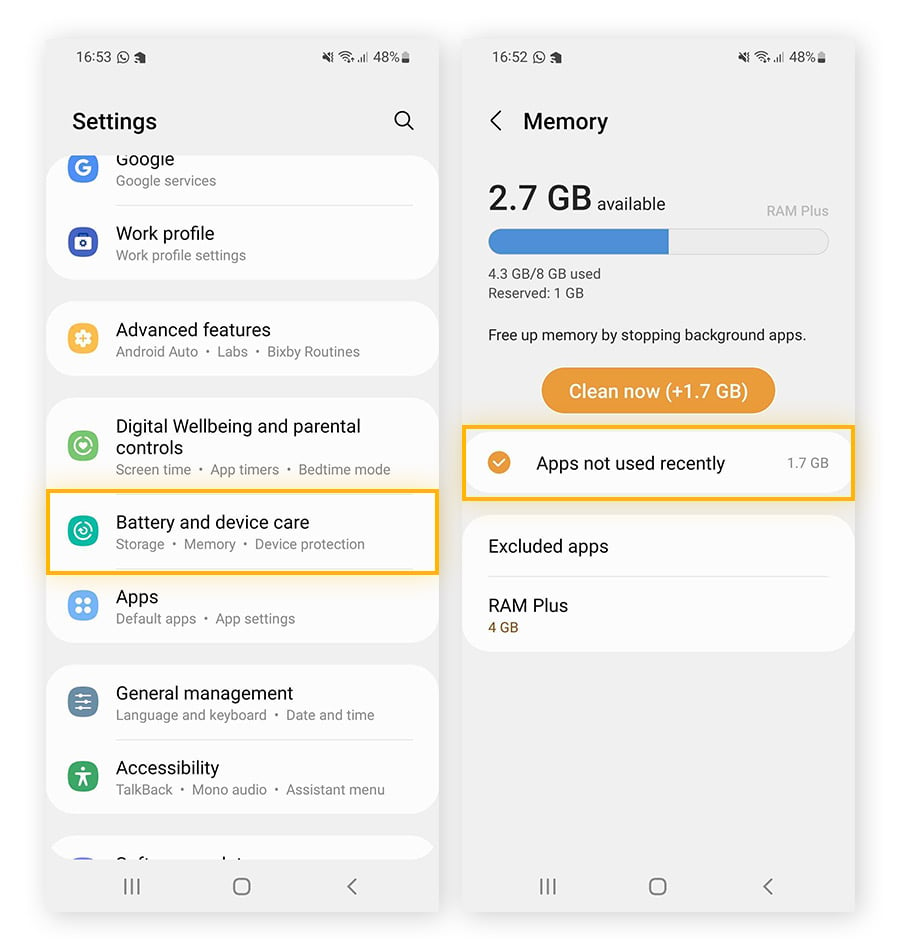
- Desliza hacia arriba para abrir el selector de aplicaciones recientes y toca en Cerrar todo.
- Si tu teléfono cuenta con una función integrada de «RAM Plus», «Extensión de RAM» o «Memoria virtual» en los ajustes, asegúrate de activarla para ofrecer al sistema más margen de paginación.
- Reinicia el teléfono por completo para limpiar posibles fugas de memoria residuales del núcleo del sistema.
Paso 6: Reinstalación completa mediante canales verificados
Instalar archivos APK modificados o de terceros genera fallos de inicio por permisos e integridad. Si un archivo del paquete principal está dañado o manipulado, la comprobación de integridad al iniciar detendrá la ejecución al instante.
- Asegúrate de que tu cuenta de juego esté vinculada a un proveedor para no perder tu progreso.
- Desinstala la aplicación Heartopia por completo.
- Reinicia tu dispositivo para limpiar rutas de archivos huérfanas.
- Descarga una versión limpia del juego (versión 0.4.5 o superior) desde las plataformas oficiales de distribución.
- Inicia el juego conectado a una red Wi-Fi de alta velocidad y mantén la pantalla encendida mientras descarga los paquetes de recursos base.
Una vez que el juego funcione con fluidez y los recursos estén completamente sincronizados, podrás explorar el mundo y recargar Heartopia mediante canales seguros para personalizar tu casa y tu personaje.
Cómo resolver códigos de error comunes y pantallas negras al iniciar
Los errores de inicio indican si el cuello de botella se encuentra en tu dispositivo local, en la ruta de red o en la infraestructura remota.
A continuación te explicamos cómo interpretar y resolver los principales tipos de errores:
| Síntoma de error / Código | Causa raíz | Fase del fallo | Acción inmediata |
|---|---|---|---|
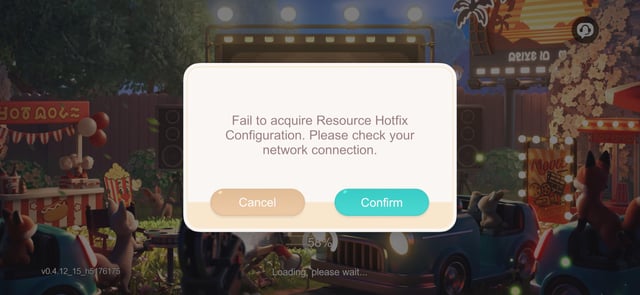
| «Fail to acquire resource hotfix configuration» | Conexión de red bloqueada o índice de parches dañado | Pantalla de carga previa al inicio de sesión | Borra la caché, desactiva VPN/DNS privado y cambia de red. |
| Pantalla negra inmediata y regreso al inicio | Fallo nativo SIGSEGV o cierre por OutOfMemory | Entre 0 y 2 segundos tras iniciar | Libera RAM, reinicia el teléfono y verifica la compatibilidad con Android 8.0+. |
| El juego se congela en la barra de carga al 100% | Bloqueo al descomprimir recursos o espacio en disco insuficiente | Transición final de carga | Libera al menos 5 GB de espacio adicional; comprueba los permisos de escritura. |
| Interfaz superpuesta / Botón de inicio no responde | Conflicto con el tamaño de fuente o escalado de pantalla del sistema | Pantalla del título principal | Restablece el escalado de pantalla y el tamaño de fuente al 100% predeterminado. |
| Círculo de carga infinito en la autenticación | Mantenimiento del servidor o tiempo de espera del socket de red | Paso de inicio de sesión | Comprueba el estado del servidor; cambia de Wi-Fi a datos móviles. |
Identificar tu síntoma visual exacto con la fase de fallo adecuada evita suposiciones y te ahorra reinstalaciones completas innecesarias.
El aviso «Fail to acquire resource hotfix configuration» significa que el cliente no puede descargar el manifiesto del parche, no que tus archivos base estén dañados. Activar el modo avión durante diez segundos o desactivar los cortafuegos del router local suele resolver el bloqueo de conexión.
Comparativa de estabilidad de Heartopia por plataforma
Cada plataforma compatible gestiona la memoria, los procesos en segundo plano y la carga continua de recursos mediante procesos independientes:
| Plataforma | Causa habitual de cierre | Exigencias de memoria y almacenamiento | Solución principal recomendada |
|---|---|---|---|
| Android | Cierres por OutOfMemory; configuración de parches dañada; errores de integridad del APK | Mínimo 6 GB de RAM; 14 GB + 5 GB de margen de almacenamiento | Borrar la caché del juego, usar el escalado de pantalla predeterminado y liberar RAM en segundo plano. |
| iOS | Cierre agresivo de procesos por jetsam en dispositivos antiguos | Límites estrictos de RAM; ~14 GB de almacenamiento | Cerrar todas las aplicaciones en segundo plano; actualizar a la versión más reciente de iOS. |
| PC | Errores de compilación de sombreadores de la GPU; bloqueos del cortafuegos | Alto margen de RAM; mayor espacio de almacenamiento en disco | Actualizar los controladores gráficos; añadir el ejecutable del juego a la lista blanca del Firewall de Windows. |
Los usuarios de Android experimentan la mayor variación en la estabilidad de inicio debido a la diversidad de gamas de hardware y a las capas personalizadas de cada fabricante.
Mientras que los sistemas de PC disponen de mayores reservas de memoria compartida, las versiones de Android requieren una gestión activa de las tareas en segundo plano. Si te estás preparando con una recarga directa de Heartopia para eventos de temporada, verificar la estabilidad del juego te permitirá mantener intacta tu racha de inicios de sesión diarios.
Cómo distinguir entre mantenimiento del servidor y errores de inicio de sesión
Los mantenimientos programados provocan un comportamiento similar a los fallos de arranque al detener el proceso en la fase de inicio de sesión.
Durante los periodos de mantenimiento, el juego se detiene en la autenticación, muestra una ventana de tiempo de espera agotado o se cierra al no poder conectar con las listas de servidores. Las actualizaciones importantes cierran por completo las pasarelas de acceso. El equipo de desarrollo suele enviar compensaciones por mantenimiento —como 8.000 de Gold y 10 Wishing Stars— al buzón del juego una vez finalizado el proceso.
Antes de borrar datos locales:
- Consulta los canales oficiales de anuncios en redes sociales para ver el calendario de mantenimiento activo.
- Espera a que se confirme el estado del servidor antes de intentar iniciar sesión.
- Vuelve a abrir el juego cuando los servidores estén operativos para descargar pequeños paquetes de corrección (como los parches de estabilidad que se implementan en las versiones de 2026).
Cómo mantener un rendimiento estable para futuras actualizaciones
La versión 0.4.5 de Heartopia y las versiones posteriores reciben parches periódicos para solucionar conflictos con el motor de renderizado y fugas de memoria. Mantén tu instalación estable siguiendo estas tres pautas en tu dispositivo:
- Mantén activadas las actualizaciones automáticas de la tienda: Asegúrate de que el juego se actualice automáticamente para recibir las correcciones críticas del motor en cuanto se publiquen.
- Evita copias de APK modificadas: Los paquetes descargados fuera de las tiendas oficiales suelen carecer de recursos de configuración específicos para tu dispositivo, lo que provoca cierres inmediatos al abrir.
- Conserva almacenamiento libre: Mantén al menos un 10% del almacenamiento interno libre. El rendimiento de la memoria flash disminuye cuando está casi llena, provocando errores de tiempo de espera al leer los recursos.
Estos pasos mantendrán el juego estable para que puedas centrarte en construir, pescar y usar tu recarga de saldo de Heartopia en la decoración de temporada.
Preguntas frecuentes
¿Por qué Heartopia se cierra al iniciar en mi teléfono Android?
Heartopia se cierra al iniciar principalmente debido a una memoria RAM insuficiente (menos de 6 GB), poco espacio de almacenamiento interno, archivos de caché de parches dañados o filtros de red que bloquean la conexión inicial con el servidor. Cuando el sistema Android se queda sin memoria al cargar los recursos 3D, cierra la aplicación a la fuerza para proteger la estabilidad del sistema operativo.
¿Cómo borro la caché de Heartopia sin perder mi progreso en el juego?
Ve a Ajustes > Aplicaciones > Heartopia > Almacenamiento en tu Android y toca en «Borrar caché». No pulses en «Borrar datos» ni «Borrar almacenamiento» a menos que tu cuenta esté vinculada a un servicio externo, ya que borrar los datos elimina las credenciales de acceso locales.
¿Qué especificaciones de hardware de Android se necesitan para jugar a Heartopia?
Heartopia requiere oficialmente Android 8.0 o superior, al menos 6 GB de RAM y 14 GB de espacio libre en el almacenamiento interno. Los dispositivos con 4 GB de RAM o menos sufrirán constantemente cierres por falta de memoria durante la fase inicial de carga.
¿Usar una VPN o DNS privado provoca errores al iniciar Heartopia?
Sí, las VPN activas, los proxies personalizados y las DNS privadas con bloqueo de publicidad suelen bloquear la descarga de la configuración inicial. Desactiva temporalmente estas herramientas de red y prueba el juego con una conexión directa por Wi-Fi o datos móviles.
¿Qué debo hacer si Heartopia muestra el mensaje «Fail to acquire resource hotfix configuration»?
Fuerza el cierre del juego, borra la caché de la aplicación en los ajustes de Android y reinicia el dispositivo. Cambiar la conexión a internet de Wi-Fi a datos móviles antes de volver a abrir el juego suele solucionar este problema de enrutamiento.
¿Puedo jugar a Heartopia sin conexión si falla mi conexión al iniciar?
No, Heartopia es un juego exclusivamente multijugador online que verifica los datos de la cuenta y del mundo en servidores en tiempo real. Se requiere una conexión a internet estable cada vez que se inicia la aplicación.
Veredicto final del diagnóstico
Cuando Heartopia se cierra al abrirse, la causa casi siempre se debe a la falta de memoria o a una conexión de red interrumpida. Si tu teléfono cumple con los requisitos básicos de 6 GB de RAM y Android 8.0, borrar la caché de la aplicación y desactivar filtros de red como VPN o DNS privados resolverá la mayoría de los bucles de inicio. Reserva la reinstalación completa únicamente para los casos en que la limpieza de caché y de almacenamiento no consigan reparar los archivos de actualización dañados.






Comments