Aprende a cambiar la distribución de botones del mando en COD Mobile, solucionar entradas sin asignar, calibrar zonas muertas y activar la configuración táctica.
Configurar un mando físico en Call of Duty: Mobile cambia por completo cómo apuntas, te deslizas y afrontas los tiroteos. Entrar a una partida con una asignación de botones incorrecta te dejará lidiando con movimientos de pulgar incómodos justo cuando un enemigo dobla la esquina deslizándose. Si no encuentras el menú de asignación, tienes problemas con botones que no se registran o quieres replicar la distribución de consola en tu móvil, esta guía detalla cada ruta de menús, perfiles predeterminados y ajustes a nivel de sistema operativo.
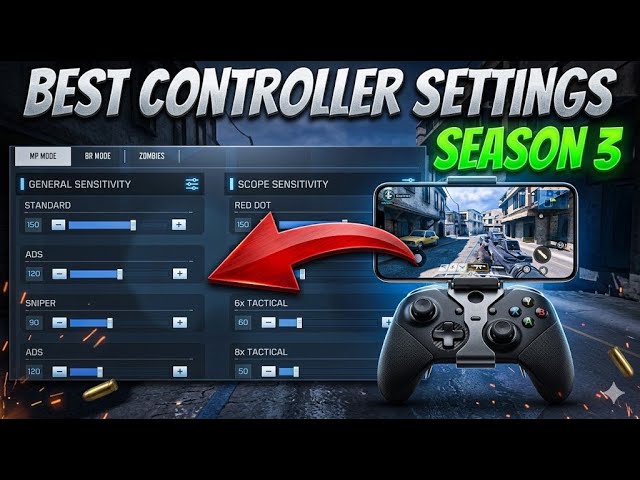
Cómo acceder al menú de ajustes del mando en COD Mobile
El problema más común al conectar un mando es pensar que el dispositivo está roto porque no responde en la pantalla principal de la sala. Call of Duty: Mobile no admite el uso de mando en los menús. Tienes que usar la pantalla táctil para navegar por los menús, personalizar armas e iniciar el emparejamiento. El mando solo toma el control cuando estás dentro de una partida activa o en la zona de práctica.
Para acceder a la configuración de tu mando, sigue esta ruta exacta:
- Abre el juego y quédate en la pantalla principal de la sala.
- Toca el icono de Ajustes (el engranaje) en la esquina superior derecha para abrir el menú principal.
- Desplázate hacia abajo por las pestañas del menú derecho y toca Mando.
- Selecciona la subpestaña Configuración en la parte superior de la pantalla.
- Comprueba que Habilitar soporte de mando esté en SÍ.
- Toca Distribución de botones para ver los ajustes predeterminados disponibles o modificar las asignaciones de tus controles.
Si la pestaña de Mando aparece atenuada o no detecta ningún dispositivo conectado, tu mando está desconectado del Bluetooth del móvil o no es compatible con la versión actual del juego. Revisa los ajustes de Bluetooth de tu sistema operativo antes de volver a abrir el juego.
Predeterminado vs. Táctico: Comparativa de distribuciones predeterminadas de mando
Call of Duty: Mobile ofrece perfiles prediseñados basados en los arquetipos estándar de shooters de consola: Predeterminado y Táctico.
En el ajuste Predeterminado, las acciones de agacharse, deslizarse y tirarse al suelo están asignadas al botón frontal derecho (B en mandos de Xbox, Círculo en mandos de PlayStation). El ataque cuerpo a cuerpo se asigna al clic del joystick derecho (R3/RS). Esta configuración funciona bien para jugar de forma casual, pero te obliga a levantar el pulgar derecho del joystick de apuntado cada vez que quieres deslizarte o lanzarte al suelo. En salas competitivas, esa fracción de segundo sin control de la mira te costará tiroteos.
El ajuste Táctico intercambia estas dos acciones. Agacharse, deslizarse y cuerpo a tierra pasan directamente al clic del joystick derecho (R3/RS), mientras que el golpe cuerpo a cuerpo se traslada al botón frontal (B/Círculo). Con Táctico activado, puedes hacer cancelaciones de deslizamiento (slide-cancel), drop-shots y agacharte tras una cobertura manteniendo el pulgar pegado al joystick derecho para seguir a los objetivos en movimiento.
La siguiente tabla describe las diferencias funcionales clave entre las opciones de distribución disponibles.
| Acción de control | Ajuste Predeterminado | Ajuste Táctico | Perfil personalizado / reasignado por SO |
|---|---|---|---|
| Agacharse / Deslizarse / Cuerpo a tierra | B (Xbox) / Círculo (PS) | Clic del joystick derecho (RS / R3) | Definido por el usuario (Palancas / Gatillos) |
| Ataque cuerpo a cuerpo | Clic del joystick derecho (RS / R3) | B (Xbox) / Círculo (PS) | Botón frontal o cruceta |
| Saltar / Trepar | A (Xbox) / Cruz (PS) | A (Xbox) / Cruz (PS) | Botón superior izquierdo (LB / L1) o palanca trasera |
| Apuntar con la mira (ADS) | Gatillo izquierdo (LT / L2) | Gatillo izquierdo (LT / L2) | Gatillo izquierdo (LT / L2) |
| Disparar arma | Gatillo derecho (RT / R2) | Gatillo derecho (RT / R2) | Gatillo derecho (RT / R2) |
| Esprintar | Clic del joystick izquierdo (LS / L3) | Clic del joystick izquierdo (LS / L3) | Esprintar automáticamente / Clic del joystick izquierdo |
Cambiar de Predeterminado a Táctico te otorga ventajas inmediatas de movilidad sin necesidad de comprar costosas palancas traseras ni usar herramientas complejas de terceros.
Si quieres equipar tus armamentos con proyectos de armas prémium mientras pruebas nuevas distribuciones, hazte con recargas de CP de Call of Duty: Mobile para desbloquear directamente los niveles más recientes del Pase de Batalla.
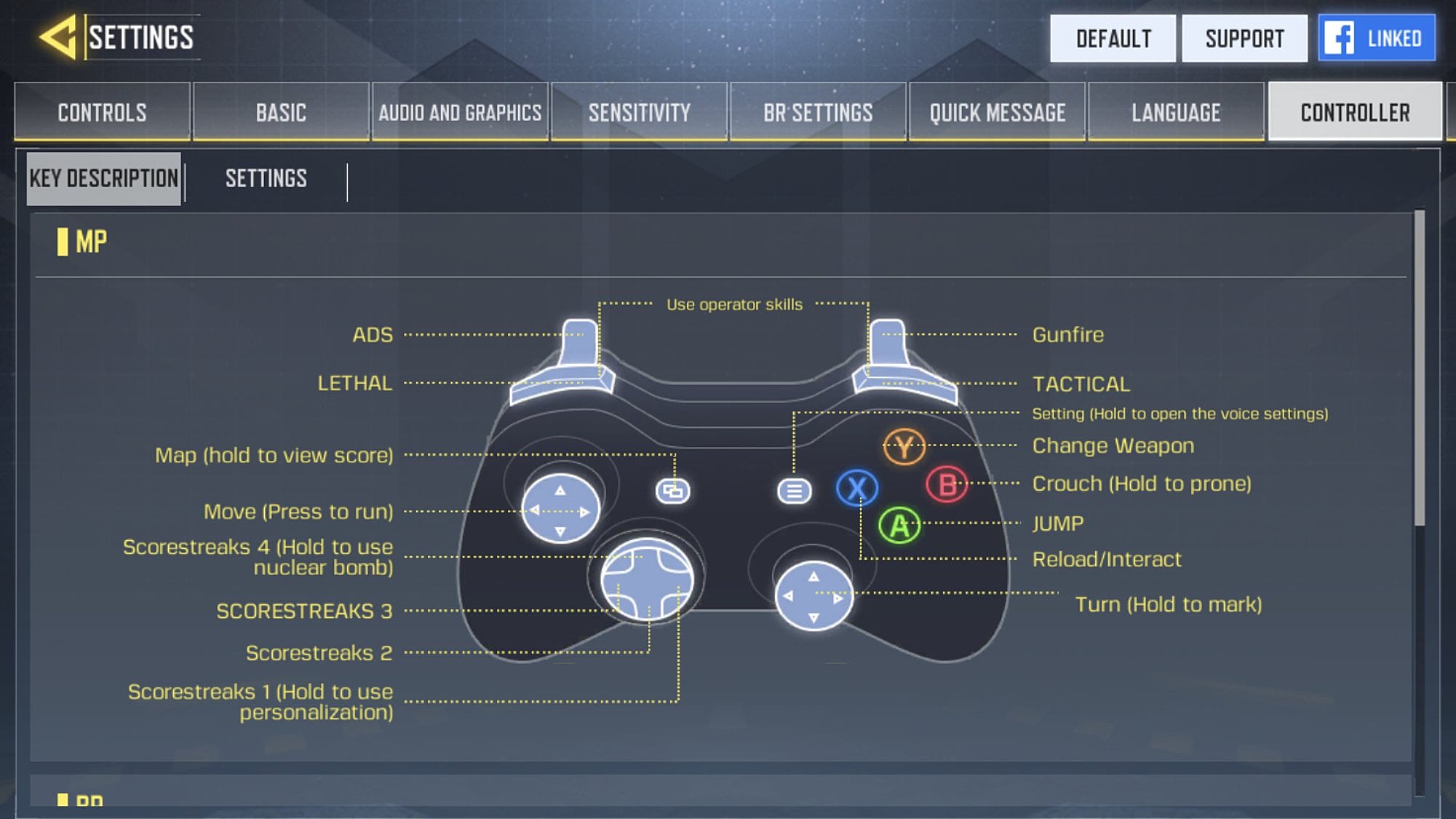
Reasignación de botones a nivel de sistema en iOS y Android
Existe cierta división en la comunidad sobre la personalización de botones en Call of Duty: Mobile. Algunos jugadores afirman que se pueden reasignar botones individuales directamente dentro de la aplicación, mientras que otros señalan que el menú del mando solo permite alternar entre perfiles predeterminados. La realidad varía según el hardware y la plataforma: la personalización interna del juego solo permite seleccionar perfiles fijos, pero la reasignación personalizada botón por botón requiere perfiles a nivel de sistema operativo o herramientas complementarias externas.
Cómo reasignar botones de mando en iOS
Los dispositivos de Apple con iOS 13 o posterior integran una función de reasignación a nivel de sistema que se superpone a los ajustes del juego. Puedes crear un perfil exclusivo para Call of Duty: Mobile:
- Empareja tu mando a tu iPhone o iPad por Bluetooth.
- Abre la app Ajustes de tu dispositivo.
- Ve a General > Mando.
- Toca Personalizaciones y activa la casilla.
- Selecciona Añadir app y elige Call of Duty: Mobile de la lista de aplicaciones instaladas.
- Reasigna cualquier botón físico a tu comando preferido (por ejemplo, asignar Saltar a L1/LB o configurarlo en las palancas traseras).
Opciones de reasignación en Android
Android de forma nativa no incluye un menú global para reasignar botones de mando en todo el sistema. Si juegas en Android y buscas configuraciones personalizadas más allá de los ajustes Predeterminado y Táctico del juego, existen dos opciones principales:
- Software oficial del fabricante: Marcas como 8BitDo o fabricantes de mandos para móviles ofrecen aplicaciones de configuración dedicadas (como la app ABXY Game) para reasignar botones directamente en el firmware del mando.
- Mapeadores de terceros: Aplicaciones como Mantis Gamepad permiten a los usuarios de Android mapear entradas y crear perfiles personalizados sin modificar los archivos principales del juego.
Para quienes combinan controles táctiles con un mando externo, el menú Distribución personalizada dentro de la pestaña Controles permite ajustar la escala, posición y opacidad de todos los elementos del HUD en pantalla.
Compatibilidad de plataformas y diferencias de latencia
Desarrollado de forma nativa para plataformas móviles, Call of Duty: Mobile se ejecuta en Android e iOS. Quienes juegan en PC acceden mediante emuladores oficiales como Tencent GameLoop, lo que los sitúa en colas de emparejamiento exclusivas para emuladores.
El tipo de conexión del hardware también influye en la respuesta del control. Las conexiones Bluetooth son cómodas, pero las conexiones físicas directas por USB-C o Lightning evitan las limitaciones del sondeo inalámbrico y eliminan la latencia.
La siguiente tabla compara los tipos de mandos compatibles, requisitos de plataforma y características técnicas.
| Mando | Compatibilidad con sistemas operativos | Método de conexión | Perfil de latencia de sondeo |
|---|---|---|---|
| Sony DualSense (PS5) | iOS 14.5+ / Android 10+ | Bluetooth 5.1 / Cable directo | Baja latencia; gatillos adaptativos inactivos en móviles |
| Sony DualShock 4 (PS4) | iOS 13+ / Android 10+ | Bluetooth / Micro-USB | Baja latencia; requiere el modelo DS4 de 2.ª generación |
| Xbox One / Series X|S | iOS 13+ / Android 10+ | Bluetooth / USB-C directo | Baja latencia; integración nativa con perfiles de firmware |
| Backbone One | iOS / Android (USB-C y Lightning) | Puerto directo (conexión física directa) | Latencia casi nula; evita el sondeo inalámbrico por Bluetooth |
| Nintendo Switch Pro | iOS 16+ / Android limitado | Bluetooth | Latencia moderada; puede requerir mapeo de terceros en Android |
| Emulación en PC (GameLoop) | PC con Windows | USB / Dongle inalámbrico de 2,4 GHz | Depende del hardware; cola de emparejamiento aislada para emuladores |
Los mandos con conexión física directa para móvil, como el Backbone One, ofrecen la respuesta más limpia para partidas competitivas al eliminar las interferencias inalámbricas por completo.
Si estás optimizando tu armamento competitivo junto con tu mando, entra a la tienda de CP de COD Mobile para conseguir arsenales de armas y aspectos de personajes tácticos para tu plantilla.
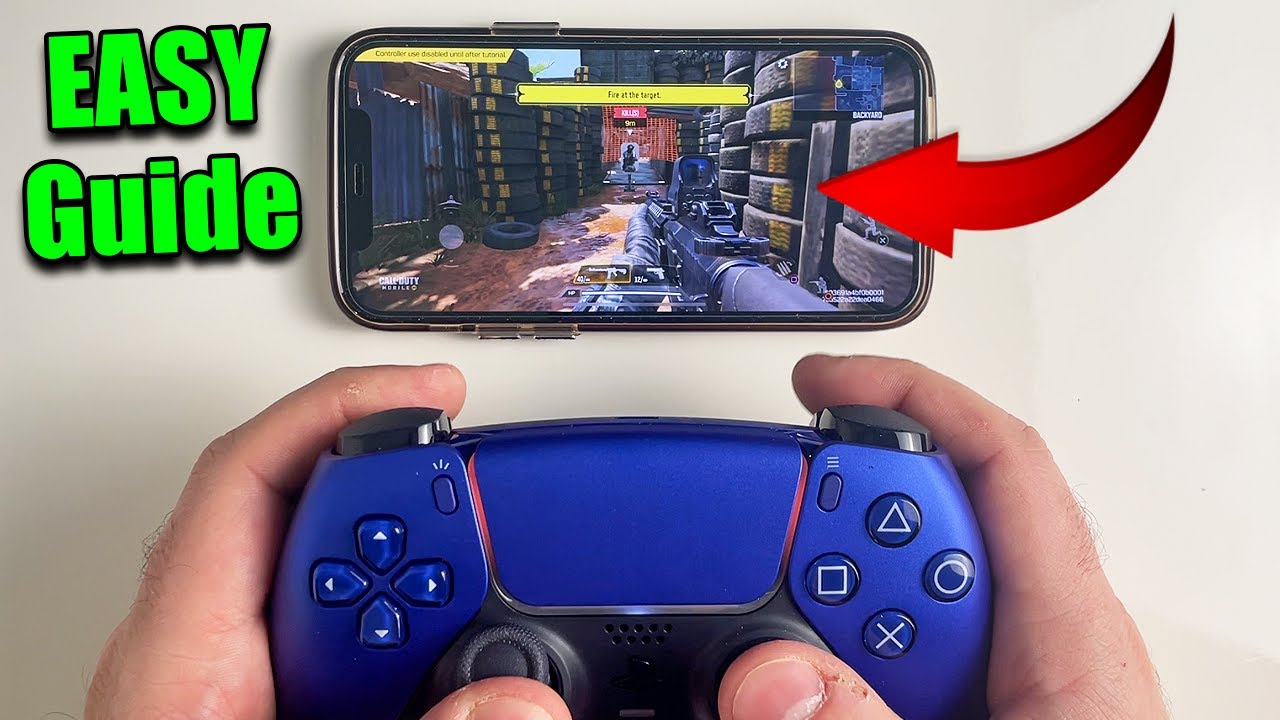
Sensibilidad óptima, zonas muertas y curvas de apuntado para mando
Cambiar la distribución de botones resuelve la mitad del problema; calibrar la respuesta de los joysticks resuelve el resto. Un mando sin calibrar se siente lento o muy impreciso en tiroteos de ritmo rápido.
Ajuste de la zona muerta de los joysticks
La zona muerta representa la distancia física que debe moverse el joystick analógico desde su posición central de reposo antes de que el juego registre una acción.
- Zona muerta recomendada: Ajusta la zona muerta de tus joysticks entre el 5% y el 10%.
- Configurar zonas muertas por debajo del 5% puede provocar desvío fantasma (drift) si el mando presenta un desgaste mecánico leve.
- Configurar zonas muertas por encima del 10% genera un retraso perceptible de entrada, restando precisión a los microajustes de puntería.
- Los mandos equipados con joysticks magnéticos Hall Effect no sufren desgaste mecánico por fricción, lo que te permite usar con total seguridad zonas muertas cercanas al mínimo del 5%.
Sensibilidad y curvas de respuesta de apuntado
La sensibilidad controla la velocidad de giro de la cámara, mientras que las curvas de respuesta de apuntado definen cómo se traslada la inclinación física del joystick a la velocidad de la retícula.
- Sensibilidad de vista estándar: Comienza entre 50 y 65 para tener un control de rotación de base adecuado.
- Sensibilidad de apuntado (ADS): Ajústala entre 80 y 90 para asegurar un seguimiento rápido del objetivo al apuntar con la mira.
- Curva Estándar: Aplica una aceleración progresiva a medida que el joystick llega al límite exterior.
- Curva Lineal: Genera una respuesta directa 1:1. El movimiento físico del joystick se traduce de manera exacta a la velocidad de la mira.
- Curva Dinámica: Utiliza una curva en S que ofrece microprecisión con inclinaciones leves (ideal para francotiradores) y giros rápidos al inclinar el joystick al máximo.
La siguiente tabla resume la configuración recomendada para el juego competitivo.
| Ajuste de calibración | Principiante / Base | Competitivo / Avanzado | Impacto en los tiroteos |
|---|---|---|---|
| Sensibilidad de vista | 50 – 60 | 65 – 80 | Equilibra la búsqueda de objetivos con la estabilidad de la cámara |
| Sensibilidad de apuntado (ADS) | 80 – 85 | 85 – 95 | Determina la velocidad de seguimiento durante combates a media distancia |
| Zona muerta interior | 8% – 10% | 5% – 7% | Minimiza el retraso de respuesta y previene el desvío fantasma |
| Zona muerta exterior | 95% – 100% | 90% – 95% | Determina cuándo se activa la aceleración de giro máxima |
| Curva de respuesta de apuntado | Estándar | Dinámica | Permite un microcentrado de mira preciso junto a giros rápidos |
Ajustar una sensibilidad de apuntado (ADS) de 80 a 90 con una zona muerta del 5% al 10% ofrece el equilibrio más sólido entre estabilidad y seguimiento de objetivos en las partidas igualadas multijugador.
Solución paso a paso para botones sin asignar y fallos de mando
Si tu mando se empareja por Bluetooth pero los botones no responden durante la partida, realiza estas comprobaciones en orden:
- Revisa el interruptor del mando en el juego: Ve a Ajustes > Mando > Configuración y confirma que Habilitar soporte de mando esté en SÍ. Si estaba apagado al emparejar, el juego ignorará todas las entradas.
- Recuerda que los menús solo responden al tacto: No intentes usar la cruceta o los joysticks para interactuar con los menús. Entra en la Zona de práctica o en una Partida privada para comprobar los botones en partida.
- Restablece la conexión Bluetooth: Desvincula el mando de los ajustes Bluetooth de tu móvil, reinicia el teléfono y vuelve a emparejar el mando antes de abrir el juego.
- Desconecta otros dispositivos Bluetooth: Conexiones secundarias como auriculares inalámbricos o relojes inteligentes pueden generar interferencias o retraso de entrada (input lag). Desconecta los accesorios en segundo plano y vuelve a probar.
- Desactiva superposiciones de pantalla y accesibilidad: Grabadores de pantalla de terceros, widgets flotantes o herramientas de gestos de accesibilidad en Android pueden interferir con las capas de entrada táctil y de mando, provocando que los botones dejen de responder.
Preguntas frecuentes
¿Te pueden banear por usar mando en COD Mobile?
No. Los mandos oficiales por Bluetooth de Xbox y PlayStation, así como mandos certificados para móviles como el Backbone One, están admitidos de forma oficial. Sin embargo, usar inyectores de hardware no autorizados o macros mediante scripts puede provocar la suspensión de tu cuenta.
¿Los jugadores con mando juegan contra jugadores de pantalla táctil en COD Mobile?
No. Call of Duty: Mobile utiliza colas de emparejamiento separadas. Cuando buscas partida con un mando conectado, el juego te empareja exclusivamente con otros usuarios de mando y emulador para garantizar el equilibrio competitivo.
¿Por qué mi mando funciona en las partidas pero no en la sala principal?
Call of Duty: Mobile solo admite entradas de mando durante las partidas activas y en la Zona de práctica. La navegación por la sala, la personalización del armamento y los menús requieren controles táctiles estándar.
¿Se pueden reasignar botones individuales de forma nativa en COD Mobile?
No. El menú de ajustes nativo del juego solo permite alternar entre perfiles predeterminados como Predeterminado y Táctico. Para asignar botones individuales de manera personalizada, utiliza los ajustes de Mando en iOS o el software oficial del fabricante en Android.






Comments