Aprende a transferir tu cuenta de Colorful Stage a un móvil nuevo fácilmente. Asegura tu Transfer ID, vincula la nube y resuelve errores de sincronización.
Pasar tu perfil de este juego de ritmo a un nuevo terminal debería ser sencillo y sin estrés. Sin embargo, muchos jugadores se topan con pantallas de inicio vacías tras tocar el botón equivocado o asumir que la nube se encargaba de todo en segundo plano. Sin credenciales generadas, te arriesgas a perder tus cartas, tu rango y tus canciones desbloqueadas.
Trata la migración como una copia de seguridad obligatoria. A continuación te explicamos paso a paso cómo configurar tus credenciales, vincular servicios y recuperar un perfil no enlazado.
Métodos principales de migración: Transfer ID vs. Vinculación en la nube
Hay dos formas de transferir tus datos guardados: un Transfer ID dentro del juego con una contraseña personalizada o una vinculación a nivel de sistema operativo (Apple Game Center o Google Play Games).
Configura ambos. La vinculación del sistema fallará si en el futuro cambias entre iPhone y Android. Un Transfer ID específico funciona en todos los sistemas operativos sin bloqueos de plataforma.
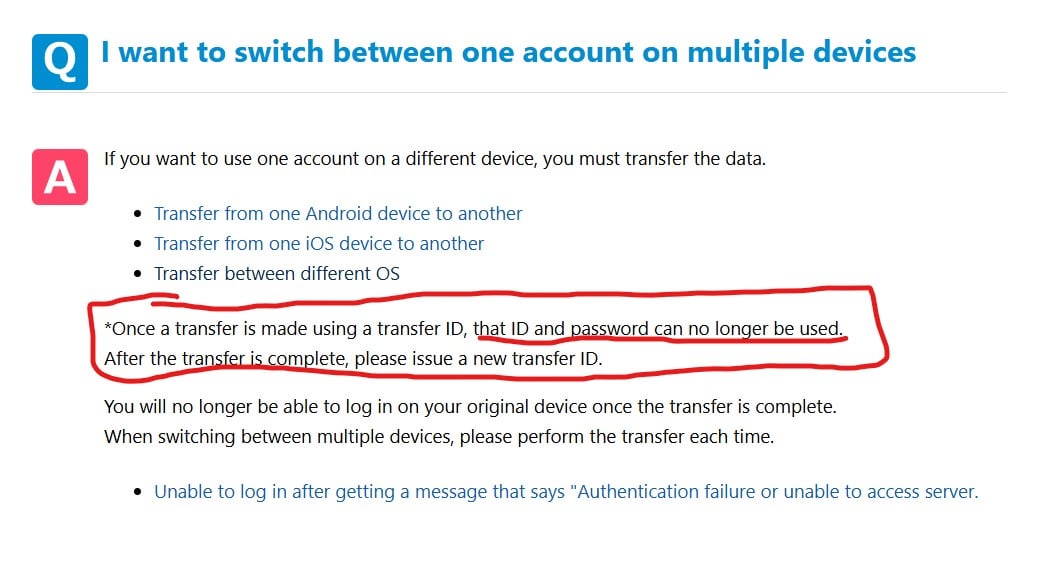
Así se comparan las opciones:
- Transfer ID y contraseña: Un código alfanumérico asociado a tu perfil. Funciona tanto en iOS como en Android.
- Vinculación en la nube del SO: Se sincroniza mediante Game Center o Google Play Games para transferencias rápidas entre dispositivos de la misma plataforma.
- Servicios de cuenta multiplataforma: Autenticación externa basada en códigos de verificación por correo electrónico.

110 Cristales
 110 CristalesUSD 0.62Comprar ahora
350 Cristales
350 CristalesUSD 1.91Comprar ahora950 Cristales
950 CristalesUSD 5.02Comprar ahora1800 Cristales
1800 CristalesUSD 9.70Comprar ahora3060 Cristales
3060 CristalesUSD 15.54Comprar ahora5000 Cristales
5000 CristalesUSD 25.28Comprar ahora10500 Cristales
10500 CristalesUSD 50.58Comprar ahora
Cómo configurar tu Transfer ID y contraseña paso a paso
Los Transfer ID manuales son la protección más fiable. Incluso si los servicios de la plataforma sufren caídas de autenticación, tu ID y contraseña obtienen los datos directamente de los servidores.
Abre el juego en tu dispositivo actual. Toca el icono del menú en la esquina superior de la pantalla y selecciona Data Transfer.
- Selecciona la opción manual de Transfer ID.
- Introduce una contraseña que cumpla los requisitos de caracteres y vuelve a escribirla para confirmarla.
- Genera tu Transfer ID alfanumérico.
- Haz una captura de pantalla y guarda el ID y la contraseña en un gestor de contraseñas seguro.
No compartas estas credenciales. Cualquiera que tenga este ID y contraseña podrá cargar tu cuenta. Las credenciales de transferencia no caducan: siguen siendo válidas hasta que generes unas nuevas o las sobrescribas.
A continuación se detallan las especificaciones técnicas principales y los formatos de credenciales utilizados en la migración de datos:
| Tipo de credencial | Formato / Caducidad estándar | Finalidad funcional |
|---|---|---|
| Código de confirmación | 6 dígitos / Caduca en 60 minutos | Se envía por correo desde el dominio del sistema para verificar la identidad |
| Identificador de cuenta de jugador | 9 dígitos | ID público de jugador; no sirve por sí solo como credencial de inicio de sesión |
| Transfer ID dedicado | Cadena alfanumérica | Identificador único combinado con contraseña para migrar entre dispositivos |
Conclusión: Tu número público de jugador de 9 dígitos solo identifica tu perfil ante tus amigos; debes generar un Transfer ID oficial y una contraseña para transferir tus datos entre dispositivos.
Vinculación de cuentas en la nube en iOS y Android
La vinculación a nivel de sistema permite migrar con un solo toque si te mantienes en el mismo ecosistema. Puedes vincular Colorful Stage con Game Center en dispositivos iOS o conectarlo mediante Google Play Games en Android.
Ten en cuenta que las cuentas nuevas no se pueden vincular de inmediato. Debes completar el tutorial antes de que aparezcan las opciones de transferencia en el menú de ajustes.
Vinculación en iOS (Game Center)
Inicia sesión con tu Apple ID en Ajustes de iOS > Game Center. Abre el juego, entra en el menú Data Transfer y selecciona Link to Game Center. Confirma el mensaje que muestra tu usuario de Game Center.
Vinculación en Android (Google Play Games)
Instala y actualiza Google Play Games. Abre el menú de transferencia del juego, elige Google Play y selecciona tu cuenta de Google. Acepta los permisos requeridos.
Si necesitas recursos adicionales tras restaurar tu perfil, puedes recargar tus existencias en arctopup para no perder el ritmo en los banners activos.
Proceso paso a paso para restaurar datos en tu nuevo dispositivo
Una vez que tengas tus credenciales, configurar el nuevo móvil te llevará dos minutos. No juegues el tutorial en el nuevo dispositivo con la idea de vincularlo más tarde: empezar una nueva partida puede desincronizar tu perfil.
Sigue estos pasos en tu nuevo terminal:
- Instala el juego desde la tienda de aplicaciones de tu plataforma.
- Abre la aplicación y quédate en la pantalla de título inicial.
- Toca el botón de Menú en la esquina superior derecha antes de pulsar la pantalla para empezar.
- Selecciona Data Transfer.
- Elige Transfer with Transfer ID o Transfer with OS Cloud.
- Introduce tus credenciales o completa el inicio de sesión en la nube.
- Comprueba tu nombre de jugador, rango y Player ID de 9 dígitos en la pantalla de confirmación.
- Confirma y deja que el juego descargue los datos de actualización.
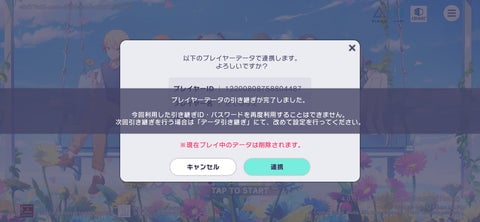
Tus credenciales seguirán activas tras la carga. Mantén instalada la app en tu dispositivo antiguo hasta que compruebes que tienes todas tus cartas, puntuaciones y objetos.
Diferencias multiplataforma entre Android, iOS y PC
Cambiar entre dispositivos con el mismo sistema operativo es muy sencillo. Sin embargo, cambiar de ecosistema (como pasar de iPhone a Android) tiene ciertas reglas.
Cuando transfieres Colorful Stage de Android a iOS, conservas tus cartas, insignias de eventos, rangos de personajes y progreso de la historia. Sin embargo, las vinculaciones en la nube específicas del sistema no funcionan entre plataformas distintas: Game Center no se puede autenticar en Android.
Aquí tienes un desglose detallado de cómo se transfieren las funciones y los datos entre las principales plataformas:
| Función / Tipo de elemento | De iOS a iOS | De Android a Android | Multiplataforma (iOS <-> Android) |
|---|---|---|---|
| Inventario de cartas y rangos | Se transfiere todo | Se transfiere todo | Se transfiere todo |
| Sincronización con Game Center | Compatible | No aplicable | No compatible |
| Sincronización con Google Play Games | No aplicable | Compatible | No compatible |
| Transfer ID / Contraseña | Totalmente compatible | Totalmente compatible | Totalmente compatible |
| Estado de vinculación persistente | Se mantiene tras la transferencia | Se mantiene tras la transferencia | Se mantiene tras la transferencia |
Conclusión: Los cambios entre distintas plataformas requieren usar un Transfer ID alfanumérico en lugar de las herramientas de sincronización en la nube del sistema operativo.
Si piensas cambiar de sistema operativo de forma permanente, asegúrate de consultar la página de recarga de Hatsune Miku: Colorful Stage! para ver los paquetes disponibles en tu nuevo entorno.
Solución de problemas: fallos de vinculación y errores de transferencia
Los errores de autenticación suelen ocurrir durante actualizaciones importantes del juego o por conexiones inestables. Si te encuentras con un fallo al transferir tu cuenta de Project SEKAI, revisa estos puntos paso a paso.
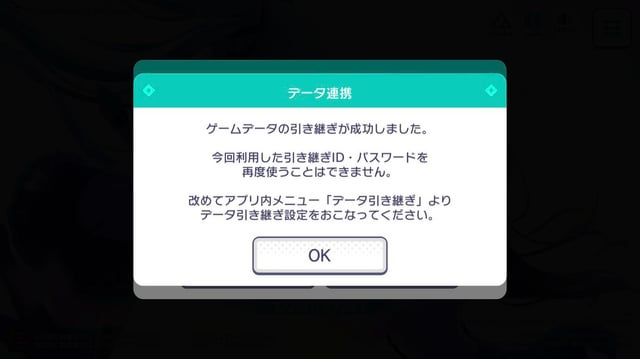
La mayoría de los fallos se deben a contraseñas mal escritas, cuentas incorrectas o tiempos de espera agotados en el servidor:
- Distingue mayúsculas y minúsculas: Tanto el Transfer ID como la contraseña distinguen entre mayúsculas y minúsculas. Comprueba que el autorrelleno del móvil no haya añadido espacios al final.
- Verifica la cuenta en la nube: Ante un error de vinculación con Google Play en Colorful Stage, confirma que Google Play Games tenga abierta la sesión con el correo original usado al configurarla.
- Revisa los filtros de spam: Si utilizas autenticación por correo, comprueba que tu filtro de spam no esté bloqueando los correos del dominio.
- Atención a la caducidad del código: Los códigos de confirmación caducan a los 60 minutos. Solicita uno nuevo si el tiempo ha expirado.
- Cambia de red: Los datos móviles pueden interrumpir las peticiones a la API del juego. Conéctate a una red Wi-Fi estable y vuelve a intentarlo.
- Borra la caché de la aplicación: En Android, ve a Ajustes > Aplicaciones > Juego > Almacenamiento > Borrar caché (nunca «Borrar datos») para eliminar tokens dañados.
Utiliza esta tabla de resolución de errores para identificar y solucionar fallos concretos rápidamente:
| Problema / Síntoma del error | Causa probable | Solución inmediata |
|---|---|---|
| Error «Account Not Found» | Error tipográfico en el Transfer ID | Vuelve a comprobar los caracteres; distingue entre el cero («0») y la letra («O») |
| Fallo de vinculación en la nube | Sesión iniciada con un Apple ID/Google incorrecto | Cambia la cuenta del SO en los ajustes del dispositivo antes de abrir el juego |
| El código de autenticación no llega | Dominio bloqueado / Filtro de spam | Revisa la carpeta de spam; añade el dominio a la lista blanca; espera 5 minutos antes de reenviar |
| Código de confirmación caducado | Se ha superado el plazo de 60 minutos | Solicita un nuevo código de 6 dígitos e introdúcelo de inmediato |
| Pantalla en blanco en el menú de transferencia | Datos iniciales del juego incompletos | Avanza más allá del tutorial inicial para desbloquear las funciones en la nube |
Conclusión: La mayoría de los errores de transferencia se deben a espacios añadidos por el teclado o a cuentas de SO no coincidentes, no a fallos en los servidores del juego.
Recuperación de cuenta de emergencia si no tienes acceso a tu dispositivo
Si tu teléfono antiguo se rompió o se formateó antes de generar un Transfer ID, no podrás iniciar sesión directamente solo con el número de jugador de 9 dígitos. Aun así, es posible recuperarla contactando con atención al cliente.
Descarga la aplicación en tu nuevo dispositivo. Desde la pantalla de título, abre el menú Help y selecciona Contact Us para enviar una solicitud de recuperación de datos de jugador (Player Data Recovery Inquiry).
El soporte técnico te pedirá pruebas de titularidad de la cuenta:
- Player ID de 9 dígitos.
- Fecha de registro de la cuenta y modelo de tu dispositivo principal.
- Nombre en el juego y rango exacto.
- Cartas de alta rareza en tus formaciones activas.
- Recibos de compra o ID de transacciones.
Si tienes una cuenta web ID externa, puedes enviar y hacer seguimiento de tu solicitud a través del portal oficial. En cuanto el servicio de asistencia verifique tus datos, te enviarán por correo un código de recuperación de un solo uso.
Si necesitas reponer tu inventario de objetos tras recuperar tu cuenta, puedes conseguir tus artículos en arctopup con entrega digital inmediata.
FAQ
¿Caducan los ajustes de transferencia de datos tras configurarlos?
No. Los ajustes de transferencia permanecen activos de forma indefinida hasta que se sustituyen o sobrescriben manualmente.
¿Cuánto tiempo es válido el código de confirmación del registro de transferencia?
Los códigos de confirmación caducan 60 minutos después de generarse.
¿Se puede usar un Duelist ID del juego para iniciar sesión en un nuevo dispositivo?
No. El identificador de jugador de 9 dígitos es un ID público, no una credencial de acceso. Transferir los datos guardados requiere un Transfer ID con contraseña o una cuenta en la nube vinculada.
¿Se borran los ajustes de transferencia tras completar el proceso?
No. Las credenciales de transferencia siguen activas y se pueden reutilizar en posteriores migraciones de dispositivo.
¿Cómo se recupera una cuenta si se pierde el acceso al dispositivo sin haber configurado la transferencia?
Instala el juego en un nuevo dispositivo, toca Contact Us en el menú de la pantalla de título y envía una solicitud de recuperación con los datos de tu cuenta y los recibos de compra.
¿Qué debes revisar si no te llega el correo de verificación de la transferencia?
Revisa las carpetas de spam y correo no deseado, confirma que la dirección esté bien escrita y asegúrate de que tu proveedor de correo no esté bloqueando los mensajes de verificación del sistema.
Conclusión sobre la migración de dispositivos
Configura tu Transfer ID manual y tu contraseña hoy mismo, aunque falten meses para que cambies de móvil. Guardar tus credenciales en un gestor de contraseñas lleva menos de un minuto y te garantiza que un teléfono extraviado o una actualización corrupta no borrarán tu progreso en este juego de ritmo.






Comments