Corrige los cierres de Watcher of Realms en la pantalla de carga de Android. Limpia la caché dañada, repara Android WebView y libera memoria para un inicio limpio.
Watcher of Realms es un RPG táctico de fantasía desarrollado por Skystone Games ambientado en la tierra de Tya. Que te devuelva a la pantalla de inicio mientras parpadea la tarjeta de título te detiene antes de llegar a la taberna o a los menús de batalla. El juego valida los recursos en tiempo real durante el arranque. Cuando se cierra de golpe o se congela, la causa suele rastrearse a tres culpables: cachés de parches locales corruptas, agotamiento de memoria durante la inicialización de recursos 3D o un componente Android System WebView dañado.
Algunos listados oficiales de tienda anotan más de 170 héroes en 10 facciones, mientras que el cliente de EE. UU. 1.5.82.748.1 registra más de 200 héroes. Desempaquetar estos modelos de alta definición y rigs de animación al lanzar ejerce presión inmediata sobre la RAM del dispositivo y los controladores de almacenamiento. Si se agota la memoria o se topa con un bloque de datos ilegible, la app se cierra al instante.
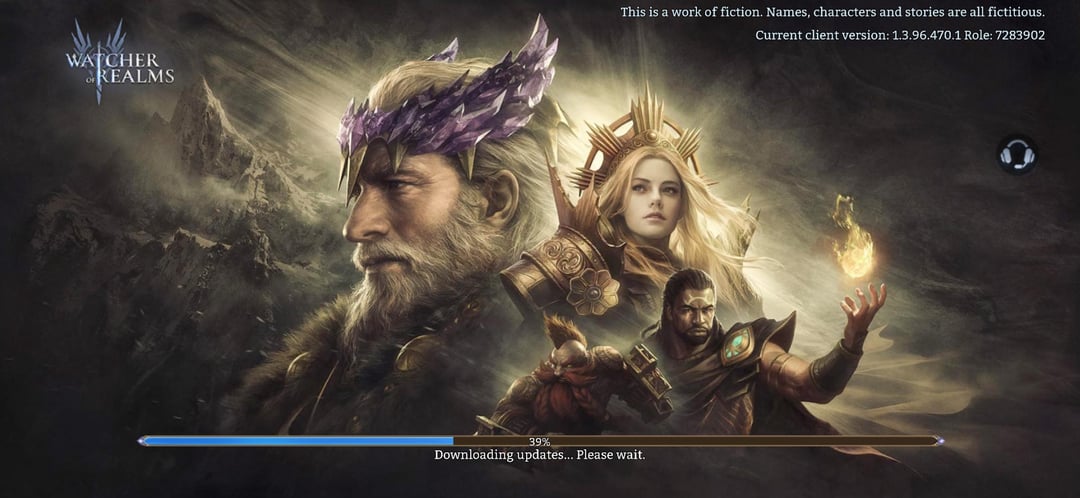
Por qué Watcher of Realms se congela y se cierra al iniciar
La secuencia de arranque no es una pantalla de bienvenida estática. El motor contacta con los servidores de inicio de sesión, comprueba los manifiestos de parches, verifica los archivos OBB locales, desempaqueta shaders e inicializa las capas de autenticación web. Un fallo en cualquier paso único termina todo el hilo de ejecución.
La tabla siguiente resume los puntos de fallo principales que provocan cierres de arranque en Android y la acción inmediata necesaria para estabilizar el cliente.
| Punto de fallo | Causa principal | Solución inmediata |
|---|---|---|
| Conflicto de Android System WebView | Módulo de renderizado web corrupto | Revertir actualizaciones de WebView o actualizar vía Play Store |
| Caché de recursos corrupta | Descarga de parche interrumpida | Borrar almacenamiento de la aplicación y caché temporal |
| Cierre por falta de memoria (OOM) | RAM del sistema baja (<4GB) | Terminar tareas en segundo plano y reiniciar el teléfono |
| Hambruna de almacenamiento | Menos del 10% de espacio libre en disco | Liberar al menos 5GB de espacio de almacenamiento interno |
| OBB faltante / error de permisos | Permisos de almacenamiento restringidos | Conceder acceso al almacenamiento o restablecer preferencias de apps |
Conclusión: Los cierres al arrancar rara vez vienen de una caída del servidor; casi siempre indican un cuello de botella de memoria local, un permiso de archivo bloqueado o un módulo de renderizado dañado.

499 W - Oro
 499 W - OroUSD 3.89Comprar ahora
999 W - Oro
999 W - OroUSD 7.70Comprar ahora1999 W - Oro
1999 W - OroUSD 15.45Comprar ahora2999 W - Oro
2999 W - OroUSD 23.21Comprar ahora4999 W - Oro
4999 W - OroUSD 38.84Comprar ahora9999 W - Oro
9999 W - OroUSD 77.36Comprar ahora29999 W - Oro
29999 W - OroUSD 232.92Comprar ahora59999 W - Oro
59999 W - OroUSD 468.48Comprar ahora
Comprobaciones rápidas de diagnóstico antes de cambiar ajustes profundos
Pasa por comprobaciones básicas de diagnóstico antes de alterar paquetes del sistema o borrar datos. Estos pasos simples resuelven muchos congelamientos de arranque sin tocar ajustes personalizados.
- Verifica tu ruta de red activa: Al sincronizar perfiles de jugador, una caída momentánea de paquetes provoca tiempos de espera de API que cierran la app. Activa el modo avión diez segundos, apágalo y prueba el juego tanto en Wi-Fi de 5GHz como en datos móviles.
- Comprueba el almacenamiento interno disponible total: Watcher of Realms necesita margen temporal de disco para descomprimir recursos. Si tu teléfono tiene menos del 10% de almacenamiento libre, Android termina las rutinas de extracción de recursos.
- Haz un reinicio de hardware limpio: No te limites a apagar y encender la pantalla. Usa el menú de encendido para un reinicio completo del sistema, limpiando procesos en segundo plano obsoletos de la memoria volátil.
- Desconecta superposiciones de pantalla externas: Grabadoras de pantalla, miras superpuestas y monitores de rendimiento flotantes se enganchan al pipeline gráfico y pueden cerrar la pantalla de carga.
Si el juego sigue cerrándose durante la verificación de recursos, pasa directo a las correcciones a nivel de componente.
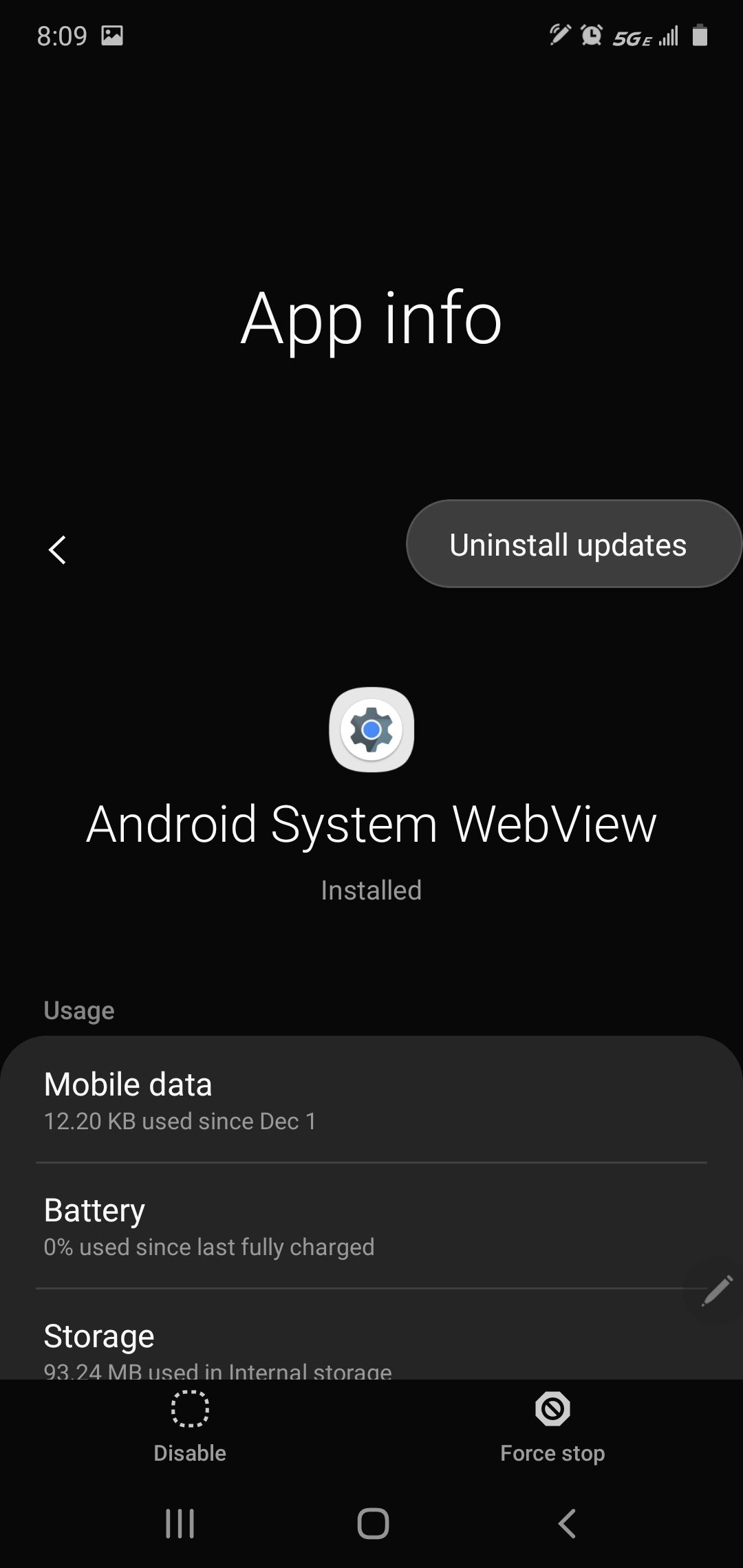
Paso 1: Reparar Android System WebView y Google Chrome
Android System WebView gestiona el contenido web dentro de la app, incluidos portales de autenticación, avisos de eventos y ventanas emergentes de noticias. Cuando Google distribuye una compilación defectuosa —como el incidente 89.0.4389.105 que cerró apps en Android—, los juegos que dependen de vistas web internas se cierran al instante al lanzarse.
Los consejos de solución suelen dividirse en este tema. Si una actualización reciente del sistema disparó el cierre, volver WebView a la compilación de fábrica es la corrección más directa. Si el dispositivo no se ha actualizado en meses, actualizar WebView vía Play Store es la solución adecuada.
Cómo revertir las actualizaciones de Android System WebView
- Abre Ajustes del dispositivo.
- Toca Aplicaciones (o Administrador de aplicaciones).
- Selecciona el menú de tres puntos en la esquina superior derecha y elige Mostrar aplicaciones del sistema.
- Desplázate y toca Android System WebView.
- Toca los tres puntos en la esquina superior y selecciona Desinstalar actualizaciones.
- Confirma el aviso para restaurar la versión de fábrica y reinicia el dispositivo.
Abordar las dependencias de arquitectura de Google Chrome
En compilaciones modernas de Android, WebView comparte bibliotecas principales con Google Chrome. Si reparar WebView no resuelve el cierre al iniciar, actualiza Google Chrome en Google Play Store. Como alternativa, ve a Ajustes > Aplicaciones > Chrome, toca Forzar detención y borra la caché de Chrome para limpiar ganchos de renderizado obsoletos.
Paso 2: Borrar caché y datos de la app para purgar recursos corruptos
Watcher of Realms recibe microparches frecuentes. Una conexión Wi-Fi inestable durante la descarga puede escribir bloques de datos rotos en el almacenamiento. El cliente entonces da con un error de serialización al arrancar y se cierra a la fuerza.
Ejecutar un watcher of realms clear cache android fix elimina archivos temporales corruptos y conserva la instalación principal del juego.
Cómo borrar la caché y los datos de la app
- Ve a Ajustes > Aplicaciones > Watcher of Realms.
- Toca Almacenamiento y caché.
- Toca Borrar caché y luego lanza el juego.
- Si la app sigue cerrándose, vuelve a este menú y selecciona Borrar almacenamiento (o Borrar datos).
Ajustes -> Aplicaciones -> Watcher of Realms -> Almacenamiento y caché -> Borrar almacenamiento
Nota de seguridad de la cuenta: Borrar el almacenamiento elimina archivos locales de invitado y tokens de sesión no autenticados. Mientras la cuenta esté vinculada a un ID de Moonton, una cuenta de Google Play o un perfil social, todos los héroes, el equipo y el progreso de campaña permanecen seguros en servidores remotos. Una vez que el cliente arranque con fluidez, los jugadores pueden abastécete de Gold de Watcher of Realms de forma segura en tiendas verificadas.
Paso 3: Resolver el agotamiento de memoria y los asesinos de segundo plano de los OEM
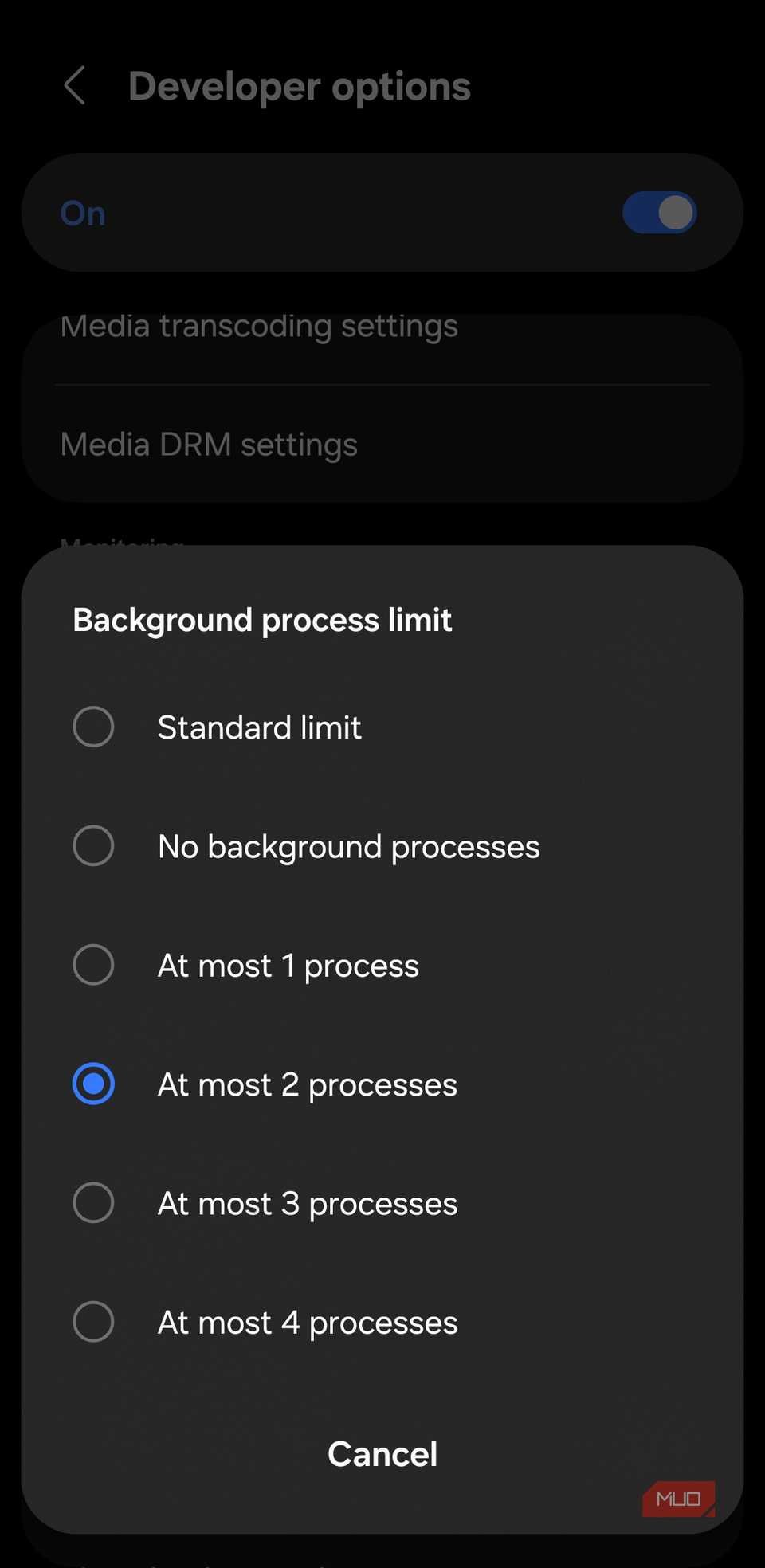
Watcher of Realms necesita al menos 4GB de RAM física para renderizar recursos de forma fiable. Durante la inicialización, el motor carga atlas de texturas, esqueletos y bancos de audio de varias clases de héroes a la vez. En dispositivos con 4GB a 6GB de RAM total, las apps en segundo plano empujan el sistema operativo a un estado de falta de memoria (OOM), lo que hace que el asesino de memoria baja de Android termine el proceso.
Las capas personalizadas de Android —incluidos MIUI/HyperOS de Xiaomi, OxygenOS de OnePlus y EMUI de Huawei— usan una gestión agresiva de la batería. Estos gestores de segundo plano suelen marcar la carga inicial de recursos del juego como un pico anómalo en segundo plano y lo terminan antes de que se abra la pantalla principal.
RAM baja del dispositivo + Tareas pesadas en segundo plano -> Agotamiento de memoria del SO -> La app se cierra en silencio
Desactivar la optimización de batería para arranques estables
- Ve a Ajustes > Aplicaciones > Watcher of Realms.
- Toca Batería o Uso de batería de la app.
- Cambia el ajuste de Optimizado o Restringido a Sin restricciones.
- En dispositivos MIUI/HyperOS, abre Ajustes de ahorro de batería en la página de información de la app y selecciona Sin restricciones.
Cierra todas las apps activas en segundo plano desde el selector de apps recientes antes de abrir Watcher of Realms para maximizar la RAM física disponible.
Paso 4: Corregir permisos de almacenamiento, archivos OBB y preferencias de apps
Un congelamiento en watcher of realms stuck on verifying resources indica una ruta rota entre el APK y los archivos OBB de expansión en el directorio de almacenamiento de Android. Sin permisos de lectura, el paso de verificación se queda al 0% o al 100% antes de volver al lanzador.
Volver a activar los permisos
- Abre Ajustes > Aplicaciones > Watcher of Realms.
- Toca Permisos.
- Verifica que Almacenamiento (o Archivos y multimedia) esté en Permitir acceso solo a archivos multimedia o Permitir la gestión de todos los archivos.
Restablecer las preferencias de las apps
Si los permisos están activos pero el cliente sigue sin leer directorios o establecer sockets de red, restablece las preferencias globales de las apps. Esto limpia componentes desactivados, bloqueos de datos en segundo plano y conflictos de permisos en Android sin borrar archivos personales.
- Abre Ajustes > Sistema > Opciones de restablecimiento (o Aplicaciones > Menú de tres puntos).
- Selecciona Restablecer preferencias de apps.
- Confirma la selección y reinicia el teléfono.
Paso 5: Caché de partición del sistema avanzada y diagnósticos en modo seguro
Los congelamientos persistentes al arrancar pueden provenir de conflictos de archivos a nivel de sistema fuera del contenedor de la app. Android guarda datos de compilación del sistema operativo en una partición de caché dedicada. Cuando quedan punteros obsoletos tras una actualización del SO, los títulos 3D se cierran durante la compilación de shaders de GPU.
Borrar la partición de caché de Android
- Apaga el dispositivo por completo.
- Mantén pulsados el Botón de encendido + Botón de subir volumen (o Encendido + Bajar volumen según el OEM) hasta que aparezca la pantalla de recuperación.
- Usa los botones físicos de volumen para resaltar Borrar partición de caché.
- Pulsa el Botón de encendido para ejecutar.
- Selecciona Reiniciar el sistema ahora.
Nota: Borrar la partición de caché no elimina datos personales, fotos ni apps; solo limpia archivos temporales de compilación del sistema operativo.
Diagnosticar conflictos de apps con el modo seguro
Para comprobar si un bloqueador de anuncios de terceros, una VPN o un servicio en segundo plano está terminando el juego, arranca Android en modo seguro. El modo seguro aísla procesos no esenciales en segundo plano.
- Mantén pulsado el Botón de encendido hasta que aparezca el menú de apagado.
- Mantén pulsado Apagar o Reiniciar hasta que aparezca el aviso Reiniciar en modo seguro.
- Toca Aceptar.
- Cuando el teléfono arranque en modo seguro, confirma el acceso a la red y prueba a lanzar el juego.
Aislar conflictos a nivel de sistema garantiza que tu dispositivo ejecute incursiones e invocaciones de forma estable cuando compres packs baratos de Gold de Watcher of Realms.
Paso 6: Hacer una reinstalación limpia por parches rotos
Las tablas de serialización de parches pueden corromperse por completo durante los lanzamientos de watcher of realms crashing after update 2026. Cuando las actualizaciones delta no logran sobrescribir bloques de datos existentes, el cliente entra en un estado híbrido roto y se cierra al buscar rutas de archivos faltantes.
Una reinstalación limpia genera un directorio de archivos nuevo directamente desde los servidores de Google Play.
Flujo de reinstalación limpia
- Abre Ajustes > Aplicaciones > Watcher of Realms.
- Toca Borrar datos y luego toca Desinstalar.
- Abre un administrador de archivos y verifica que
Android/data/com.sg.worsesté eliminado. - Reinicia el dispositivo.
- Abre Google Play Store, busca Watcher of Realms y reinstala el cliente.
- Conéctate a Wi-Fi de alta velocidad para descargar el paquete completo de recursos.
Mantén la app abierta en pantalla durante toda la descarga de recursos. No cambies de app ni dejes que la pantalla se bloquee hasta que la descarga llegue al 100%.
Comparación de plataformas: vulnerabilidades de cierre entre sistemas
Watcher of Realms funciona en varias plataformas, cada una gestiona la memoria y la ejecución en segundo plano de forma distinta. Los dispositivos Android lidian con asesinos agresivos de OEM y actualizaciones de WebView, los emuladores de PC se enfrentan a cuellos de botella de virtualización y iOS depende de techos de memoria estrictos.
La tabla siguiente contrasta los perfiles de estabilidad y los modos de fallo típicos entre Android, emuladores de PC e iOS.
| Plataforma | Disparador de cierre habitual | Sensibilidad de memoria | Vector principal de solución |
|---|---|---|---|
| Android móvil | Conflicto de WebView / Caché de parches corrupta | Alta (Necesita 4GB+ de RAM) | Borrar caché de la app / Revertir actualizaciones de WebView |
| Emulación en PC (Android) | Conflicto de Hyper-V / Controladores GPU desactualizados | Media (4GB-8GB asignados) | Cambiar motor gráfico (DirectX/Vulkan) / Asignar 4+ núcleos de CPU |
| Apple iOS | Techo de RAM del dispositivo en hardware antiguo | Extrema (cierre jetsam agresivo) | Reinicio forzado del dispositivo / Descargar apps innecesarias |
Conclusión: Android ofrece control directo de solución mediante rollbacks modulares de caché y componentes del sistema, mientras que otras plataformas dependen de la virtualización del motor o de una poda de memoria estricta a nivel de SO.
Especificaciones de sistema recomendadas para la estabilidad
Para evitar bucles de cierre durante actualizaciones de contenido importantes, asegúrate de que tu hardware cumple las especificaciones necesarias.
La tabla siguiente detalla los requisitos mínimos y recomendados del sistema para ejecutar el cliente de Android con fluidez.
| Componente de hardware / software | Requisito mínimo | Especificación recomendada |
|---|---|---|
| Sistema operativo | Android 7.0 o superior | Android 12.0 o superior |
| RAM del sistema | 4GB de RAM física | 6GB - 8GB de RAM física |
| Margen de almacenamiento libre | 5GB de espacio libre (o 10% de capacidad del disco) | 10GB+ de almacenamiento UFS de alta velocidad |
| Android System WebView | Versión base de fábrica | Última compilación estable (totalmente parcheada) |
| Gestión de batería | Modo equilibrado / estándar | Sin restricciones / modo rendimiento |
Conclusión: Mantener al menos 5GB de almacenamiento libre y 4GB de RAM física garantiza que las texturas de héroes de alta resolución se descompriman limpiamente sin provocar un cierre por falta de memoria.
Con las especificaciones base estables, puedes comprar Gold de Watcher of Realms de forma segura para financiar promociones de personajes y mejoras de equipo.
Preguntas frecuentes
¿Por qué Watcher of Realms se cierra en la pantalla de carga en Android?
Suele deberse a archivos de caché de parches locales corruptos, una excepción de falta de memoria (OOM) en dispositivos con poca RAM o componentes de Android System WebView desactualizados que fallan durante la inicialización de la pantalla de bienvenida. Liberar espacio de almacenamiento y borrar la caché de la aplicación resuelve la gran mayoría de estos cierres al arrancar.
¿Cómo soluciono el problema de cierre de Android System WebView?
Abre Ajustes del dispositivo, ve a Aplicaciones, activa las aplicaciones del sistema, selecciona Android System WebView y toca «Desinstalar actualizaciones» en el menú superior. Como alternativa, abre Google Play Store y actualiza tanto Android System WebView como Google Chrome a sus últimas compilaciones estables.
¿Borrar los datos de la app eliminará el progreso de mi cuenta de Watcher of Realms?
No, borrar los datos de la app no eliminará el progreso de tu cuenta siempre que tu perfil esté vinculado a tu cuenta de Moonton, Google Play Games o inicio de sesión en redes sociales. El cliente del juego simplemente te pedirá que vuelvas a iniciar sesión en tu cuenta tras descargar archivos de configuración nuevos.
¿Cuánto almacenamiento libre debo mantener en mi dispositivo Android para Watcher of Realms?
Debes mantener al menos 5GB de espacio libre o aproximadamente el 10% de la capacidad total de almacenamiento del dispositivo. El cliente necesita este espacio no asignado para desempaquetar texturas de personajes, archivos de sonido y recursos de mapas durante la secuencia de carga.
¿Pueden los ajustes de ahorro de batería hacer que Watcher of Realms se cierre?
Sí, el software agresivo de gestión de batería de OEM en capas como MIUI, HyperOS u OxygenOS suele terminar el proceso del juego mientras descomprime recursos grandes en segundo plano. Poner el permiso de batería de la app en «Sin restricciones» evita que el sistema operativo lo mate durante el lanzamiento.
¿Qué debo hacer si la pantalla de carga se congela al 100% o falla la verificación?
Si la barra de progreso se congela durante la verificación de recursos, alterna el teléfono entre Wi-Fi y datos móviles para limpiar tiempos de espera de red de la API. Si el congelamiento persiste, fuerza la detención de la aplicación, borra la caché de la app en los ajustes del sistema y reinicia el dispositivo.
Veredicto final sobre la estabilidad de la pantalla de carga en Android
Solucionar los cierres de Watcher of Realms en Android se reduce a aislar cuellos de botella. En la mayoría de los casos, los cierres provienen de restricciones de memoria del dispositivo, poco espacio en disco o una compilación conflictiva de Android System WebView, no de caídas del servidor. Empieza por borrar la caché de la app y asegurar 5GB de almacenamiento libre. Si el juego se cierra en el instante en que aparece la pantalla de bienvenida, revierte las actualizaciones de WebView. Una vez resuelto, el cliente arranca limpiamente en Tya sin cierres inesperados a la pantalla de inicio.






Comments