Maîtrisez les meilleurs réglages d'Arena Breakout Infinite pour dépasser 120 FPS, effacer les ombres sombres et repérer vos ennemis en raid.
Gagner un affrontement dans Arena Breakout: Infinite est rarement une simple question de chance. Sur Armory ou Valley, repérer un sniper une fraction de seconde plus tôt détermine si vous vous extrayez avec des millions de butin ou si vous retournez au lobby les mains vides. Les préréglages graphiques élevés sont peut-être cinématiques, mais les ombres denses, l'herbe haute et le flou de post-traitement créent des angles morts mortels.
L'optimisation compétitive vise un seul objectif : éliminer l'input lag et le bruit visuel tout en conservant une distance d'affichage maximale des personnages. Voici comment configurer votre système pour des silhouettes nettes, un framerate stable et une réactivité optimale à la souris.
Paramètres d'affichage et résolution de base
Ajustez vos paramètres d'affichage principaux avant de modifier les curseurs en jeu.
Le mode Plein écran exclusif offre la latence d'entrée matérielle la plus faible. Si vous êtes sur Windows 11 et changez souvent d'écran, le mode Plein écran fenêtré garantit un affichage stable sans crash lors des alt-tab.
Utilisez toujours la résolution native de votre écran. La mise à l'échelle inférieure rend flous les pixels distants, rendant les têtes ennemies impossibles à distinguer du décor.
Sur les écrans à taux de rafraîchissement variable (VRR) avec G-Sync ou FreeSync, limitez votre framerate de 2 à 5 FPS sous la fréquence maximale de votre dalle (141 FPS sur 144Hz, ou 237 FPS sur 240Hz). Cela évite l'activation du tampon V-Sync standard, supprimant le déchirement d'écran sans introduire de pic de latence.

100 Bonds
 100 BondsUSD 0.85Acheter maintenant
500 Bonds
500 BondsUSD 4.22Acheter maintenant1 000 Bonds
1 000 BondsUSD 8.43Acheter maintenant2 500 Bonds
2 500 BondsUSD 21.07Acheter maintenant5 000 Bonds
5 000 BondsUSD 42.14Acheter maintenant10 000 Bonds
10 000 BondsUSD 84.27Acheter maintenant1600 Bonds
1600 BondsUSD 13.50Acheter maintenant
Le préréglage graphique compétitif : curseur par curseur
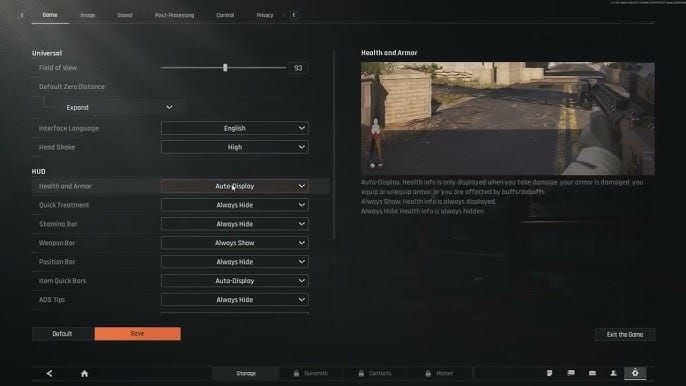
Appliquez ce préréglage personnalisé pour maximiser le contraste et maintenir des taux de rafraîchissement élevés.
- Mode d'affichage : Plein écran exclusif (ou Plein écran fenêtré sur Windows 11).
- Résolution : Résolution native du moniteur.
- Champ de vision (FOV) : 90 à 100.
- Qualité graphique : Personnalisée.
- Qualité des ombres : Basse ou Désactivée.
- Qualité de la végétation : Basse.
- Distance d'affichage : Élevée ou Qualité.
- Anti-aliasing : Désactivé ou FXAA.
- Qualité des textures : Élevée (Moyenne pour les cartes avec 8 Go de VRAM ou moins).
- Post-traitement : Bas ou Désactivé.
- Super-échantillonnage / Upscaling : DLSS ou FSR réglé sur Qualité.
- Génération d'images (Frame Generation) : Désactivée.
- NVIDIA Reflex / Faible latence : Activé + Boost.
- Flou de mouvement et grain de film : Désactivés.
- Netteté en jeu : 0.4 à 0.6.
- Luminosité : 1.3 à 1.5.
Le tableau ci-dessous détaille l'impact tactique de chaque paramètre compétitif.
| Paramètre | Valeur recommandée | Impact tactique et note de performance |
|---|---|---|
| Qualité des ombres | Basse ou Désactivée | Réduit le coût d'occlusion GPU de 20 % à 30 % ; illumine les coins sombres. |
| Distance d'affichage | Élevée / Qualité | Garantit le rendu des modèles ennemis à portée maximale ; coûte 5 à 8 FPS. |
| Qualité de la végétation | Basse | Réduit la distance d'affichage de l'herbe, révélant les cibles allongées en terrain découvert. |
| Anti-aliasing | Désactivé ou FXAA | Élimine le ghosting temporel causé par les passes TAA. |
| Post-traitement | Bas ou Désactivé | Désactive le bloom et les reflets de lentille qui masquent les lignes de visée. |
| Super-échantillonnage | DLSS / FSR Qualité | Offre un gain élevé de FPS tout en gardant les réticules nets. |
| Génération d'images | Désactivée | Évite 10 ms à 30 ms d'input delay supplémentaire lors des tirs. |
| NVIDIA Reflex | Activé + Boost | Synchronise les files d'attente CPU/GPU pour réduire la latence jusqu'à 50 %. |
| Flou de mouvement et grain | Désactivé | Supprime le flou de caméra et le bruit visuel à tous les niveaux de lumière. |
À retenir : l'application de ces options graphiques de base supprime l'encombrement visuel artificiel tout en maximisant les distances de rendu des personnages pour les engagements à longue portée.
Optimisation de la visibilité : éliminer la végétation et l'effet masque des ombres
Les buissons denses et l'occlusion ambiante prononcée dissimulent les cibles immobiles. En réglages ultra, un joueur allongé dans les hautes herbes reste invisible jusqu'à ce qu'il tire. Réduire la Qualité de la végétation à Bas diminue la distance d'affichage de l'herbe à moyenne et longue portée. Les textures du sol restent intactes, mais les hautes herbes disparaissent, exposant les silhouettes ennemies en terrain découvert.
La qualité des ombres est tout aussi cruciale. Régler les ombres sur Basse ou Désactivée augmente le framerate de 20 % à 30 % et supprime l'assombrissement excessif des cages d'escalier intérieures, des conteneurs maritimes et des couloirs sur Armory et TV Station.
Augmentez la luminosité en jeu à 1.3–1.5 (0.2 à 0.4 au-dessus de la valeur par défaut). Cela éclaire les coins sombres sans délaver les zones extérieures. Réglez la netteté entre 0.4 et 0.6. Les valeurs supérieures à 0.6 ajoutent des artefacts gênants autour des clôtures et du feuillage, tandis que 0.5 détoure proprement les cibles.
Le champ de vision (FOV) nécessite un compromis. Un FOV de 70 fait apparaître une cible à 50 mètres environ 15 % plus grande à l'écran qu'un FOV de 90, mais un FOV trop étroit provoque une vision tunnel sévère. Un FOV compris entre 90 et 100 préserve la vision périphérique indispensable pour sécuriser les angles serrés, tout en permettant de suivre facilement les cibles au centre.
Pour faire ressortir davantage les tenues ennemies, ajustez les couleurs dans le pilote GPU. Régler l'Éclat numérique (Digital Vibrance) à 65–70 % et le Gamma à 1.10–1.15 dans le Panneau de configuration NVIDIA permet de bien séparer les vêtements sombres de la végétation brune et verte.
Obtenir des équipements d'élite et des gilets tactiques vous permet d'exploiter pleinement ces avantages de détection, et faire le plein via les Bonds d'Arena Breakout: Infinite vous assure les fonds nécessaires pour monter des armes avec silencieux et optiques à fort grossissement.
Optimisation de la latence système : NVIDIA Reflex et régularité des images
Un nombre élevé de FPS ne sert à rien si votre machine souffre d'irrégularités de frame-time ou de lag souris. Lorsqu'un GPU tourne à 99 % d'utilisation, les images à calculer s'accumulent dans une file d'attente, ce qui génère un retard d'entrée perceptible.
Activer NVIDIA Reflex Faible Latence (Activé + Boost) synchronise l'exécution du processeur avec la file de rendu du GPU, réduisant la latence système jusqu'à 50 %. Dans le Panneau de configuration NVIDIA, passer le Mode Faible Latence sur Ultra limite la file d'images pré-rendues à une seule, économisant environ 20 ms de latence globale.
[Pipeline de rendu standard : file de 3 images (~45 ms de latence)]
Image CPU 1 -> Image CPU 2 -> Rendu GPU -> Sortie écran

[NVIDIA Reflex / Faible latence Ultra : 1 image immédiate (~25 ms de latence)]
Image CPU 1 -> Rendu GPU instantané -> Sortie écran (Jusqu'à 50 % de baisse de latence)
La génération d'images (DLSS 3 ou FSR 3) est un piège dans les extraction shooters compétitifs. Elle interpole des images pour gonfler artificiellement le compteur de FPS, mais ajoute 10 ms à 30 ms d'input delay et provoque des bavures visuelles autour du réticule lors des mouvements rapides. Laissez la génération d'images désactivée.
Les overlays tiers provoquent également des micro-saccades. Les overlays de Discord, Steam, GeForce Experience et AMD Radeon s'accrochent directement au pipeline DirectX. Les désactiver évite les accrocs de framerate pendant les échanges de tirs soudains ou les transitions de zone.
Échelle des textures et gestion de la VRAM
Les textures en haute résolution saturent rapidement la mémoire vidéo. Dépasser la VRAM physique de votre GPU force le transfert des assets vers la RAM système, entraînant de violentes chutes de framerate.
Les cartes graphiques disposant de 8 Go de VRAM ou moins doivent utiliser une qualité de texture Basse ou Moyenne. Activer les textures Élevées sur une carte de 8 Go provoque des saccades dès que de nouveaux modèles de personnages ou d'équipements se chargent à proximité. Les systèmes dotés de 12 Go à 16 Go de VRAM peuvent gérer sans problème des textures Élevées ou Maximales.
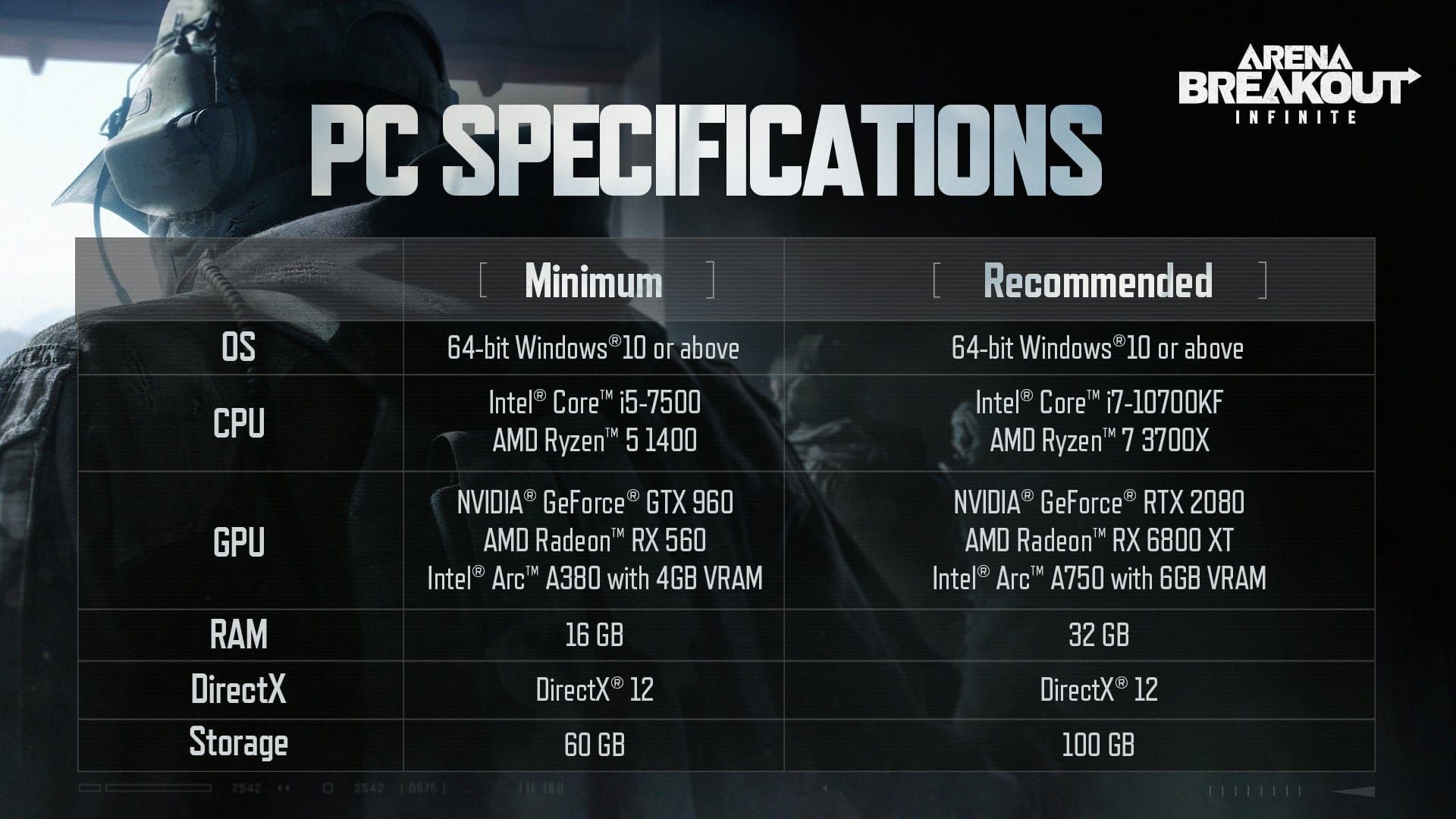
Le tableau ci-dessous présente les configurations de textures recommandées en fonction de la VRAM dédiée.
| Niveau de VRAM matérielle | Réglage de texture recommandé | Configuration de taille du pool | Régularité d'image attendue |
|---|---|---|---|
| 6 Go – 8 Go de VRAM | Basique / Bas / Moyen | Allocation de VRAM conservatrice | Cadence stable ; évite les chutes dues aux débordements de mémoire. |
| 10 Go – 12 Go de VRAM | Élevé | Streaming dynamique standard | Aucun problème de swapping de texture ; modèles d'armes nets. |
| 16 Go+ de VRAM | Maximum | Cache d'assets sans limite | Rendu impeccable des textures en 1440p / 4K natif. |
À retenir : adaptez directement la résolution des textures à la capacité physique de votre VRAM pour éviter les chutes brutales de framerate lors des combats intenses.
Protéger les armures de haut niveau et les fusils lourdement modifiés récupérés en raid demande une vraie préparation tactique, et sécuriser votre équipement grâce aux recharges sécurisées pour Arena Breakout: Infinite garantit que votre réserve reste approvisionnée en conteneurs clés et en munitions à haute pénétration.
Configuration audio pour la clarté spatiale et des bruits de pas
Les indices sonores trahissent les tentatives de contournement, les rechargements d'armes et les types de surface bien avant qu'un adversaire n'entre dans votre champ de vision. Les profils audio par défaut masquent ces bruits de pas subtils sous une musique trop forte et des bruits de fond ambiants.
Réglez le volume principal de la musique à 20 % ou moins (ou coupez-le complètement) et laissez les effets sonores à 100 %. Activez l'Audio 3D ou l'Audio spatial dans le menu son. Cela active le traitement directionnel binaural, permettant de localiser précisément la hauteur et l'angle des bruits de pas dans les bâtiments à plusieurs étages.
Configuration du mixage audio :
- Volume principal : 100 %
- Effets sonores (Bruits de pas/Tirs) : 100 %
- Son ambiant : 40 % - 50 %
- Volume de l'interface : 50 %
- Volume de la musique : 0 % - 20 %
- Audio spatial / 3D : Activé
Échelonnage matériel et profils de pilotes
Ajustez vos paramètres en fonction de la génération de votre carte graphique. Les configurations modestes doivent prioriser le framerate brut sur la finesse des textures, tandis que le matériel haut de gamme peut maintenir des distances d'affichage élevées en résolution native.
Le tableau ci-dessous présente les profils cibles selon les différentes catégories de matériel.
| Gamme matérielle | Résolution cible | Mode de super-échantillonnage | Réglage de distance d'affichage | Framerate cible |
|---|---|---|---|---|
| Entrée de gamme (GTX 1660 / RTX 3050) | 1080p | FSR / DLSS Équilibré | Élevée | 60 – 80 FPS |
| Milieu de gamme (RTX 3070 / RX 6700 XT) | 1080p / 1440p | DLSS / FSR Qualité | Élevée | 100 – 130 FPS |
| Haut de gamme (RTX 4070+ / RX 7800 XT+) | 1440p | DLSS Qualité / Natif | Qualité / Ultra | 140 – 180+ FPS |
À retenir : les configurations de milieu et haut de gamme doivent privilégier le mode Qualité de DLSS ou FSR afin de préserver une fluidité constante sans sacrifier la clarté du repérage à longue distance.
Enchaîner régulièrement des raids de haut niveau exige un espace de stockage généreux pour les butins précieux, et acheter des Bonds pour Arena Breakout: Infinite vous permet d'agrandir vos caisses de stockage et de sécuriser vos conteneurs sans effort.
Configuration avancée d'Unreal Engine et optimisation du cache
Si les micro-saccades persistent après avoir réglé les menus en jeu, la compilation des shaders ou le streaming des assets est très probablement en cause.
Unreal Engine compile les shaders à la volée dès que de nouveaux éléments visuels apparaissent. Ces accrocs de compilation s'estompent après avoir joué environ trois fois sur chaque carte, une fois que les modèles d'armes, les explosions et les shaders d'environnement sont mis en cache. Si les saccades continuent, videz le cache de nuanceurs DirectX dans le Nettoyage de disque de Windows pour reconstruire des fichiers de cache propres.
Pour les systèmes limités en RAM, modifier le fichier Engine.ini améliore la stabilité du streaming. Ajouter r.Streaming.PoolSize=0 supprime la limite artificielle du pool de streaming, laissant le moteur allouer la VRAM dynamiquement. Désactiver les reflets de lentille, le bloom d'écran et le flou de mouvement de la caméra dans le fichier de configuration élimine tout flou résiduel lors des rotations rapides de souris.
FAQ
Quels sont les meilleurs réglages graphiques pour repérer les ennemis dans Arena Breakout Infinite ?
Réglez la Végétation et les Ombres sur Bas, la Distance d'affichage sur Élevée, et désactivez les effets de post-traitement comme le bloom et le flou de mouvement. Augmentez la luminosité en jeu à 1.3-1.5 et la netteté autour de 0.4-0.6 pour une netteté maximale des silhouettes.
Faut-il activer la génération d'images (Frame Generation) en jeu compétitif ?
Non, la génération d'images doit être désactivée en raid compétitif. Elle introduit entre 10 et 30 ms d'input lag et génère des artefacts de mouvement qui nuisent à la précision de la visée.
Pourquoi mon jeu subit-il des micro-saccades alors que mes FPS moyens sont élevés ?
Les micro-saccades sont généralement causées par un frame pacing irrégulier, la compilation des shaders ou des interférences d'overlays en arrière-plan. Corrigez cela en limitant vos FPS à 2-3 images sous la fréquence de rafraîchissement de votre écran, en vidant le cache de nuanceurs DirectX et en désactivant les overlays tiers.
Réduire le FOV rend-il les ennemis plus faciles à toucher ?
Oui, un FOV plus faible comme 75-80 fait apparaître les cibles au centre de l'écran environ 15 % plus grandes qu'à 90 de FOV. Cependant, un FOV compris entre 90 et 100 reste le compromis compétitif idéal pour conserver une vision périphérique équilibrée.
Quel paramètre d'anti-aliasing offre l'image la plus nette en mouvement ?
Le FXAA ou la désactivation complète de l'anti-aliasing offre l'image la plus nette en mouvement. Le TAA adoucit les contours crénelés mais introduit un flou et du ghosting lors du suivi des cibles en déplacement.
Le DLSS ou le FSR améliore-t-il la visibilité dans Arena Breakout Infinite ?
Les préréglages Qualité pour DLSS ou FSR augmentent le framerate avec une perte de détails minime lorsqu'ils sont associés à une netteté modérée. Évitez les modes Performance ou Ultra Performance en combat car ils dégradent la netteté des contours distants.
Pourquoi la qualité de la végétation doit-elle toujours être réglée sur Bas ?
Une qualité de végétation basse réduit la distance d'affichage de l'herbe et supprime les végétaux superflus. Ainsi, les joueurs qui tentent de se cacher allongés dans les champs ressortent nettement sur votre écran.
Verdict tactique final
Traiter Arena Breakout: Infinite comme une vitrine graphique vous coûtera votre équipement. Réduire la Qualité des ombres sur Bas ou Désactivé apporte un gain immédiat de 20 % à 30 % de FPS tout en éclairant les coins sombres en intérieur. Baisser la Végétation à Bas supprime la couverture de l'herbe, exposant les cibles allongées.
Verrouillez la Distance d'affichage sur Élevée pour que les modèles de personnages distants s'affichent toujours de manière fiable, laissez la Génération d'images désactivée pour éviter l'input lag, et activez NVIDIA Reflex avec une légère hausse de luminosité. Avec ces paramètres appliqués, vos framerates restent stables, vos lignes de visée dégagées et vos chances d'extraction maximisées.






Comments