Éliminez les saccades sur Tarisland PC avec ce guide 2026. Ajustez vos réglages, le cache des pilotes et le CPU pour tenir plus de 60 FPS constants en raid.
Les combats à 10 joueurs mettent à rude épreuve vos mécaniques et la stabilité de votre matériel. Rien ne ruine un pull après un wipe plus vite qu'un freeze de trois secondes pile quand le boss lance une attaque de zone mortelle. Votre carte graphique est puissante et votre connexion est solide, pourtant, dès que huit membres du groupe déclenchent leurs compétences de burst, votre taux de rafraîchissement s'effondre.
Cette chute de framerate vient rarement du GPU. Le client PC natif calcule des dizaines d'indicateurs de sorts superposés, de coordonnées de position et d'états de combat dans des instances chargées. Lorsque ces calculs s'accumulent, le moteur sature les threads du CPU, bloque les draw calls et provoque d'importants pics de frametime.
Pour corriger ces accrocs, il faut équilibrer les options de rendu en jeu, ajuster la priorité des processus en arrière-plan et augmenter la taille du cache des shaders. Suivez ce guide pour stabiliser votre frametime et éliminer les saccades en raid en 2026.
Pourquoi les raids à 10 joueurs détruisent vos temps de frame
Les zones en monde ouvert tournent sans accroc sur des configurations modestes, mais entrer dans un raid à 10 joueurs change complètement la donne. Le moteur de jeu doit suivre en temps réel les rotations de dix joueurs, les scripts complexes du boss, les indicateurs de zone au sol superposés et les dégâts continus.
Ces calculs de combat sont directement envoyés au thread de rendu principal de votre processeur. Lors des phases intenses, un seul cœur de CPU peut saturer. Votre carte graphique tourne alors à 40-50 % d'utilisation tandis que votre framerate chute de 120 FPS à 35 FPS. Le GPU attend simplement les instructions de rendu d'un CPU surchargé.
L'irrégularité du frame pacing qui en résulte provoque des micro-saccades : des gels de 50 à 200 millisecondes avant que l'image ne saute en avant. En raid de haut niveau, ce freeze momentané peut vous faire rater une esquive ou une interruption vitale.

60 Cristaux
 60 CristauxUSD 0.70Acheter maintenant
Ticket Hebdomadaire
Ticket HebdomadaireUSD 0.86Acheter maintenantTicket Mensuel
Ticket MensuelUSD 2.54Acheter maintenant330 Cristaux
330 CristauxUSD 3.40Acheter maintenant700 Cristaux
700 CristauxUSD 6.93Acheter maintenantTicket Semestriel
Ticket SemestrielUSD 14.30Acheter maintenant1800 Cristaux
1800 CristauxUSD 16.34Acheter maintenant3600 Cristaux
3600 CristauxUSD 32.73Acheter maintenant7250 Cristaux
7250 CristauxUSD 69.59Acheter maintenant
Réglages graphiques de Tarisland sur PC pour un FPS élevé et une clarté visuelle optimale
Mettre tous les curseurs sur Faible rend le jeu flou et risque de faire mourir votre personnage. Si vous désactivez les projections de sorts, les cercles de danger au sol disparaissent. L'objectif est de supprimer les calculs géométriques non essentiels tout en conservant une visibilité maximale en combat.
Les préréglages gaspillent des performances. Le preset Ultra impose une perte de performance d'environ 40 % par rapport au preset Élevé, sans offrir de différence visuelle notable en combat. À l'inverse, réduire les détails environnementaux et le brouillard volumétrique libère des cycles de calcul pour l'affichage des sorts.
Le tableau ci-dessous détaille l'impact mesuré sur les performances et la sécurité en combat pour les principales options graphiques en raid à 10 joueurs.
| Paramètre graphique | Valeur recommandée | Impact sur les FPS | Impact sur la visibilité en raid |
|---|---|---|---|
| Mode d'affichage | Plein écran exclusif | Gain élevé (5-10 %) | Essentiel pour le frame pacing |
| Qualité des ombres | Faible / Moyen | Très gros gain (15-20 %) | Perte visuelle négligeable |
| Densité des particules | Élevé / Ultra | Coût modéré (5-8 %) | Crucial pour les télégraphes de boss |
| Textures projetées | Activé | Coût mineur (2-4 %) | Obligatoire pour les zones au sol |
| Détails au sol | Faible | Gain élevé (10-15 %) | Clarifie le sol de l'arène |
| FPS cible dynamique | Désactivé | Évite les saccades visuelles | Garde la résolution stable |
Réduire la complexité géométrique tout en préservant la densité des particules offre le meilleur gain de stabilité lors des phases de burst.
N'activez jamais la limitation dynamique de FPS cible. Quand le combat s'intensifie, les systèmes de résolution dynamique réduisent et augmentent sans cesse la résolution de rendu interne, créant un flou visuel et un frame pacing erratique. Laissez l'échelle de rendu fixe à 100 % et laissez vos réglages optimisés faire le travail.
DirectX 12 contre DirectX 11 : réglages Tarisland contre les chutes de FPS
Le choix de l'API détermine comment Tarisland répartit les draw calls entre les cœurs de votre CPU. Choisir entre DirectX 11 et DirectX 12 dépend de la charge sur un seul thread face à la régularité de la compilation des assets.
DirectX 11 fait passer toutes les commandes de rendu par un seul thread CPU, créant de lourds goulots d'étranglement dans les instances bondées. DirectX 12 résout ce problème en répartissant les draw calls sur plusieurs cœurs, réduisant la charge CPU de 18 % à 50 %. Sur les configurations multithread modernes, DX12 offre des framerates de pointe plus élevés.
DX12 présente un inconvénient majeur : la compilation dynamique des shaders à la volée. Si le moteur ne compile pas les effets de sorts avant le début d'un affrontement, votre jeu saccade dès qu'un boss lance une compétence non compilée. DirectX 11 gère les pipelines de shaders avec moins de pics en cours de jeu, mais plafonne à des framerates moyens inférieurs.
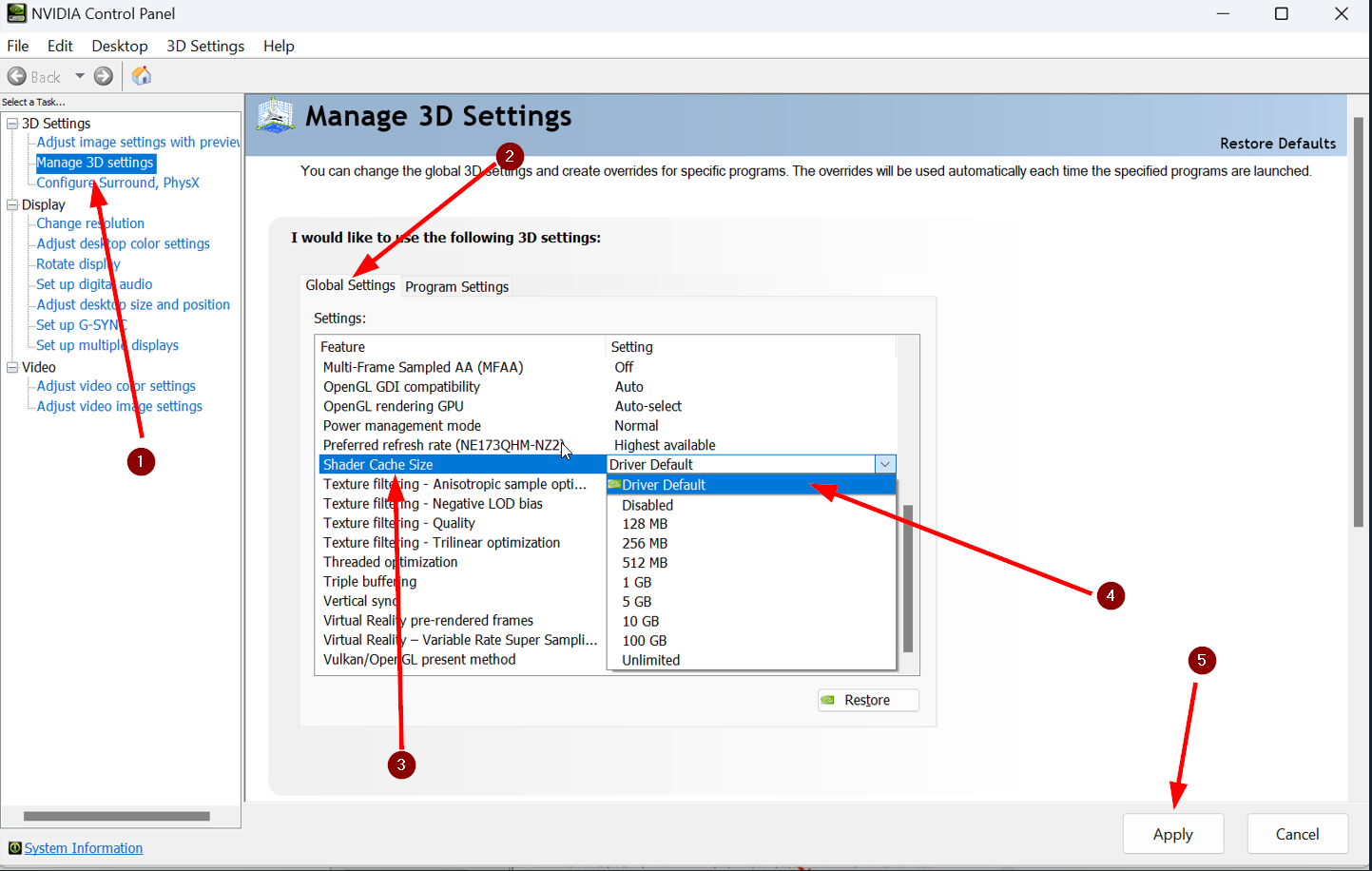
Pour faire tourner DX12 sans micro-saccades, augmentez la taille du cache de shaders dans vos pilotes :
- Ouvrez le logiciel de contrôle de votre GPU (Panneau de configuration NVIDIA ou AMD Software).
- Rendez-vous dans la gestion des paramètres 3D.
- Localisez l'option Taille du cache des ombrages.
- Modifiez la valeur de « Paramètre par défaut du pilote » à 10 Go ou 100 Go.
- Appliquez les modifications et redémarrez votre PC.
Allouer 10 à 100 Go d'espace disque garantit que les shaders compilés des boss restent stockés en permanence sur votre disque, évitant ainsi les saccades liées aux shaders lors des prochains pulls.
Optimisation du CPU en arrière-plan et priorité des tâches pour Tarisland
Même un client optimisé saccadera si des tâches en arrière-plan consomment des cycles CPU nécessaires au thread de rendu principal. Les applications de communication modernes et les navigateurs web consomment énormément de mémoire vive et de threads processeur.
Des applications vocales comme Discord tournant en parallèle d'onglets de navigateur ouverts peuvent consommer 1 à 5 Go de RAM et 5 à 10 % de ressources CPU. Durant la phase de burst d'un raid, quand votre processeur approche de la saturation, une notification ou une animation de navigateur avec accélération matérielle provoquera instantanément une chute de FPS.
Fermez tous vos navigateurs avant de partir en raid. Dans les paramètres de Discord ou de vos logiciels vocaux, désactivez l'Accélération matérielle pour empêcher les applications tierces d'entrer en concurrence avec le jeu pour les ressources GPU.
Les logiciels de périphériques peuvent également causer des saccades. Un taux d'interrogation (polling rate) de souris réglé sur 4000 Hz ou 8000 Hz inonde le noyau Windows de milliers d'interruptions par seconde. Le moteur de Tarisland peine à gérer ce volume d'entrées lors des mouvements de caméra. Réglez le taux d'interrogation de votre souris sur 1000 Hz ou moins dans votre logiciel de périphérique pour éliminer les saccades lors des rotations de caméra.
Si vous prévoyez de renforcer votre personnage avant d'attaquer des difficultés de raid supérieures, obtenir des ressources via une recharge Tarisland sécurisée vous permet de récupérer des packs et des passes sans rater un reset de raid.
Optimisation de Windows, mémoire virtuelle et gestion thermique
Les paramètres de votre système d'exploitation influencent directement la façon dont Tarisland charge les éléments d'instance et maintient ses fréquences d'horloge. Une mauvaise gestion de la mémoire par Windows entraîne des saccades brutales dès que des données transitent entre la RAM et le disque.
Configuration du fichier d'échange NVMe
Les MMORPG chargent dynamiquement les modèles de personnages, les textures et les fichiers audio. Si la mémoire vive physique est saturée, Windows transfère les données vers le fichier d'échange virtuel. Si ce fichier se trouve sur un disque mécanique ou une partition encombrée, le chargement des données fige votre jeu.
Configurez le fichier d'échange de Windows sur « Géré par le système » uniquement sur votre SSD NVMe le plus rapide disposant d'au moins 20 Go d'espace libre. Cela élimine les blocages de chargement lors des téléportations dans les halls de raid ou des transitions de phase.
Gestionnaire de fenêtres du Bureau et HAGS
Lancez toujours le client natif en mode Plein écran exclusif. Le mode Fenêtré sans bordure fait passer les images du jeu par le Gestionnaire de fenêtres du Bureau de Windows (DWM), ce qui ajoute de la latence de composition et de l'instabilité dans le frame pacing. Le Plein écran exclusif donne au jeu un accès direct au pipeline d'affichage du GPU.
Activez la Planification de processeur graphique à accélération matérielle (HAGS) dans les paramètres graphiques de Windows. Le HAGS délègue la gestion de la VRAM directement au processeur dédié de votre carte graphique, réduisant la surcharge du pilote lors des rotations de sorts complexes.
Seuils de bridage thermique (Thermal Throttling)
Les saccades qui surviennent après 15 minutes de raid sont souvent liées aux limites thermiques. Les processeurs modernes réduisent agressivement leurs fréquences lorsque la température des cœurs atteint 85 °C à 100 °C.
Dès que le matériel atteint ces seuils critiques, les fréquences chutent de 300 à 800 MHz pour protéger les composants, divisant votre framerate par deux pendant plusieurs secondes. Dépoussiérez vos dissipateurs, vérifiez le flux d'air de votre boîtier et configurez une courbe de ventilation personnalisée pour maintenir la température du CPU sous les 80 °C en session prolongée.
Optimisation réseau : réduire le ping sur Tarisland PC
Les saccades graphiques et la désynchronisation réseau sont deux problèmes distincts, mais tous deux perturbent le bon déroulement d'un raid. Les pics de latence réseau provoquent des téléportations de boss (rubberbanding), des retards de validation de sorts et l'affichage d'indicateurs au sol après que les dégâts ont déjà été subis.
Pour réduire le ping sur Tarisland PC, privilégiez une connexion filaire. Les pertes de paquets en Wi-Fi créent des retards d'entrée semblables à des saccades matérielles. Un câble Ethernet Cat6 direct garantit une transmission stable des paquets sans perte en file d'attente.
Dans les paramètres de votre pilote graphique, activez le Mode faible latence (réglé sur « Ultra » chez NVIDIA ou « Radeon Anti-Lag » chez AMD). Cela réduit la file d'attente des images pré-rendues de 10 à 30 ms, diminuant le délai entre la pression d'une touche de compétence et l'affichage de l'animation.
Lorsque vous organisez vos groupes de progression, faites le plein de caisses de ravitaillement via des recharges rapides Tarisland sur arctopup afin que votre personnage soit prêt pour les sorties de guilde.
Configuration minimale pour le client PC natif vs émulation Android
Si votre PC a du mal à maintenir un framerate fluide après une optimisation complète, vérifiez que votre matériel répond aux exigences du client natif. La version PC offre une fidélité graphique élevée, mais nécessite une puissance de calcul importante.
Pour les configurations modestes, faire tourner le client mobile via un émulateur Android comme BlueStacks constitue une alternative plus légère. Vous perdez les textures haute résolution et la mise à l'échelle native de l'interface, mais l'émulateur demande beaucoup moins de ressources système.
Le tableau ci-dessous compare les configurations requises entre la version PC native et l'alternative par émulateur.
| Composant / Caractéristique | Configuration requise client PC natif | Base pour émulateur Android |
|---|---|---|
| Système d'exploitation | Windows 10 / 11 64 bits | Windows 10 / 11 64 bits |
| Processeur minimal | Intel Core i7 9e gén. / AMD Ryzen 3700 | CPU Dual-Core / Quad-Core basique |
| Carte graphique dédiée | NVIDIA RTX 2060 / AMD RX 5700 XT | Carte graphique intégrée / GPU d'entrée de gamme |
| Mémoire système (RAM) | 16 Go | 4 Go |
| Espace de stockage | 30 Go sur SSD | 5 Go d'espace disque |
| Goulot d'étranglement principal | Monothread CPU & compilation des shaders | Surcharge de virtualisation & frame pacing |
Jouer sur la version PC native offre la meilleure fidélité visuelle, tandis que les émulateurs contournent les exigences matérielles élevées sur les machines d'entrée de gamme.
Si votre machine égale ou dépasse une RTX 2060, un Ryzen 3700 et 16 Go de RAM, restez sur le client PC natif. La version native garantit une meilleure réactivité de la souris, des raccourcis appropriés et un affichage net de l'interface que les émulateurs ne peuvent égaler.
Routine de configuration étape par étape avant votre soirée de raid
Appliquez ces réglages précis dans le menu des paramètres du jeu pour verrouiller un profil stable à plus de 60 FPS lors des raids à 10 joueurs :
- Réglez le Mode d'affichage sur Plein écran exclusif à la résolution native de votre écran.
- Définissez la Limite de FPS pour qu'elle corresponde au taux de rafraîchissement de votre écran (60, 120 ou 144 FPS) afin d'éviter les pics de frametime erratiques.
- Baissez la Qualité des ombres sur Faible ou Moyen.
- Réglez les Effets de particules sur Élevé (garantit la lisibilité des cercles de mécaniques).
- Laissez les Textures projetées sur Activé.
- Réduisez les Détails au sol / Végétation sur Faible.
- Réglez la Distance d'affichage sur Moyen (les arènes de raid sont fermées ; une distance extrême gaspille des draw calls).
- Réglez l'Anti-aliasing sur TAA ou SMAA (évitez les modes de supersampling gourmands).
- Désactivez le Flou de mouvement et la Profondeur de champ (améliore le suivi des cibles et économise des ressources GPU).
- Désactivez le FPS cible dynamique / Résolution automatique.
Le tableau ci-dessous résume ce profil de configuration équilibré pour le raid.
| Curseur de paramètre en jeu | Valeur recommandée | Règle d'ajustement |
|---|---|---|
| Échelle de résolution | 100 % Natif | Descendre à 90 % uniquement sur les GPU très modestes |
| Qualité des ombres | Faible | Passer à Moyen si l'éclairage semble trop plat |
| Densité des particules | Élevé | Ne jamais mettre sur Faible (masque les mécaniques ennemies) |
| Qualité des effets spéciaux | Moyen | Régler sur Élevé sur les cartes graphiques haut de gamme |
| Détails environnementaux | Moyen | Baisser sur Faible si l'utilisation CPU dépasse 90 % |
| Post-traitement | Faible / Désactivé | Laisser désactivé pour maximiser la netteté visuelle |
Ce profil préserve 100 % des informations visuelles essentielles au combat tout en éliminant les calculs décoratifs superflus.
Si vous souhaitez débloquer des apparences d'armes cosmétiques ou des passes de raid premium avant d'attaquer le prochain boss, découvrez les offres Tarisland sur arctopup pour recharger rapidement votre compte.
FAQ
Pourquoi mon PC saccade-t-il en raid à 10 joueurs malgré une carte graphique haut de gamme ?
Les raids imposent une lourde charge de calcul à votre CPU pour gérer les états de combat et la position des sorts, laissant le GPU sous-utilisé. Optimiser les réglages dépendants du CPU et fermer les tâches d'arrière-plan résout ce goulot d'étranglement.
Quels réglages graphiques offrent le meilleur gain de FPS sans masquer les mécaniques de raid ?
Réduire la qualité des ombres, les détails environnementaux et les détails au sol procure les gains de performances les plus élevés. Gardez toujours la densité des particules et les télégraphes de sorts élevés pour que les zones de danger restent visibles.
En quoi l'augmentation de la taille du cache des shaders GPU corrige-t-elle les saccades ?
Augmenter le cache des shaders à 10 Go ou plus permet à votre pilote de stocker localement les shaders précompilés. Cela élimine les gels dus à la compilation en jeu lorsque de nouvelles compétences de boss sont déclenchées.
Vaut-il mieux jouer en mode Plein écran ou Fenêtré sans bordure ?
Utilisez le mode Plein écran exclusif autant que possible pour éliminer la surcharge liée au Gestionnaire de fenêtres du Bureau. Cela garantit le frame pacing le plus régulier et la plus faible latence d'affichage lors des combats intenses.
Un taux d'interrogation (polling rate) de souris élevé peut-il causer des saccades en jeu ?
Oui, un taux d'interrogation supérieur à 1000 Hz peut saturer le CPU d'interruptions que les moteurs de jeu peinent à traiter. Réduire ce taux à 1000 Hz ou 500 Hz dans le logiciel de votre souris supprime les saccades lors des rotations de caméra.
Que faire si mon PC n'atteint pas la configuration requise pour le client PC natif ?
Vous pouvez lancer la version mobile du jeu sur PC via un émulateur Android comme BlueStacks. Cela réduit considérablement les besoins matériels à 4 Go de RAM et un chipset graphique intégré basique.
Bilan final des performances en raid
Éliminer les saccades en raid dans Tarisland nécessite de supprimer les goulots d'étranglement des draw calls CPU afin que votre carte graphique fonctionne sans blocage de pipeline.
Verrouillez l'affichage en Plein écran exclusif, baissez les ombres et les détails au sol sur Faible, et augmentez le cache des shaders de votre GPU à au moins 10 Go. Conservez la densité des particules et les textures projetées sur Élevé pour suivre efficacement les mécaniques de combat. Avec les logiciels d'arrière-plan fermés et un taux de souris bridé à 1000 Hz, votre frametime restera parfaitement stable pour venir à bout de vos raids en 2026.






Comments