Comparez le 120 FPS et le 60 FPS sur Clash Royale pour réduire la latence, préserver la batterie et optimiser vos réglages en ladder compétitif.
Dans les matchs compétitifs de Clash Royale, le moindre placement d'un Fût à gobelins ou le timing d'un Zap à la fraction de seconde près décide du sort de votre tour couronnée. La réactivité des commandes est cruciale. Pourtant, débloquer la fréquence d'images fait chauffer l'appareil, vide la batterie à toute vitesse et risque de déclencher du thermal throttling en plein temps additionnel.
Choisir entre 120 FPS et 60 FPS est un arbitrage direct entre fluidité brute et stabilité matérielle.
Le dilemme clé : Latence d'affichage vs charge thermique
Faire tourner Clash Royale à 120 FPS divise par deux le temps de rendu de chaque image. À 60 FPS standard, le téléphone génère une nouvelle image toutes les 16,7 millisecondes ; à 120 FPS, cet intervalle tombe à 8,3 millisecondes.
Cette réduction fait passer la latence tactile de 9–11 ms à 60 FPS à seulement 4–6 ms à 120 FPS. Ce gain d'environ 5 ms ne change pas les ticks réseau côté serveur, mais le glissement et le déploiement des cartes semblent instantanés. Le flou de mouvement perçu par l'œil diminue également de 50 %, réduisant la traînée visuelle sur les unités rapides d'environ 16 pixels à 8 pixels lors des mouvements rapides de caméra.
La contrepartie réside dans la charge GPU constante. Bien que Clash Royale ne consomme pas 10 % à 35 % de batterie en 30 à 45 minutes comme certains jeux 3D non optimisés, rendre deux fois plus d'images maintient les fréquences du GPU élevées, transformant ce surplus d'énergie en chaleur.
| Métrique de performance | Référence 60 FPS | Taux de rafraîchissement élevé 120 FPS |
|---|---|---|
| Temps de rendu d'image | 16,7 ms par image | 8,3 ms par image |
| Latence tactile type | 9–11 ms | 4–6 ms (~5 ms plus rapide) |
| Flou de mouvement (960 px/s) | ~16 px de traînée visuelle | ~8 px de traînée visuelle (réduction de 50 %) |
| Charge de rendu GPU | Profil de base | Charge de rendu ×2 |
| Impact thermique | Chauffe minimale | Chaleur notable sur les longues sessions |
À retenir : Le 120 FPS apporte un vrai gain en réactivité et en clarté visuelle, mais il double la charge GPU et chauffe nettement plus lors des longues sessions.

6000 Grumpy Medals
 6000 Grumpy MedalsUSD 16.19Acheter maintenant
2600 Grumpy Medals
2600 Grumpy MedalsUSD 8.09Acheter maintenant750 Grumpy Medals
750 Grumpy MedalsUSD 2.42Acheter maintenant14000Gems
14000GemsUSD 80.97Acheter maintenant6500Gems
6500GemsUSD 40.48Acheter maintenant2500Gems
2500GemsUSD 16.19Acheter maintenant1200Gems
1200GemsUSD 8.09Acheter maintenant500Gems
500GemsUSD 4.04Acheter maintenant80Gems
80GemsUSD 0.80Acheter maintenantGold Pass
Gold PassUSD 5.66Acheter maintenantEvent Pass
Event PassUSD 4.04Acheter maintenant
L'impact du taux de rafraîchissement et du rendu sur la batterie
L'écran et le GPU sont les deux éléments les plus gourmands en énergie pendant une partie. Jouer à 120 FPS sur un écran 120 Hz pousse ces deux composants au maximum. Brider l'affichage à 60 Hz et verrouiller le framerate augmente l'autonomie de la batterie de 20 % à 35 %.
L'analyse de consommation via le Game Mode d'Android montre que diviser la fréquence d'images par deux (passer de 120 FPS à 60 FPS ou 40 FPS) réduit la consommation du GPU jusqu'à 50 % et celle de l'ensemble du système de 20 %. Cette différence permet au smartphone de rester sous le seuil thermique critique de 35 °C (95 °F).
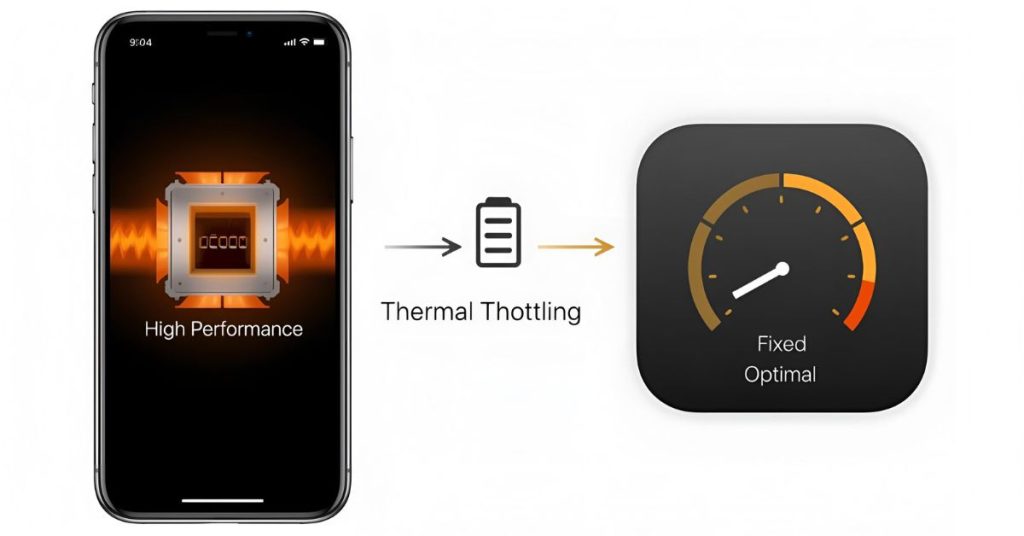
Dépasser 35 °C accélère la dégradation chimique de la batterie et déclenche le bridage thermique matériel. Lorsque le régulateur thermique intervient, les fréquences du processeur et du GPU chutent instantanément, provoquant des saccades en plein match. Les joueurs qui visent les sommets achètent souvent des gemmes Clash Royale pour améliorer leurs évolutions de cartes, mais une baisse de framerate inattendue pendant la mort subite peut vous coûter des trophées, quel que soit votre niveau de cartes.
Fonctionnement de l'affichage : Taux de rafraîchissement (Hz) vs Rendu (FPS)
Le taux de rafraîchissement de l'écran et la fréquence d'images du GPU fonctionnent de manière indépendante :
- Taux de rafraîchissement (Hz) : Le nombre de fois par seconde où la dalle physique de l'écran actualise son image.
- Fréquence d'images (FPS) : Le nombre d'images de jeu complètes générées par le processeur graphique chaque seconde.
Lorsqu'un écran 120 Hz fait tourner Clash Royale à 60 FPS, il affiche chaque image deux fois. Cela évite de surcharger le GPU, mais n'apporte aucun gain de latence tactile. Afficher 120 FPS sur un écran 60 Hz fait l'inverse : cela vide la batterie pour calculer des images que la dalle ne peut physiquement pas afficher.
Les moteurs de jeux mobiles, y compris les versions sous Unity, fixent généralement leur cible par défaut à 60 FPS ou 30 FPS, sauf si les développeurs activent explicitement les options de rafraîchissement élevé et suppriment la limite vSync. Android 15 intègre des options système pour désactiver les limites de framerate par défaut des jeux, bien que les moteurs définissant des limites strictes via l'API setFrameRate passent outre ces réglages système.
Différences de performances selon la plateforme : iOS, Android et PC
Le comportement du matériel varie considérablement entre les systèmes d'exploitation mobiles et PC.
Sur les appareils iOS dotés d'un écran ProMotion, le système adapte dynamiquement la dalle entre 10 Hz et 120 Hz. Cependant, activer le mode économie d'énergie d'iOS bloque immédiatement l'écran à 60 Hz et réduit les fréquences d'horloge du processeur. Cela engendre des micro-saccades lorsque plusieurs troupes de nuée s'affrontent au niveau du pont.
Sur Android, la surcouche constructeur détermine si le jeu tourne nativement en 120 Hz ou repasse à 60 Hz. Certains utilisateurs s'appuient sur des outils de configuration d'affichage pour forcer les modes 90 FPS ou 120 FPS. Sur PC via Google Play Jeux, les standards de base imposent au moins 60 FPS ou un framerate débloqué, avec une résolution 4K et 2 Go de mémoire vidéo dédiée.
| Fonctionnalité / Condition | iOS (ProMotion) | Android 10+ | Google Play Jeux (PC) |
|---|---|---|---|
| Rafraîchissement natif max | Jusqu'à 120 Hz | Jusqu'à 120 Hz / 144 Hz | Illimité (selon l'écran) |
| Impact du mode économie | Force le blocage à 60 Hz et bride le processeur | Réduit le framerate via le Game Mode | Non applicable (alimentation secteur) |
| Contrôle du framerate | Géré par iOS / moteur du jeu | Forçage système / Game Space | Paramètres d'affichage et pilotes Windows |
| Risque de thermal throttling | Modéré lors des longues sessions | Élevé si débridé au-delà de 35 °C | Négligeable avec un refroidissement actif |
| Mise à l'échelle de résolution | Cible Retina fixe | Résolution native / dynamique | Support 1080p, 1440p et jusqu'à la 4K |
À retenir : Le PC et les smartphones haut de gamme gèrent très bien les framerates élevés, mais les OS mobiles brident les performances graphiques dès que les modes d'économie d'énergie sont actifs.
Comment activer le 120 FPS et corriger le framerate bloqué
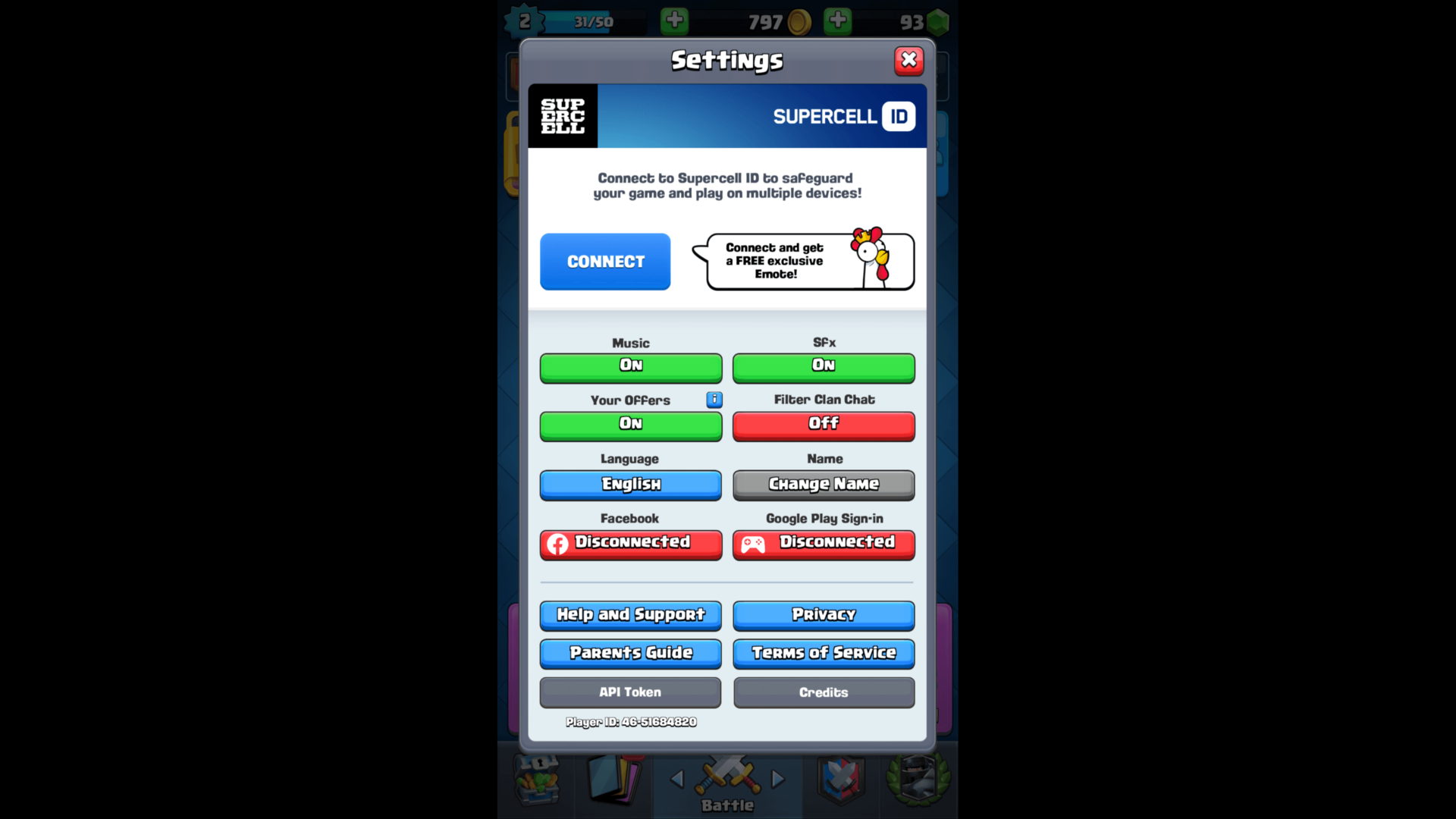
Pour profiter d'un taux de rafraîchissement élevé natif si Clash Royale semble bloqué à 60 FPS, vérifiez ces réglages système :
- Vérifiez les paramètres d'affichage : Ouvrez les paramètres système, allez dans Affichage et réglez le taux de rafraîchissement sur Élevé, Dynamique ou 120 Hz au lieu de Standard (60 Hz).
- Désactivez l'économie d'énergie : Désactivez le mode économie d'énergie sur iOS ou Android avant de lancer l'application. Ce mode bride le rendu à 60 Hz.
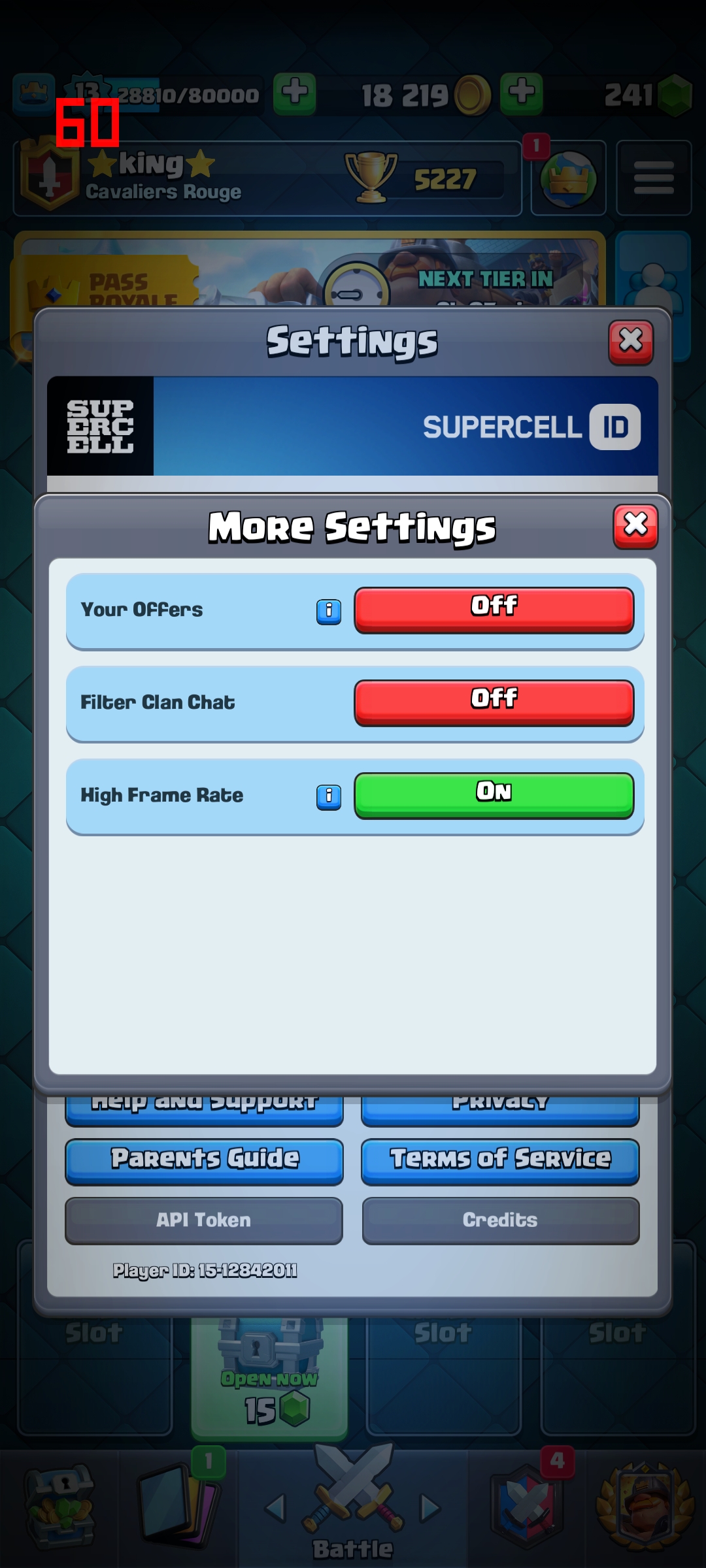
- Configurez les graphismes en jeu : Dans Clash Royale, ouvrez les Paramètres, sélectionnez Graphismes et réglez la fréquence d'images sur Élevé ou Max.
- Ajustez le profil Game Booster : Sur Android, ouvrez votre utilitaire Game Booster, choisissez le profil Performance et attribuez manuellement 120 FPS à Clash Royale.
- Vérifiez les options développeur sous Android 15 : Si vous utilisez Android 15, inspectez les options de forçage du framerate dans les Options pour les développeurs si votre appareil le permet.
- Videz le cache en cas de surchauffe : Si le téléphone a surchauffé, laissez-le refroidir sous les 35 °C, videz le cache du jeu et redémarrez pour réinitialiser les limites thermiques.
Clarté visuelle : Secousses d'écran et effets graphiques
Une fréquence d'images élevée rend les déplacements des troupes plus nets, mais la surcharge visuelle peut gâcher cet avantage. Les moteurs de jeu déclenchent souvent des secousses d'écran directionnelles et des micro-pauses d'impact de 100 ms lors de lourds dégâts sur les tours ou d'impacts de sorts.
Une secousse d'écran de 3 px offre un impact immersif, mais elle crée une gêne visuelle temporaire. Lors de défenses complexes sur plusieurs lignes — comme contrer un Cimetière tout en gérant un push de Bûcheron sur la ligne opposée — les secousses compliquent le ciblage précis des cartes.
Passer la qualité graphique en Faible ou Moyenne et désactiver les effets secondaires soulage le GPU et élimine les distractions visuelles. Supprimer les animations de sorts trop lourdes vous permet de bien lire la trajectoire des troupes, les zones de déploiement et le quadrillage de l'arène lors des longs tournois.
Les joueurs qui grimpent en ladder choisissent souvent de recharger des gemmes pour leurs améliorations Clash Royale afin de garder des cartes au niveau. Combiner des cartes au niveau max avec des réglages visuels épurés garantit une exécution角度 impeccable en ladder.
Profils graphiques recommandés pour le ladder et le farm intensif
Vos réglages doivent s'adapter à votre type de session : les sessions de ladder compétitif exigent une précision maximale, tandis que le farm de maîtrises sur plusieurs heures demande d'économiser la batterie.
Régler les graphismes sur Faible ou Moyen tout en maintenant un framerate élevé offre une réactivité tactile optimale sans surchauffe excessive. Désactiver la localisation en arrière-plan, couper la synchronisation automatique et fixer la luminosité de l'écran évite de vider la batterie pendant les longues sessions.
| Option de réglage | Profil Ladder Compétitif | Économie de batterie / Farm intensif |
|---|---|---|
| Framerate cible | 120 FPS (Élevé / Max) | 60 FPS (Limite standard) |
| Qualité graphique | Moyenne | Faible |
| Secousses d'écran / Effets | Désactivé | Désactivé |
| Mode d'alimentation système | Haute performance (Économie désactivée) | Mode standard (Évite le bridage sévère) |
| Luminosité de l'écran | Niveau fixe confortable (50–60 %) | Luminosité auto ou niveau fixe plus bas |
| Consommation GPU estimée | Charge maximale | Jusqu'à 50 % de consommation GPU en moins |
À retenir : Utilisez le 120 FPS sans effets d'écran pour les sessions courtes de ladder compétitif ; passez à 60 FPS avec des graphismes Moyens/Faibles pour les longues sessions de jeu.
Pièges d'optimisation fréquents et fausses idées sur la batterie
Plusieurs astuces d'économie d'énergie circulant sur les forums mobiles réduisent en réalité les performances en jeu.
L'erreur la plus contre-productive est de jouer avec le mode économie d'énergie activé. Même s'il vise à limiter la chauffe, ce mode réduit drastiquement la fréquence d'horloge du processeur. Lors du double ou triple élixir, quand l'arène est saturée d'unités, le processeur bridé n'enregistre plus certaines commandes et génère des saccades.
Les applications tierces de déblocage de FPS posent également problème. Ces outils prétendent forcer le 120 FPS en modifiant des paramètres système. Mais si le moteur du jeu intègre une limite codée en dur, ces applications maintiennent simplement la dalle à 120 Hz pendant que le jeu tourne à 60 FPS — gaspillant la batterie sans améliorer la latence tactile.
Avant de vous lancer dans un tournoi, effectuer une recharge de gemmes Clash Royale permet de payer les entrées en Grand Défi, mais des réglages matériels stables et natifs restent indispensables pour performer sous pression.
Foire aux questions
Jouer à Clash Royale en 120 FPS donne-t-il un avantage compétitif par rapport au 60 FPS ?
Oui, le 120 FPS réduit la latence d'affichage de 16,7 ms à 8,3 ms, ce qui rend le glissement des cartes et le placement des sorts nettement plus réactifs. En revanche, cela ne modifie ni les tickrates du serveur ni les mécaniques de déploiement des unités.
Combien de batterie le 120 FPS consomme-t-il en plus par rapport au 60 FPS ?
Le 120 FPS double environ la charge de travail du GPU, augmentant la consommation électrique et la chauffe lors des longues sessions. Bloquer votre framerate à 60 FPS permet d'économiser jusqu'à 50 % d'énergie GPU sur smartphone.
Faut-il laisser le mode économie d'énergie activé pendant les matchs en ladder ?
Non, vous devez désactiver le mode économie d'énergie avant vos matchs compétitifs. Ce mode bride les fréquences du CPU et du GPU, forçant les écrans haute fréquence à repasser à 60 Hz et provoquant des chutes de framerate lors des gros assauts en élixir élevé.
Quels sont les meilleurs réglages graphiques en jeu pour économiser la batterie dans Clash Royale ?
Réglez la qualité graphique sur Faible ou Moyenne et désactivez les effets d'écran superflus pour limiter la charge GPU. Conserver un framerate bloqué à 60 FPS offre le meilleur compromis entre fluidité et autonomie de batterie.
Pourquoi mon téléphone surchauffe-t-il pendant les longues sessions de jeu ?
Générer un framerate élevé pousse le processeur à tourner à plein régime, faisant monter la température interne au-delà de 35 °C (95 °F). Lorsque cela se produit, le système d'exploitation bride les performances pour protéger la batterie, provoquant des pics de lag.
Les applications tierces de déblocage de FPS peuvent-elles forcer le 120 FPS si mon appareil est verrouillé ?
Certains outils de configuration système peuvent débloquer des taux plus élevés sur certains modèles, mais ils ne peuvent pas contourner les limites intégrées au moteur du jeu. Modifier les fichiers système peut aussi rendre le jeu instable ; utiliser les réglages natifs reste toujours plus sûr.
Désactiver les secousses d'écran améliore-t-il la clarté du jeu ?
Oui, désactiver les secousses d'écran supprime les tremblements de caméra lors des impacts de sorts puissants et des dégâts sur les tours. Cela offre une vue parfaitement stable de l'arène pour mieux suivre les nuées et placer vos cartes avec précision.
Bilan : Quand activer le 120 FPS en ladder
Pour le ladder compétitif, les Guerres de Clans ou les Grands Défis à 12 victoires, activez le 120 FPS. Le gain de 5 ms sur la latence tactile et le temps de rendu divisé par deux offrent la meilleure réactivité possible sur mobile. Désactivez les secousses d'écran et les effets superflus pour garder une arène parfaitement lisible.
Pour farmer les maîtrises, jouer en 2c2 détente ou débloquer des coffres sur la durée, bloquez le framerate à 60 FPS. Le léger gain de latence ne justifie pas de vider la batterie à grande vitesse ni de faire chauffer l'appareil au-delà de 35 °C, seuil où le thermal throttling se déclenche. Adaptez vos réglages selon vos sessions, gardez votre téléphone au frais et maintenez un timing parfait en ladder.






Comments