Maîtrisez la meilleure disposition d'hôte MICO Live en 2026. Épurez le HUD de votre party room, évitez les missclicks et repérez instantanément les cadeaux majeurs en live.
Diffuser sur MICO Live exige des réflexes instantanés. Dans une party room bondée ou lors d'une battle PK sous haute tension, votre écran se transforme en un mur d'animations, de messages rapides dans le tchat, de demandes de micro et d'effets sonores. Une interface encombrée mène tout droit aux cadeaux manqués, aux pseudos d'abonnés écorchés ou aux déconnexions accidentelles en pleine phrase.
Les cadeaux virtuels envoyés via des Mico Coins se convertissent directement en beans pour les retraits. Rater une suite de cadeaux de cinq secondes ou oublier de saluer un gros donateur pendant un événement d'agence réduit vos revenus. Optimiser la configuration de votre écran, votre matériel et vos zones tactiles évite l'encombrement et vous permet de remercier vos donateurs instantanément.
Encombrement de l'écran : pourquoi les HUD de stream par défaut échouent
L'interface mobile par défaut superpose directement les événements entrants sur le retour de votre caméra. Lors des diffusions en solo, les bannières de cadeaux occupent le tiers supérieur de l'écran tandis que le fil textuel défile en bas à gauche. Passer à une party room à huit invités ou à une battle PK en écran partagé compresse votre flux vidéo tout en empilant plusieurs couches de boutons interactifs.
Cette configuration par défaut crée trois goulots d'étranglement opérationnels :
- Collision des zones tactiles : Le bouton pour couper le micro, le gestionnaire de sièges des invités et les menus de filtres sont situés juste à côté du tchat. Toucher rapidement pour faire défiler le texte peut accidentellement éjecter un co-hôte ou couper votre propre micro.
- Angles morts des bannières de cadeaux : Les gros cadeaux animés recouvrent complètement le fil de discussion. Lorsque plusieurs spectateurs envoient des cadeaux en même temps, la superposition des animations masque leurs pseudos.
- Fatigue liée à l'interface : Surveiller un écran de smartphone de 6,5 pouces pendant 1 à 3 heures de stream fatigue les yeux, ce qui amène à manquer l'effervescence du tchat et à retarder vos remerciements.
Lorsque les membres de la communauté envoient des cadeaux grâce à une recharge directe de Mico Coins, ils s'attendent à une réaction immédiate. Saluer un donateur en moins de deux secondes maintient l'engouement. Attendre quinze secondes parce qu'une animation a masqué son pseudo casse net l'ambiance du salon.

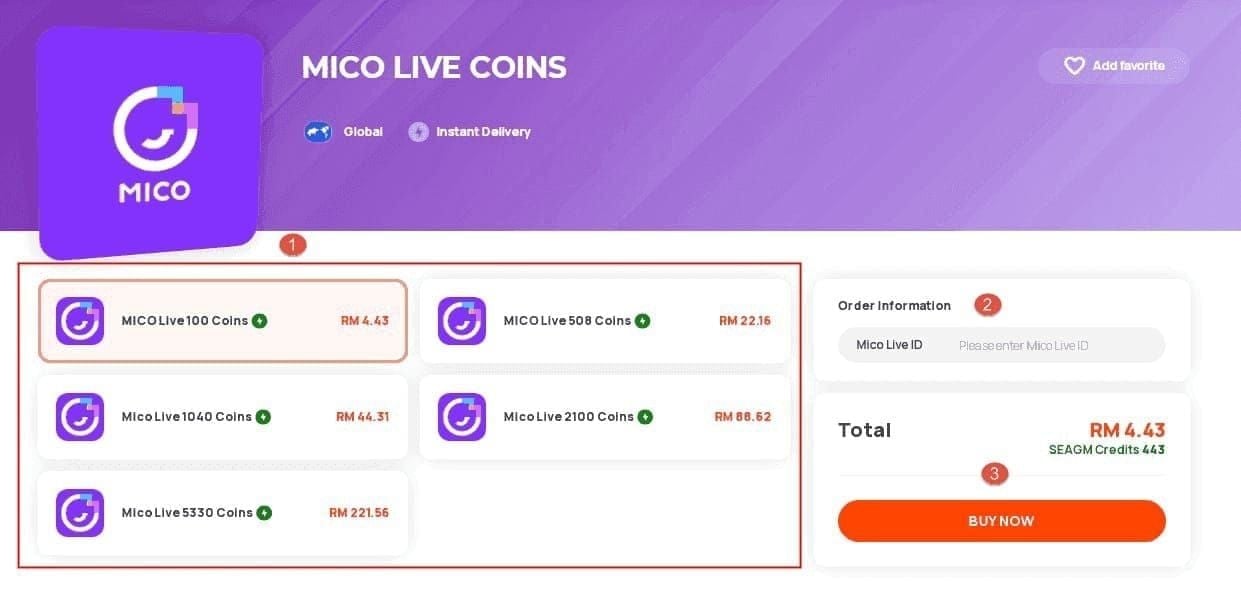
445 Mico Coins
 445 Mico CoinsUSD 3.57Acheter maintenant
500 Mico Coins
500 Mico CoinsUSD 4.01Acheter maintenant900 Mico Coins
900 Mico CoinsUSD 7.21Acheter maintenant1100 Mico Coins
1100 Mico CoinsUSD 8.81Acheter maintenant2200 Mico Coins
2200 Mico CoinsUSD 17.62Acheter maintenant2730 Mico Coins
2730 Mico CoinsUSD 21.86Acheter maintenant3300 Mico Coins
3300 Mico CoinsUSD 26.43Acheter maintenant4400 Mico Coins
4400 Mico CoinsUSD 35.23Acheter maintenant5500 Mico Coins
5500 Mico CoinsUSD 44.05Acheter maintenant5700 Mico Coins
5700 Mico CoinsUSD 45.65Acheter maintenant6600 Mico Coins
6600 Mico CoinsUSD 52.86Acheter maintenant7700 Mico Coins
7700 Mico CoinsUSD 61.69Acheter maintenant8550 Mico Coins
8550 Mico CoinsUSD 68.48Acheter maintenant8800 Mico Coins
8800 Mico CoinsUSD 70.48Acheter maintenant11000 Mico Coins
11000 Mico CoinsUSD 88.09Acheter maintenant22000 Mico Coins
22000 Mico CoinsUSD 176.19Acheter maintenant33000 Mico Coins
33000 Mico CoinsUSD 264.28Acheter maintenant55000 Mico Coins
55000 Mico CoinsUSD 440.47Acheter maintenant
Profil de réglages HUD recommandé pour les hôtes
Verrouillez vos paramètres de diffusion avant d'ouvrir un salon afin de libérer de l'espace visuel et de préserver les performances de votre processeur.
Guide de configuration étape par étape
- Réglez la sensibilité du focus peaking de la caméra sur 0,60 : Si vous diffusez via une carte de capture externe ou une application de caméra manuelle sur mobile, gardez la sensibilité du focus peaking calibrée entre 0,35 et 2,00 (en ciblant 0,60). Cela permet de garder les expressions de votre visage bien nettes sans générer de bruit visuel sur les contours de votre moniteur de prévisualisation.
- Bloquez la sortie vidéo à 1080p et 30 fps : Ne forcez pas le 60 fps à moins d'utiliser une configuration dédiée à double PC. Un stream à 30 fps réduit de moitié la charge de l'encodeur et prévient les micro-saccades d'interface responsables des erreurs tactiles.
- Définissez l'intervalle d'images clés (Keyframe) sur 2 secondes : Régler votre intervalle de keyframes sur exactement 2 secondes garantit une synchronisation rapide entre vos mouvements de caméra en temps réel et les réactions des spectateurs dans le tchat.
- Configurez un débit binaire constant (CBR) entre 3 000 et 6 000 kbps : Le CBR maintient la bande passante de votre stream stable. Les débits variables provoquent des pics de latence soudains lorsque des animations de cadeaux complexes se déclenchent à l'écran.
- Ajustez l'opacité de la boîte de tchat à 40 % : Réduisez l'opacité du fond sur votre incrustation de texte. Cela permet de garder le tchat lisible sur des arrière-plans lumineux tout en vous laissant voir les réactions des invités en dessous.
Quand déroger au profil standard
Lorsque vous passez d'une diffusion solo à une party room de 9 places, passez l'échelle de prévisualisation de la caméra du plein écran à un canevas vertical rogné en 9:16. Cela empêche l'interface de la plateforme d'étirer votre flux sur les vignettes des invités. Dans les zones avec une couverture mobile faible, baissez la résolution de l'encodeur à 720p et verrouillez le débit à 2 500 kbps pour protéger le flux audio.
Répartition du matériel et des configurations selon votre niveau
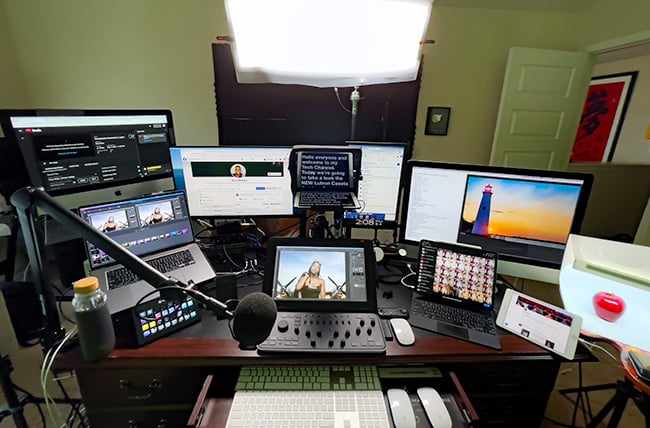
L'organisation physique de votre bureau détermine directement la vitesse à laquelle vous traitez les informations à l'écran. Un simple smartphone tenu à la main convient aux lives occasionnels, mais une monétisation régulière exige de séparer les commandes vidéo des flux d'interaction.
Le tableau suivant détaille les niveaux d'investissement matériel estimés et les composants clés selon trois profils de streameurs :
| Niveau de configuration | Investissement estimé | Matériel principal inclus | Avantage clé pour les hôtes |
|---|---|---|---|
| Niveau bureau débutant | 320 $–400 $ | Webcam 1080p/4K, micro USB, anneau lumineux, encodeur logiciel gratuit | Faible coût, capture propre du mobile vers le PC |
| Configuration créateur intermédiaire | 1 200 $–1 800 $ | 1–2 appareils hybrides, micro XLR et interface, kit 2 softboxes, mélangeur matériel | Commutation matérielle dédiée, zéro latence CPU |
| Configuration de production professionnelle | 4 000 $–12 000 $+ | 3–8 caméras de studio, table de mixage numérique, éclairage 3 points, mélangeur 4K multi-entrées | Production multi-angles, pistes audio isolées |
Les coûts de production reflètent les configurations matérielles standards des créateurs pour les suites de streaming mobiles et PC.
Une configuration intermédiaire offre le meilleur retour sur investissement pour la rapidité d'interaction. Un mélangeur matériel dédié ou un boîtier de macros évite d'avoir à balayer l'écran de votre téléphone pour lancer des animations ou changer d'angle de caméra.
Zones tactiles et raccourcis gestuels : Solo vs Party Rooms
Divisez votre écran strictement selon l'accès naturel des doigts. La position de repos des pouces se situe naturellement sur le tiers inférieur d'un écran mobile, ce qui rend l'emplacement des boutons crucial pour éviter les appuis involontaires.
Structurez l'écran principal de votre stream en trois zones dédiées :
- Zone supérieure (Stats des spectateurs et gestion du salon) : Réservez les 20 % supérieurs de votre écran au titre du salon, au nombre de spectateurs actifs et aux compteurs de beans totaux. N'y placez jamais de widgets flottants interactifs. Gardez cette zone en lecture seule.
- Zone médiane (Scène visuelle et sièges des invités) : En mode solo, cette zone affiche votre visage et les jauges de battle PK actives. Dans les party rooms, elle accueille les 2 à 8 fenêtres audio/vidéo des invités. Configurez les fenêtres flottantes pour que les profils des invités s'ouvrent d'un simple toucher plutôt que par un appui long.
- Zone inférieure (Fil de tchat et barre d'actions) : Les 35 % inférieurs de l'écran gèrent le défilement du texte et les remerciements des cadeaux. Déplacez les boutons pour couper le micro et basculer la caméra tout en bas à droite afin de les séparer du tchat à défilement rapide sur la gauche.
Si vous utilisez un contrôleur de macros sur PC (comme un boîtier physique à 15 touches), assignez des raccourcis d'accès rapide aux touches physiques. Déclencher un effet sonore ou une alerte visuelle via une touche physique prend moins d'une demi-seconde, contre quatre secondes à naviguer dans les sous-menus sur un écran tactile.
Lorsque les donateurs achètent des Mico Coins en ligne en toute sécurité pendant un tournoi PK d'agence, vous ne pouvez pas vous permettre de perdre du temps dans les menus numériques. Les raccourcis physiques vous permettent de remercier immédiatement vos soutiens tout en gardant le contact visuel avec la caméra.
Étage de gain audio et routage Mix-Minus pour des réactions instantanées
Des réactions explosives aux cadeaux saturent rapidement un son mal calibré. Lorsqu'un gros cadeau déclenche une animation à l'écran, crier dans un microphone sans atténuation fait fuir les auditeurs de votre salon.
Pour obtenir un réglage audio impeccable :
- Conservez une marge de crête numérique (Headroom) : Réglez le gain de votre micro de manière à ce que votre voix plafonne entre -18 dB et -6 dB sur l'indicateur numérique pleine échelle (dBFS) lors de vos cris de joie les plus intenses. Cela vous donne une marge de sécurité de 6 dB avant toute distorsion numérique désagréable.
- Gardez une distance adéquate : Maintenez votre bouche à une distance de 6 à 12 pouces (15 à 30 cm) de la capsule de votre micro. L'utilisation d'un micro dynamique avec une bonnette anti-pop empêche les plosives de saturer le mixage audio.
- Verrouillez les fréquences d'encodage : Réglez votre encodeur audio sur 128 kbps en stéréo à 44,1 kHz ou 48 kHz. Cette norme garantit une synchronisation parfaite entre les appareils clients iOS et Android.
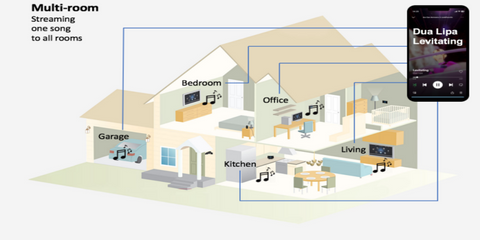
- Mettez en place un Mix-Minus automatique : Si vous accueillez des co-hôtes sur des sièges vocaux, utilisez un routage audio prenant en charge le mix-minus automatique sur 1,2 à 4 canaux de communication virtuels. Le mix-minus envoie votre voix et votre musique au public tout en évitant que la voix de vos invités ne leur revienne en écho dans leurs propres écouteurs.
Déléguer les commandes de l'écran avec des tableaux de bord de modération Cloud
Gérer seul la modération, les effets sonores, le filtrage du tchat et le suivi des cadeaux génère une surcharge cognitive. Les streameurs qui gèrent des salons très fréquentés délèguent les tâches d'interface à des modérateurs de confiance grâce à des tableaux de bord d'incrustation (overlays) dans le cloud.
Les tableaux de bord cloud fonctionnent via des sources de navigateur à 60 fps. Cette architecture permet à un modérateur distant de gérer les dispositions, de mettre à jour les objectifs de beans personnalisés et de lancer des alertes visuelles de remerciement sur le stream en temps réel. Comme ces systèmes utilisent des autorisations au niveau du navigateur, les modérateurs n'ont jamais accès à vos identifiants de connexion MICO Live.
Pendant les séries d'envois de cadeaux, votre modérateur peut épingler les noms des plus grands contributeurs directement sur l'overlay de l'écran. Cela vous permet de vous concentrer sur l'animation sans avoir à tapoter constamment votre téléphone pour vérifier les badges des profils.
Matrice de travail de l'hôte selon les plateformes de streaming
La disposition des éléments doit s'adapter aux différents styles de diffusion, qu'il s'agisse de battles PK intenses ou de salons audio détendus.
Le tableau suivant compare les exigences d'interface pour l'hôte dans les principaux environnements de diffusion mobile :
| Plateforme / Mode | Style d'interaction | Disposition d'affichage optimale | Routage audio recommandé |
|---|---|---|---|
| MICO Live Vidéo Solo | Battles PK rapides, combos de cadeaux visuels | Canevas vertical 9:16, tchat dans le tiers inférieur, jauge d'objectifs épinglée en haut | Micro XLR/USB unique, marge de gain de -18 dB à -6 dB |
| MICO Live Party Room | Interaction multi-invités (jusqu'à 8 sièges) | Grille empilée ou disposition flottante à 9 fenêtres, zones tactiles dégagées en bas | Routage multi-canaux mix-minus pour éviter l'écho des sièges |
| Configuration MICO PC Studio | Diffusion sur double écran gérée depuis un PC | Double écran (Principal : scène, Secondaire : tchat/modération) | Table de mixage matérielle avec contrôleurs de macros physiques |
| Salon axé sur la voix (ex. SUGO) | Sièges axés sur l'audio, prises de parole structurées | HUD minimaliste avec avatars, commandes de gestion des sièges centralisées | Micro-casque standard avec réduction de bruit |
Les exigences d'interface varient selon le nombre de flux vidéo actifs, la vitesse du tchat et les règles de participation des invités.
Lorsque la fatigue visuelle s'installe à force de gérer des overlays denses, programmer 2 à 5 sessions vocales récurrentes par semaine offre du repos à vos yeux. Les salons vocaux remplacent les HUD complexes par des plans de sièges épurés tout en maintenant votre communauté active.
Stabilité du stream et repères d'encodage
Aucune optimisation de l'interface ne compensera les pertes d'images. Les saccades vidéo désynchronisent l'interface tactile, provoquant des ratés dans les appuis et des retards dans l'actualisation du tchat.
Le tableau ci-dessous indique le débit réseau et les configurations d'encodage nécessaires pour garantir une expérience de stream fluide et réactive :
| Résolution de sortie | Fréquence d'images | Plage de débit vidéo (CBR) | Débit d'envoi stable minimal requis | Type de connexion |
|---|---|---|---|---|
| 720p HD | 30 fps | 2 000 – 3 500 kbps | 3,5 Mbps | Wi-Fi (5 GHz) ou 4G LTE |
| 1080p Full HD (Standard) | 30 fps | 3 000 – 6 000 kbps | 5,0 Mbps | Câble Ethernet / POE |
| 1080p Full HD (Haute fréquence) | 60 fps | 4 500 – 8 000 kbps | 10,0 Mbps | Câble Ethernet (LAN 1 Gbps) |
| 4K Ultra HD (Studio) | 60 fps | 12 000 – 20 000 kbps | 25,0 Mbps+ | Fibre dédiée (LAN 2,5 Gbps) |
Les mesures d'encodage supposent un encodage H.264 / AVC avec un intervalle d'images clés de 2 secondes et un audio AAC à 128 kbps.
Conservez un débit d'envoi dédié d'au moins 5 Mbps. Pour les installations sur bureau, évitez le Wi-Fi standard et privilégiez un câble Ethernet Cat6 avec adaptateurs Power over Ethernet (POE) sur des distances de 65 à 85 pieds (20 à 25 mètres). Une connexion filaire directe élimine les pertes de paquets, gardant votre fil de tchat synchronisé à la milliseconde près.
Lorsque votre salon participe à un événement compétitif, les plus gros donateurs s'appuient sur une recharge instantanée Mico pour enchaîner les cadeaux sans interruption. Une connexion filaire solide vous garantit de ne jamais manquer de remercier ces contributions décisives dès leur apparition à l'écran.
Foire aux questions
De quelle manière principale les hôtes gagnent-ils de l'argent sur MICO Live ?
Les hôtes génèrent des revenus lorsque les spectateurs envoient des cadeaux virtuels achetés avec des Mico Coins. Ces cadeaux virtuels sont automatiquement convertis en beans, que les streameurs peuvent retirer sous forme d'argent réel une fois les seuils de paiement atteints.
Comment un hôte en direct peut-il optimiser le gain du micro pour éviter la distorsion lors des réactions aux gros cadeaux ?
Calibrez vos crêtes audio d'entrée pour qu'elles se situent entre -18 dB et -6 dB sur votre indicateur numérique dBFS lorsque vous parlez à plein volume. Cette marge de sécurité de 6 dB empêche les célébrations bruyantes d'écrêter et de déformer votre sortie audio.
Pourquoi une configuration à double moniteur ou avec un écran secondaire est-elle recommandée pour le streaming en direct ?
Un écran secondaire vous permet d'isoler les fils de tchat, les tableaux de bord de modération et les alertes de cadeaux de votre écran de diffusion principal. Séparer ces outils désencombre votre écran principal, garantissant ainsi que vous ne manquerez aucun commentaire ni aucun don de spectateur.
Quel est le débit d'envoi internet minimal requis pour un stream interactif stable ?
Les streameurs doivent maintenir une vitesse d'envoi dédiée et stable d'au moins 5 Mbps pour un streaming fiable en 1080p. Se connecter via un câble Ethernet filaire plutôt qu'en Wi-Fi évite la désynchronisation due à la latence et les pertes d'images pendant les interactions en direct.
Comment les hôtes peuvent-ils déléguer les alertes graphiques et les overlays aux modérateurs en toute sécurité ?
Utilisez des tableaux de bord d'incrustation dans le cloud dédiés qui accordent aux modérateurs un contrôle restreint basé sur le navigateur sur les graphismes du stream. Cela permet aux modérateurs distants de déclencher des bannières et des alertes à 60 fps sans avoir besoin d'accéder à vos identifiants de compte MICO.
Quels paramètres de débit binaire pour l'encodeur vidéo offrent la meilleure stabilité pour les streams en 1080p ?
Réglez votre encodeur sur un débit binaire constant (CBR) entre 3 000 et 6 000 kbps à 30 fps avec un intervalle d'images clés de 2 secondes. Cette configuration offre des visuels nets tout en maintenant un flux de données fiable pour les spectateurs sur mobile disposant de connexions cellulaires variables.
Verdict final sur la configuration : simplifiez tout avant de lancer le live
Optimiser la disposition de votre stream ne consiste pas à ajouter des widgets tape-à-l'œil, mais à éliminer les frictions. Un écran encombré ralentit votre temps de réaction, frustre vos donateurs et entraîne des erreurs de frappe tactiles coûteuses.
Verrouillez votre stream en 1080p à 30 fps, réglez la marge de votre micro pour qu'il plafonne entre -18 dB et -6 dB, et établissez des zones tactiles bien nettes sur votre appareil principal. Si vous animez des party rooms complexes, déléguez la gestion de vos incrustations à un modérateur distant via un tableau de bord cloud. Gardez votre écran épuré, restez concentré sur votre communauté et vous ne manquerez plus jamais un seul remerciement de cadeau.






Comments