Des saccades sur Blood Strike ? Adoptez les réglages graphiques optimaux de 2026 sur Android pour verrouiller vos IPS et garder votre appareil au frais.
Une micro-saccade au moment où un ennemi glisse au coin d'un mur ne pardonne pas. Vous ajustez votre réticule, amorcez une glissade, balayez l'écran pour suivre la cible, et l'affichage se fige un quart de seconde. Le temps que l'écran se débloque, vous voilà devant le compte à rebours de réapparition.
Les tests sur puces d'entrée de gamme comme sur processeurs haut de gamme montrent une tendance claire : Blood Strike privilégie la fluidité du frametime aux dépens des artifices visuels. Les préréglages non optimisés transforment votre smartphone en chaufferette. Dès que le processeur atteint 80 à 90 °C, le bridage thermique s'active et vos parties fluides virent au diaporama.
Pour corriger cela, il faut configurer correctement le pipeline de rendu d'Android. Avec des réglages visuels au point, les écrans compatibles maintiennent 120 FPS constants, tandis que les processeurs plus modestes restent verrouillés à 60 FPS sans broncher, même en plein chaos.
Le piège du frame pacing : pourquoi les graphismes élevés gâchent vos duels
Dans un FPS mobile, tout repose sur le frame pacing, c'est-à-dire la régularité d'affichage de chaque image. Afficher soixante images en une seconde ne sert à rien si trente d'entre elles s'accumulent dans le premier quart de seconde. Résultat : des mouvements saccadés et un échantillonnage tactile erratique.
Ce décalage détruit votre mémoire musculaire. Quand le temps d'affichage par image s'envole, la détection des glissements tactiles se désynchronise. Un geste vif prévu pour un demi-tour à 180 degrés ne tourne qu'à 90 degrés car le GPU a saturé sur des éclairages dynamiques en plein mouvement. Vous ratez votre cible non pas par manque de précision, mais parce que l'écran a manqué la fenêtre de saisie.
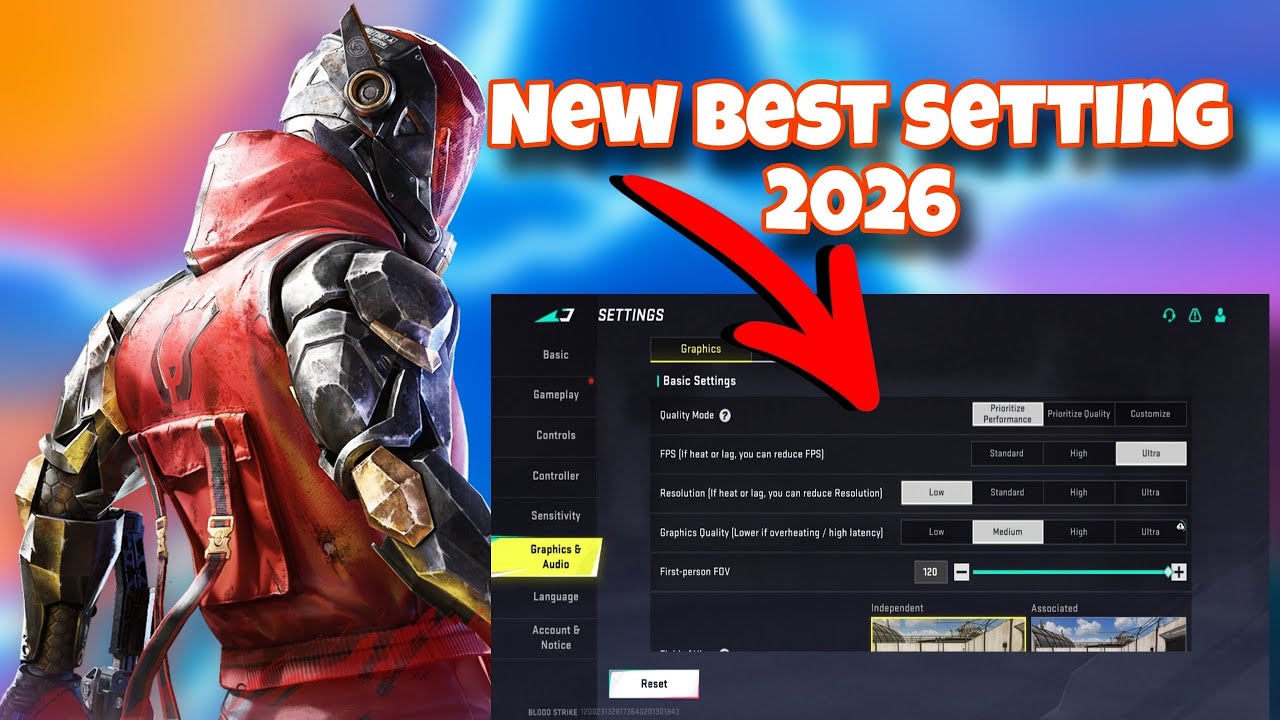
NetEase a intégré un avertissement explicite au préréglage graphique Ultra, prévenant qu'une fidélité visuelle élevée nuit directement à la stabilité matérielle. Le mode Ultra est superbe en capture d'écran statique. Mais en pleine partie classée, les ombres dynamiques, les reflets planaires et les effets de bloom saturent la bande passante mémoire jusqu'à faire chuter la cadence d'images. Réduire votre profil graphique n'est pas un compromis : c'est un avantage compétitif immédiat.

Season Pass
 Season PassUSD 0.73Acheter maintenant
Enable Burning Eternal Valor Pre order
Enable Burning Eternal Valor Pre orderUSD 1.49Acheter maintenant50 Golds
50 GoldsUSD 0.39Acheter maintenantUltra Skin Lucky Chest
Ultra Skin Lucky ChestUSD 0.37Acheter maintenantLevel Up Pass
Level Up PassUSD 1.46Acheter maintenantStrike Pass Elite
Strike Pass EliteUSD 2.91Acheter maintenantStrike Pass Premium
Strike Pass PremiumUSD 6.33Acheter maintenant300 + 20 Gold
300 + 20 GoldUSD 1.92Acheter maintenant500 + 40 Gold
500 + 40 GoldUSD 3.19Acheter maintenant1000 + 100 Gold
1000 + 100 GoldUSD 6.44Acheter maintenant2000 + 260 Gold
2000 + 260 GoldUSD 12.79Acheter maintenant5000 + 800 Gold
5000 + 800 GoldUSD 31.88Acheter maintenantLevelUp Pass
LevelUp PassUSD 1.58Acheter maintenantStrike Pass Elite
Strike Pass EliteUSD 3.14Acheter maintenantStrike Pass Premium
Strike Pass PremiumUSD 6.97Acheter maintenantUltra Skin Lucky Chest
Ultra Skin Lucky ChestUSD 0.39Acheter maintenant100 + 5 Golds
100 + 5 GoldsUSD 0.77Acheter maintenant300 + 20 Golds
300 + 20 GoldsUSD 2.35Acheter maintenant500 + 40 Golds
500 + 40 GoldsUSD 3.92Acheter maintenant1000 + 100 Golds
1000 + 100 GoldsUSD 7.84Acheter maintenant2000 + 260 Golds
2000 + 260 GoldsUSD 15.67Acheter maintenant5000 + 800 Golds
5000 + 800 GoldsUSD 39.16Acheter maintenant100 + 5 Gold
100 + 5 GoldUSD 0.67Acheter maintenantLucky Bag Week
Lucky Bag WeekUSD 0.77Acheter maintenantLevelUp Pass
LevelUp PassUSD 1.56Acheter maintenant
Les meilleurs paramètres graphiques pour Blood Strike Mobile
Chaque couche de rendu superflue consomme des cycles dédiés à l'affichage des images et à la réactivité tactile. Blood Strike offre un contrôle précis de son pipeline de rendu, vous permettant de désactiver totalement le post-traitement lourd.
Configurez le jeu pour que votre matériel consacre toute sa puissance de calcul à l'affichage des images et à la détection de vos doigts.
| Option de réglage | Cible recommandée | Impact compétitif et technique |
|---|---|---|
| Qualité graphique | Fluide / Basse | Supprime les shaders lourds, allège la rastérisation et stoppe la surchauffe. |
| Fréquence d'images | Ultra / Max (la plus haute) | Maximise la fréquence de détection tactile et évite les pics de latence. |
| Ombres et reflets | Désactivé / Bas | Élimine les pics de charge lors de l'activation des compétences au corps-à-corps. |
| Flou de mouvement et Bloom | Désactivé | Supprime le flou de caméra et affine la silhouette des ennemis à distance. |
Appliquez ces valeurs clés dans le menu Graphismes de Blood Strike pour établir une base de rendu stable.
La règle d'or est simple : ne sacrifiez jamais les paliers de fréquence d'images au profit d'une qualité visuelle supérieure.
Régler la qualité graphique sur Fluide supprime les textures complexes de l'environnement, minimise les reflets spéculaires sur les apparences d'armes et désactive l'éclairage dynamique au sol. Les modèles de personnages restent nets, ce qui garantit une acquisition instantanée des cibles tout en réduisant la température du GPU.
Si vous souhaitez équiper votre opérateur de plans d'armes saisonniers et de passes de combat sans subir la lourdeur d'un navigateur en arrière-plan, faites le plein directement via les Passes et Or Blood Strike afin que votre appareil reste concentré à 100 % sur le jeu.
Réglez la fréquence d'images sur l'option la plus élevée disponible sur votre téléphone : Élevée, Ultra ou Max. Blood Strike aligne directement son taux d'échantillonnage tactile sur cette limite. Jouer au taux de rafraîchissement maximal permet à votre écran d'enregistrer vos ajustements deux fois plus vite qu'avec les préréglages standards. Même sur une dalle 60 Hz, choisir l'option maximale garantit que les ticks internes du jeu sont traités sans délai.
Désactivez sans attendre le flou de mouvement, la profondeur de champ et le bloom. Le bloom éblouit la vue sur les fenêtres où campent les tireurs d'élite. Le flou de mouvement bave sur les contours des adversaires lors des rotations brusques. La profondeur de champ floute artificiellement la vision périphérique quand vous visez. Désactiver ces trois options offre une clarté visuelle absolue.
Options pour les développeurs et optimisations système sur Android
Les curseurs en jeu ne règlent que la moitié du problème. Le système d'exploitation bride fréquemment le matériel ou accapare des cycles de rendu pour des tâches en arrière-plan.
Pour accéder aux réglages système masqués, ouvrez Paramètres > À propos du téléphone, puis appuyez sept fois sur « Numéro de build » jusqu'à débloquer le mode développeur. Revenez dans les Paramètres et ouvrez Options pour les développeurs.
| Paramètre système Android | État par défaut | Modification recommandée | Impact réel sur Blood Strike |
|---|---|---|---|
| Échelle d'animation fenêtres / transitions | 1.0x | 0.5x | Libère de la RAM et accélère le rendu des transitions de l'interface. |
| Forcer MSAA 4x | Désactivé | Laisser DÉSACTIVÉ | Évite la surchauffe extrême du GPU et le bridage thermique sévère. |
| Espace de stockage interne libre | Variable | Conserver 20 % à 30 % de libre | Évite la saturation du swap Android et les saccades de chargement. |
| Économiseur de batterie Android | Désactivé / Auto | Strictement DÉSACTIVÉ | Empêche le bridage des fréquences CPU/GPU lors des sessions prolongées. |
Ajustez ces paramètres système précis dans vos réglages Android pour préserver la bande passante matérielle.
À retenir : les options graphiques agressives comme le MSAA détruisent les performances, alors qu'un espace de stockage libre maintient la vitesse du swap.
Ignorez les guides vous conseillant d'activer « Forcer MSAA 4x ». Forcer l'anticrénelage 4x quadruple les passes de rastérisation du GPU. La consommation électrique s'envole, la température atteint rapidement la limite thermique des 80 à 90 °C et un bridage drastique survient trois minutes après avoir atterri sur Shutter Island. Laissez cette option désactivée.
Réduisez l'Échelle d'animation des fenêtres, l'Échelle d'animation des transitions et l'Échelle de durée de l'animateur de 1.0x à 0.5x. Ce réglage accélère l'affichage de l'interface et libère instantanément de la mémoire pour les applications au premier plan.
La marge de stockage compte tout autant que la mémoire vive. Android utilise la mémoire flash interne libre comme tampon d'urgence pour le swap virtuel quand les textures du jeu dépassent la capacité de la RAM. Si votre mémoire interne est saturée, les écritures du swap ralentissent. Conservez 20 % à 30 % d'espace libre pour éliminer les micro-blocages pendant les combats intenses.
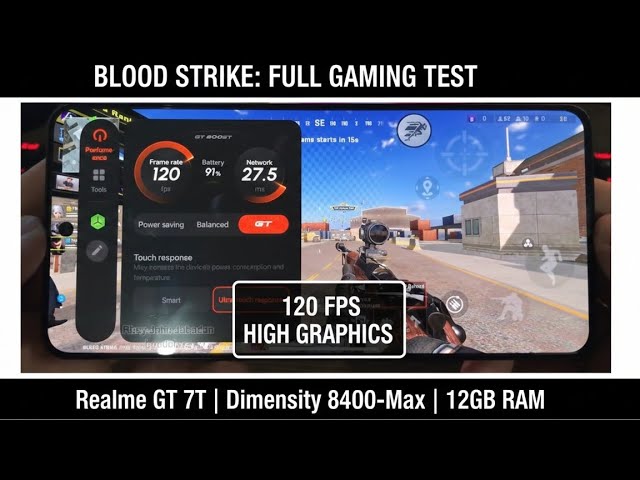
N'activez jamais l'économiseur de batterie Android en pleine partie. Ce mode sous-cadence volontairement les cœurs CPU et GPU pour prolonger l'autonomie, provoquant des chutes d'images vertigineuses dès le premier coup de feu.
Vérifiez l'utilitaire intégré de votre fabricant (« Game Turbo » ou « Espace jeux »). Si ces outils optimisent l'ordonnancement du CPU, plusieurs marques imposent en coulisse une limite d'affichage à 60 FPS pour limiter la chaleur. Assurez-vous que le profil de votre assistant de jeu ne bride pas le taux de rafraîchissement.
Mises à jour du moteur et optimisations apportées par NetEase
Les récentes mises à jour de NetEase ont modifié certains éléments clés du moteur graphique afin de résoudre les micro-saccades signalées par les joueurs. Comprendre ces ajustements permet de distinguer les limites matérielles du comportement natif du moteur.
La grenade à gaz toxique emblématique de Nova était autrefois l'un des pires facteurs de ralentissement. Les premières versions généraient des particules volumétriques cylindriques complexes ; une seule grenade lancée dans un couloir étroit effondrait les FPS sur les puces de milieu de gamme. NetEase a remplacé cet effet par un volume de fumée sphérique optimisé, réduisant le rayon visuel de 5 mètres à 3,5 mètres tout en fixant les ticks de dégâts entre 10 et 15 par tick. Ce changement a drastiquement réduit la surcharge de particules et éliminé les gels d'écran causés par l'ancien modèle.
Un correctif associé a revu la géométrie de l'environnement et la persistance du butin au sol. Les caisses d'armes abandonnées ne restent plus indéfiniment sur la carte, réduisant de manière notable le nombre de polygones actifs en mémoire.
Grâce à cette baisse d'éléments au sol, les goulots d'étranglement proviennent désormais du cache de ressources local plutôt que du traitement des polygones. Si des à-coups persistent sur les versions actuelles, l'origine est locale : RAM saturée, stockage plein ou bridage thermique réduisant les fréquences d'horloge.
Plan d'action étape par étape en cas de chutes brutales de FPS
Si vos FPS s'effondrent en pleine partie, appliquez ce protocole de dépannage dans l'ordre au lieu de modifier vos options au hasard.
Passez les graphismes en jeu sur Fluide et réglez la fréquence d'images au Max
Ouvrez Blood Strike > Paramètres > Graphismes. Réglez la qualité graphique sur Fluide. Choisissez la fréquence d'images Ultra ou Max. Désactivez totalement les ombres, les reflets et l'occlusion ambiante. Coupez le flou de mouvement, le bloom et la profondeur de champ. Enregistrez et redémarrez le jeu.Retirez la coque de protection et ne jouez pas en charge
Si vous jouez avec une coque épaisse en silicone ou en plastique, vous isolez votre téléphone et piégez la chaleur. Retirez-la. Ne lancez jamais de parties classées pendant la charge rapide. La recharge injecte une chaleur intense dans la batterie, et cette dissipation thermique pousse votre processeur à atteindre son seuil de bridage de 80 à 90 °C deux fois plus vite.Videz le cache de Blood Strike et vérifiez le stockage de l'application
Rendez-vous dans Paramètres Android > Applications > Blood Strike > Espace de stockage. Appuyez sur « Vider le cache » (n'appuyez pas sur Effacer les données, sous peine de devoir retélécharger toutes les ressources). Cela purge les caches de shaders corrompus qui provoquent des saccades après les mises à jour majeures.Faites le tri dans le Centre de téléchargement des ressources
Lancez le jeu et cliquez sur l'icône d'engrenage pour ouvrir le Centre de téléchargement des ressources. Examinez les éléments installés. Vous n'avez pas besoin de tous les packs cosmétiques haute résolution sur un appareil d'entrée de gamme. Supprimez les cartes inutilisées et les packs de skins HD pour libérer de la mémoire active.Configurez les options pour les développeurs Android
Allez dans les Options pour les développeurs dans les réglages système. Assurez-vous que l'option Forcer MSAA 4x est bien désactivée. Réglez les échelles de fenêtres, de transitions et d'animation sur 0.5x. Surveillez les processus en cours et fermez les applications en arrière-plan comme les réseaux sociaux ou le streaming vidéo.Vérifiez l'espace de stockage disponible
Ouvrez le menu Stockage d'Android. Assurez-vous de conserver au moins 20 % à 30 % d'espace libre sur votre disque interne. Si votre mémoire est saturée, désinstallez les applications inutilisées ou transférez vos vidéos. Le système d'exploitation a impérativement besoin de cet espace tampon pour gérer le swap dynamique lors des affrontements intenses.
Saturation de la mémoire, packs de ressources et gestion du stockage
Le téléchargement modulaire des données permet de garder un client léger, mais cliquer sur « Tout télécharger » au lancement d'une saison encombre inutilement les appareils dotés de peu de mémoire.
Dès que la RAM physique et la VRAM du GPU saturent, Android délègue les données inactives vers la mémoire swap virtuelle de votre stockage flash. Or, le stockage flash fonctionne à une vitesse bien inférieure à celle de la RAM. Si un ennemi surgit en glissade avec une apparence d'arme mythique stockée dans le swap, l'appareil saccade le temps de charger les textures. Ce freeze d'une fraction de seconde illustre parfaitement la saturation de la VRAM.
Gérez cela directement depuis le Centre de téléchargement des ressources en jeu. Utilisez l'outil de nettoyage pour éliminer les paquets temporaires obsolètes. Gardez toujours les ressources de compétences EVO installées afin que les hitboxes des capacités tactiques s'affichent correctement, mais faites l'impasse sur les bibliothèques de skins haute résolution si votre appareil ne possède que 4 Go ou 6 Go de RAM.
Une installation allégée prévient les pics soudains d'utilisation mémoire. Une fois vos ressources sous contrôle, récupérez vos passes et plans d'armes de saison directement en rechargeant de l'Or Blood Strike sans alourdir les performances locales.
Différences entre plateformes : Android, iOS et PC
L'architecture matérielle dicte les particularités de performance selon les systèmes d'exploitation. Android offre des options poussées au niveau système, mais souffre d'une forte fragmentation matérielle et de solutions de refroidissement très variables. Les environnements Apple et PC obéissent à des contraintes matérielles totalement différentes.
| Plateforme | Déclencheur principal des saccades | Points forts | Points faibles |
|---|---|---|---|
| Android | Bridage thermique (80–90 °C), surcharge mémoire en arrière-plan, profils d'économie d'énergie agressifs. | Paramètres système ouverts, échelles d'animation ajustables, cibles de FPS précises jusqu'à 120 FPS. | Forte fragmentation matérielle ; refroidissement très inégal selon les marques. |
| iOS | Baisse automatique de luminosité et chutes soudaines à 60 FPS lorsque la puce chauffe. | Architecture de mémoire unifiée prévisible et rendu ultra-optimisé avec l'API Metal. | Aucun accès aux échelles développeur ; assombrissement automatique de l'écran en cas de chauffe. |
| PC (Client officiel) | Désynchronisation de frame pacing liée à la VSync, tâches OS en arrière-plan, compilation de shaders. | La puissance brute élimine les limites de mémoire ; fréquence d'images débloquée. | La lourde charge polygonale en Ultra peut créer des micro-saccades sur les GPU modestes. |
Analysez ces différences entre plateformes pour identifier ce qui limite votre appareil en match compétitif.
Ce qu'il faut retenir : les joueurs Android doivent surveiller activement la température et la mémoire, tandis que les joueurs iOS luttent contre l'assombrissement de l'écran.
Android octroie un contrôle total sur les échelles d'animation, les options développeur et les processus en arrière-plan. La contrepartie réside dans un bridage thermique agressif : un SoC mal refroidi peut chuter de 120 FPS à 45 FPS après seulement cinq minutes de montée en température.
Les iPhone tirent parti de la mémoire unifiée et de l'API Metal d'Apple pour garantir un frame pacing très régulier, mais iOS applique des limites thermiques strictes. Quand la chaleur monte, le système réduit la luminosité de l'écran de 50 % et bride l'affichage à 60 FPS sans le moindre avertissement.
Le client PC s'affranchit de la saturation mémoire grâce à sa puissance brute, mais les graphismes en Ultra peuvent tout de même causer des à-coups de frame pacing lors de chargements soudains de shaders. Quelle que soit la plateforme, supprimer le superflu graphique garantit un suivi fluide et net de vos cibles.
Gigue réseau ou saccades matérielles : optimiser son routage
Un freeze soudain ne vient pas obligatoirement d'une faiblesse du GPU. En cas de perte de paquets ou de montée de latence, le serveur peine à synchroniser l'emplacement des joueurs. Ce phénomène de « rubberbanding » téléporte les personnages d'un point à un autre, imitant à la perfection une chute de framerate matériel.
Pour isoler le problème, activez l'affichage de la latence et des FPS dans les paramètres d'interface de Blood Strike. Surveillez les compteurs dès qu'une saccade survient :
- Si votre compteur d'IPS chute de 120 à 40 alors que la latence reste stable à 30 ms, votre matériel sature. Vérifiez la température, le stockage et les paramètres graphiques.
- Si vos FPS restent stables à 60 ou 120, mais que le ping grimpe de 35 ms à 200 ms avec une icône jaune ou rouge de perte de paquets, c'est votre connexion qui est en cause.
Les pertes de paquets découlent souvent d'interférences Wi-Fi ou d'un routage sous-optimal vers les serveurs de NetEase. Sur réseau mobile ou sur un réseau domestique saturé, des outils de routage comme LagoFast Mobile Booster redirigent les paquets via des nœuds de relais stables pour supprimer les pics de latence.
Stabiliser votre connexion et votre cadence d'images pose les bases pour monter en grade. Dès que votre ping est au plus bas et votre frame pacing verrouillé, débloquez vos passes de saison via les recharges d'Or Blood Strike pour maximiser l'évolution de vos arsenaux.
Foire Aux Questions
Quels sont les meilleurs réglages graphiques pour stopper les saccades sur Blood Strike Android ?
Réglez la qualité graphique sur Fluide et choisissez la fréquence d'images la plus élevée possible (Ultra ou Max). Désactivez les ombres, les reflets, le flou de mouvement et le bloom. Cette configuration limite la chauffe du GPU et réduit la latence des commandes tactiles.
Baisser les graphismes nuit-il à la visibilité des ennemis dans Blood Strike ?
Non. Réduire la qualité graphique améliore la visibilité en éliminant les éléments parasites. Retirer le bloom, les reflets et les filtres d'ombres denses permet de détacher nettement la silhouette des adversaires du décor.
Faut-il activer l'option Forcer MSAA 4x dans les options développeur Android pour Blood Strike ?
Non. Laissez l'option Forcer MSAA 4x désactivée. Son activation quadruple les passes de rastérisation, ce qui surchauffe le GPU et déclenche un bridage thermique en quelques minutes.
Pourquoi Blood Strike subit-il des pertes d'images lors des duels rapprochés ?
Les affrontements au corps-à-corps déclenchent de multiples effets de particules simultanés (flashes de tir, éclaboussures de sang et compétences tactiques) qui saturent le débit de remplissage du GPU et la bande passante mémoire. Utiliser le mode Fluide supprime ces particules gourmandes pour garantir un framerate stable.
Quel est l'impact de l'économiseur de batterie Android sur les performances de Blood Strike ?
L'économiseur de batterie réduit la fréquence des cœurs CPU et GPU pour économiser l'énergie. Cette baisse de puissance de calcul entraîne directement des ruptures de frame pacing et des micro-saccades. Désactivez-le impérativement avant de lancer une partie.
Libérer de l'espace de stockage interne permet-il de réduire les ralentissements dans Blood Strike ?
Oui. Conserver 20 % à 30 % de stockage interne libre offre à Android la marge nécessaire aux opérations de mémoire swap virtuelle. Un espace saturé provoque des micro-blocages de chargement de textures en cours de jeu.
Jouer à Blood Strike pendant la charge provoque-t-il des micro-saccades ?
Oui. La charge rapide génère une forte chaleur au niveau de la batterie qui s'ajoute à celle du processeur. Dès que les températures internes approchent de 80 à 90 °C, le processeur réduit ses fréquences d'horloge pour préserver les composants, ce qui entraîne de violentes chutes de framerate.
La clarté compétitive fait la différence dans chaque duel
En parties classées de haut niveau, tout se joue à la milliseconde près. Utiliser les préréglages Ultra provoque surchauffe, fonte de la batterie et temps de latence au moment précis où s'engage un duel.
Passer la qualité graphique sur Fluide, régler la fréquence d'images au Max et supprimer les post-traitements crée un pipeline de rendu parfaitement stable. Vous troquez l'éclairage d'ambiance et les effets de lumière contre une cadence d'images linéaire, une réactivité tactile instantanée et une lisibilité parfaite des cibles.






Comments