Les réglages Farlight 84 pour garder 60 FPS constants sur 2 à 4 Go de RAM : curseurs à baisser, options à garder et solutions aux lags après màj.
Votre téléphone manque de puissance, et cela explique tout
Commençons par les exigences réelles. La fiche PC de Farlight 84 réclame au minimum 6 Go de RAM, une GeForce GT 640 ou une Radeon HD 7730 avec 1 Go de VRAM et 10 Go d'espace de stockage, avec 8 Go de RAM et une GTX 970 ou R9 290 recommandées. Si vous jouez sur un smartphone équipé de 2 à 4 Go de mémoire, vous êtes en dessous de ce que les développeurs considèrent comme le seuil de base pour un ordinateur complet.
C'est un constat technique, pas un reproche. Les chutes de framerate surviennent rarement dans le lobby ; elles frappent quand 60 joueurs se déploient en escouades de trois avec des jetpacks, des véhicules et des compétences actives utilisées en simultané. Une zone d'atterrissage déserte est très facile à afficher. Un cercle final avec trois escouades qui vous attaquent est extrêmement lourd.
Aucun menu de paramètres ne transformera un smartphone à 2 Go en appareil haut de gamme. En revanche, une bonne configuration élimine les éléments visuels superflus et inutiles en combat. Sur les appareils limités en mémoire, les réglages au plus bas sont obligatoires.

80 Diamonds
 80 DiamondsUSD 0.66Acheter maintenant
100 Diamonds
100 DiamondsUSD 0.80Acheter maintenant165 Diamonds
165 DiamondsUSD 1.22Acheter maintenant220 Diamonds
220 DiamondsUSD 1.83Acheter maintenant330 Diamonds
330 DiamondsUSD 2.38Acheter maintenant880 Diamonds
880 DiamondsUSD 6.31Acheter maintenant2240 Diamonds
2240 DiamondsUSD 16.38Acheter maintenant4700 Diamonds
4700 DiamondsUSD 32.79Acheter maintenant
La seule règle : garder un framerate élevé, baisser les graphismes pas à pas
Réglez l'option de fréquence d'images au niveau le plus haut possible, puis réduisez la qualité graphique, la fluidité et l'anticrénelage d'un cran à la fois jusqu'à maintenir 60 FPS constants. Copier les réglages d'un fleuron comme le Galaxy S24 ne fera que provoquer la surchauffe d'un Redmi d'entrée de gamme.
Se fier aux FPS moyens est trompeur. Les saccades visibles viennent des chutes brutales de framerate : plonger sous les 25-30 FPS gâche les duels armés, et passer sous la barre des 20 FPS rend le jeu injouable. Optimisez votre jeu pour les combats intenses, pas pour vous balader dans des maisons vides.
Les réglages Farlight 84 pour petite config, curseur par curseur
Visez cette configuration sur tout appareil disposant de 4 Go de RAM ou moins. Farlight 84 répartit ces options entre ses onglets Arme, Combat, HUD, Butin et Personnalisé.
| Paramètre | Valeur pour petite config | Pourquoi c'est important |
|---|---|---|
| Fréquence d'images | La plus haute dispo, viser 60 | Gardez-la au max ; c'est tout l'intérêt |
| Qualité graphique | La plus basse / Fluide | Le premier et plus gros levier |
| Textures | Au plus bas, à baisser en premier | Les textures sont la cause n°1 des saccades sur les appareils à faible RAM |
| Anticrénelage | Désactivé | Coûte des FPS pour lisser des bords invisibles en plein combat |
| Ombres | Désactivées ou au plus bas | Très gourmand, et montre surtout d'où est venu le tir fatal |
| Effets | Faible | Les explosions et compétences font chuter les FPS en combat |
| Vibration | Désactivée | Les secousses perturbent la visée, font rater des tirs et vident la batterie |
| Flou de mouvement, profondeur de champ, bloom | Désactivé | Nuisent à la clarté et aux FPS — perte sèche sur petit appareil |
Baissez d'abord les textures. Sur les appareils de 2 à 4 Go, la mémoire système sature rapidement, et réduire la qualité des textures libère une VRAM et une RAM cruciales. Les ombres et les effets visuels viennent ensuite. L'anticrénelage arrive en dernier car son impact visuel en plein combat reste minime.
Les onglets généraux qui valent le coup d'œil
Dans l'onglet Arme, activez l'Aide à la visée, désactivez le Tir automatique et passez le Mode de visée sur Maintenir. Certains joueurs préfèrent l'option Appuyer pour libérer le mouvement du pouce, ce qui relève du confort personnel et non d'un gain de performance. Choisissez ce qui correspond le mieux à votre prise en main.
Laissez le Tir automatique désactivé en permanence. Il gaspille des munitions et trahit votre position avant même que vous n'ayez ajusté un tir net.
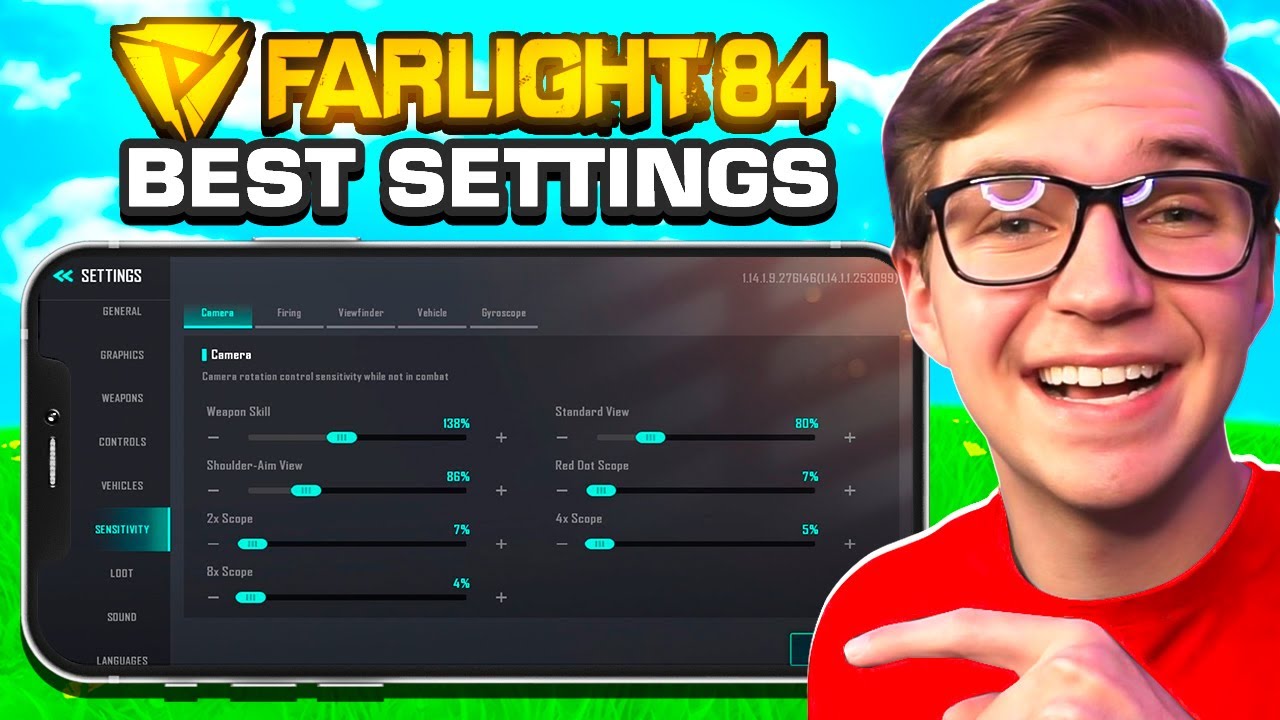
Graphismes Fluide vs HD sur Farlight 84 : choisissez Fluide sans hésiter
Sur un appareil d'entrée de gamme, préférez toujours le mode Fluide au mode HD.
Les jeux de tir compétitifs pénalisent lourdement les préréglages visuels élevés. Les modes Ultra consomment énormément de ressources pour de simples détails visuels. Sur un téléphone de 2 à 4 Go, les textures HD provoquent de gros ralentissements dès que la RAM se remplit. Le mode Fluide dégage de la mémoire vive et préserve votre framerate pendant les fusillades.
Les graphismes paraissent plus simples, mais vos tirs s'enregistrent sans latence. Privilégiez toujours la réactivité à la fidélité visuelle.
Si l'affichage semble trop flou avec les paramètres au minimum, c'est que la mise à l'échelle dynamique réduit la résolution pour maintenir la cadence. Vous pouvez soit accepter des contours légèrement adoucis, soit fermer vos processus en arrière-plan. Même si certains guides pour téléphones puissants conseillent l'anticrénelage 4x pour lisser les pixels, les appareils modestes doivent impérativement le désactiver pour garantir la régularité du framerate.
Limite de FPS et batterie : adaptez-vous à votre écran, pas à votre ego
Bloquer votre fréquence d'images pour l'aligner sur le taux de rafraîchissement de votre écran évite le bridage thermique. Sur Android 13 et versions plus récentes, la régulation du framerate via le Mode Jeu réduit la consommation du GPU jusqu'à 50 % et celle du système global jusqu'à 20 % lorsqu'elle est bien paramétrée :
| Écran | Limites de FPS valides | Ma remarque |
|---|---|---|
| 60 Hz | 60 ou 30 | 60 est la cible de performance ; 30 est la limite éco-batterie |
| 90 Hz | 90, 45 ou 30 | 45 est le juste milieu ; 30 économise le plus de batterie |
| 120 Hz | 120, 60, 40 ou 30 | 60 est la cible réaliste sur petite config ; 30 maximise l'autonomie |
Une limite fixée à 60 FPS sur un écran 120 Hz offre un suivi fluide tout en évitant que votre appareil ne surchauffe lors de longues sessions de jeu. Conserver un 60 FPS bien stable est bien plus agréable que d'osciller de manière imprévisible entre 45 et 75 FPS.
PC vs Android vs iOS : ce qui change vraiment
L'optimisation varie selon le système d'exploitation. Gardez ces différences de plateforme en tête avant d'appliquer des guides PC sur votre mobile :
| PC | Android | iOS | |
|---|---|---|---|
| Matchmaking | Serveurs dédiés, joueurs PC uniquement | Pool mobile | Pool mobile |
| Config minimale officielle | 6 Go de RAM, GT 640 / HD 7730, 10 Go d'espace libre | Non publiée ; les téléphones à 2-4 Go sont sous le seuil PC | Non publiée |
| Vérification des FPS | Compteurs en jeu ou overlays | Compteur FPS du Tableau de bord de jeu (Android 13+) | Moins d'outils au niveau système |
| Bridage système | Manuel | Limites de FPS du Mode Jeu selon le taux de rafraîchissement | Contrôle utilisateur limité |
| Débat sur la V-Sync | Bien réel (voir plus bas) | Non applicable | Non applicable |
Sur PC, laissez la synchronisation verticale désactivée pour limiter le temps de réponse (input lag), et ne l'activez que si les déchirures d'écran deviennent insupportables. Sur mobile, le matchmaking vous associe strictement à d'autres joueurs mobiles, garantissant ainsi des contraintes matérielles équivalentes dans votre partie.
Corriger les lags sur Farlight 84 après une mise à jour : l'ordre à suivre
Les mises à jour majeures, comme la version V2.0, réinitialisent souvent les profils graphiques ou introduisent des baisses de performance temporaires. Si des saccades apparaissent après un patch, suivez ces étapes dans l'ordre :
- Fermez toutes les applications en arrière-plan avant de lancer le jeu pour libérer la RAM.
- Vérifiez que les textures, les ombres et les effets de post-traitement sont restés à leurs valeurs les plus basses après la mise à jour.
- Bloquez votre framerate sur un diviseur entier de votre taux de rafraîchissement (ex. : 60 ou 30 sur 60 Hz ; 45 ou 30 sur 90 Hz).
- Désactivez les vibrations haptiques pour économiser la batterie et stabiliser votre viseur.
- Surveillez vos performances réelles grâce au compteur FPS du Tableau de bord de jeu d'Android 13+ pendant les combats intenses, et non dans le lobby.
- Conservez au moins 10 Go de stockage interne libre pour le cache des shaders et la mémoire d'échange (swap).
- Passez à une limite de 30 FPS sur les appareils à 2 Go si le framerate reste irrégulier.
Faites bien la différence entre le lag d'affichage graphique et les ralentissements dus à la mémoire. Les chutes de framerate lors des explosions indiquent une surcharge de shaders, nécessitant de baisser les effets visuels. Les saccades lors des rotations de caméra signalent un manque de RAM, exigeant une baisse de résolution des textures et la fermeture des applis en arrière-plan.
Les applis pour booster les FPS fonctionnent-elles vraiment ? Généralement non
Certains utilitaires tiers comme « 120 FPS Booster - FPS Unlocker » prétendent débloquer 60, 90 ou 120 FPS via Shizuku sur Android 10+. Ces promesses viennent uniquement des développeurs de ces outils, sans validation indépendante.
Le forçage de la fréquence d'images au niveau système d'Android ne touche que les applications qui ne définissent pas leur propre cadence. Comme Farlight 84 configure explicitement son taux d'affichage, les paramètres du Mode Jeu du constructeur écrasent les débloqueurs tiers. Modifier les options pour les développeurs change rarement les cibles de rendu internes du jeu.
Laissez tomber les applis d'optimisation (boosters). Elles exigent de larges autorisations sans améliorer la fluidité. Ajustez plutôt les curseurs directement dans le jeu.
FAQ
Quels sont les meilleurs réglages pour Farlight 84 sur petite config ?
Réglez la qualité graphique sur Fluide, montez la fréquence d'images sur le cran le plus élevé disponible et désactivez l'anticrénelage. Diminuez les effets visuels et les ombres jusqu'à obtenir un 60 FPS parfaitement stable sur votre smartphone.
Pourquoi Farlight 84 rame-t-il sur un téléphone avec 2 à 4 Go de RAM ?
Les smartphones d'entrée de gamme tournent sous le seuil de 6 Go requis même pour la config minimale PC. Le manque de mémoire vive provoque des saccades lors du chargement des éléments en plein combat. Baissez les textures, limitez le framerate et fermez les applis en arrière-plan pour dégager de la mémoire.
Limiter les FPS permet-il d'économiser la batterie sur Farlight 84 ?
Oui. La régulation native du Mode Jeu d'Android réduit la consommation du GPU jusqu'à 50 % et celle du système jusqu'à 20 % lorsqu'elle est calée sur un diviseur adapté du taux de rafraîchissement, comme 30 ou 60 FPS.
Les applis de booster ou d'unlocker de FPS marchent-elles sur Farlight 84 ?
Généralement non. Farlight 84 gère son propre framerate via ses API internes, ce qui pousse les modes de jeu intégrés par le constructeur à écraser les utilitaires tiers et les scripts Shizuku.
Pourquoi Farlight 84 s'est-il mis à saccader après une mise à jour ?
Les patchs comme la V2.0 réinitialisent fréquemment les options graphiques sur les valeurs par défaut. Réappliquez le préréglage Fluide, désactivez les ombres et contrôlez vos curseurs de textures après chaque mise à jour.
Comment vérifier mes FPS réels en pleine partie ?
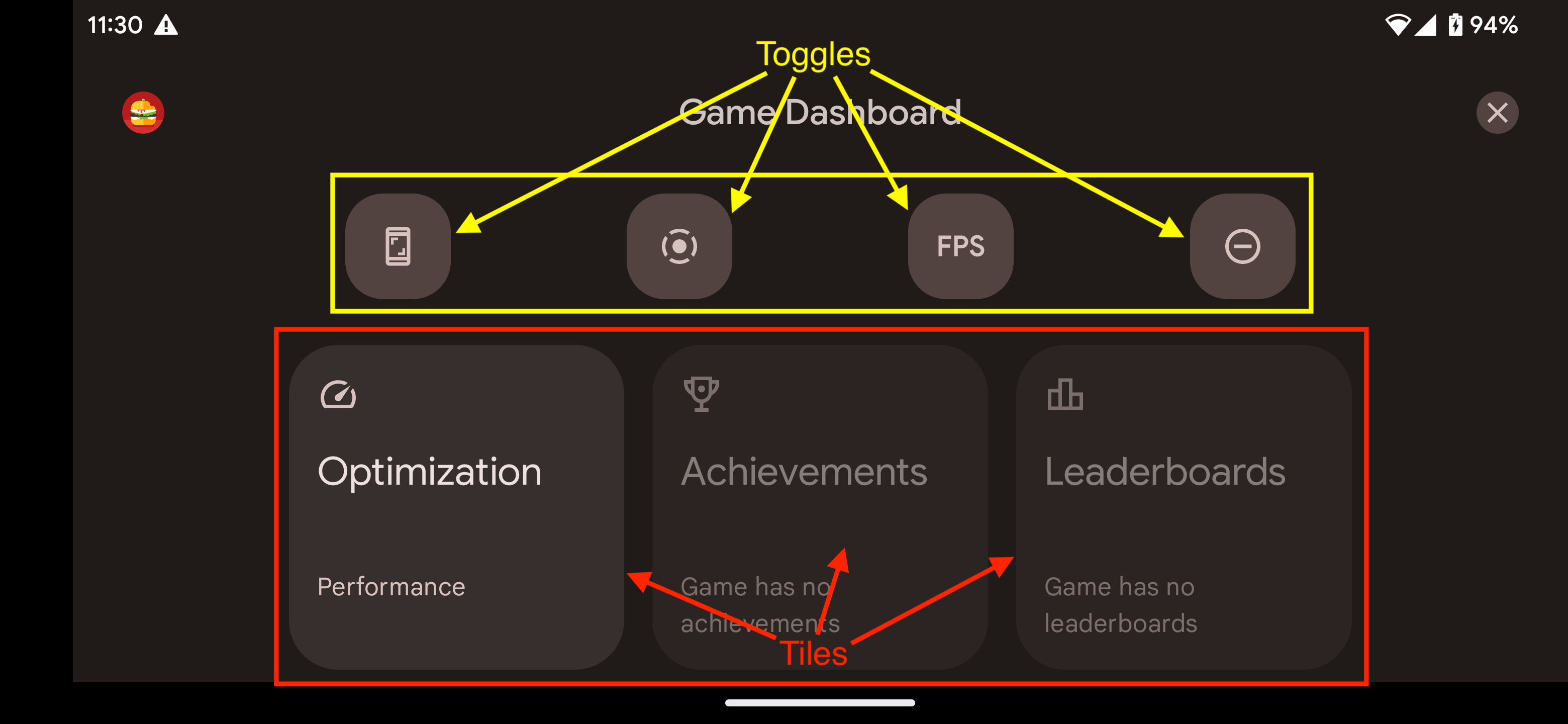
Sur Android 13 ou plus récent, balayez l'écran vers le bas pendant un match, touchez la tuile du Tableau de bord de jeu, activez l'option FPS et surveillez votre fréquence d'images en direct durant les combats.
Mon verdict pour les téléphones modestes en 2026
Donnez la priorité à la baisse des textures, choisissez la qualité Fluide, bloquez le jeu à 60 FPS et désactivez les ombres, l'anticrénelage ainsi que les vibrations. Suivez vos performances en temps réel via le Tableau de bord de jeu au cœur de l'action plutôt que dans un lobby inactif. Fuyez les outils d'optimisation non vérifiés.
Un 60 FPS stable lors des duels armés procure un avantage bien supérieur à un 75 FPS instable dans les zones calmes.
Si vous prévoyez d'acheter des skins ou des héros via une recharge de Diamants Farlight 84, optimisez d'abord vos performances pour profiter d'un jeu fluide. La page des Diamants pour Farlight 84 affiche les tarifs récents des packs sans passer par de vieilles captures d'écran. Et pour aider vos coéquipiers sur des modèles plus anciens, partagez vos réglages plutôt qu'un simple lien de recharge de Diamants : optimiser ses paramètres ne coûte rien.
Baissez ces textures, verrouillez votre framerate et partez au combat en toute confiance.






Comments