Verrouillez le 60 FPS sur Devil May Cry: Peak of Combat grâce à nos réglages optimisés de graphismes, sensibilité et fréquence pour éliminer saccades et surchauffe.
Une saccade au beau milieu d'un combo aérien gâche tout. Vous propulsez un ennemi en l'air avec Dante, préparez un changement d'arme en plein vol, et un micro-freeze engloutit votre commande. L'ennemi retombe. Votre rang de style SSS vole en éclats. Votre compteur de combos retombe à zéro.
Devil May Cry: Peak of Combat exige une exécution au millimètre près. Développé par NebulaJoy sous la supervision de Capcom et sorti mondialement en janvier 2024, ce jeu d'action mobile apporte des combats multi-personnages directement sur écran tactile et sur les logiciels de virtualisation PC. Pousser chaque option visuelle au maximum fera surchauffer le processeur de votre téléphone et déclenchera un bridage thermique agressif en moins de cinq minutes.
J'ai testé les curseurs, calibré les courbes de réponse de la caméra et trouvé l'équilibre parfait entre netteté visuelle et stabilité du framerate. Voici la configuration exacte dont vous avez besoin pour bloquer le 60 FPS et éliminer la latence en combat.
Pourquoi le 60 FPS dicte le timing des combats dans Peak of Combat
Le système de combat repose sur la synergie d'une équipe de trois personnages. Vous alternez entre Dante, Vergil, Nero et Lady pendant les animations d'attaque pour prolonger les combos aériens. Une seule image perdue interrompt votre chaîne d'attaque et expose votre chasseur aux ripostes ennemies.
La mécanique de contre sauté fonctionne un peu comme l'Envoûtement (Witch Time). Lorsqu'un ennemi clignote en rouge, sauter à l'instant précis de l'impact déclenche une fenêtre de contre au ralenti. Si votre taux de rafraîchissement oscille entre 35 et 55 FPS, les indices visuels deviennent imprévisibles et la latence d'entrée explose dès que les effets de particules envahissent l'écran.
Un framerate verrouillé à 60 FPS garantit un temps d'affichage constant de 16,6 millisecondes. Cette stabilité développe une mémoire musculaire fiable pour les contres sautés, les attaques d'épée différées et les relais instantanés. Réduire les graphismes pour maintenir 60 FPS est bien plus judicieux que de chercher à afficher des ombres ultra-détaillées.
Avant de dépenser vos ressources sur les bannières d'armes, gérer votre réserve est tout aussi essentiel que d'optimiser votre matériel. Profiter d'une recharge Devil May Cry Peak of Combat vous assure d'avoir vos Devil Gems prêtes pour votre prochain tirage de personnage sans freiner votre progression.

60 Devil Gems
 60 Devil GemsUSD 0.49Acheter maintenant
Pack Gemmes Quotidien I
Pack Gemmes Quotidien IUSD 1.40Acheter maintenantPack Méga Gemmes Quotidien II
Pack Méga Gemmes Quotidien IIUSD 2.11Acheter maintenant300 Devil Gems
300 Devil GemsUSD 2.33Acheter maintenantPack EXP de Carte
Pack EXP de CarteUSD 3.52Acheter maintenantPack Luxe Gemmes Quotidien III
Pack Luxe Gemmes Quotidien IIIUSD 3.52Acheter maintenantSélection d'Arme Épique
Sélection d'Arme ÉpiqueUSD 3.52Acheter maintenantPack EXP de Chasseur
Pack EXP de ChasseurUSD 3.52Acheter maintenantPack de Fragments Aléatoires
Pack de Fragments AléatoiresUSD 3.52Acheter maintenantPack de Red Orbs
Pack de Red OrbsUSD 3.52Acheter maintenantPack EXP d'Arme
Pack EXP d'ArmeUSD 3.52Acheter maintenant680 Devil Gems
680 Devil GemsUSD 4.89Acheter maintenantPack Écaille Pourpre
Pack Écaille PourpreUSD 7.16Acheter maintenantSélection de Chasseur Épique
Sélection de Chasseur ÉpiqueUSD 7.16Acheter maintenantPack Œil de la Destruction
Pack Œil de la DestructionUSD 7.16Acheter maintenantPack Œil des Abysses
Pack Œil des AbyssesUSD 7.16Acheter maintenantPack Manuel de Compétences
Pack Manuel de CompétencesUSD 7.16Acheter maintenantPack Luxe Gemmes Hebdomadaire
Pack Luxe Gemmes HebdomadaireUSD 7.16Acheter maintenantSélection de Runes Avancées
Sélection de Runes AvancéesUSD 10.73Acheter maintenant1280 Devil Gems
1280 Devil GemsUSD 9.61Acheter maintenant3280 Devil Gems
3280 Devil GemsUSD 24.79Acheter maintenantPack Chasseur Premium
Pack Chasseur PremiumUSD 35.76Acheter maintenantPack Chasseur Suprême
Pack Chasseur SuprêmeUSD 35.76Acheter maintenantPack Arme Suprême
Pack Arme SuprêmeUSD 35.76Acheter maintenant6480 Devil Gems
6480 Devil GemsUSD 48.05Acheter maintenant
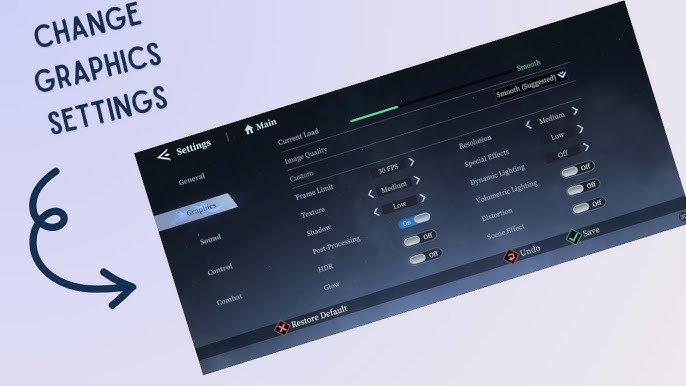
Configuration recommandée des paramètres graphiques en jeu
Oubliez les préréglages par défaut. Le profil « Ultra » intégré applique des passes de post-traitement agressives qui n'apportent presque aucun gain visible sur écran mobile tout en faisant grimper la température du GPU en flèche.
Appliquez ces réglages dans le menu d'affichage :
- Qualité graphique : Réglez sur Personnalisé. Ne laissez jamais ce paramètre sur un profil automatique.
- Fréquence d'images : Réglez sur 60 FPS (ou sans limite sur émulateur PC).
- Résolution : Réglez sur 100 % (Native). Descendre sous 100 % rend les modèles flous, tandis que le suréchantillonnage surcharge inutilement le GPU de votre mobile.
- Qualité des ombres : Réglez sur Moyen. Les ombres dynamiques représentent la charge GPU la plus lourde lors des changements de personnage.
- Effets spéciaux (VFX) : Réglez sur Moyen ou Élevé. Le niveau Moyen conserve tous les signaux visuels des boss sans provoquer de chutes de framerate lors des explosions.
- Post-traitement : Réglez sur Faible ou Désactivé.
- Flou de mouvement : Réglez sur Désactivé. Il brouille les mouvements rapides de caméra et masque les télégraphies des ennemis.
- Profondeur de champ : Réglez sur Désactivé. Le flou d'arrière-plan sollicite le processeur graphique pour rien en plein combat.
- Bloom : Réglez sur Désactivé. Désactiver le bloom élimine les reflets gênants et garde la silhouette des démons bien nette.
- Anti-aliasing : Réglez sur Faible ou FXAA. Cela lisse les contours des armes sans saturer le pipeline de rendu.
+-------------------------------------------------------------+
| RÉSUMÉ DE LA CONFIGURATION GRAPHIQUE OPTIMALE               |
+-------------------------------------------------------------+
| Objectif de fréquence : 60 FPS (Verrouillé)                 |
| Résolution de rendu   : 100 % (Native)                      |
| Préréglages visuels   : Moyen / Personnalisé                |
| Post-traitement (FX)  : Désactivé (Flou, Bloom, DoF Off)    |
| Détail des ombres     : Moyen                               |
| Sensibilité combat    : 70 % - 80 %                         |
| Sensibilité caméra    : 60 % - 70 %                         |
+-------------------------------------------------------------+
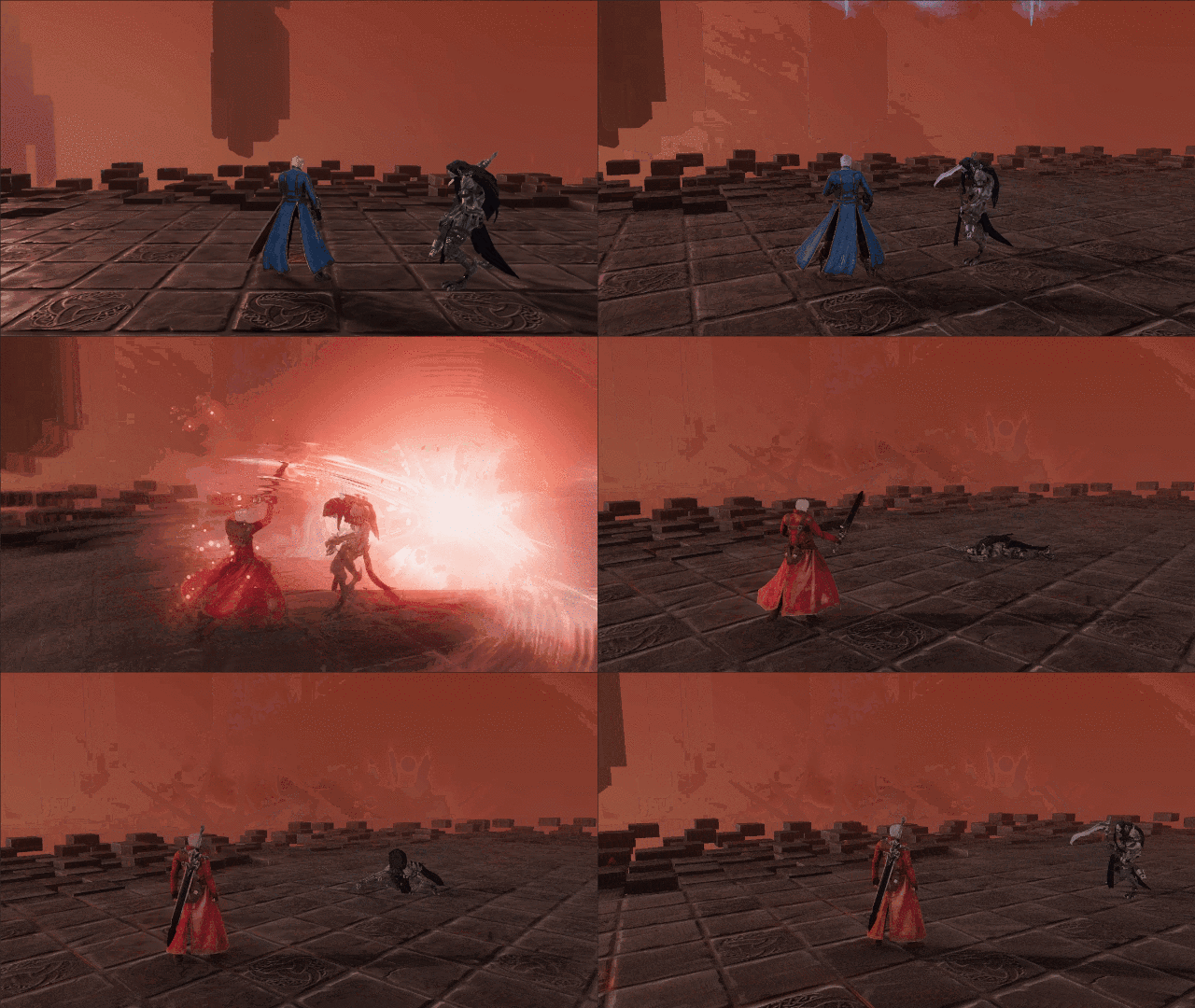
Analyse comparative selon les profils matériels
Les smartphones gaming haut de gamme dotés d'un refroidissement actif, comme le Redmagic 7S Pro, maintiennent les graphismes au maximum à 60 FPS sans le moindre problème. Les appareils de milieu de gamme nécessitent quelques concessions pour éviter la surchauffe lors des sessions prolongées.
Le tableau ci-dessous détaille les fréquences cibles et les réglages graphiques recommandés selon les catégories d'appareils et les configurations d'émulateurs PC.
| Catégorie de matériel / Plateforme | Fréquence d'images cible | Préréglage graphique recommandé | Allocation système clé / Paramètre |
|---|---|---|---|
| Flagship mobile (ex. Redmagic 7S Pro) | 60 FPS stable | Paramètres en jeu Max / Élevé | Résolution native 100 %, Post-traitement Moyen |
| Mobile milieu de gamme | 60 FPS verrouillé | Paramètres en jeu Moyen | Flou de mouvement Désactivé, Ombres Moyen, Bloom Désactivé |
| Mobile entrée de gamme | 60 FPS (Priorité combat) | Paramètres Bas / Performance | Ombres Bas, FXAA Désactivé, Résolution 100 % |
| Virtualisation PC (Équilibrée) | 120 FPS non plafonné | Paramètres en jeu Élevé | 4 cœurs CPU, 4 Go RAM, DirectX / Vulkan |
| Virtualisation PC (Extrême) | Cible jusqu'à 240 FPS | Paramètres Élevé, Post-FX Désactivé | 4+ cœurs, 4+ Go RAM, Virtualisation matérielle activée |
Viser un profil Moyen à Élevé plutôt qu'Ultra garantit un 60 FPS constant sans pousser les puces modernes jusqu'au bridage thermique.
Les téléphones de milieu de gamme ne devraient jamais activer les ombres en Ultra. Les ombres dynamiques sont recalculées en permanence pour plusieurs cibles à la fois. Lorsque trois ennemis et deux alliés en relais apparaissent à l'écran, le rendu des ombres haute résolution provoque d'importantes saccades immédiates.
Calibrer la sensibilité pour les combos aériens et le verrouillage de cible
La fluidité visuelle ne sert à rien si votre caméra tourne trop lentement pour suivre les menaces hors champ. Peak of Combat utilise un suivi de caméra dynamique particulièrement lourd avec les réglages d'usine.
Ajustez la sensibilité dans le menu des commandes avec ces valeurs :
- Sensibilité de la caméra : 60 % à 70 %
- Sensibilité en combat : 70 % à 80 %
La sensibilité de la caméra gère la navigation dans les niveaux. La régler au-delà de 70 % sur écran tactile risque de vous faire rater vos angles de vue lors des phases de plateformes. La sensibilité en combat détermine la vitesse à laquelle votre verrouillage passe d'un ennemi à l'autre lorsque vous glissez le doigt ou orientez le joystick en plein combo.
À 75 % de sensibilité en combat, Dante peut frapper un démon au premier rang avec Rebellion, changer brusquement de direction et tirer instantanément un projectile sur un archer placé derrière lui. Vous retrouvez ainsi la réactivité nerveuse et arcade propre aux jeux d'action Capcom.
Une fois vos graphismes bien réglés, vous pouvez acheter des Devil Gems pour Peak of Combat afin d'invoquer des personnages de premier ordre comme Vergil et Dante pour éprouver votre nouvelle régularité en combat.
Mappage de la manette et réduction de la latence d'entrée
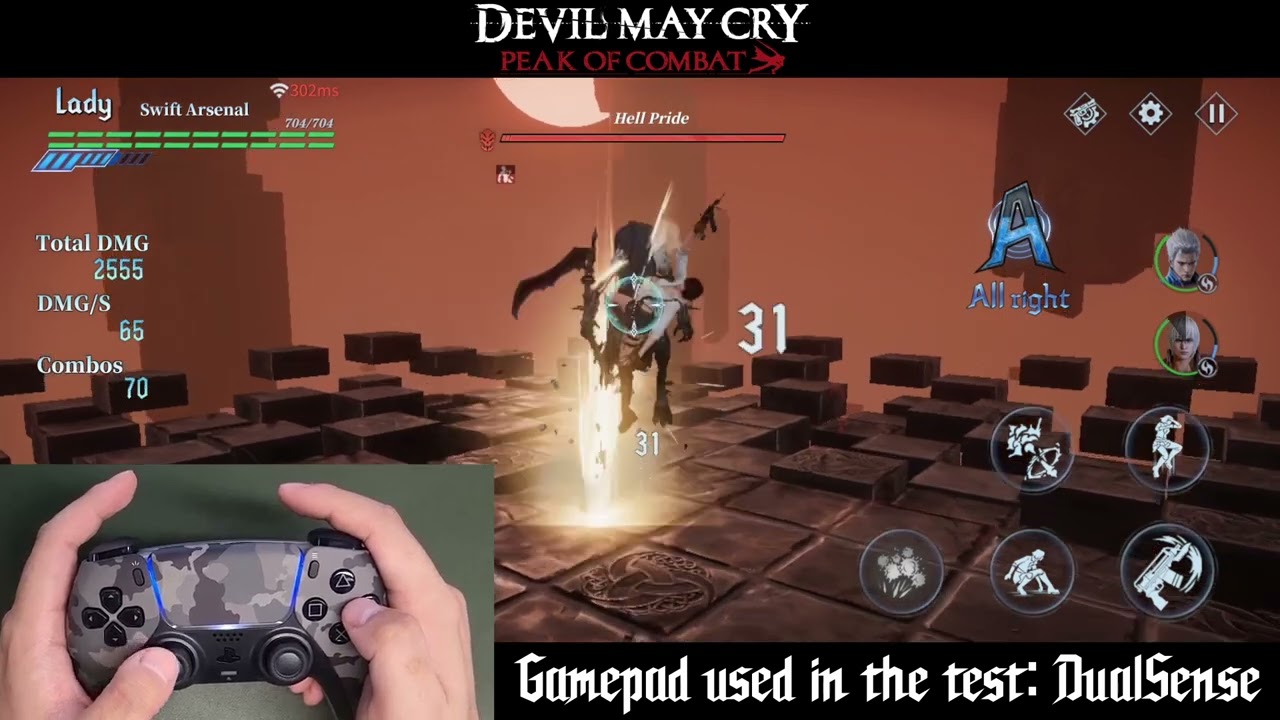
Peak of Combat prend en charge nativement les manettes physiques sur iOS et Android. Les commandes tactiles suffisent pour les quêtes quotidiennes basiques, mais les combos aériens avec triple relais s'avèrent infiniment plus fiables avec de vrais boutons.
La disposition par défaut attribue les actions de combat principales aux commandes de console standard :
- Attaque (Coup normal) : A (Xbox) / Croix (PlayStation)
- Esquive / Roulade : B (Xbox) / Rond (PlayStation)
- Objet / Action secondaire : X (Xbox) / Carré (PlayStation)
- Coup spécial / Action de style : Y (Xbox) / Triangle (PlayStation)
Parmi les manettes compatibles figurent la manette sans fil Xbox, la DualSense PS5, la Backbone One et la Serafim S3. Connectez-les en Bluetooth ou directement en USB-C avant de lancer l'application. Une connexion directe en USB-C réduit la latence d'entrée par rapport au Bluetooth, ce qui vous fait gagner de précieuses millisecondes pour vos contres sautés.
Si la manette prend parfaitement en charge le combat et les déplacements, certains menus, dialogues et énigmes de mini-jeux nécessitent encore d'appuyer sur l'écran. Gardez votre écran à portée de main.
Veuillez noter que les versions mobiles natives sur Android et iOS ne gèrent pas directement le clavier et la souris sans passer par un émulateur PC.
Réglages de virtualisation PC pour des fréquences d'images élevées
Jouer à Peak of Combat via un émulateur sur PC permet d'atteindre des fréquences d'images inaccessibles sur smartphone. Alors que les téléphones sont limités à 60 FPS, une configuration fixe peut monter à 120 FPS ou 240 FPS sur un écran à haut taux de rafraîchissement.
Configurez votre logiciel de virtualisation avec les paramètres suivants :
- Allocation CPU : 4 cœurs (évite la saturation des threads lors des rafales de particules en relais)
- Allocation mémoire : 4 Go de RAM au minimum
- Mode de performance : Haute performance
- Moteur de rendu graphique : Vulkan ou DirectX (Vulkan assure le frametime le plus fluide sur les GPU récents)
- Virtualisation matérielle (VT) : Activée dans le BIOS de votre PC
Allouer 4 cœurs et 4 Go de RAM élimine les goulets d'étranglement de mémoire et stabilise le rendu lors des affrontements chargés en particules. Débloquer la fréquence d'images au-delà de 60 FPS rend les taillades rapides de Vergil et les invocations d'épées de Dante d'une fluidité remarquable.
Le tableau suivant compare le jeu en natif sur mobile et l'expérience via virtualisation sur PC.
| Fonctionnalité / Mesure | Client mobile natif | Virtualisation sur PC de bureau |
|---|---|---|
| Fréquence d'images maximale | 60 FPS (Limite matérielle) | 120 FPS à 240 FPS (Non plafonné) |
| Support natif souris & clavier | Non (Tactile / Manette uniquement) | Oui (Mappage de touches personnalisable) |
| Allocation RAM dédiée | Mémoire partagée du système | 4 Go dédiés au minimum |
| Allocation cœurs CPU | Planification dynamique de l'OS | 4 cœurs assignés |
| Risque de bridage thermique | Modéré à élevé sur longues sessions | Nul (Refroidissement actif du PC) |
| Moteur graphique principal | Vulkan / Metal | Vulkan / DirectX / OpenGL |
L'émulation sur ordinateur permet de repousser les limites jusqu'à 120 ou 240 FPS en assignant 4 cœurs et 4 Go de RAM, tandis que le mobile reste idéal pour jouer partout avec une faible latence sur écran tactile ou manette.
Si des chutes de FPS persistent sur un PC puissant, vérifiez que la virtualisation matérielle (VT-x / AMD-V) est bien activée dans votre BIOS. Sans cette option matérielle, l'émulation logicielle génère d'incessants micro-ralentissements.
Comparaison : Bridage thermique vs Fidélité visuelle
Quand un appareil mobile chauffe trop, le système d'exploitation réduit la cadence du processeur et de la carte graphique afin de préserver les composants. Cette baisse thermique est la cause directe des saccades qui apparaissent après 10 à 15 minutes de jeu.
Un post-traitement trop poussé produit énormément de chaleur sans apporter de netteté significative sur un petit écran. Désactiver ces effets laisse une marge thermique suffisante au processeur pour tenir un 60 FPS constant.
Ce récapitulatif détaille l'impact de chaque option graphique principale sur les performances et la température.
| Option graphique | Impact visuel sur mobile | Charge thermique & GPU | Risque d'instabilité du framerate | Recommandation |
|---|---|---|---|---|
| Résolution de rendu (100 %) | Extrême (Netteté) | Moyen | Élevé si suréchantillonné | Laisser à 100 % natif |
| Qualité des ombres (Ultra) | Gain de détail mineur | Élevé | Élevé (Saccades lors des relais) | Baisser à Moyen |
| Flou de mouvement | Brouille les mouvements de combat | Moyen | Faible | Désactiver complètement |
| Profondeur de champ | Floute les arrière-plans | Moyen | Modéré | Désactiver complètement |
| Effets de bloom | Halos lumineux éclatants | Moyen | Faible | Désactiver complètement |
| Effets spéciaux (VFX) | Clarté indispensable des signaux | Modéré | Élevé en Ultra | Laisser sur Moyen/Élevé |
Désactiver les effets de post-traitement tout en maintenant la résolution native offre la meilleure clarté visuelle lors des changements rapides entre vos trois personnages.
Désactiver le flou de mouvement et le bloom rend les télégraphies des boss bien plus lisibles. Dans les affrontements à haute difficulté, repérer la toute première frame d'attaque ennemie est bien plus crucial que de contempler des effets de lumière sophistiqués.
Chasseurs, Devil Gems et optimisation du gameplay
La stabilité de votre matériel vous permet de réussir des synergies d'équipe complexes sans accroc. Faire entrer Vergil pour un Judgement Cut pendant que Dante maintient un ennemi dans les airs demande un timing d'une précision absolue.
NebulaJoy a conçu ces rotations de personnages autour de fenêtres de combo très serrées. Avec un framerate bloqué à 60 FPS, enchaîner ces combos devient naturel et prévisible, la latence matérielle étant totalement écartée de l'équation.
Si vous souhaitez étoffer rapidement votre équipe de chasseurs, découvrez les options de recharge Devil May Cry Peak of Combat pour obtenir des packs avantageux. Bénéficier de la synergie d'équipe idéale rend la progression dans les étages élevés du Palais Sanglant nettement plus agréable.
Foire aux questions
Quels sont les meilleurs paramètres en jeu pour obtenir un 60 FPS fluide dans Devil May Cry: Peak of Combat ?
Réglez la qualité graphique sur Personnalisé, choisissez la cible 60 FPS et gardez la résolution native à 100 %. Baissez la qualité des ombres sur Moyen et désactivez le flou de mouvement, le bloom et la profondeur de champ pour assurer des temps d'affichage stables.
Pourquoi Devil May Cry: Peak of Combat saccade-t-il ou perd-il des images pendant les combos ?
Les chutes brutales de framerate lors des relais et des combos aériens sont généralement dues au bridage thermique ou au calcul trop lourd des ombres. Réduire les effets de post-traitement et la qualité des ombres stabilise le moteur de rendu lors des grosses explosions de particules.
Quels paramètres système sont recommandés pour jouer sur émulateur PC ?
Allouez au moins 4 cœurs CPU et 4 Go de mémoire RAM dans les paramètres de votre émulateur. Définissez le moteur de rendu sur DirectX ou Vulkan et vérifiez que la virtualisation matérielle (VT) est bien activée dans le BIOS de votre PC.
Peut-on jouer à Devil May Cry: Peak of Combat à 120 FPS ou plus ?
Oui, lancer le jeu sur un émulateur PC permet de débloquer les performances jusqu'à 120 FPS ou 240 FPS. Assurez-vous simplement que le taux de rafraîchissement de votre écran correspond à la fréquence visée dans vos paramètres d'affichage.
Devil May Cry: Peak of Combat est-il compatible avec les manettes physiques ?
Oui, l'application mobile prend en charge nativement les manettes telles que la manette sans fil Xbox, la DualSense PS5, la Backbone One et la Serafim S3. Cependant, certains menus et interactions de mini-jeux nécessitent encore d'appuyer directement sur l'écran tactile.
Quelles sensibilités choisir pour la caméra et le combat ?
Réglez la sensibilité de la caméra entre 60 % et 70 % pour une navigation fluide, et la sensibilité en combat entre 70 % et 80 % pour changer de cible rapidement. Cet équilibre permet de basculer instantanément d'un démon à un autre sans jamais perdre vos repères dans l'espace.
Conclusion : Trouver l'équilibre entre performances et qualité visuelle
Chercher à jouer en Ultra dans Devil May Cry: Peak of Combat est contre-productif sur smartphone. Les améliorations visuelles sont imperceptibles au cœur de l'action, tandis que la surchauffe dégrade la fluidité en quelques minutes.
Bloquez la résolution de rendu à 100 %, réglez les ombres et les effets sur Moyen, puis désactivez le flou de mouvement, le bloom et la profondeur de champ. Votre appareil restera bien plus frais, votre batterie se déchargera moins vite et vos combos aériens conserveront un 60 FPS parfaitement stable.






Comments