Découvrez comment changer la disposition des touches manette sur COD Mobile, corriger les bugs, régler les zones mortes et passer en configuration tactique.
Configurer une manette sur Call of Duty: Mobile transforme totalement votre façon de viser, de glisser et d'aborder les duels. Lancer une partie avec une mauvaise attribution des touches vous obligera à d'inconfortables contorsions au moment où un ennemi surgit au coin d'un mur. Si vous ne trouvez pas le menu de configuration, que vos touches ne répondent pas ou que vous souhaitez reproduire votre disposition console sur smartphone, ce guide détaille chaque menu, configuration prédéfinie et méthode de remappage au niveau du système.
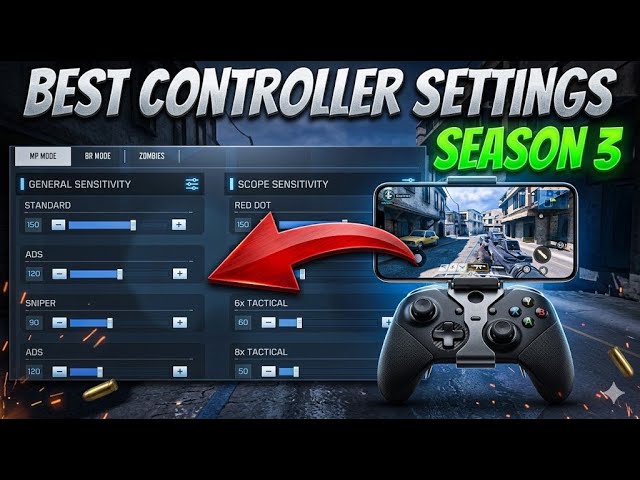
Accéder au menu des paramètres de manette de COD Mobile
Le problème le plus fréquent lors de la connexion d'une manette est de croire qu'elle ne fonctionne pas parce que rien ne réagit dans le salon principal. Call of Duty: Mobile ne prend pas en charge la manette dans les menus. Vous devez utiliser l'écran tactile pour naviguer, personnaliser vos armes et lancer le matchmaking. La manette ne prend le relais qu'une fois vos pieds posés sur le terrain en match ou dans le camp d'entraînement.
Pour accéder aux paramètres de votre manette, suivez ces étapes :
- Lancez le jeu et restez sur l'écran d'accueil du salon.
- Appuyez sur l'icône d'Engrenage en haut à droite pour ouvrir les Paramètres.
- Faites défiler les onglets sur la droite et appuyez sur Manette.
- Sélectionnez le sous-onglet Paramètres en haut de l'écran.
- Vérifiez que Activer l'assistance manette est réglé sur OUI.
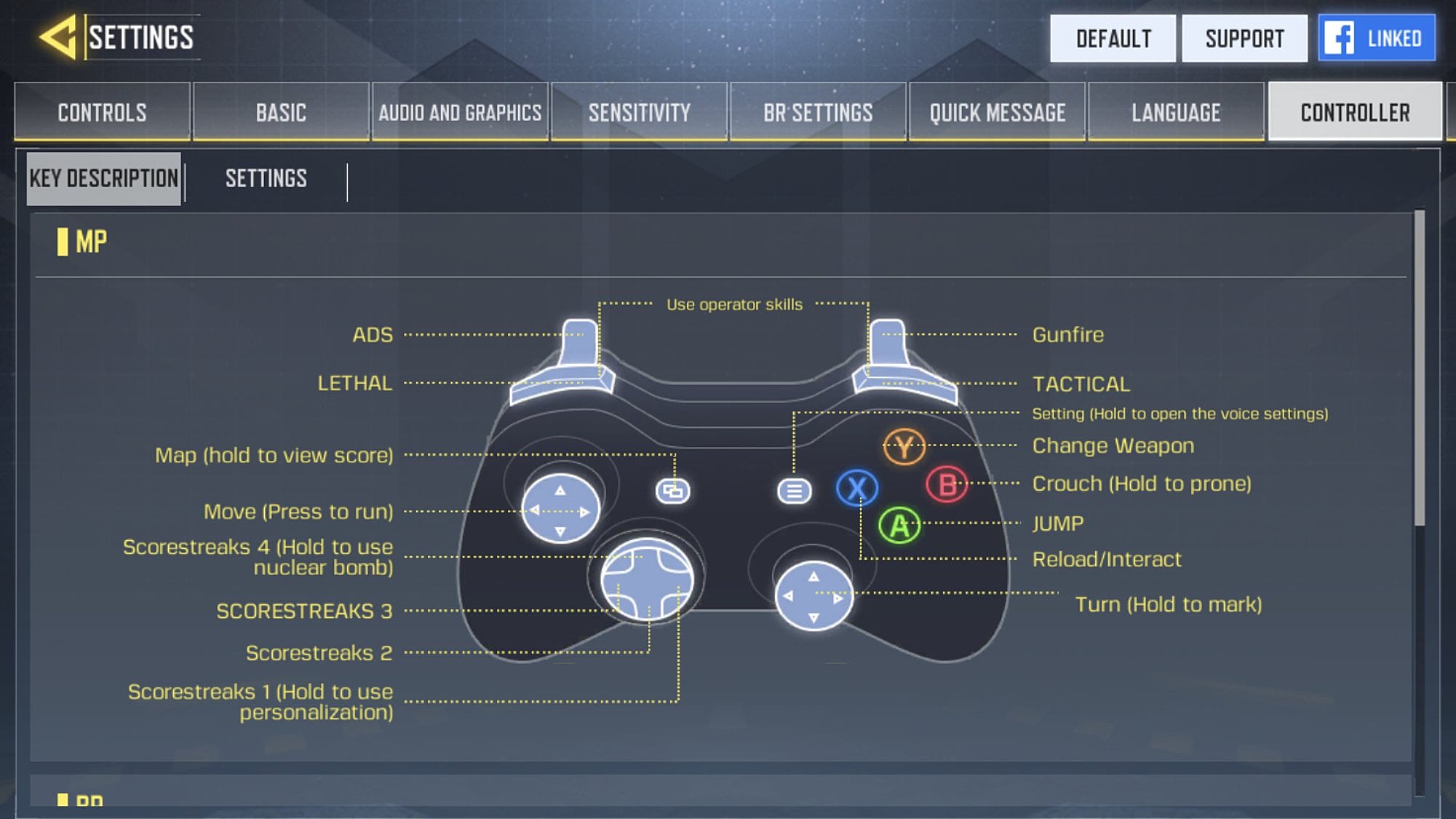
- Appuyez sur Disposition des boutons pour voir les configurations prédéfinies disponibles ou ajuster vos commandes.
Si l'onglet Manette est grisé ou n'indique aucun appareil connecté, votre manette est soit déconnectée du Bluetooth de votre téléphone, soit non prise en charge par la version actuelle du jeu. Vérifiez les paramètres Bluetooth de votre appareil avant de lancer le jeu.
Par défaut vs Tactique : Comparatif des configurations manette prédéfinies
Call of Duty: Mobile propose des profils de configuration prédéfinis conçus d'après les standards des jeux de tir sur console : Par défaut et Tactique.
Avec la configuration Par défaut, s'accroupir, glisser et s'allonger sont assignés au bouton droit (B sur Xbox, Rond sur PlayStation). L'attaque de mêlée est attribuée au clic du stick droit (R3/RS). Cette disposition convient au jeu occasionnel, mais vous oblige à lever le pouce droit du stick de visée à chaque glissade ou passage au sol. Dans les parties compétitives, cette fraction de seconde d'inattention au niveau de la visée vous coûtera cher.
La configuration Tactique inverse ces deux commandes. S'accroupir, glisser et s'allonger passent directement sur le clic du stick droit (R3/RS), tandis que le corps-à-corps passe sur le bouton (B/Rond). En mode Tactique, vous pouvez enchaîner les slide-cancels, les drop-shots et vous accroupir à couvert tout en gardant le pouce rivé sur le stick droit pour suivre vos cibles en mouvement.
Le tableau ci-dessous résume les principales différences fonctionnelles entre les options de disposition disponibles.
| Action de commande | Profil Par défaut | Profil Tactique | Profil personnalisé / Remappé via l'OS |
|---|---|---|---|
| S'accroupir / Glisser / S'allonger | B (Xbox) / Rond (PS) | Clic stick droit (RS / R3) | Défini par l'utilisateur (Palettes / Gâchettes) |
| Attaque de mêlée | Clic stick droit (RS / R3) | B (Xbox) / Rond (PS) | Bouton d'action ou Croix directionnelle |
| Sauter / Enjamber | A (Xbox) / Croix (PS) | A (Xbox) / Croix (PS) | Gâchette haute gauche (LB / L1) ou Palette arrière |
| Viser (ADS) | Gâchette gauche (LT / L2) | Gâchette gauche (LT / L2) | Gâchette gauche (LT / L2) |
| Tirer | Gâchette droite (RT / R2) | Gâchette droite (RT / R2) | Gâchette droite (RT / R2) |
| Courir | Clic stick gauche (LS / L3) | Clic stick gauche (LS / L3) | Course auto / Clic stick gauche |
Passer de Par défaut à Tactique vous offre un gain de mobilité immédiat sans nécessiter de palettes coûteuses ni d'outils tiers complexes.
Si vous souhaitez équiper vos classes de plans d'armes premium tout en testant de nouvelles configurations, optez pour des recharges de CP Call of Duty: Mobile afin de débloquer directement les derniers paliers du Passe de combat.
Remappage des touches au niveau du système sur iOS et Android
Il existe des avis divergents au sein de la communauté concernant la personnalisation des touches sur Call of Duty: Mobile. Certains joueurs affirment qu'une réattribution complète est possible directement dans le jeu, tandis que d'autres soulignent que le menu manette ne permet que de basculer entre des profils prédéfinis. La réalité dépend de votre matériel et de votre plateforme : la personnalisation intégrée au jeu permet de choisir un profil prédéfini, mais une réattribution touche par touche nécessite des profils au niveau du système d'exploitation ou des applications tierces.
Comment remapper les touches d'une manette sur iOS
Les appareils Apple sous iOS 13 ou version ultérieure intègrent une fonction de remappage de manette au niveau de l'OS qui prévaut sur les paramètres du jeu. Vous pouvez créer un profil spécialement dédié à Call of Duty: Mobile :
- Associez votre manette à votre iPhone ou iPad en Bluetooth.
- Ouvrez l'application Réglages de votre appareil.
- Allez dans Général > Manette.
- Appuyez sur Personnalisations et activez l'option.
- Sélectionnez Ajouter une app et choisissez Call of Duty: Mobile dans la liste de vos applications.
- Remappez n'importe quelle commande physique selon vos préférences (par exemple, assigner le Saut à L1/LB ou configurer les palettes arrière).
Options de remappage sur Android
Android ne propose pas de menu natif de remappage global de manette au niveau du système. Si vous jouez sur Android et désirez des configurations personnalisées au-delà des profils Par défaut et Tactique, deux solutions principales s'offrent à vous :
- Applications compagnons des constructeurs : Des marques comme 8BitDo ou certains fabricants de manettes pour mobile proposent des applications de configuration dédiées (comme l'application ABXY Game) pour réassigner les boutons au niveau du micrologiciel de la manette.
- Outils de mappage tiers : Des applications comme Mantis Gamepad permettent aux utilisateurs Android de mapper les commandes et de créer des profils personnalisés sans modifier les fichiers sources du jeu.
Pour les joueurs combinant commandes tactiles et manette externe, le menu de Disposition personnalisée dans l'onglet Commandes permet d'ajuster l'échelle, l'emplacement et l'opacité de tous les éléments du HUD à l'écran.
Compatibilité des plateformes et différences de latence
Développé pour mobile, Call of Duty: Mobile fonctionne sur Android et iOS. Les joueurs PC passent par des émulateurs officiels comme Tencent GameLoop, ce qui les place dans des salons de matchmaking réservés aux émulateurs.
Le type de connexion physique influe aussi sur le temps de réponse des commandes. Le Bluetooth est très pratique, mais les connexions filaires directes en USB-C ou Lightning s'affranchissent des contraintes de fréquence d'interrogation sans fil et éliminent la latence.
Le tableau suivant compare les types de manettes pris en charge, les exigences des plateformes et leurs caractéristiques matérielles.
| Modèle de manette | Compatibilité système d'exploitation | Mode de connexion | Profil de latence |
|---|---|---|---|
| Sony DualSense (PS5) | iOS 14.5+ / Android 10+ | Bluetooth 5.1 / Câble direct | Faible latence ; gâchettes adaptatives inactives sur mobile |
| Sony DualShock 4 (PS4) | iOS 13+ / Android 10+ | Bluetooth / Micro-USB | Faible latence ; nécessite le modèle DS4 de 2e génération |
| Xbox One / Series X|S | iOS 13+ / Android 10+ | Bluetooth / USB-C direct | Faible latence ; intégration native du profil logiciel |
| Backbone One | iOS / Android (USB-C et Lightning) | Port direct (connexion matérielle directe) | Latence quasi nulle ; s'affranchit du taux d'interrogation Bluetooth |
| Nintendo Switch Pro | iOS 16+ / Prise en charge limitée sur Android | Bluetooth | Latence modérée ; peut nécessiter un mappage tiers sur Android |
| Émulation PC (GameLoop) | PC Windows | USB / Dongle sans fil 2,4 GHz | Dépend du matériel ; file d'attente de matchmaking isolée pour émulateur |
Les manettes mobiles à branchement direct comme la Backbone One offrent le temps de réponse le plus précis pour les parties compétitives, car elles éliminent totalement les interférences sans fil.
Si vous perfectionnez votre arsenal compétitif en parallèle de votre équipement, visitez la boutique de CP COD Mobile pour obtenir des coffres d'armes et des skins d'opérateurs tactiques.
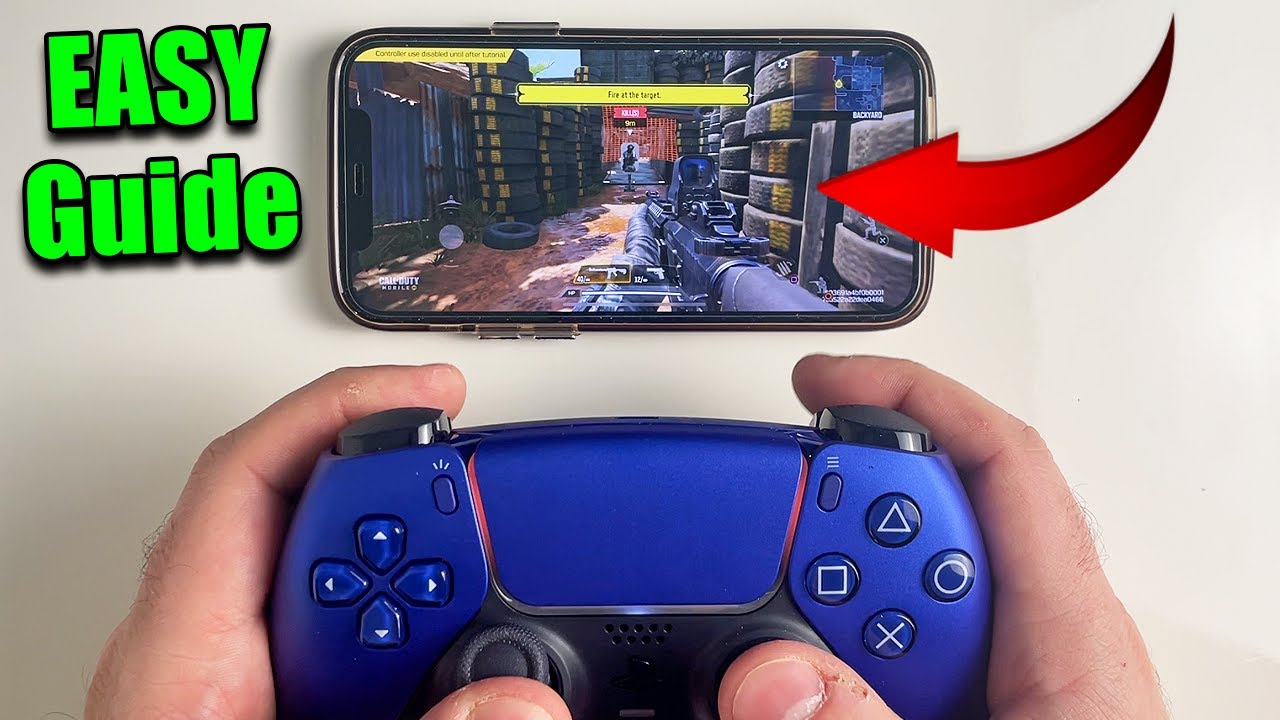
Sensibilité, zones mortes et courbes de visée optimales pour manette
Changer la disposition de vos touches ne résout que la moitié du problème ; le calibrage de vos sticks fait le reste. Une manette mal calibrée semblera lourde ou particulièrement imprécise lors des affrontements intenses.
Réglage de la zone morte des sticks
La zone morte correspond à la distance physique que votre stick analogique doit parcourir depuis sa position de repos centrale avant que le jeu n'enregistre un mouvement.
- Zone morte recommandée : Réglez la zone morte de vos sticks entre 5 % et 10 %.
- Régler la zone morte en dessous de 5 % peut provoquer du stick drift (dérive involontaire) si votre manette présente une légère usure mécanique.
- Régler la zone morte au-dessus de 10 % induit un temps de réponse perceptible, rendant les micro-ajustements de visée moins réactifs.
- Les manettes équipées de sticks analogiques magnétiques à effet Hall éliminent totalement l'usure mécanique et la dérive, vous permettant d'utiliser en toute sécurité une zone morte proche du seuil minimal de 5 %.
Sensibilité et courbes de réponse de visée
La sensibilité contrôle la vitesse de rotation de la caméra, tandis que les courbes de réponse de visée déterminent comment l'inclinaison physique du stick se traduit en vitesse de déplacement du réticule.
- Sensibilité vue standard : Commencez entre 50 et 65 pour un bon contrôle de rotation de base.
- Sensibilité visée (ADS) : Réglez entre 80 et 90 pour un suivi de cible rapide en visant.
- Courbe Standard : Offre une accélération progressive à mesure que le stick atteint ses limites extérieures.
- Courbe Linéaire : Produit une réponse directe 1:1. Le mouvement brut du stick est retranscrit directement dans la vitesse de visée.
- Courbe Dynamique : Applique une courbe en S qui offre une micro-précision lors de légères inclinaisons pour le tir de précision, tout en conservant une vitesse de rotation rapide lors d'une inclinaison maximale.
Le tableau ci-dessous résume les configurations recommandées pour le jeu compétitif.
| Paramètre de calibrage | Débutant / Base | Compétitif / Avancé | Impact en jeu |
|---|---|---|---|
| Sensibilité vue | 50 – 60 | 65 – 80 | Équilibre entre balayage visuel et stabilité de la caméra |
| Sensibilité visée (ADS) | 80 – 85 | 85 – 95 | Détermine la vitesse de suivi lors des duels à moyenne distance |
| Zone morte interne | 8 % – 10 % | 5 % – 7 % | Réduit la latence de réponse tout en évitant la dérive |
| Zone morte externe | 95 % – 100 % | 90 % – 95 % | Détermine le moment où l'accélération maximale s'enclenche |
| Courbe de réponse de visée | Standard | Dynamique | Offre une précision accrue au centre et des rotations rapides |
Régler la sensibilité ADS entre 80 et 90 avec une zone morte de 5 % à 10 % offre le meilleur équilibre entre suivi de cible et stabilité en multijoueur classé.
Solutions pas à pas pour les touches non reconnues et les bugs de manette
Si votre manette est connectée en Bluetooth mais que les boutons ne répondent pas en match, suivez ces étapes de dépannage dans l'ordre :
- Vérifiez l'activation de la manette en jeu : Ouvrez Paramètres > Manette > Paramètres et confirmez que Activer l'assistance manette est réglé sur OUI. Si l'option était désactivée lors de l'appairage, le jeu ignorera toutes les commandes.
- N'oubliez pas que les menus sont uniquement tactiles : N'essayez pas d'utiliser la croix directionnelle ou les sticks pour naviguer dans les menus. Rejoignez le camp d'entraînement ou une partie privée pour vérifier que les boutons fonctionnent.
- Réinitialisez l'appairage Bluetooth : Dissociez votre manette dans les paramètres Bluetooth de votre appareil, redémarrez votre téléphone, puis réassociez la manette avant de lancer le jeu.
- Déconnectez les autres appareils Bluetooth : Les connexions Bluetooth secondaires comme les écouteurs sans fil ou les montres connectées peuvent créer des conflits de signal ou de la latence. Déconnectez les accessoires secondaires et réessayez.
- Désactivez les superpositions d'écran d'accessibilité : Les enregistreurs d'écran tiers, les widgets en superposition ou les outils d'accessibilité gestuelle sur Android peuvent intercepter les commandes tactiles et manette, empêchant la reconnaissance des touches.
Foire aux questions
Peut-on être banni pour avoir utilisé une manette dans COD Mobile ?
Non. Les manettes Bluetooth officielles Xbox et PlayStation, ainsi que les manettes mobiles sous licence comme la Backbone One, sont officiellement prises en charge. Cependant, l'utilisation de modules matériels non autorisés ou de macros peut entraîner la suspension de votre compte.
Les joueurs manette affrontent-ils les joueurs tactiles dans COD Mobile ?
Non. Call of Duty: Mobile utilise des files de matchmaking séparées. Lorsque vous lancez une recherche de partie avec une manette connectée, le jeu vous place exclusivement face à d'autres utilisateurs de manette ou d'émulateur afin de préserver l'équilibre compétitif.
Pourquoi ma manette fonctionne-t-elle en match mais pas dans le salon ?
Call of Duty: Mobile ne prend en charge les commandes à la manette que pendant les parties actives et dans le camp d'entraînement. La navigation dans le salon, la personnalisation des classes et les menus nécessitent les commandes tactiles classiques.
Peut-on remapper des touches individuelles directement dans COD Mobile ?
Non. Le menu des paramètres intégrés au jeu ne permet que de basculer entre des profils prédéfinis comme Par défaut et Tactique. Pour des attributions de touches personnalisées, utilisez les réglages Manette d'iOS ou les applications logicielles spécifiques sur Android.






Comments