Découvrez comment transférer votre compte Colorful Stage sur un nouveau smartphone en toute sécurité grâce à vos identifiants et au cloud.
Changer de smartphone pour votre jeu de rythme préféré devrait être un jeu d'enfant, pas une source de stress. Pourtant, de nombreux joueurs se retrouvent face à un écran d'accueil vierge après avoir touché le mauvais bouton ou pensé que le cloud gérait tout automatiquement. Sans identifiants de transfert générés, vous risquez de perdre vos cartes, votre rang et vos morceaux débloqués.
Considérez cette migration comme une sauvegarde indispensable. Retrouvez ci-dessous le guide étape par étape pour configurer vos identifiants, lier vos services et récupérer un profil non associé.
Méthodes de migration principales : ID de transfert vs Liaison Cloud
Deux méthodes permettent de déplacer vos données de sauvegarde : un ID de transfert (Transfer ID) en jeu associé à un mot de passe personnalisé, ou une liaison de compte au niveau du système d'exploitation (Apple Game Center ou Google Play Jeux).
Configurez les deux. Une liaison via l'OS échouera si vous passez d'un iPhone à un appareil Android à l'avenir. Un ID de transfert dédié fonctionne en revanche sur tous les systèmes d'exploitation, sans verrouillage de plateforme.
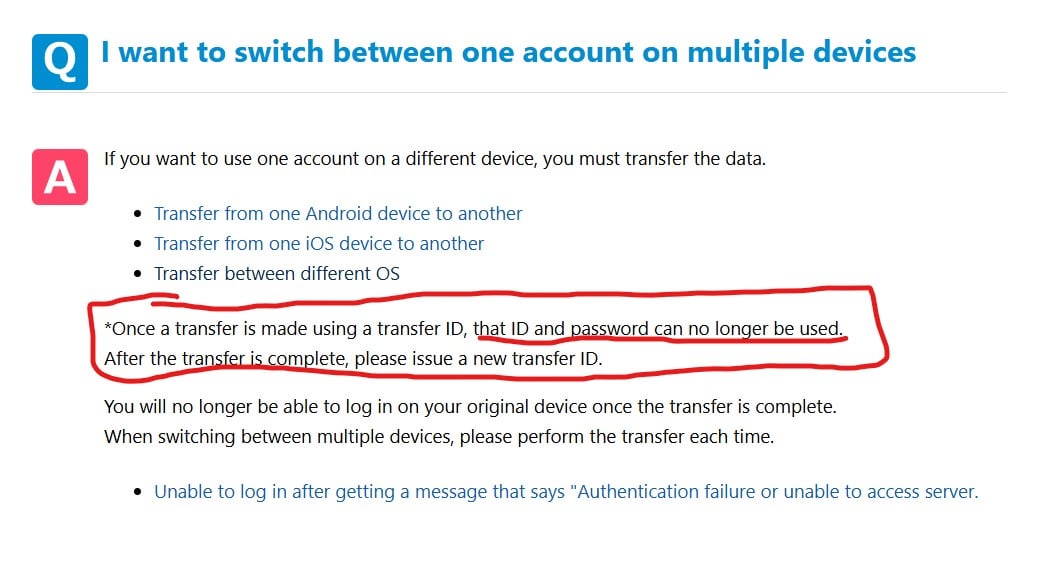
Voici une comparaison des options :
- ID de transfert et mot de passe : Un code alphanumérique lié à votre profil. Fonctionne à la fois sur iOS et Android.
- Liaisons Cloud via l'OS : Synchronisation via Game Center ou Google Play Jeux pour des transferts rapides entre appareils d'un même écosystème.
- Services de compte multiplateformes : Authentification externe s'appuyant sur des codes de vérification envoyés par e-mail.

110 Cristaux
 110 CristauxUSD 0.62Acheter maintenant
350 Cristaux
350 CristauxUSD 1.91Acheter maintenant950 Cristaux
950 CristauxUSD 5.02Acheter maintenant1800 Cristaux
1800 CristauxUSD 9.70Acheter maintenant3060 Cristaux
3060 CristauxUSD 15.54Acheter maintenant5000 Cristaux
5000 CristauxUSD 25.28Acheter maintenant10500 Cristaux
10500 CristauxUSD 50.58Acheter maintenant
Configurer son ID de transfert et son mot de passe étape par étape
Les ID de transfert manuels constituent la sécurité la plus fiable. Même lorsque les services de plateforme subissent des pannes d'authentification, votre mot de passe personnalisé et votre ID récupèrent vos données de sauvegarde directement depuis les serveurs.
Ouvrez le jeu sur votre appareil actuel. Touchez l'icône de menu dans le coin supérieur de l'écran, puis sélectionnez Transfert de données (Data Transfer).
- Sélectionnez l'option manuelle d'ID de transfert.
- Saisissez un mot de passe respectant les critères requis, puis saisissez-le à nouveau pour confirmer.
- Générez votre ID de transfert alphanumérique.
- Faites une capture d'écran et enregistrez l'ID ainsi que le mot de passe dans un gestionnaire de mots de passe sécurisé.
Ne partagez jamais ces identifiants. Toute personne disposant de cet ID et de ce mot de passe peut charger votre compte. Les identifiants de transfert n'expirent pas dans le temps : ils restent valides jusqu'à ce que vous en génériez de nouveaux ou que vous les écrasiez.
Voici les spécifications techniques et les formats d'identifiants utilisés lors des migrations de données de jeu mobile :
| Type d'identifiant | Format / Norme d'expiration | Rôle fonctionnel |
|---|---|---|
| Code de confirmation | 6 chiffres / Expiration au bout de 60 minutes | Envoyé par e-mail depuis le domaine système pour vérifier l'identité lors de la configuration |
| Identifiant de compte joueur | 9 chiffres | ID joueur public ; ne peut pas être utilisé seul comme identifiant de connexion |
| ID de transfert dédié | Chaîne alphanumérique | Identifiant unique associé à un mot de passe pour une migration directe d'appareil à appareil |
À retenir : Votre numéro de joueur public à 9 chiffres sert uniquement à identifier votre profil auprès de vos amis ; vous devez impérativement générer un ID de transfert officiel et un mot de passe pour transférer réellement vos données d'un appareil à l'autre.
Liaison de compte Cloud sur iOS et Android
La liaison au niveau de l'OS permet une migration en un seul geste si vous restez au sein du même écosystème. Vous pouvez lier Colorful Stage à Game Center sur les appareils iOS ou vous connecter via Google Play Jeux sur Android.
Notez que les nouveaux comptes ne peuvent pas être liés immédiatement. Vous devez terminer le tutoriel avant que les options de transfert n'apparaissent dans le menu des paramètres.
Liaison sur iOS (Game Center)
Connectez-vous à votre identifiant Apple dans Réglages iOS > Game Center. Lancez le jeu, ouvrez le menu Transfert de données et sélectionnez Lier à Game Center. Confirmez le message affichant votre pseudonyme Game Center.
Liaison sur Android (Google Play Jeux)
Installez et mettez à jour Google Play Jeux. Ouvrez le menu de transfert en jeu, choisissez Google Play et sélectionnez votre compte Google cible. Acceptez la demande d'autorisations.
Si vous avez besoin de ressources supplémentaires après avoir restauré votre profil, vous pouvez renflouer votre stock via arctopup pour repartir du bon pied sur les bannières en cours.
Procédure étape par étape pour restaurer vos données sur votre nouvel appareil
Une fois vos identifiants créés, la configuration sur le nouveau téléphone ne prend que deux minutes. Ne jouez pas le tutoriel sur le nouvel appareil dans l'espoir de lier votre compte plus tard : démarrer une nouvelle session de jeu risque de désynchroniser votre profil.
Suivez ces étapes sur votre nouvel appareil :
- Installez le jeu depuis le magasin d'applications de votre plateforme.
- Ouvrez l'application et arrêtez-vous à l'écran-titre initial.
- Touchez le bouton Menu dans le coin supérieur droit avant de toucher l'écran pour démarrer.
- Sélectionnez Transfert de données (Data Transfer).
- Choisissez Transférer avec un ID de transfert ou Transférer avec le Cloud de l'OS.
- Saisissez vos identifiants ou effectuez la connexion Cloud.
- Vérifiez votre nom de joueur, votre rang et votre ID joueur à 9 chiffres sur l'écran de confirmation.
- Confirmez et laissez le jeu télécharger les données de mise à jour.
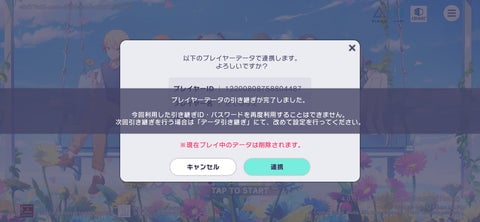
Vos identifiants restent actifs après le chargement. Conservez votre ancienne installation intacte jusqu'à ce que vous ayez vérifié que l'ensemble de vos cartes, scores élevés et objets sont bien présents.
Différences multiplateformes entre Android, iOS et PC
Passer d'un appareil à l'autre au sein d'un même système d'exploitation est très simple. En revanche, changer d'écosystème d'OS (par exemple passer d'un iPhone à un smartphone Android) impose certaines règles spécifiques.
Lorsque vous transférez Colorful Stage d'Android vers iOS, vos cartes, vos badges d'événements, vos rangs de personnages et votre progression d'histoire sont conservés. Toutefois, les liaisons cloud spécifiques aux plateformes ne fonctionnent pas d'un OS à un autre. Game Center ne peut pas s'authentifier sur un appareil Android.
Voici le détail du comportement des fonctionnalités et du transfert de données entre les principales plateformes :
| Fonctionnalité / Type de ressource | iOS vers iOS | Android vers Android | Multiplateforme (iOS <-> Android) |
|---|---|---|---|
| Inventaire de cartes & Rangs | Intégralement transférés | Intégralement transférés | Intégralement transférés |
| Synchronisation Game Center | Prise en charge | Non applicable | Non prise en charge |
| Synchronisation Google Play Jeux | Non applicable | Prise en charge | Non prise en charge |
| ID de transfert / Mot de passe | Intégralement pris en charge | Intégralement pris en charge | Intégralement pris en charge |
| Statut de liaison persistante | Conservé après le transfert | Conservé après le transfert | Conservé après le transfert |
À retenir : Les transferts multiplateformes nécessitent impérativement l'utilisation d'un ID de transfert alphanumérique plutôt que des outils de synchronisation cloud propres à l'OS.
Si vous prévoyez de changer définitivement de système d'exploitation, pensez à consulter la page de recharge Hatsune Miku: Colorful Stage! pour vérifier la disponibilité des packs sur votre nouvel environnement.
Résolution des pannes de liaison et erreurs de transfert
Les erreurs d'authentification surviennent généralement lors des mises à jour majeures du jeu ou en cas de connexion instable. Si vous êtes confronté à un échec de transfert de compte Project SEKAI, suivez ce dépannage étape par étape.
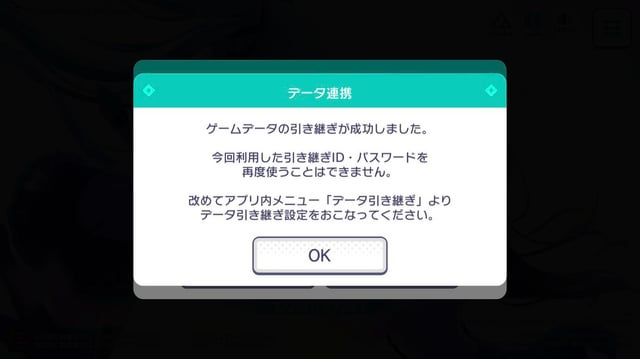
La plupart des échecs sont dus à des erreurs de frappe dans le mot de passe, à de mauvais comptes associés ou à des requêtes serveur expirées :
- Vérifiez la casse du mot de passe : L'ID de transfert et le mot de passe sont sensibles à la casse. Faites attention aux espaces indésirables ajoutés par la saisie automatique mobile.
- Vérifiez le compte Cloud : En cas d'erreur de liaison Colorful Stage avec Google Play, confirmez que Google Play Jeux est connecté à l'adresse e-mail d'origine utilisée lors de la configuration.
- Vérifiez les filtres anti-spam : Si vous utilisez l'authentification par e-mail, vérifiez que votre dossier spam ne bloque pas les messages du domaine de l'éditeur.
- Surveillez l'expiration du code : Les codes de confirmation expirent au bout de 60 minutes. Demandez un nouveau code si le vôtre est expiré.
- Changez de réseau : Les opérateurs mobiles peuvent interrompre les requêtes API du jeu. Basculez sur une connexion Wi-Fi stable et réessayez.
- Videz le cache de l'application : Sur Android, allez dans Paramètres > Applications > Jeu > Stockage > Vider le cache (ne faites jamais Effacer les données) pour supprimer les jetons corrompus.
Utilisez ce tableau pour identifier rapidement les erreurs de transfert spécifiques :
| Problème / Symptôme d'erreur | Cause probable | Action corrective immédiate |
|---|---|---|
| Erreur « Compte introuvable » | Faute de frappe dans l'ID de transfert | Revérifiez les caractères ; distinguez bien le chiffre zéro ('0') de la lettre ('O') |
| Échec de la liaison Cloud | Mauvais identifiant Google/Apple connecté | Changez de compte dans les paramètres de l'OS avant de lancer le jeu |
| Code d'authentification non reçu | Domaine bloqué / Filtre anti-spam | Vérifiez vos spams ; autorisez le domaine de l'expéditeur ; attendez 5 minutes avant de renvoyer |
| Code de confirmation expiré | Délai de 60 minutes dépassé | Demandez un nouveau code à 6 chiffres et saisissez-le immédiatement |
| Écran noir sur le menu de transfert | Données initiales du jeu incomplètes | Dépassez les étapes initiales du tutoriel pour débloquer les fonctionnalités cloud |
À retenir : La plupart des erreurs de transfert proviennent des espaces insérés par le clavier automatique ou de comptes d'OS non concordants plutôt que de serveurs de jeu corrompus.
Récupération de compte d'urgence sans accès à l'appareil
Si votre ancien téléphone est cassé ou a été réinitialisé avant d'avoir généré un ID de transfert, vous ne pourrez pas vous connecter directement avec un numéro de joueur à 9 chiffres. Une récupération reste néanmoins possible via le support client.
Téléchargez l'application sur votre nouvel appareil. Depuis l'écran-titre, ouvrez le menu Aide (Help) et sélectionnez Contactez-nous (Contact Us) pour envoyer une demande de récupération de données de joueur (Player Data Recovery Inquiry).
Le support exigera des preuves de propriété du compte :
- ID joueur à 9 chiffres.
- Date de création du compte et modèle d'appareil principal utilisé.
- Pseudo en jeu et rang exact.
- Cartes de rareté élevée présentes dans vos formations actives.
- Reçus d'achats ou identifiants de transactions.
Si vous disposez d'un compte web ID externe, vous pouvez envoyer et suivre votre demande sur le portail officiel. Une fois vos informations validées par le support, un code de récupération à usage unique vous sera envoyé par e-mail.
Si vous devez reconstituer votre inventaire d'objets après avoir récupéré votre compte, vous pouvez sécuriser vos articles sur arctopup avec une livraison numérique instantanée.
FAQ
Les paramètres de transfert de données d'un compte expirent-ils après leur configuration ?
Non. Les paramètres de transfert restent actifs de manière permanente jusqu'à ce qu'ils soient remplacés manuellement ou écrasés.
Combien de temps le code de confirmation d'enregistrement du transfert est-il valide ?
Les codes de confirmation expirent 60 minutes après leur génération.
Peut-on utiliser un ID de joueur en jeu pour se connecter sur un nouvel appareil ?
Non. Un identifiant de joueur à 9 chiffres est un identifiant public et non un identifiant de connexion. Transférer vos données nécessite un ID de transfert et un mot de passe officiels ou un compte cloud associé.
Les paramètres de transfert de compte sont-ils effacés après avoir effectué une migration ?
Non. Les identifiants de transfert restent actifs et réutilisables pour de futures migrations d'appareils.
Comment récupérer un compte si l'accès à l'appareil est perdu sans paramètres de transfert ?
Installez le jeu sur un nouvel appareil, touchez Contactez-nous dans le menu de l'écran-titre et envoyez une demande de récupération avec les détails de votre compte et vos reçus d'achat.
Que faire si l'e-mail de vérification du transfert n'arrive pas ?
Vérifiez vos dossiers de courriers indésirables et spams, confirmez l'orthographe de votre adresse e-mail et assurez-vous que les e-mails de vérification du système ne sont pas bloqués par votre fournisseur.
Conclusion sur la migration d'appareils
Configurez votre ID de transfert manuel et votre mot de passe dès aujourd'hui, même si votre changement de téléphone n'est prévu que dans plusieurs mois. Enregistrer vos identifiants dans un gestionnaire de mots de passe prend moins d'une minute et garantit qu'un téléphone égaré ou une mise à jour défectueuse n'effacera pas votre progression dans ce jeu de rythme.






Comments