Réparez les plantages de Watcher of Realms sur l'écran de chargement Android. Videz le cache, réparez Android WebView et libérez de la RAM pour rejouer.
Watcher of Realms est un RPG tactique fantastique développé par Skystone Games, se déroulant sur les terres de Tya. Être renvoyé sur votre écran d'accueil dès l'apparition du logo vous empêche d'accéder à la taverne ou aux menus de combat. Le jeu valide ses ressources en temps réel lors du démarrage. Lorsqu'il se ferme brusquement ou se fige, la cause provient généralement de trois facteurs : des caches de correctifs locaux corrompus, un manque de mémoire pendant l'initialisation des éléments 3D, ou un composant Android System WebView défaillant.
Certaines fiches officielles sur les boutiques indiquent plus de 170 héros répartis sur 10 factions, tandis que le client américain 1.5.82.748.1 enregistre plus de 200 héros. Décompresser ces modèles haute définition et ces animations au lancement met une pression immédiate sur la RAM et le stockage de l'appareil. Si la mémoire vient à manquer ou rencontre un bloc de données illisible, l'application plante instantanément.
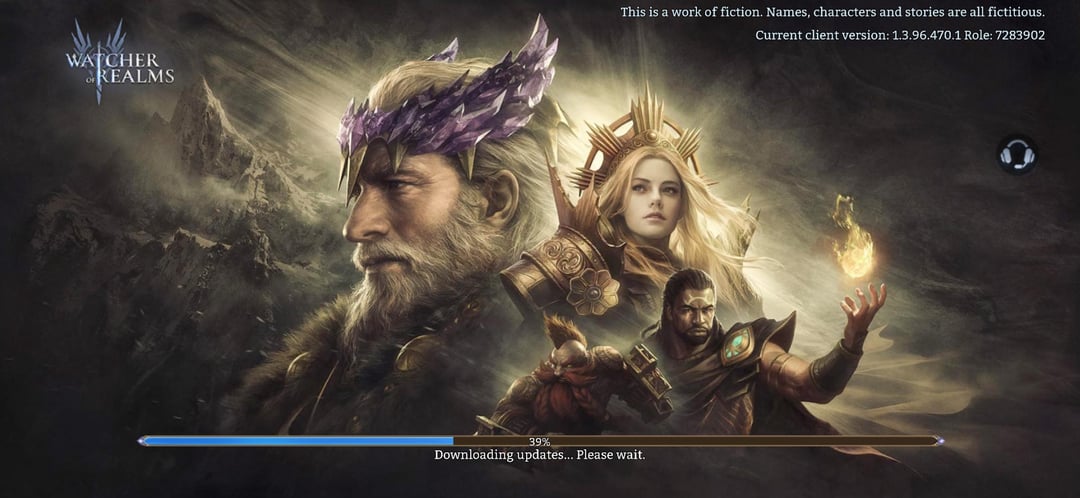
Pourquoi Watcher of Realms Se Fige et Se Ferme au Démarrage
La séquence de démarrage n'est pas un simple écran statique. Le moteur contacte les serveurs de connexion, vérifie les manifestes de mise à jour, valide les fichiers OBB locaux, décompresse les shaders et initialise les modules d'authentification web. Un échec à l'une de ces étapes interrompt l'ensemble du processus.
Le tableau ci-dessous détaille les principaux points de défaillance provoquant des plantages au démarrage sur Android et l'action immédiate requise pour stabiliser le client.
| Point de défaillance | Cause principale | Solution immédiate |
|---|---|---|
| Conflit Android System WebView | Module de rendu web corrompu | Désinstaller les mises à jour de WebView ou mettre à jour via le Play Store |
| Cache de ressources corrompu | Téléchargement de patch interrompu | Effacer le stockage de l'application et le cache temporaire |
| Plantage par manque de mémoire (OOM) | Mémoire RAM insuffisante (<4 Go) | Fermer les tâches en arrière-plan et redémarrer le téléphone |
| Manque d'espace de stockage | Moins de 10 % d'espace disque libre | Libérer au moins 5 Go d'espace de stockage interne |
| OBB manquant / Erreur d'autorisation | Autorisations de stockage restreintes | Accorder l'accès au stockage ou réinitialiser les préférences des applications |
À retenir : Les plantages au démarrage proviennent rarement d'une panne de serveur ; ils indiquent presque toujours un manque de mémoire locale, une autorisation de fichier bloquée ou un module de rendu corrompu.

499 Or
 499 OrUSD 3.89Acheter maintenant
999 Or
999 OrUSD 7.70Acheter maintenant1999 Or
1999 OrUSD 15.45Acheter maintenant2999 Or
2999 OrUSD 23.21Acheter maintenant4999 Or
4999 OrUSD 38.84Acheter maintenant9999 Or
9999 OrUSD 77.36Acheter maintenant29999 Or
29999 OrUSD 232.92Acheter maintenant59999 Or
59999 OrUSD 468.48Acheter maintenant
Vérifications Rapides Avant de Modifier les Paramètres Avancés
Effectuez des vérifications de base avant de modifier les paquets système ou de supprimer des données. Ces étapes simples résolvent de nombreux blocages au démarrage sans toucher aux réglages complexes.
- Vérifiez votre connexion réseau : Lors de la synchronisation des profils de joueurs, une perte temporaire de paquets entraîne des délais d'attente d'API qui ferment l'application. Activez le mode avion pendant dix secondes, désactivez-le, puis testez le jeu en Wi-Fi 5 GHz et en données mobiles.
- Vérifiez le stockage interne total disponible : Watcher of Realms nécessite un espace disque temporaire pour décompresser les ressources. S'il reste moins de 10 % d'espace libre sur votre téléphone, Android interrompt l'extraction des fichiers.
- Effectuez un redémarrage complet de l'appareil : Ne vous contentez pas d'éteindre et de rallumer l'écran. Utilisez le menu d'alimentation pour déclencher un redémarrage complet du système, purgeant ainsi la mémoire vive des processus résiduels.
- Désactivez les superpositions d'écran externes : Les enregistreurs d'écran, réticules en superposition et moniteurs de performances flottants s'accrochent au pipeline graphique et peuvent faire planter l'écran de chargement.
Si le jeu continue de planter pendant la vérification des ressources, passez directement aux réparations au niveau des composants.
Étape 1 : Réparer Android System WebView et Google Chrome
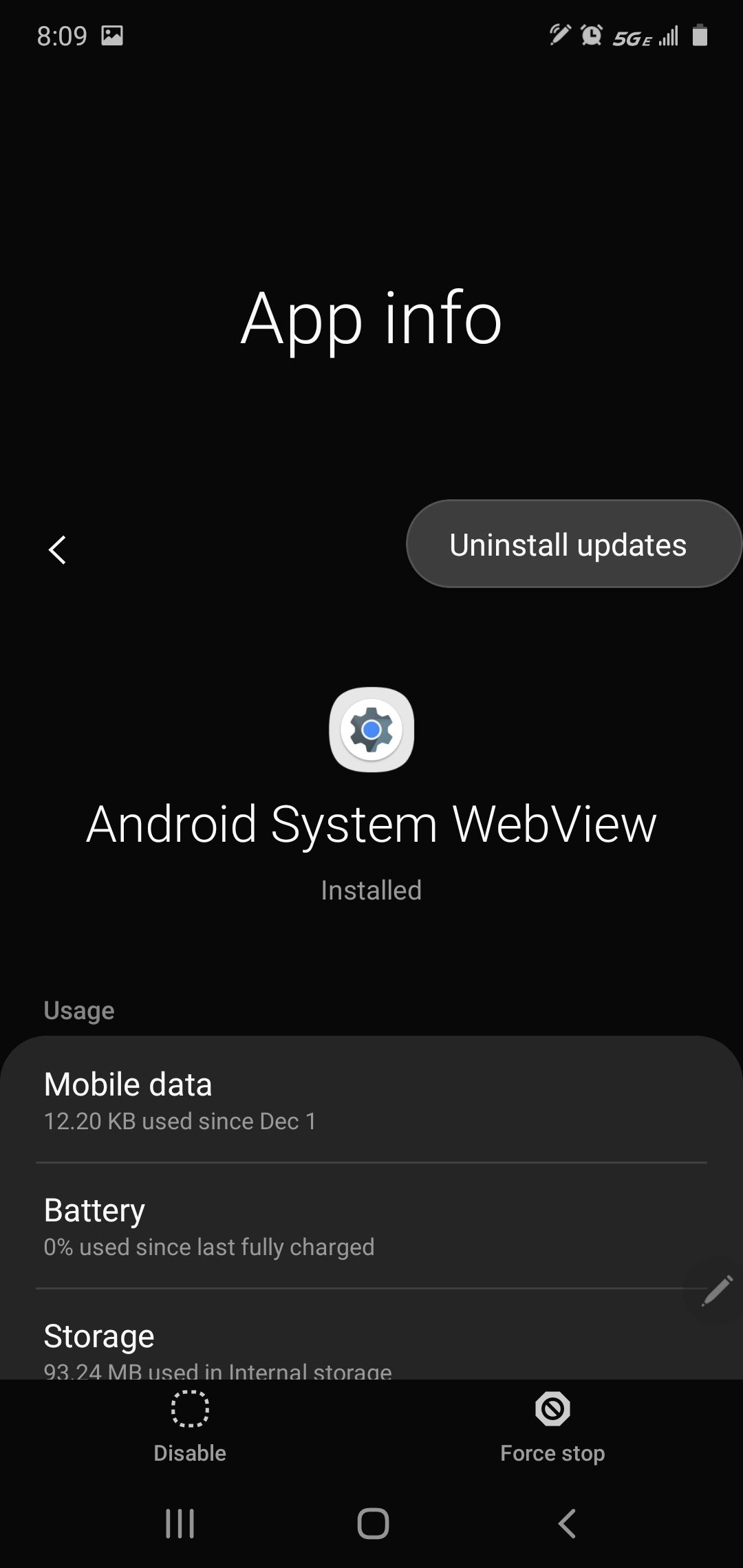
Android System WebView gère le contenu web intégré aux applications, notamment les portails d'authentification, les avis d'événements et les fenêtres d'actualités. Lorsque Google déploie une version défectueuse — comme l'incident de la version 89.0.4389.105 qui a fait planter des applications sur tout l'écosystème Android —, les jeux utilisant des vues web internes se ferment instantanément au lancement.
Les solutions varient selon la situation. Si une mise à jour système récente a déclenché le plantage, restaurer la version d'usine de WebView est la solution la plus directe. Si l'appareil n'a pas été mis à jour depuis des mois, mettre à jour WebView via le Play Store est la bonne démarche.
Comment Désinstaller les Mises à Jour d'Android System WebView
- Ouvrez les Paramètres de l'appareil.
- Appuyez sur Applications (ou Gestionnaire d'applications).
- Appuyez sur le menu à trois points dans le coin supérieur droit et choisissez Afficher les applications système.
- Faites défiler vers le bas et sélectionnez Android System WebView.
- Appuyez sur les trois points dans le coin supérieur et sélectionnez Désinstaller les mises à jour.
- Confirmez pour rétablir la version d'usine, puis redémarrez l'appareil.
Gérer les Dépendances avec Google Chrome
Sur les versions modernes d'Android, WebView partage ses bibliothèques principales avec Google Chrome. Si la réparation de WebView ne résout pas le plantage au démarrage, mettez à jour Google Chrome dans le Google Play Store. Vous pouvez également aller dans Paramètres > Applications > Chrome, appuyer sur Forcer l'arrêt, puis vider le cache de Chrome pour supprimer les liaisons de rendu obsolètes.
Étape 2 : Vider le Cache et les Données de l'Application pour Supprimer les Fichiers Corrompus
Watcher of Realms reçoit de fréquents micro-patchs. Une connexion Wi-Fi instable pendant le téléchargement peut écrire des blocs de données corrompus sur le stockage. Le client rencontre alors une erreur de sérialisation au démarrage et se ferme de force.
Appliquer la méthode watcher of realms clear cache android fix supprime les fichiers temporaires corrompus tout en préservant l'installation de base du jeu.
Comment Vider le Cache et les Données de l'Application
- Allez dans Paramètres > Applications > Watcher of Realms.
- Appuyez sur Espace de stockage et cache.
- Appuyez sur Vider le cache, puis lancez le jeu.
- Si l'application plante toujours, retournez dans ce menu et sélectionnez Effacer le stockage (ou Effacer les données).
Paramètres -> Applications -> Watcher of Realms -> Espace de stockage et cache -> Effacer le stockage
Remarque sur la sécurité du compte : Effacer le stockage supprime les fichiers invités locaux et les jetons de session non authentifiés. Tant que le compte est lié à un Moonton ID, un compte Google Play ou un réseau social, l'ensemble de vos héros, équipements et progression de campagne restent en sécurité sur les serveurs distants. Une fois que le client se lance sans problème, les joueurs peuvent sereinement faire le plein d'or pour Watcher of Realms via des boutiques vérifiées.
Étape 3 : Résoudre la Saturation de la Mémoire et les Fermetures d'Applications en Arrière-Plan
Watcher of Realms nécessite au moins 4 Go de RAM physique pour afficher correctement les éléments graphiques. Lors de l'initialisation, le moteur charge simultanément les atlas de textures, les squelettes d'animation et les banques audio de plusieurs classes de héros. Sur les appareils disposant de 4 Go à 6 Go de RAM totale, les applications en arrière-plan peuvent pousser le système d'exploitation dans un état Out-Of-Memory (OOM), incitant le gestionnaire de mémoire d'Android à couper le processus.
Les surcouches Android personnalisées — comme MIUI/HyperOS de Xiaomi, OxygenOS de OnePlus et EMUI de Huawei — utilisent une gestion agressive de la batterie. Ces gestionnaires perçoivent souvent le chargement initial des ressources du jeu comme une anomalie de consommation en arrière-plan et le ferment avant que l'écran principal ne s'ouvre.
RAM faible + Tâches de fond lourdes -> Saturation mémoire de l'OS -> Fermeture silencieuse du jeu
Désactiver l'Optimisation de la Batterie pour des Lancements Stables
- Allez dans Paramètres > Applications > Watcher of Realms.
- Appuyez sur Batterie ou Utilisation de la batterie par l'application.
- Modifiez le réglage de Optimisée ou Restreinte à Non restreinte.
- Sur les appareils MIUI/HyperOS, ouvrez les Paramètres de l'économiseur de batterie sur la page d'informations de l'application et sélectionnez Pas de restrictions.
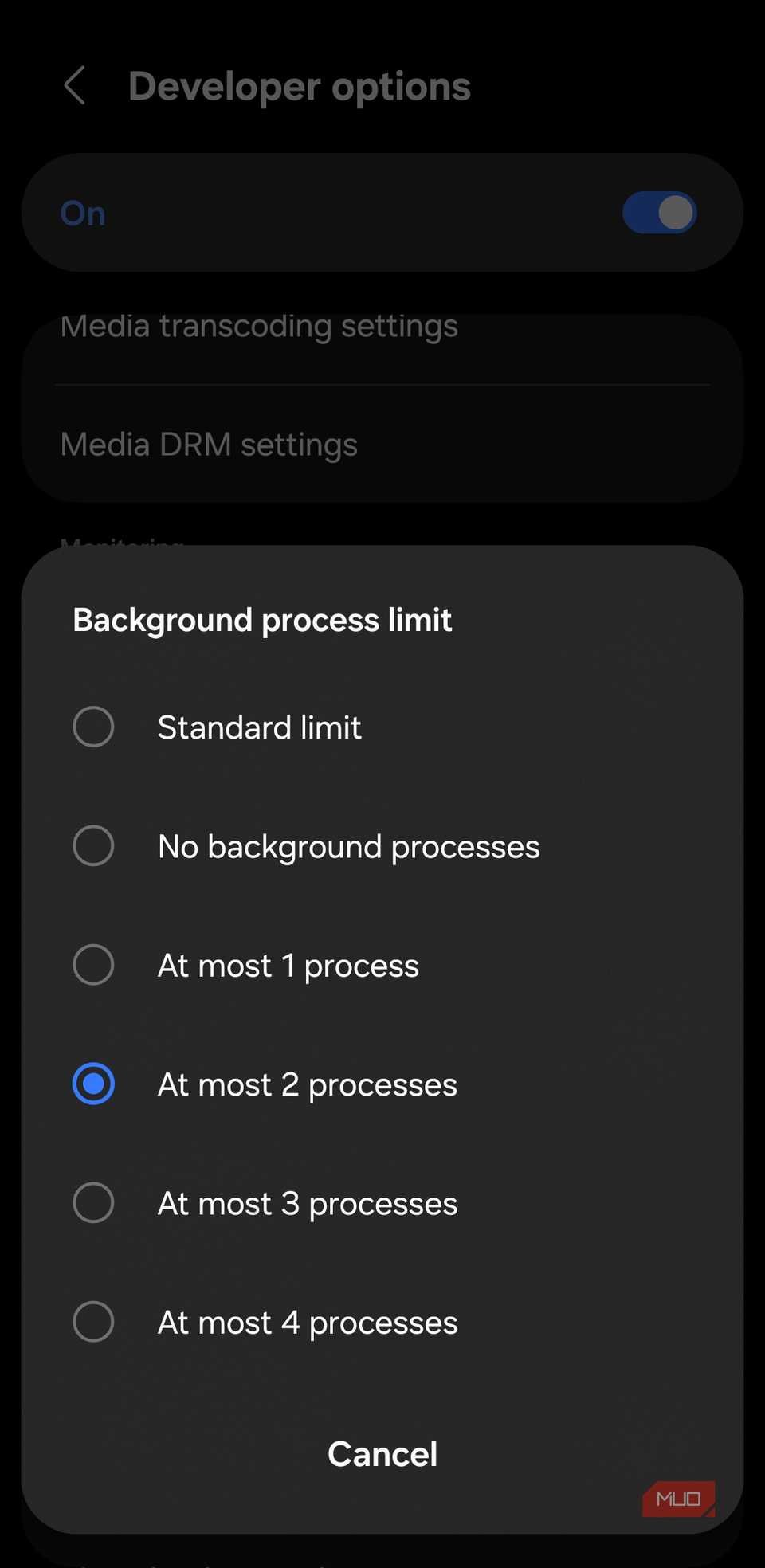
Fermez toutes les applications actives depuis le sélecteur d'applications récentes avant d'ouvrir Watcher of Realms afin de maximiser la RAM physique disponible.
Étape 4 : Corriger les Autorisations de Stockage, les Fichiers OBB et les Préférences d'Application
Un blocage sur watcher of realms stuck on verifying resources indique un chemin d'accès rompu entre l'APK et les fichiers d'extension OBB dans le répertoire de stockage Android. Sans autorisations de lecture, l'étape de vérification se bloque à 0 % ou 100 % avant de revenir à l'écran d'accueil.
Réactiver les Autorisations
- Ouvrez Paramètres > Applications > Watcher of Realms.
- Appuyez sur Autorisations.
- Vérifiez que Stockage (ou Fichiers et contenus multimédias) est configuré sur Autoriser l'accès aux fichiers multimédias uniquement ou Autoriser la gestion de tous les fichiers.
Réinitialiser les Préférences des Applications
Si les autorisations sont accordées mais que le client ne parvient toujours pas à lire les dossiers ou à ouvrir les flux réseau, réinitialisez les préférences globales des applications. Cela réactive les composants désactivés, lève les blocages de données en arrière-plan et résout les conflits de permissions sur Android sans supprimer vos fichiers personnels.
- Ouvrez Paramètres > Système > Options de réinitialisation (ou Applications > Menu à trois points).
- Sélectionnez Réinitialiser les préférences des applications.
- Confirmez votre choix et redémarrez votre téléphone.
Étape 5 : Cache de la Partition Système et Diagnostic en Mode Sans Échec
Les blocages persistants au démarrage peuvent découler de conflits de fichiers système en dehors du conteneur de l'application. Android stocke les données de build du système d'exploitation dans une partition de cache dédiée. Lorsque des pointeurs obsolètes persistent après une mise à jour de l'OS, les jeux 3D peuvent planter lors de la compilation des shaders par le GPU.
Effacer la Partition de Cache d'Android
- Éteignez complètement l'appareil.
- Maintenez enfoncés le Bouton d'alimentation + Bouton Volume Haut (ou Alimentation + Volume Bas selon le constructeur) jusqu'à ce que l'écran de récupération (recovery) apparaisse.
- Utilisez les boutons physiques de volume pour mettre en surbrillance Wipe cache partition.
- Appuyez sur le Bouton d'alimentation pour valider.
- Sélectionnez Reboot system now.
Remarque : Effacer la partition de cache ne supprime pas vos données personnelles, photos ou applications ; cela nettoie uniquement les fichiers temporaires du système d'exploitation.
Diagnostiquer les Conflits d'Applications avec le Mode Sans Échec
Pour vérifier si un bloqueur de publicités tiers, un VPN ou un service d'arrière-plan ferme le jeu, démarrez Android en Mode sans échec. Ce mode isole les processus d'arrière-plan non essentiels.
- Maintenez le Bouton d'alimentation enfoncé jusqu'à ce que le menu d'alimentation s'affiche.
- Faites un appui long sur Éteindre ou Redémarrer jusqu'à ce que le message Redémarrer en mode sans échec apparaisse.
- Appuyez sur OK.
- Une fois le téléphone démarré en Mode sans échec, vérifiez l'accès à Internet et lancez le jeu.
Résoudre les conflits système garantit des raids et des invocations parfaitement stables lorsque vous achetez des packs d'or pas chers pour Watcher of Realms.
Étape 6 : Effectuer une Réinstallation Propre après des Patchs Défectueux
Les tables de sérialisation des patchs peuvent être corrompues lors des déploiements liés à watcher of realms crashing after update 2026. Lorsque les mises à jour incrémentielles n'écrasent pas correctement les blocs de données existants, le client entre dans un état hybride instable et plante en cherchant des fichiers introuvables.
Une réinstallation propre génère une structure de fichiers neuve directement depuis les serveurs de Google Play.
Procédure de Réinstallation Propre
- Ouvrez Paramètres > Applications > Watcher of Realms.
- Appuyez sur Effacer les données, puis sur Désinstaller.
- Ouvrez un gestionnaire de fichiers et vérifiez que le dossier
Android/data/com.sg.worsest bien supprimé. - Redémarrez l'appareil.
- Ouvrez le Google Play Store, recherchez Watcher of Realms et réinstallez le client.
- Connectez-vous à un réseau Wi-Fi haut débit pour télécharger l'intégralité des ressources.
Laissez l'application ouverte à l'écran pendant tout le téléchargement. Ne changez pas d'application et ne laissez pas l'écran se verrouiller avant que le téléchargement n'atteigne 100 %.
Comparatif des Plateformes : Vulnérabilités aux Plantages
Watcher of Realms fonctionne sur plusieurs plateformes, chacune gérant la mémoire et les tâches de fond différemment. Les appareils Android subissent les arrêts de processus agressifs des constructeurs et les mises à jour de WebView, les émulateurs PC font face aux limites de virtualisation, et iOS applique des plafonds de mémoire stricts.
Le tableau ci-dessous compare les profils de stabilité et les causes typiques de plantage entre Android, les émulateurs PC et iOS.
| Plateforme | Déclencheur fréquent de plantage | Sensibilité à la mémoire | Axe principal de dépannage |
|---|---|---|---|
| Mobile Android | Conflit WebView / Cache de patch corrompu | Élevée (Nécessite 4 Go+ de RAM) | Vider le cache de l'application / Désinstaller les mises à jour WebView |
| Émulation PC (Android) | Conflit Hyper-V / Pilotes GPU obsolètes | Moyenne (4 Go à 8 Go alloués) | Changer de moteur graphique (DirectX/Vulkan) / Allouer 4 cœurs CPU ou plus |
| Apple iOS | Plafond de RAM atteint sur matériel ancien | Extrême (Fermeture agressive par jetsam) | Redémarrage forcé de l'appareil / Décharger les applications inutilisées |
À retenir : Android offre un contrôle de dépannage direct grâce à la gestion modulaire du cache et la restauration des composants système, tandis que les autres plateformes dépendent de la virtualisation du moteur ou d'une purge stricte de la mémoire par l'OS.
Spécifications Système Recommandées pour la Stabilité
Pour éviter les boucles de plantage lors des mises à jour majeures, assurez-vous que votre matériel répond aux exigences nécessaires.
Le tableau ci-dessous présente les configurations minimale et recommandée pour faire tourner le client Android de manière fluide.
| Composant Matériel / Logiciel | Configuration minimale | Configuration recommandée |
|---|---|---|
| Système d'exploitation | Android 7.0 ou supérieur | Android 12.0 ou supérieur |
| Mémoire RAM | 4 Go de RAM physique | 6 Go à 8 Go de RAM physique |
| Espace de stockage libre | 5 Go d'espace libre (ou 10 % du disque) | 10 Go+ de stockage UFS haute vitesse |
| Android System WebView | Version d'usine de base | Dernière version stable (Entièrement mise à jour) |
| Gestion de la batterie | Mode Équilibré / Standard | Mode Non restreint / Performances |
À retenir : Conserver au moins 5 Go de stockage libre et 4 Go de RAM physique garantit que les textures des héros se décompressent correctement sans déclencher d'erreur de mémoire saturée.
Une fois votre configuration stabilisée, vous pouvez acheter de l'or Watcher of Realms en toute sécurité pour améliorer vos personnages et faire progresser vos équipements.
FAQ
Pourquoi Watcher of Realms plante-t-il sur l'écran de chargement sur Android ?
Cela s'explique généralement par des fichiers de cache de patchs corrompus, une saturation de la mémoire (OOM) sur les appareils disposant de peu de RAM, ou des composants Android System WebView obsolètes qui échouent lors de l'initialisation du démarrage. Libérer de l'espace de stockage et vider le cache de l'application résout la majorité de ces problèmes.
Comment résoudre le plantage lié à Android System WebView ?
Ouvrez les Paramètres de votre appareil, allez dans Applications, activez l'affichage des applications système, sélectionnez Android System WebView et appuyez sur « Désinstaller les mises à jour » dans le menu supérieur. Vous pouvez aussi ouvrir le Google Play Store et mettre à jour Android System WebView ainsi que Google Chrome vers leurs dernières versions stables.
Est-ce que vider les données de l'application efface ma progression sur Watcher of Realms ?
Non, vider les données de l'application ne supprimera pas votre progression tant que votre profil est associé à votre compte Moonton, Google Play Jeux ou un réseau social. Le client du jeu vous demandera simplement de vous reconnecter à votre compte après avoir téléchargé les fichiers de configuration nécessaires.
Combien d'espace de stockage libre faut-il garder sur Android pour Watcher of Realms ?
Il est recommandé de conserver au moins 5 Go d'espace libre, ou environ 10 % de la capacité totale de stockage de votre appareil. Le client a besoin de cet espace non alloué pour décompresser les textures des héros, les fichiers audio et les cartes pendant la phase de chargement.
L'économiseur de batterie peut-il faire planter Watcher of Realms ?
Oui, les logiciels de gestion agressive de la batterie sur des surcouches comme MIUI, HyperOS ou OxygenOS ferment souvent le processus du jeu pendant qu'il décompresse des fichiers lourds en arrière-plan. Configurer l'autorisation de batterie sur « Non restreinte » empêche le système d'exploitation de couper l'application au démarrage.
Que faire si l'écran de chargement se bloque à 100 % ou échoue à la vérification ?
Si la barre de progression se fige pendant la vérification des ressources, basculez votre téléphone entre le Wi-Fi et les données mobiles pour réinitialiser les délais d'attente de l'API réseau. Si le blocage persiste, forcez l'arrêt de l'application, videz le cache dans les paramètres de votre système et redémarrez votre appareil.
Conclusion sur la Stabilité de l'Écran de Chargement Android
Résoudre les plantages de Watcher of Realms sur Android consiste à identifier le bon goulot d'étranglement. Dans la plupart des cas, les fermetures inattendues proviennent d'un manque de mémoire, d'un espace disque insuffisant ou d'une version en conflit d'Android System WebView, plutôt que d'un problème de serveur. Commencez par vider le cache de l'application et assurez-vous de disposer de 5 Go de stockage libre. Si le jeu plante dès l'apparition de l'écran-titre, désinstallez les mises à jour de WebView. Une fois ces points réglés, le jeu démarrera sans encombre pour vous replonger dans l'univers de Tya.






Comments