
Pour corriger une erreur d'association de compte sur Neverness to Everness, vous devez impérativement raccorder votre jeu à un compte principal Perfect World Games (PWG) unique : Hotta Studio enregistre en effet l'intégralité des données de personnage, des Annuliths et de votre progression sur ses serveurs distants, et non sur le stockage local de votre appareil. Si votre avatar semble introuvable ou si la synchronisation cross-save échoue entre votre PC, votre appareil iOS, Android ou votre PS5, le blocage provient généralement de trois causes précises : un lancement prématuré sur Steam avant identification (ce qui verrouille votre compte Steam sur une sauvegarde vierge), une erreur d'aiguillage entre les serveurs régionaux (Amérique du Nord, Europe ou Asie), ou la saisie manuelle d'un e-mail alors que votre profil d'origine repose sur un identifiant tiers comme Google ou Apple.
Dissocier un profil vide créé par accident et rétablir la passerelle entre vos machines prend moins de cinq minutes lorsque l'on connaît la mécanique exacte des comptes. Voici comment rétablir vos accès sans égarer votre progression dans les rues d'Hethereau.
Pourquoi la synchronisation cross-save bloque-t-elle dans Neverness to Everness ?
Hotta Studio a conçu Neverness to Everness pour offrir une continuité totale entre les lanceurs PC (client officiel, Steam, Epic Games Store), les supports mobiles (iOS, Android) et la PlayStation 5. Cependant, il n'existe aucun transfert direct de machine à machine : l'ensemble de votre sauvegarde s'articule exclusivement autour d'une identité centrale Perfect World Games (nte.wiki).
Si vous commencez sur smartphone et passez sur PC, lancer simplement Steam ne suffira pas à récupérer votre personnage. Trois ruptures de chaîne bloquent fréquemment les joueurs :
- Le piège du profil vierge sur Steam : Démarrer le jeu sur Steam et cliquer sur « Commencer » avant d'entrer vos identifiants existants associe instantanément votre Steam ID à un nouveau profil vide.
- Le cloisonnement des serveurs régionaux : La base de données sépare hermétiquement l'Amérique du Nord (NA), l'Europe (EU) et l'Asie. Ces serveurs régionaux ne partagent absolument aucune donnée de personnage (Perfect World Games).
- Les jetons d'authentification tiers non convertis : S'inscrire via un compte Google ou Apple ID ne lie pas automatiquement cette adresse e-mail aux connexions PC classiques. Entrer manuellement cette adresse dans l'écran de connexion du client de bureau génère un tout autre profil.
| Type d'anomalie | Interface concernée | Cause racine | Solution vérifiée |
|---|---|---|---|
| Profil vierge au lancement Steam |  | Cliquer sur lancer avant de s'authentifier associe le Steam ID à un profil vide | Se connecter au portail PWG, dissocier Steam et relier le compte maître (nte.wiki) |
| Disparition du personnage à l'écran-titre | 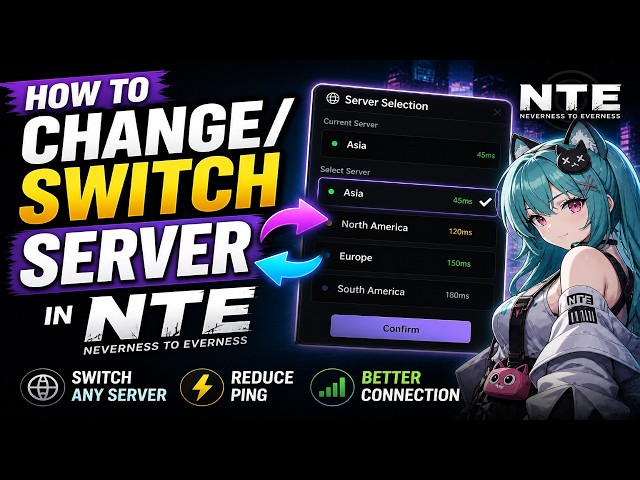 | Le lanceur pointe par défaut vers la mauvaise passerelle régionale | Sélectionner manuellement la région d'origine (NA, EU, Asie) (Perfect World Games) |
| Incompatibilité de connexion tierce OAuth | 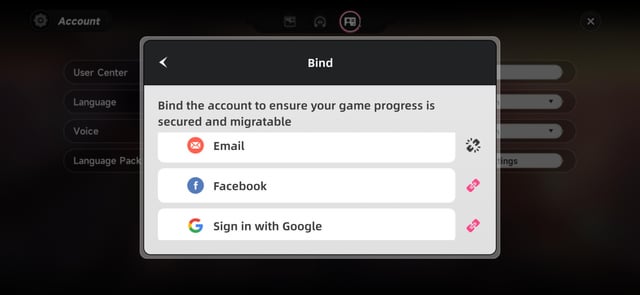 | Saisie manuelle d'un e-mail au lieu de s'identifier via Google/Apple | Se connecter avec le compte d'origine, puis lier un e-mail officiel (Kardz) |

All in One(60+300+980+1980+3280+6480)Riftcrystal
 All in One(60+300+980+1980+3280+6480)RiftcrystalUSD 131.70Acheter maintenant
Riftcrystal Mining Permit
 Riftcrystal Mining PermitUSD 3.27Acheter maintenant
6480Riftcrystal (First Top Up Get Double)
6480Riftcrystal (First Top Up Get Double)USD 65.54Acheter maintenant3280Riftcrystal (First Top Up Get Double)
3280Riftcrystal (First Top Up Get Double)USD 32.76Acheter maintenant1980Riftcrystal (First Top Up Get Double)
1980Riftcrystal (First Top Up Get Double)USD 19.66Acheter maintenant980Riftcrystal (First Top Up Get Double)
980Riftcrystal (First Top Up Get Double)USD 9.82Acheter maintenant300Riftcrystal (First Top Up Get Double)
300Riftcrystal (First Top Up Get Double)USD 3.27Acheter maintenant60Riftcrystal (First Top Up Get Double)
60Riftcrystal (First Top Up Get Double)USD 0.65Acheter maintenant
Étape 1 : Récupérer un compte Steam bloqué sur un profil vide
C'est la mésaventure classique des joueurs PC. Si vous avez validé les invites initiales à toute vitesse lors de l'installation sur Steam, votre compte Steam s'est lié à une partie neuve de niveau 1.
Votre véritable sauvegarde n'a pas disparu : elle est intacte sur les serveurs distants. Il suffit de détacher ce profil fantôme pour réassigner votre Steam ID à votre compte principal.
- Fermez totalement le jeu sur votre PC.
- Ouvrez votre navigateur et rendez-vous sur le portail web officiel de gestion de compte Perfect World Games.
- Connectez-vous avec les identifiants du profil vierge créé via Steam (ou via le bouton d'authentification Steam du portail).
- Accédez au tableau de bord des plateformes liées et cliquez sur dissocier pour libérer votre Steam ID.
- Déconnectez-vous du portail, reconnectez-vous avec vos identifiants PWG principaux, puis associez votre Steam ID à ce vrai compte maître.
- Relancez Neverness to Everness sur Steam : votre progression principale apparaîtra normalement.
Étape 2 : Vérifier la région de votre serveur de jeu
Si vous vous connectez et atterrissez directement sur la création de personnage, votre progression n'a pas été effacée : vous êtes très probablement redirigé vers le mauvais serveur régional.
Neverness to Everness isole strictement les bases de données selon les régions du monde (Perfect World Games). Un personnage créé sur les passerelles nord-américaines ne peut pas être chargé sur les infrastructures européennes ou asiatiques. Vous pouvez changer de région à volonté sur l'écran d'accueil, mais votre progression reste ancrée sur son serveur de création.
Vérifiez l'intitulé du serveur sur l'écran-titre. Si vous jouez d'ordinaire sur NA mais que votre lanceur PC a sélectionné EU par défaut, ouvrez le menu déroulant et replacez le curseur sur votre région d'origine pour retrouver votre personnage.
Étape 3 : Lier une adresse e-mail officielle dans le Centre utilisateur
Les méthodes d'authentification rapides (Google, Apple ID, Facebook) utilisent des jetons de connexion indépendants. Si vous avez commencé votre partie sur smartphone avec Apple ID ou Google Play, saisir cette même adresse e-mail sur le client PC autonome ne chargera pas vos sauvegardes. Vous devez transformer ce compte tiers en identifiant universel PWG en liant une adresse e-mail dans le Centre utilisateur en jeu (Kardz). Attention : une fois une adresse e-mail PWG associée à un compte de jeu, cette liaison devient définitive et ne peut plus être modifiée ni supprimée (FAQ PS5 officielle).
Appliquez cette procédure sur l'appareil où votre sauvegarde active fonctionne déjà :
- Touchez l'icône de menu située dans le coin supérieur de votre écran.
- Accédez aux Paramètres.
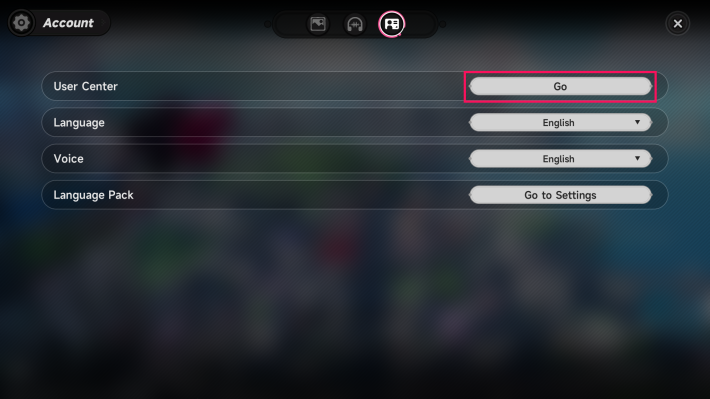
- Cliquez sur l'onglet Paramètres du compte.
- Cliquez sur le bouton Accéder situé dans l'encadré du Centre utilisateur.
- Dans l'interface, choisissez l'option Lier un compte.
- Sélectionnez la première option dédiée à l'adresse e-mail, puis saisissez votre adresse et un mot de passe.
- Validez le code de sécurité. Une fois l'association réussie, l'icône correspondante devient grise.
Cette icône grisée confirme que votre profil possède désormais un compte maître PWG. Vous pouvez vous en servir pour vous connecter sur PC, mobile ou console.
| Plateforme / Lanceur | Exigence d'association | Données sur serveurs distants | Méthode de dissociation |
|---|---|---|---|
| Steam | Compte maître PWG lié au Steam ID (nte.wiki) | Personnages, Annuliths, inventaire, quêtes | Tableau de bord du portail officiel PWG |
| Epic Games Store / Client PC Officiel | Identifiant e-mail direct PWG ou compte tiers lié | Personnages, Annuliths, inventaire, quêtes | Centre utilisateur en jeu / Portail PWG |
| iOS / Android | Compte tiers ou e-mail officiel associé (Kardz) | Personnages, Annuliths, inventaire, quêtes | Centre utilisateur (Paramètres > Compte) |
| PlayStation 5 | Compte PSN associé à l'e-mail maître PWG (nte.wiki) | Personnages, Annuliths, inventaire, quêtes | Portail PWG (un compte PSN ne peut être dissocié qu'une seule fois) (FAQ PS5 officielle) |
Étape 4 : Respecter la limite d'une session par appareil
Si le jeu affiche subitement un échec de connexion alors que vos identifiants sont valides, vérifiez qu'aucune autre session n'est ouverte sur vos autres machines. L'article 2.2 des conditions d'utilisation de Neverness to Everness stipule formellement une politique d'un seul compte actif par appareil à la fois (Steam EULA).
Tenter de vous connecter en simultané sur plusieurs supports coupe immédiatement la session en cours. Avant de basculer de votre smartphone à votre PC, veillez à fermer complètement l'application mobile pour éviter tout conflit de session.
Trouver son UID pour joindre l'assistance technique
Si les outils en libre-service ne débloquent pas votre situation, vous devrez contacter le support de Hotta Studio. L'équipe d'assistance réclame systématiquement votre identifiant numérique de joueur (UID) avant toute intervention manuelle.
Vous pouvez relever ce numéro directement dans le jeu :
- Ouvrez le menu principal en cliquant sur l'icône du P-Phone dans le coin supérieur de l'écran.
- Accédez à l'onglet Profil ou Infos du compte.
- Repérez la suite numérique de votre UID affichée juste sous le nom de votre avatar (Guide ArcTopup).
Conservez cet identifiant en lieu sûr. Que ce soit pour une demande de restauration de sauvegarde ou la gestion de recharges de Neverness to Everness Riftcrystals, l'UID est indispensable pour identifier votre dossier.
Si votre anomalie persiste, transmettez vos éléments via les canaux officiels fournis par Perfect World Games (Support Perfect World Games) :
- Ticket intégré au jeu : Accédez à Paramètres > Centre d'assistance depuis l'écran de pause ou l'accueil, puis joignez vos fichiers journaux (logs) du jeu.
- Assistance par e-mail : Écrivez directement à
[email protected]en précisant votre UID, votre serveur d'origine, le détail du blocage et des captures d'écran de l'erreur.
| Élément de vérification | Format / Donnée requise | Emplacement vérifié |
|---|---|---|
| Identifiant du joueur | UID numérique | Sous le nom du profil dans le P-Phone (ArcTopup) |
| Statut d'association | Icône d'association grisée | Centre utilisateur (Paramètres > Paramètres du compte) (Kardz) |
| Limite de connexion | Un compte actif par appareil | Article 2.2 des conditions matérielles (Steam EULA) |
| Contact direct support | Ticket d'assistance ou e-mail | Centre d'assistance en jeu ou [email protected] (Perfect World Games) |
Foire aux questions sur la gestion de compte
Peut-on transférer son personnage d'un serveur régional à un autre ?
Non. Les serveurs régionaux fonctionnent de manière autonome. Hotta Studio ne synchronise aucune donnée de sauvegarde entre les différentes zones : vous devez obligatoirement vous connecter sur votre région de départ (NA, EU ou Asie) pour accéder à vos personnages existants (Perfect World Games).
Que faire si mon compte Steam a été lié par erreur à un profil vierge ?
Connectez-vous au portail officiel Perfect World Games via un navigateur web. Dissociez votre compte Steam de ce profil vide, reconnectez-vous avec votre compte PWG principal, puis associez votre Steam ID à ce bon profil (nte.wiki).
Où se trouve l'UID nécessaire pour contacter l'assistance ?
Ouvrez le menu en jeu via l'icône du P-Phone en haut de l'écran, sélectionnez l'onglet Profil ou Infos du compte, et copiez l'UID chiffré affiché directement sous le pseudo de votre joueur (Guide ArcTopup).
Pensez toujours à lier une adresse e-mail officielle dans le Centre utilisateur avant de vous connecter sur un nouveau support. Cette précaution simple évitera à Steam ou Epic de générer un profil temporaire inutile et gardera votre avancée intacte sur toutes vos machines.
Suivez ArcTopup pour plus d'actus sur Neverness to Everness~






Comments