
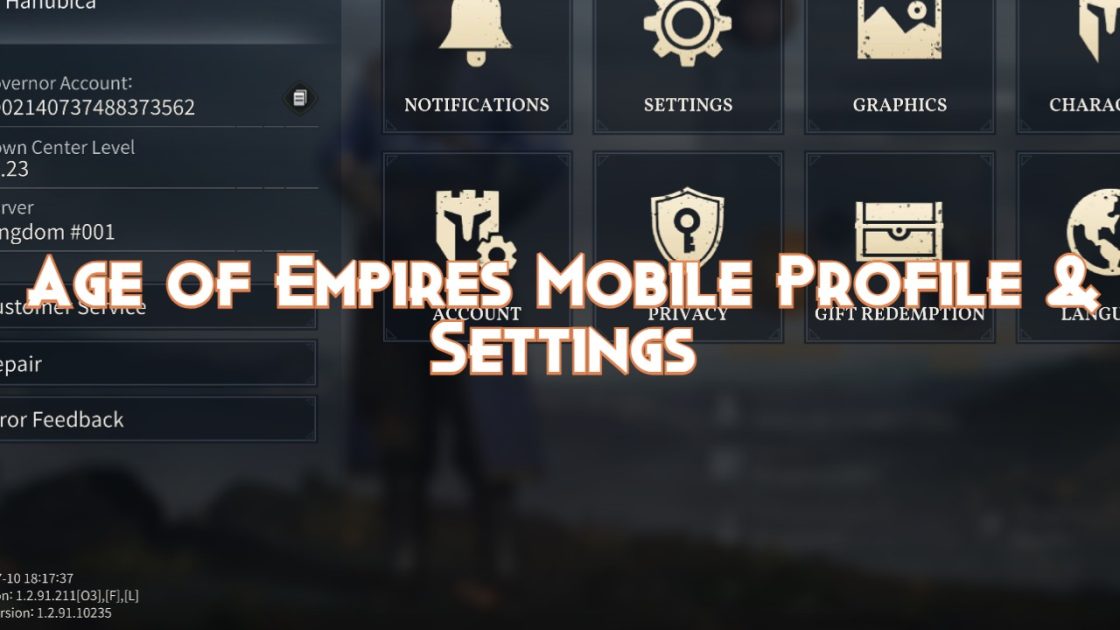
Pour ajuster vos commandes dans Age of Empires Mobile, appuyez sur l'avatar de votre gouverneur ou ouvrez les Paramètres via l'icône d'engrenage afin de configurer les graphismes, la fluidité et vos accès de compte, ou passez directement sur l'Official PC Edition pour profiter d'une navigation intégrale au clavier et d'une prise en charge native de la souris.
Accéder aux options sur smartphone et tablette
Inutile de chercher un panneau complet de raccourcis clavier façon RTS à l'ancienne sur votre téléphone : Age of Empires Mobile a été conçu avant tout pour le tactile. Tous les réglages d'interface se trouvent directement sous le menu de votre profil.
- Depuis la carte de votre cité, repérez le coin supérieur gauche de l'écran.
- Touchez l'avatar de votre gouverneur pour ouvrir l'écran de profil, où figurent votre identifiant chiffré (Player ID) et votre serveur.
- Appuyez sur l'icône d'engrenage pour ouvrir les Paramètres du jeu.
Si le défilement de la carte saccade ou refuse de prendre en compte vos glissements de doigt, vérifiez sans attendre vos paramètres graphiques. Selon les tests rapportés par le média tech tchèque Infoek, le jeu applique souvent des préréglages graphiques réduits par défaut, même sur des modèles haut de gamme comme le Xiaomi 14 Ultra. Ajuster la qualité visuelle et débrider le taux de rafraîchissement permet d'éliminer les chutes de fluidité pendant les batailles rangées à grande échelle, assurant ainsi la bonne prise en compte de vos ordres de mouvement.

400 Empire Coins
 400 Empire CoinsUSD 0.80Acheter maintenant
99 Empire Coins
99 Empire CoinsUSD 0.90Acheter maintenant2 100 Empire Coins
2 100 Empire CoinsUSD 3.89Acheter maintenant499 Empire Coins
499 Empire CoinsUSD 3.89Acheter maintenant999 Empire Coins
999 Empire CoinsUSD 8.24Acheter maintenant4 400 Empire Coins
4 400 Empire CoinsUSD 8.24Acheter maintenant9 200 Empire Coins
9 200 Empire CoinsUSD 16.11Acheter maintenant1 999 Empire Coins
1 999 Empire CoinsUSD 16.11Acheter maintenant24 000 Empire Coins
24 000 Empire CoinsUSD 41.35Acheter maintenant4 999 Empire Coins
4 999 Empire CoinsUSD 41.75Acheter maintenant50 000 Empire Coins
50 000 Empire CoinsUSD 82.74Acheter maintenant9 999 Empire Coins
9 999 Empire CoinsUSD 82.74Acheter maintenant
Comparatif des commandes selon votre support de jeu
Votre réactivité dépend grandement du support matériel que vous utilisez : écran tactile mobile, client PC dédié ou émulateur Android.
| Plateforme | Type de commande | Configuration et spécificités | Aperçu visuel |
|---|---|---|---|
| Écran tactile (iOS / iPadOS / Android) | Commandes tactiles natives | Fonctionne aux gestes et aux pressions directes ; le menu de configuration sert à stabiliser le framerate et lier son compte. D'après Infoek. | 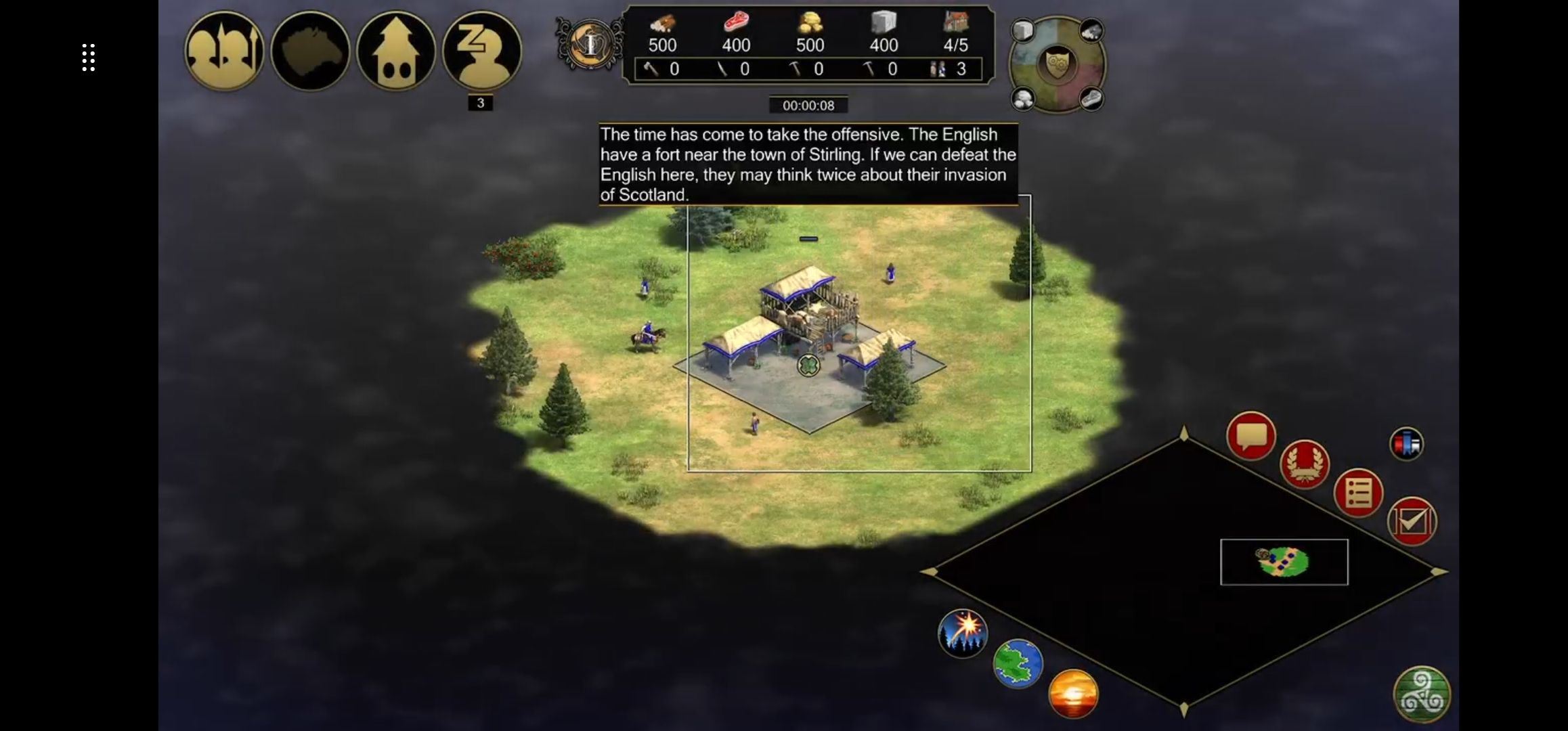 |
| PC Edition officielle (Steam / Microsoft Store) | Prise en charge native de la souris et navigation clavier | Interface PC sur mesure avec affichage 4K, raccourcis clavier intégraux et clics de souris natifs. D'après Actualités officielles Age of Empires. | 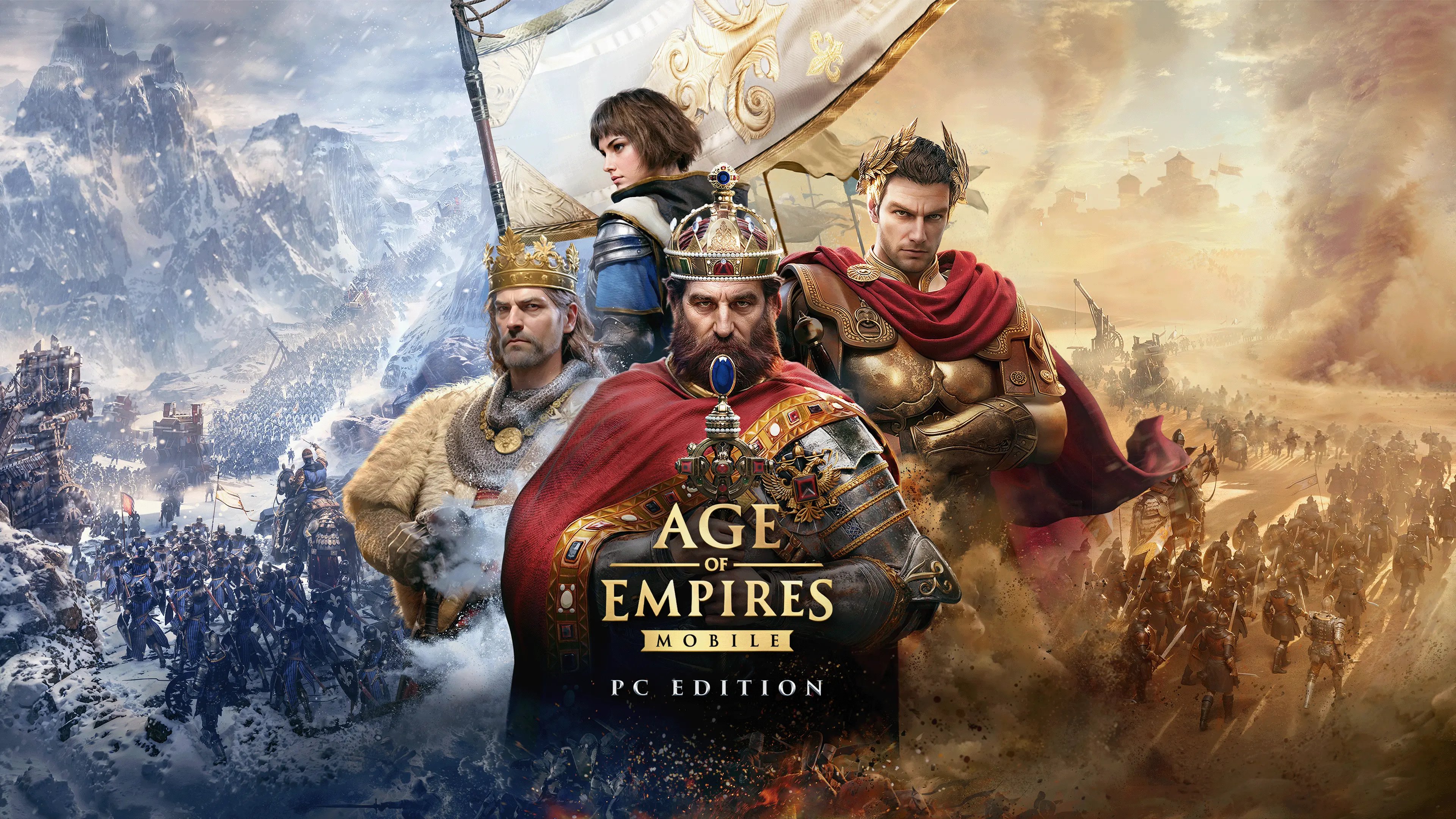 |
| Émulateur Android (BlueStacks) | Mappage virtuel de touches et souris | Recrée les coordonnées tactiles avec superposition de touches, sensibilité souris modifiable (base à 1) et ajustement de l'axe vertical Y. D'après BlueStacks Features. |  |
Gérer ses troupes au combat : la coordination à cinq armées
Lors des affrontements ouverts sur la carte du monde, un manque de rigueur dans vos trajectoires peut anéantir vos troupes en quelques secondes.
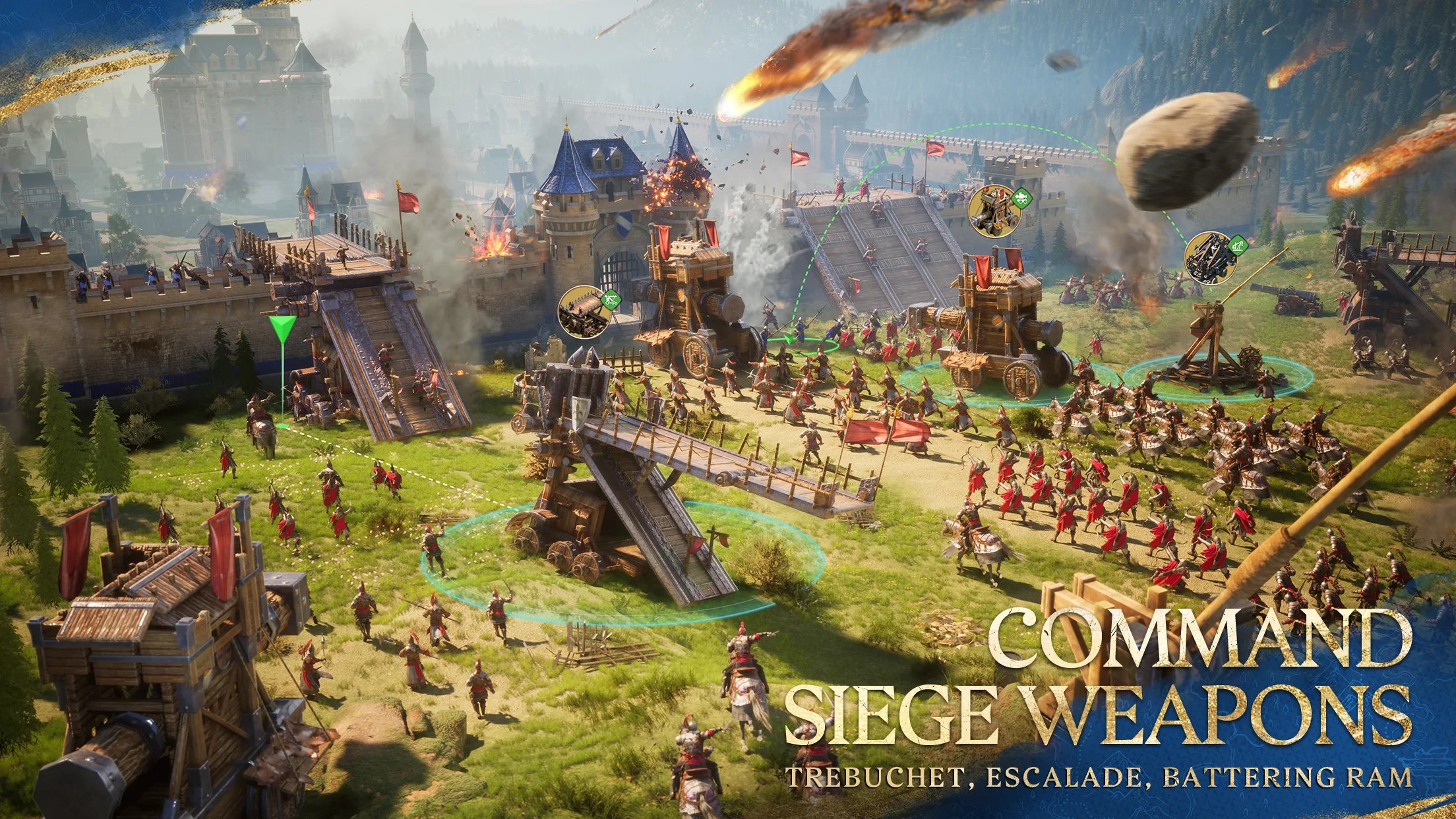
Vous pouvez mobiliser jusqu'à cinq formations simultanément, en associant des engins de siège tels que des béliers ou des trébuchets à votre infanterie et à votre cavalerie de première ligne. Le déplacement libre offre une grande liberté de manœuvre, mais sélectionner ses unités au milieu de régiments imbriqués multiplie le risque de mauvaise manipulation.
- Sélection précise : Touchez directement le portrait des héros et des unités en marge de l'écran plutôt que de tenter de cliquer au milieu de la mêlée.
- Correction de trajectoire en cours de marche : Donnez un nouveau point de ralliement en temps réel pour esquiver les manœuvres de contournement ennemies.
- Gestion de la vitesse de siège : Les béliers et les trébuchets réduisent considérablement l'allure de votre marche ; gardez impérativement ces pièces lentes en retrait derrière votre avant-garde.
Si la reconstruction de vos armées décimées ou les temps de recherche militaire freinent vos manœuvres, faire le plein de pièces d'Empire pour Age of Empires Mobile vous permet d'accélérer la formation des troupes et de renvoyer vos formations au combat sans attendre.
Optimiser la sensibilité et les touches sur émulateur
Lancer l'application Android sur émulateur vous évite de masquer l'action avec vos doigts, mais une configuration bâclée des périphériques pénalise immédiatement la vitesse de déplacement de votre caméra.

Comme l'indique le guide technique de BlueStacks, plusieurs ajustements dans l'éditeur de commandes avancées permettent de retrouver les sensations d'un vrai jeu de stratégie sur ordinateur :
- Sensibilité de base de la souris : La valeur par défaut est fixée à 1, reproduisant le déplacement standard de votre curseur sous Windows.
- Ratio de sensibilité Y : Règle la vitesse verticale par rapport au déplacement horizontal. Passer cette valeur à 2 double la vitesse de défilement vertical, permettant d'explorer le territoire nord-sud bien plus rapidement.
- Précision du pointeur Windows : Pour des glissements de caméra parfaitement uniformes, BlueStacks conseille de désactiver l'option « Améliorer la précision du pointeur » dans le Panneau de configuration de Windows. Supprimer cette accélération garantit des déplacements de carte constants à chaque geste.
Attribuez également des touches fixes comme ZQSD ou WASD pour balayer la carte du monde sans avoir à maintenir le clic de souris enfoncé pendant que vous gérez vos escarmouches.
Transférer sa progression mobile vers la PC Edition
Pour abandonner le tactile sans passer par un émulateur tiers, tournez-vous vers la version PC officielle disponible sur Steam et le Microsoft Store. Notez qu'un flou a entouré le calendrier de déploiement : alors qu'une annonce officielle publiée sur Actualités Age of Empires présentait cette édition 4K comme disponible sans délai, d'autres rapports faisaient état d'une fenêtre fixée au début de l'année 2026. Quelle que soit la date de mise à disposition sur votre boutique régionale, vous devez impérativement lier votre profil mobile en amont pour conserver votre cité.
Voici la marche à suivre pour transférer votre progression :
- Ouvrez Age of Empires Mobile sur votre smartphone ou votre tablette.
- Accédez aux Paramètres via l'engrenage et appuyez sur Compte.
- Choisissez Lier le compte pour associer votre partie à un fournisseur compatible (Xbox/Microsoft, Apple, Google ou Facebook).
- Téléchargez et lancez Age of Empires Mobile: PC Edition sur Steam ou le Microsoft Store.
- Connectez-vous avec le même identifiant pour récupérer automatiquement votre Player ID, votre niveau de ville et vos stocks de ressources.
Une fois en jeu, les commandes tactiles sont remplacées par les clics de souris et les raccourcis clavier natifs sans réinitialiser le moindre de vos bâtiments.
Résolution des problèmes de commandes fréquents
Si vos ordres de marche ne répondent plus correctement ou que le défilement de la carte est laborieux, appliquez ces correctifs ciblés.
| Problème rencontré | Cause sous-jacente | Méthode de correction | Source de référence |
|---|---|---|---|
| Défilement saccadé de la carte sur smartphone | Surcharge graphique entraînant un temps de latence tactile | Ouvrir les Paramètres (engrenage) > Graphismes et baisser les options visuelles pour stabiliser le nombre d'images par seconde. | Rapport matériel Infoek |
| Déplacement irrégulier de la souris sur émulateur | Accélération du pointeur active ou ratio vertical inadapté | Conserver la sensibilité à 1, calibrer le ratio de l'axe Y (par exemple sur 2) et décocher « Améliorer la précision du pointeur » dans Windows. | Guide des contrôles BlueStacks |
| Progression introuvable sur la version PC | Lancement de la version PC sans liaison préalable du compte mobile | Aller dans Paramètres > Compte > Lier le compte sur mobile, contrôler son identifiant, puis se connecter sur PC avec les mêmes identifiants. | Annonce officielle Age of Empires |
Suivez ArcTopup pour plus d'actus sur Age of Empires Mobile Empire Coins~






Comments