
Pour résoudre le lag dans Super Sus sur Android et stabiliser votre ping, plafonnez la fréquence de rafraîchissement à 60 FPS sur les écrans 120 Hz, désactivez l'économiseur de batterie Android pour restaurer la fréquence d'horloge du processeur et basculez sur un réseau Wi-Fi 5 GHz. Ces ajustements empêchent le processeur d'atteindre le seuil de limitation thermique THERMAL_STATUS_SEVERE (code 0x0) d'Android, tout en évitant l'encombrement des paquets réseau lors des réunions d'urgence.
Rien ne gâche plus une partie en tant qu'imposteur qu'un freeze d'écran pile au moment de sauter dans un conduit ou une montée de latence soudaine lors du vote. Les chutes de FPS et les désynchronisations dans Super Sus proviennent presque systématiquement de deux phénomènes : l'étranglement thermique du chipset et la saturation des ondes sans fil.
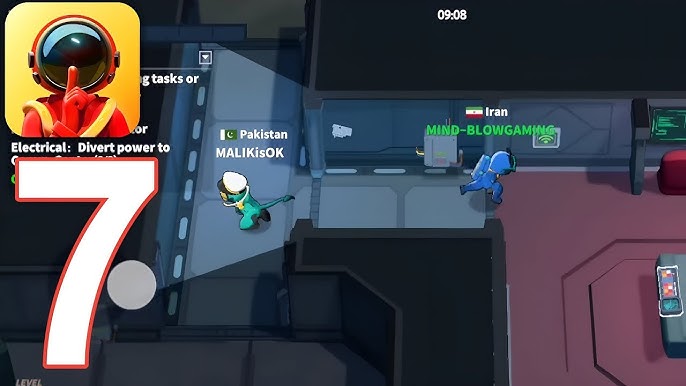
Bloquer la surchauffe mobile : pourquoi 60 FPS surpasse 120 Hz
Forcer un affichage constant à 90 Hz ou 120 Hz sur mobile fait monter la température du SoC à toute vitesse. Lorsque l'appareil atteint une température de surface critique, le système d'exploitation applique ses sécurités. D'après la documentation officielle de l'Android Open Source Project sur la gestion thermique, le déclenchement de l'état THERMAL_STATUS_SEVERE (code 0x0) oblige l'OS à brider lourdement les fréquences des composants afin de limiter la chaleur. La conséquence directe en jeu se traduit par des saccades brutales et des distorsions sonores.
Selon le guide d'optimisation publié par DCX-neo sur GitHub, verrouiller la limite à 60 FPS sur un écran 120 Hz représente la méthode sans root la plus efficace pour dissiper la chaleur et supprimer les saccades sur les longues sessions. Réduire le volume d'images soulage immédiatement le GPU, empêchant le processeur de franchir ce cap thermique critique.
Attention également à un mauvais réflexe fréquent : certains guides conseillent d'activer l'option « Forcer MSAA 4x » dans les options de développement. Ne l'activez surtout pas. Forcer l'antialiasing 4x oblige le processeur graphique à recalculer les contours de chaque pixel avec une charge disproportionnée, ce qui draine la batterie et déclenche le bridage thermique encore plus rapidement.

Carte Hebdomadaire
 Carte HebdomadaireUSD 0.66Acheter maintenant
100 Golden Stars
100 Golden StarsUSD 0.66Acheter maintenant310 Golden Stars
310 Golden StarsUSD 1.97Acheter maintenant520 Golden Stars
520 Golden StarsUSD 3.29Acheter maintenantSuper Pass
Super PassUSD 3.29Acheter maintenant1060 Golden Stars
1060 Golden StarsUSD 6.64Acheter maintenantPack Super Pass
Pack Super PassUSD 6.64Acheter maintenantCarte Mensuelle
Carte MensuelleUSD 7.16Acheter maintenantCarte Super VIP
Carte Super VIPUSD 7.99Acheter maintenant2180 Golden Stars
2180 Golden StarsUSD 13.64Acheter maintenant5600 Golden Stars
5600 Golden StarsUSD 34.99Acheter maintenant
Réglages système Android : options pour les développeurs et batterie
Avant de modifier les paramètres internes du jeu, configurez votre téléphone pour qu'il fournisse la puissance requise sans restriction logicielle.
Commencez par couper l'économiseur de batterie Android. L'analyse technique de Technastic sur le jeu Android montre que ce mode bride les fréquences d'horloge du CPU, réduit la luminosité et suspend les processus en arrière-plan. Si cette fonction prolonge l'autonomie au quotidien, elle détruit la fluidité des jeux multijoueurs en temps réel.
Ouvrez ensuite les Options pour les développeurs et cherchez la ligne Désactiver les superpositions matérielles (Disable HW overlays). Par défaut, Android répartit la composition des fenêtres entre plusieurs composants matériels. En activant cette commande, l'affichage passe entièrement par le processeur graphique. Comme le souligne Technastic, décharger la composition de l'interface directement sur le GPU élimine de nombreux artefacts graphiques et micro-saccades, avec un impact minime sur la consommation.
| Marque du smartphone | Emplacement de l'outil jeu OEM | Mécanisme d'optimisation | Interface de référence | Source |
|---|---|---|---|---|
| Samsung Galaxy | Fonctions avancées > Game Booster | Bloque les tâches de fond, optimise la réactivité tactile | 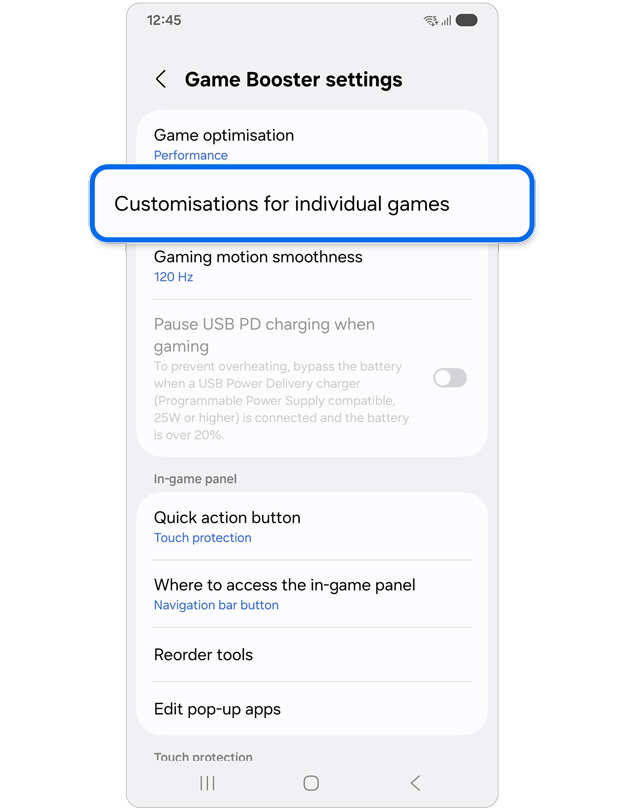 | Technastic |
| Xiaomi / Poco | Sécurité > Game Turbo | Priorise les ressources CPU, limite l'accès réseau des applis inactives | 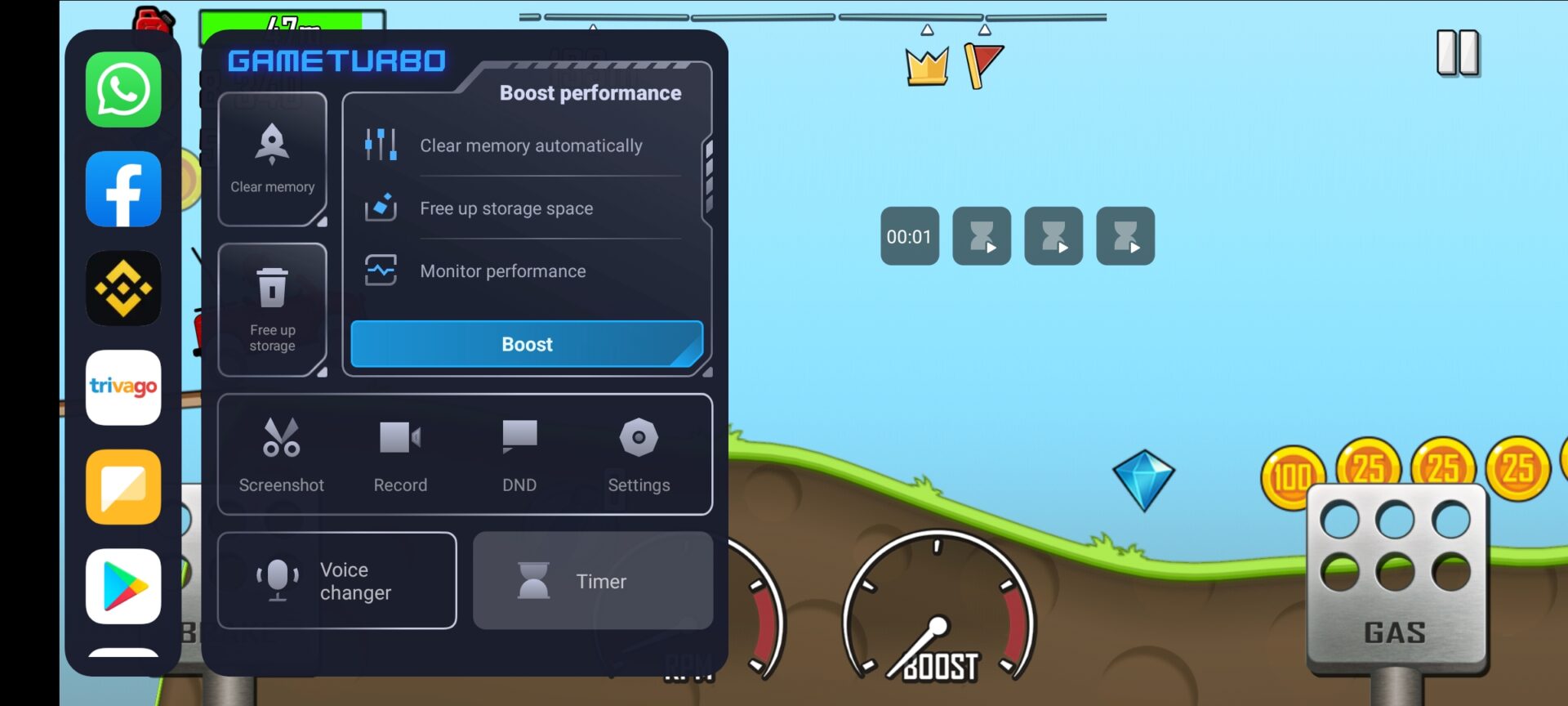 | Technastic |
| OnePlus / OxygenOS | Utilitaires > Espace Jeux | Priorise les paquets réseau du jeu, réduit la latence | 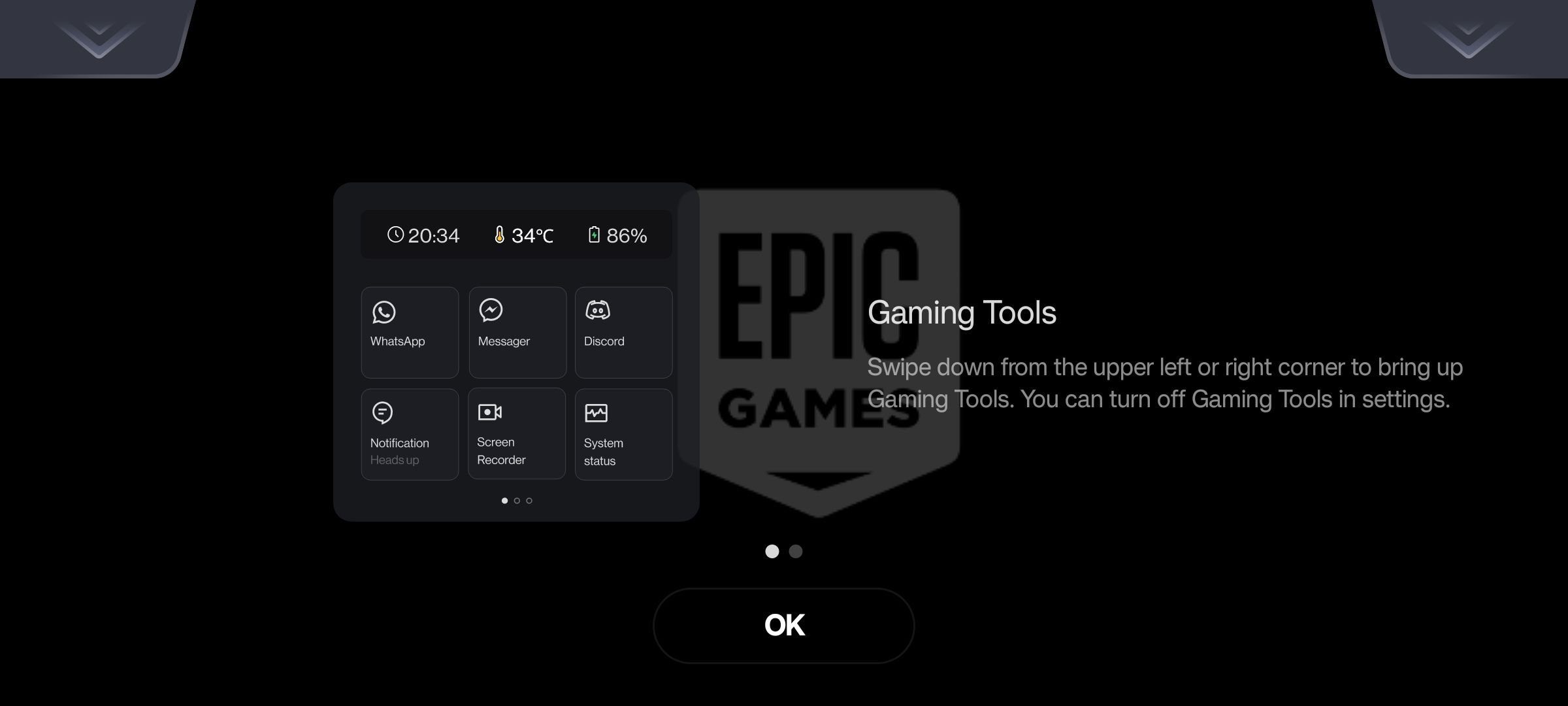 | Technastic |
| Nothing Phone | Système > Mode Jeu | Priorise la mémoire vive, filtre les interruptions en arrière-plan | 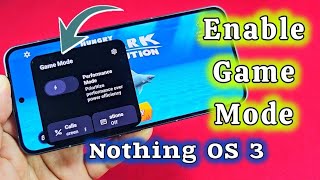 | Technastic |
Ces utilitaires constructeurs attribuent automatiquement les priorités matérielles au titre actif et ajustent le taux d'échantillonnage de la dalle tactile.
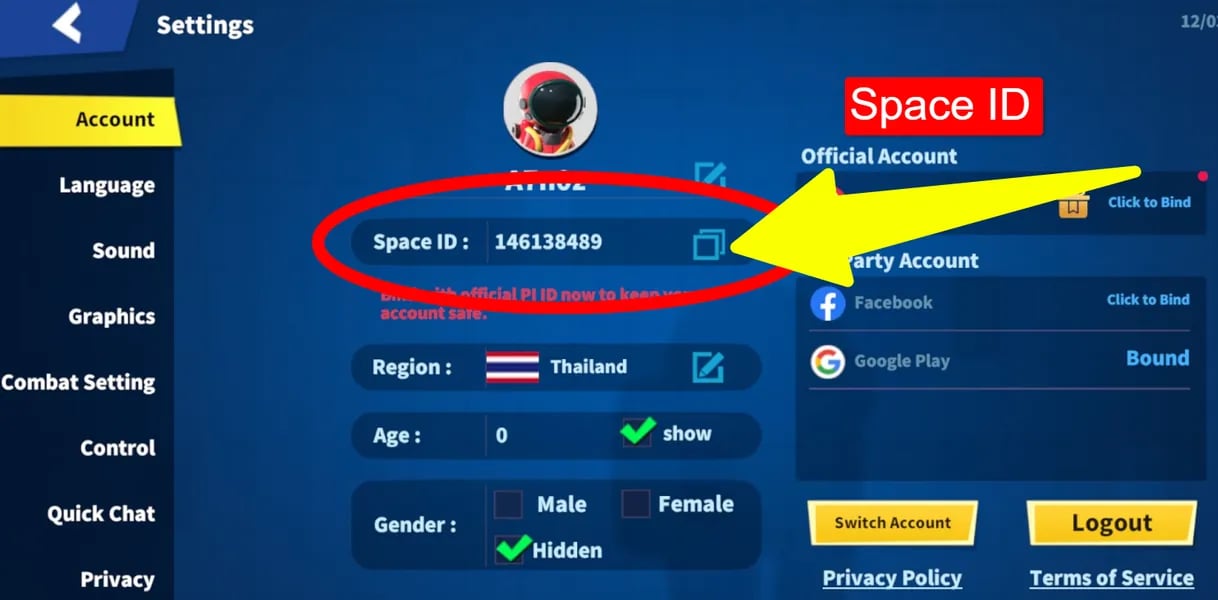
Réglages graphiques dans Super Sus pour un 60 FPS stable
Pour préserver la fluidité pendant les phases intenses de vote et de réunion, ajustez la charge visuelle interne du jeu :
- Lancez Super Sus et touchez la roue crantée dans le salon pour entrer dans les Paramètres.
- Rendez-vous dans l'onglet Affichage / Graphismes.
- Basculez le préréglage général de Élevé ou Ultra vers Fluide ou Équilibré.
- Fixez la limite de fréquence d'images strictement à 60 FPS (ou Élevé, en évitant les modes 90 et 120 non bridés).
- Réduisez les ombres et effets visuels sur Bas ou Désactivé.
Alléger la résolution de rendu et simplifier les ombres réduit drastiquement les calculs par image. Cela évite les ralentissements lorsque plusieurs skins animés et fenêtres de messagerie s'affichent simultanément. Si vous équipez des cosmétiques ou des rôles débloqués via Recharge Super SUS grâce aux Golden Stars, le niveau Équilibré offre un rendu net sans impacter la cadence d'affichage.
Réduire le ping et éviter la désynchronisation dans Super Sus
Les téléportations soudaines dans les couloirs du vaisseau proviennent souvent de la saturation des canaux radio de votre box plutôt que des serveurs de jeu.
Les mesures réseau de Symlex VPN indiquent que la fréquence 2,4 GHz offre certes une portée étendue, mais subit d'importantes interférences dues aux équipements domestiques voisins. La bande 5 GHz met à disposition des canaux sans chevauchement et diminue nettement la gigue réseau (jitter) dès lors que vous jouez à proximité du routeur.
| Étape de diagnostic | Action recommandée | Mécanisme technique | Source |
|---|---|---|---|
| Test de la passerelle locale | Ping vers 192.168.1.1 via une invite ou un outil réseau | Isole si la montée de latence vient du Wi-Fi local ou du fournisseur d'accès | Symlex VPN |
| Bascule de fréquence Wi-Fi | Reconnecter le smartphone sur le SSID 5 GHz | Évite la congestion des ondes grâce à des canaux sans interférence | Symlex VPN |
| Limitation des données d'arrière-plan | Activer l'économiseur de données Android | Empêche les applications en veille d'envoyer des requêtes imprévues | Techloy |
Vérifier le ping vers l'adresse locale de votre routeur (habituellement 192.168.1.1) permet de savoir immédiatement si le problème se situe entre le smartphone et la box ou plus en amont.
D'après les analyses de Techloy, les applications inactives réalisent continuellement des synchronisations qui saturent la bande passante. Activer l'économiseur de données sous Android coupe ces requêtes fantômes et réserve l'intégralité du débit aux paquets de Super Sus.
Un réflexe simple documenté par Hotlink consiste également à redémarrer le smartphone avant de jouer : cela vide les processus temporaires, rafraîchit les performances système et aide à stabiliser la connexion. En revanche, oubliez les applications de VPN gaming : en faisant transiter vos données par un serveur tiers avec chiffrement logiciel, elles augmentent presque toujours le nombre de sauts réseau et aggravent la gigue.
Checklist avant de lancer une partie
Avant d'entrer dans un salon compétitif, vérifiez ces points :
- Économiseur de batterie Android désactivé.
- Smartphone connecté sur la bande Wi-Fi 5 GHz.
- Téléphone redémarré si plusieurs applications lourdes tournaient auparavant.
- Profil de jeu activé (Game Booster, Game Turbo ou équivalent OEM).
- Option « Désactiver les superpositions matérielles » cochée dans les options développeur.
- Super Sus calé sur 60 FPS avec préréglage graphique sur Équilibré ou Fluide.
Maîtriser la fréquence d'affichage et assainir votre flux Wi-Fi protège votre téléphone de la surchauffe 0x0 et garantit une réactivité sans faille jusqu'au vote final.
Suivez ArcTopup pour plus d'actus sur Super SUS Top Up~






Comments