क्या Blood Strike में स्टटर से परेशान हैं? Android पर अधिकतम फ्रेम रेट लॉक करने और डिवाइस को ठंडा रखने के लिए Blood Strike ग्राफ़िक्स सेटिंग्स 2026 अपनाएं।
जब कोई दुश्मन कोने से स्लाइड करते हुए आता है और अचानक माइक्रो-स्टटर होता है, तो आप तुरंत मारे जाते हैं। आप अपना क्रॉसहेयर सेट करते हैं, स्लाइड शुरू करते हैं, ट्रैक करने के लिए स्वाइप करते हैं, और स्क्रीन एक चौथाई सेकंड के लिए फ्रीज हो जाती है। जब तक डिस्प्ले सामान्य होता है, तब तक आप रीस्पॉन टाइमर देख रहे होते हैं।
बजट और फ्लैगशिप चिपसेट्स पर टेस्टिंग से एक साफ पैटर्न सामने आता है: Blood Strike फ्रेम पेसिंग की तुलना में विजुअल इफेक्ट्स को ज्यादा सजा देता है। अन-ऑप्टिमाइज़्ड प्रीसेट आपके फोन को हीटर बना देते हैं। जैसे ही इंटरनल सिलिकॉन 80–90°C पर पहुंचता है, थर्मल थ्रॉटलिंग शुरू हो जाती है और स्मूथ मैच देखते ही देखते स्लाइड शो में बदल जाते हैं।
इसे ठीक करने के लिए Android के रेंडरिंग पाइपलाइन को सही ढंग से कॉन्फ़िगर करना होगा। सटीक विजुअल सेटिंग्स के साथ, सपोर्टेड डिस्प्ले लगातार 120 FPS बनाए रखते हैं, जबकि बजट चिप्स भीषण फाइट्स के दौरान भी रॉक-सॉलिड 60 FPS पर टिके रहते हैं।
फ्रेम पेसिंग का जाल: हाई सेटिंग्स गनफाइट्स को क्यों बर्बाद करती हैं
मोबाइल शूटर्स का पूरा दारोमदार फ्रेम पेसिंग—यानी फ्रेम डिलीवरी की निरंतरता—पर टिका होता है। एक सेकंड में साठ फ्रेम डिलीवर करने का कोई मतलब नहीं रह जाता अगर उनमें से तीस फ्रेम पहले चौथाई सेकंड में ही आ जाएं। इसका नतीजा झटकेदार मोशन और अनिश्चित टच पोलिंग के रूप में निकलता है।
अनियमित डिलीवरी आपकी मसल मेमोरी को बिगाड़ देती है। जब फ्रेम टाइम अचानक बढ़ता है, तो टच स्वाइप का रजिस्ट्रेशन आउट-ऑफ-सिंक हो जाता है। 180-डिग्री टर्न के लिए किया गया तेज स्वाइप सिर्फ 90-डिग्री का हॉप बनकर रह जाता है क्योंकि स्वाइप के बीच में ही डायनामिक लाइटिंग एसेट्स की वजह से GPU चोक हो गया। आप खराब ऐम की वजह से नहीं चूकते, बल्कि इसलिए चूकते हैं क्योंकि डिस्प्ले ने इनपुट विंडो को मिस कर दिया।
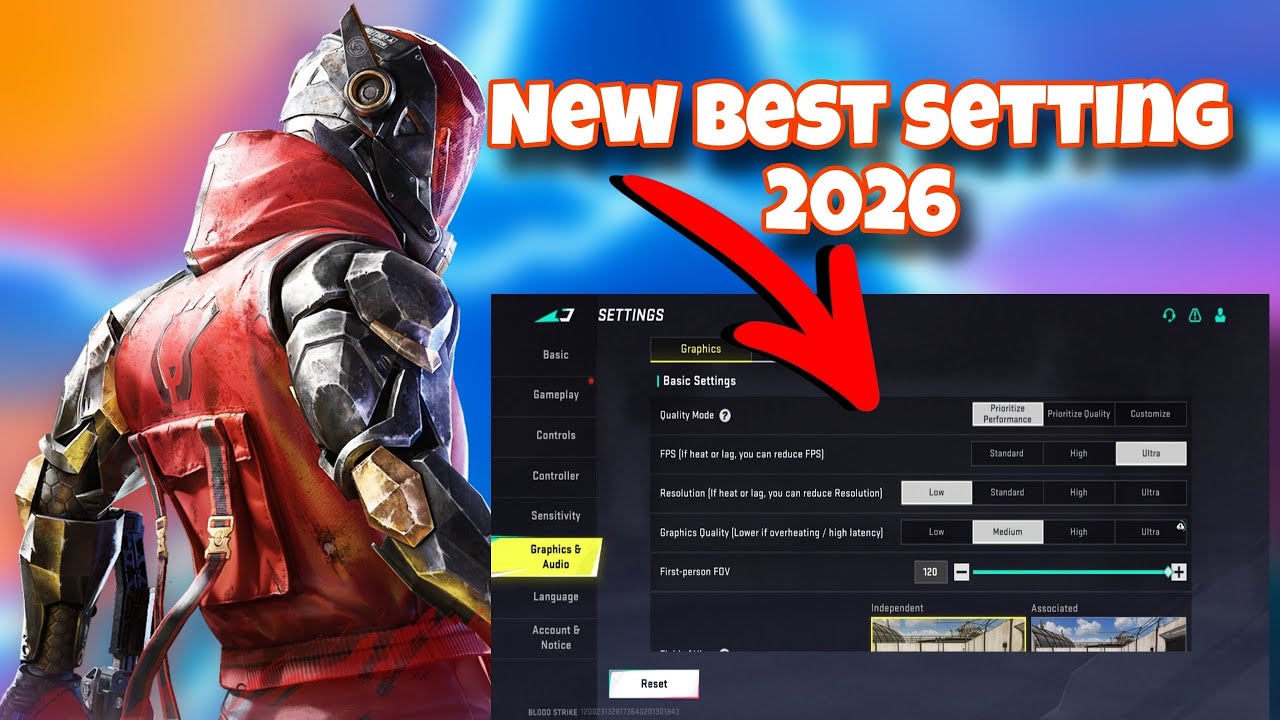
NetEase ने अल्ट्रा ग्राफ़िक्स प्रीसेट पर एक स्पष्ट चेतावनी दी है कि हाई ग्राफिक्स सीधे तौर पर हार्डवेयर स्टेबिलिटी को प्रभावित करते हैं। अल्ट्रा स्टेटिक स्क्रीनशॉट्स में तो शानदार दिखता है, लेकिन असली रैंक मैचेस में डायनामिक शैडोज़, प्लानर रिफ्लेक्शन्स और ब्लूम फिल्टर्स मेमोरी बैंडविड्थ पर इतना दबाव डालते हैं कि फ्रेम इंटरवल्स बिगड़ने लगते हैं। अपनी विजुअल प्रोफाइल को कम करना कोई समझौता नहीं, बल्कि सीधा कॉम्पिटिटिव फायदा है।

Season Pass
 Season PassUSD 0.73अभी खरीदें
Enable Burning Eternal Valor Pre order
Enable Burning Eternal Valor Pre orderUSD 1.49अभी खरीदें50 Golds
50 GoldsUSD 0.39अभी खरीदेंUltra Skin Lucky Chest
Ultra Skin Lucky ChestUSD 0.37अभी खरीदेंLevel Up Pass
Level Up PassUSD 1.46अभी खरीदेंStrike Pass Elite
Strike Pass EliteUSD 2.91अभी खरीदेंStrike Pass Premium
Strike Pass PremiumUSD 6.33अभी खरीदें300 + 20 Gold
300 + 20 GoldUSD 1.92अभी खरीदें500 + 40 Gold
500 + 40 GoldUSD 3.19अभी खरीदें1000 + 100 Gold
1000 + 100 GoldUSD 6.44अभी खरीदें2000 + 260 Gold
2000 + 260 GoldUSD 12.79अभी खरीदें5000 + 800 Gold
5000 + 800 GoldUSD 31.88अभी खरीदेंLevelUp Pass
LevelUp PassUSD 1.58अभी खरीदेंStrike Pass Elite
Strike Pass EliteUSD 3.14अभी खरीदेंStrike Pass Premium
Strike Pass PremiumUSD 6.97अभी खरीदेंUltra Skin Lucky Chest
Ultra Skin Lucky ChestUSD 0.39अभी खरीदें100 + 5 Golds
100 + 5 GoldsUSD 0.77अभी खरीदें300 + 20 Golds
300 + 20 GoldsUSD 2.35अभी खरीदें500 + 40 Golds
500 + 40 GoldsUSD 3.92अभी खरीदें1000 + 100 Golds
1000 + 100 GoldsUSD 7.84अभी खरीदें2000 + 260 Golds
2000 + 260 GoldsUSD 15.67अभी खरीदें5000 + 800 Golds
5000 + 800 GoldsUSD 39.16अभी खरीदें100 + 5 Gold
100 + 5 GoldUSD 0.67अभी खरीदेंLucky Bag Week
Lucky Bag WeekUSD 0.77अभी खरीदेंLevelUp Pass
LevelUp PassUSD 1.56अभी खरीदें
Blood Strike Mobile के लिए बेस्ट ग्राफ़िक्स सेटिंग्स
हर गैर-ज़रूरी रेंडरिंग लेयर उन साइकिल्स को खा जाती है जो फ्रेम डिलीवरी और टच पोलिंग के लिए ज़रूरी होते हैं। Blood Strike अपनी रेंडरिंग पाइपलाइन पर बारीक कंट्रोल देता है, जिससे आप भारी पोस्ट-प्रोसेसिंग को पूरी तरह हटा सकते हैं।
गेम को इस तरह कॉन्फ़िगर करें कि आपका हार्डवेयर अपना पूरा कंप्यूट बजट केवल फ्रेम रेंडर करने और फिंगर इनपुट पढ़ने में लगाए।
| सेटिंग विकल्प | सुझाई गई वैल्यू | प्रतिस्पर्धी और तकनीकी प्रभाव |
|---|---|---|
| Graphics Quality | Smooth / Low | भारी शेडर्स हटाता है, रास्टराइज़ेशन को हल्का करता है और हीटिंग रोकता है। |
| Frame Rate | Ultra / Max (सर्वोच्च) | टच पोलिंग इंटरवल्स को अधिकतम करता है और अचानक आने वाले इनपुट लैग को रोकता है। |
| Shadows & Reflections | Off / Low | क्लोज़-क्वार्टर में एबिलिटी इस्तेमाल के दौरान कंप्यूट स्पाइक्स को खत्म करता है। |
| Motion Blur & Bloom | Off | कैमरा स्मियरिंग हटाता है और दूरी पर कैरेक्टर आउटलाइन्स को शार्प बनाता है। |
एक स्थिर रेंडरिंग बेसलाइन तैयार करने के लिए Blood Strike के Graphics मेन्यू में इन मुख्य वैल्यूज़ को लागू करें।यहाँ सबसे अहम बात सीधी है: हायर ग्राफ़िक्स क्वालिटी प्रीसेट चलाने के लिए कभी भी फ्रेम रेट टियर्स की बलि न दें।
Graphics Quality को Smooth पर सेट करने से जटिल वातावरण टेक्सचर्स हट जाते हैं, वेपन स्किन्स पर स्पेक्युलर रिफ्लेक्शन्स कम हो जाते हैं और डायनामिक ग्राउंड इल्यूमिनेशन बंद हो जाता है। कैरेक्टर मॉडल्स शार्प रहते हैं, जिससे GPU का तापमान कम रहते हुए भी टारगेट तुरंत नज़र आ जाता है।
अगर आप बैकग्राउंड में धीमे ब्राउज़र ओवरले चलाए बिना अपने ऑपरेटर को सीज़नल वेपन ब्लूप्रिंट्स और स्ट्राइक पासेस से सजाना चाहते हैं, तो अपनी ज़रूरी चीज़ें सीधे Blood Strike Gold और पासेस से लें ताकि आपका डिवाइस पूरी तरह से गेम रेंडरिंग पर फोकस रख सके।
Frame Rate को अपने फोन पर दिखने वाले सबसे हाई ऑप्शन पर सेट करें—चाहे वह High हो, Ultra हो या Max। Blood Strike अपनी टच इनपुट पोलिंग रेट को सीधे इसी कैप से जोड़ता है। Max फ्रेम रेट चलाने से आपका डिस्प्ले स्टैंडर्ड प्रीसेट्स की तुलना में दोगुनी तेजी से एडजस्टमेंट्स रजिस्टर कर पाता है। यहाँ तक कि 60 Hz डिस्प्ले पर भी सबसे हाई ऑप्शन चुनने से यह पक्का होता है कि इंटरनल गेम टिक्स बिना किसी देरी के प्रोसेस हों।
Motion Blur, Depth of Field और Bloom को तुरंत बंद कर दें। Bloom उन खिड़कियों पर चमक पैदा करता है जहाँ स्नाइपर्स कैंप करते हैं। Motion Blur तेज़ फ्लिक्स के दौरान दुश्मन की आउटलाइन्स को धुंधला कर देता है। Depth of Field ऐम डाउन साइट्स (ADS) करते समय किनारे के टारगेट्स को बेवजह धुंधला कर देता है। इन तीनों को बंद करने से आपको एकदम साफ विजुअल क्लैरिटी मिलती है।
Android पर डेवलपर ऑप्शन्स और सिस्टम सेटिंग्स
इन-गेम स्लाइडर्स केवल आधी समस्या का समाधान करते हैं। बैकग्राउंड में चलने वाला ऑपरेटिंग सिस्टम अक्सर हार्डवेयर को थ्रॉटल करता है या बैकग्राउंड टास्क के लिए रेंडरिंग साइकिल्स चुरा लेता है।
छिपे हुए सिस्टम कंट्रोल्स तक पहुँचने के लिए, Settings > About Phone खोलें, फिर "Build Number" पर सात बार टैप करें जब तक कि डेवलपर मोड अनलॉक न हो जाए। इसके बाद Settings में वापस जाएं और Developer Options खोलें।
| Android सिस्टम सेटिंग | डिफ़ॉल्ट स्थिति | सुझाई गई सेटिंग | Blood Strike पर वास्तविक प्रभाव |
|---|---|---|---|
| Window / Transition Animation | 1.0x | 0.5x | सिस्टम RAM खाली करता है और UI रेंडरिंग ट्रांज़िशन्स को तेज़ करता है। |
| Force 4x MSAA | Off | OFF ही रखें | अत्यधिक GPU ओवरहीटिंग और गंभीर थर्मल थ्रॉटलिंग को रोकता है। |
| Free Internal Storage | परिवर्तनशील | 20% से 30% खाली रखें | Android स्वैप-स्पेस की बाधाओं और एसेट लोड स्टटर को रोकता है। |
| Android Battery Saver | Off / Auto | पूरी तरह से OFF | लंबे मुकाबले के दौरान CPU/GPU क्लॉक थ्रॉटलिंग को रोकता है। |
हार्डवेयर बैंडविड्थ सुरक्षित रखने के लिए अपनी Android Settings में इन खास सिस्टम पैरामीटर्स को एडजस्ट करें।मुख्य सीख यह है कि MSAA जैसे आक्रामक ग्राफ़िक्स फ्लैग्स परफॉरमेंस को बर्बाद करते हैं, जबकि खाली स्टोरेज स्वैप स्पीड बनाए रखती है।
"Force 4x MSAA" चालू करने की सलाह देने वाली गाइड्स को अनदेखा करें। 4x Multi-Sample Anti-Aliasing को ज़बरदस्ती चालू करने से GPU रास्टराइज़ेशन पासेस चार गुना हो जाते हैं। पावर की खपत बढ़ जाती है, सतह का तापमान 80–90°C की थर्मल लिमिट की तरफ भागता है, और Shutter Island में उतरने के तीन मिनट के भीतर ही गंभीर थ्रॉटलिंग शुरू हो जाती है। इसे बंद ही रखें।
Window Animation Scale, Transition Animation Scale और Animator Duration Scale को 1.0x से घटाकर 0.5x कर दें। यह बदलाव UI रेंडरिंग ट्रांज़िशन्स को तेज़ करता है और फ़ोरग्राउंड ऐप्स के लिए तुरंत मेमोरी ओवरहेड खाली करता है।
स्टोरेज में खाली जगह भी RAM जितनी ही मायने रखती है। जब गेम टेक्सचर्स एक्टिव RAM से बाहर होते हैं, तो Android वर्चुअल स्वैप स्पेस के लिए इमरजेंसी बफर के रूप में खाली इंटरनल फ्लैश मेमोरी पर निर्भर रहता है। अगर आप इंटरनल स्टोरेज पूरा भर देंगे, तो स्वैप राइट्स रुक जाएंगे। भारी कॉम्बैट के दौरान एसेट्स के अटकने से बचने के लिए 20% से 30% खाली जगह बनाए रखें।
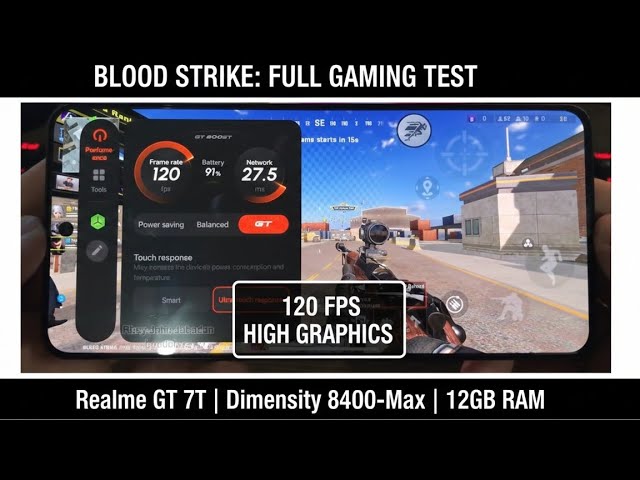
खेलते समय कभी भी Android Battery Saver चालू न रखें। यह प्रोफाइल बैटरी लाइफ बढ़ाने के लिए जानबूझकर CPU और GPU क्लस्टर्स को अंडरक्लॉक कर देती है, जिससे गनफाइट शुरू होते ही भयानक फ्रेम ड्रॉप्स होने लगते हैं।
अपने मैन्युफैक्चरर की इन-बिल्ट "Game Turbo" या "Game Space" यूटिलिटी को चेक करें। हालांकि ये टूल्स CPU शेड्यूलिंग को प्राथमिकता देते हैं, लेकिन कई ब्रांड्स हीटिंग को नियंत्रित करने के लिए बैकग्राउंड में चुपके से 60 FPS का डिस्प्ले कैप लगा देते हैं। सुनिश्चित करें कि आपका गेम असिस्टेंट प्रोफाइल रिफ्रेश रेट को सीमित न कर रहा हो।
इंजन पैच और NetEase ऑप्टिमाइज़ेशन्स
NetEase के हालिया अपडेट्स ने प्लेयर्स द्वारा रिपोर्ट किए गए माइक्रो-स्टटर्स को दूर करने के लिए कोर इंजन एसेट्स में खास बदलाव किए हैं। यह समझना कि ये एसेट्स कैसे बदले हैं, हार्डवेयर की सीमाओं को इंजन के बुनियादी व्यवहार से अलग समझने में मदद करता है।
Nova का सिग्नेचर टॉक्सिक गैस ग्रेनेड पहले परफॉरमेंस गिराने वाले सबसे बड़े कारणों में से एक था। शुरुआती बिल्ड्स में जटिल सिलिंड्रिकल वॉल्यूमेट्रिक पार्टिकल्स रेंडर होते थे; किसी बंद गलियारे में एक ही कैनिस्टर फेंकने से मिडरेंज चिप्स पर फ्रेम रेट बुरी तरह गिर जाता था। NetEase ने उस इफ़ेक्ट को एक ऑप्टिमाइज़्ड स्फेरिकल स्मोक वॉल्यूम से बदल दिया, जिससे विजुअल दायरा 5 मीटर से घटकर 3.5 मीटर हो गया और डैमेज टिक्स 10 से 15 प्रति टिक पर लॉक हो गए। इस बदलाव ने पार्टिकल ओवरड्रॉ को काफी कम कर दिया और सिलिंडर एसेट से जुड़े फ्रेम लैग को खत्म कर दिया।
इसके साथ आए एक अन्य पैच ने एनवायरनमेंट ज्योमेट्री और ग्राउंड लूट टाइमर्स को सुधारा। छोड़े गए वेपन क्रेट्स अब ज़मीन पर हमेशा के लिए पड़े नहीं रहते, जिससे मेमोरी में एक्टिव पॉलीगॉन काउंट काफी कम हो जाता है।
ज़मीन पर बिखरा कचरा कम होने के बाद, अब क्लाइंट की रुकावटें पॉलीगॉन थ्रूपुट के बजाय लोकल रिसोर्स कैशिंग से पैदा होती हैं। यदि नए पैचेस पर भी रुकावटें बनी रहती हैं, तो इसका कारण लोकल ही है: फुल RAM, भरी हुई स्टोरेज, या क्लॉक स्पीड को गिराने वाली थर्मल थ्रॉटलिंग।
अचानक फ्रेम ड्रॉप्स के लिए स्टेप-बाय-स्टेप फिक्स सीक्वेंस
जब मैच के बीच में फ्रेम रेट अचानक गिर जाए, तो सेटिंग्स में अंदाज़े से बदलाव करने के बजाय इस ट्रबलशूटिंग सीक्वेंस को क्रम से अपनाएं।
इन-गेम विजुअल प्रीसेट्स को Smooth और Max Frame Rate पर सेट करें
Blood Strike Settings > Graphics खोलें। Graphics Quality को Smooth पर स्विच करें। Frame Rate को Ultra या Max पर सेट करें। Shadows, Reflections और Ambient Occlusion को पूरी तरह बंद कर दें। Motion Blur, Bloom और Depth of Field को बंद करें। सेव करें और गेम को रीस्टार्ट करें।फोन का केस हटा दें और खेलते समय चार्ज न करें
अगर आप मोटे सिलिकॉन या प्लास्टिक के प्रोटेक्टिव केस के साथ खेलते हैं, तो आप अपने फोन को इंसुलेट कर रहे हैं और गर्मी को अंदर रोक रहे हैं। केस को उतार दें। अपने डिवाइस को फास्ट-चार्ज करते समय कभी भी रैंक मैच न खेलें। चार्जिंग से सीधे बैटरी में बहुत गर्मी पैदा होती है, और यह थर्मल दबाव आपके मोबाइल चिपसेट को 80–90°C की थ्रॉटल लिमिट तक दोगुनी तेजी से पहुँचा देता है।Blood Strike का कैश साफ़ करें और ऐप स्टोरेज चेक करें
Android Settings > Apps > Blood Strike > Storage पर जाएं। "Clear Cache" पर टैप करें (जब तक आप सभी यूज़र एसेट्स दोबारा डाउनलोड न करना चाहें, तब तक Clear Data पर टैप न करें)। यह उन करप्ट शेडर कैश को हटा देता है जो बड़े गेम अपडेट के बाद रेंडरिंग में रुकावट पैदा करते हैं।Download Center में मॉड्यूलर रिसोर्सेस को छाँटें
गेम शुरू करें और Resource Download Center खोलने के लिए गियर आइकन पर क्लिक करें। देखें कि आपने क्या डाउनलोड किया है। किसी बजट डिवाइस पर हर एक कॉस्मेटिक हाई-रेज़ पैक इंस्टॉल रखने की ज़रूरत नहीं है। एक्टिव मेमोरी खाली करने के लिए अनयूज्ड मैप फाइल्स और हाई-रेज़ प्लेयर स्किन पैक्स को डिलीट कर दें।Android डेवलपर ऑप्शन्स कॉन्फ़िगर करें
अपने फ़ोन की सिस्टम सेटिंग्स में Developer Options पर जाएं। सुनिश्चित करें कि Force 4x MSAA बंद है। अपने Window, Transition और Animator स्केल्स को 0.5x पर सेट करें। चल रहे प्रोसेसेस की जाँच करें और सोशल मीडिया फ़ीड्स या वीडियो स्ट्रीमिंग जैसे बैकग्राउंड ऐप्स को बंद कर दें।स्टोरेज में खाली जगह सुनिश्चित करें
अपना Android Storage मेनू खोलें। सुनिश्चित करें कि आपकी इंटरनल ड्राइव पर कम से कम 20% से 30% खाली जगह बची हो। यदि स्टोरेज भर गया है, तो बेकार ऐप्स को अनइंस्टॉल करें या वीडियो फाइलों को हटा दें। आपके ऑपरेटिंग सिस्टम को भीषण गनफाइट्स के दौरान डायनामिक स्वैप ऑपरेशन्स संभालने के लिए इस खाली बफर की ज़रूरत होती है।
मेमोरी सैचुरेशन, रिसोर्स पैक्स और स्टोरेज मैनेजमेंट
मॉड्यूलर एसेट डाउनलोड्स कोर क्लाइंट को हल्का रखते हैं, लेकिन सीज़न की शुरुआत में "Download All" पर टैप करने से कम मेमोरी वाले फोन में गैर-ज़रूरी फाइलें भर जाती हैं।
जब फिजिकल RAM और GPU VRAM भर जाते हैं, तो Android इनएक्टिव एसेट्स को इंटरनल फ्लैश स्टोरेज की वर्चुअल स्वैप मेमोरी में भेज देता है। फ्लैश स्टोरेज RAM की गति के मुकाबले काफी धीमी होती है। यदि कोई दुश्मन स्वैप स्पेस में सेव मिथिक वेपन स्किन लेकर अचानक सामने स्लाइड करता है, तो टेक्सचर्स लोड करते समय डिवाइस स्टटर करने लगता है। वह पलक झपकते होने वाला फ्रीज असल में VRAM सैचुरेशन का ही नतीजा होता है।

इसे इन-गेम Resource Download Center के ज़रिए मैनेज करें। पुराने टेम्पररी पैकेजेस को हटाने के लिए क्लीनअप टूल का इस्तेमाल करें। EVO Skill एसेट्स को हमेशा डाउनलोड रखें ताकि टैक्टिकल एबिलिटी हिटबॉक्स सटीक रेंडर हों, लेकिन यदि आपके डिवाइस में 4 GB या 6 GB RAM है, तो गैर-ज़रूरी हाई-रिज़ॉल्यूशन स्किन लाइब्रेरीज़ को छोड़ दें।
एक संतुलित इंस्टॉलेशन मेमोरी में अचानक आने वाले स्पाइक्स को रोकता है। परफॉरमेंस सुरक्षित रखने के बाद, लोकल डिवाइस पर लोड डाले बिना सीधे Blood Strike Gold टॉप-अप के ज़रिए सीज़नल ब्लूप्रिंट्स और पासेस हासिल करें।
प्लेटफ़ॉर्म के अंतर: Android, iOS और PC
हार्डवेयर आर्किटेक्चर तय करता है कि अलग-अलग ऑपरेटिंग सिस्टम्स पर परफॉरमेंस कैसी रहेगी। Android बारीक सिस्टम-लेवल टॉगल देता है, लेकिन इसमें हार्डवेयर फ्रैग्मेंटेशन और कूलिंग डिज़ाइन का बड़ा अंतर झेलना पड़ता है। Apple और PC वातावरण पूरी तरह से अलग हार्डवेयर सीमाओं के तहत काम करते हैं।
| प्लेटफ़ॉर्म | स्टटर का मुख्य कारण | खूबियाँ | कमियाँ |
|---|---|---|---|
| Android | थर्मल थ्रॉटलिंग (80–90°C), बैकग्राउंड मेमोरी ब्लोट, आक्रामक बैटरी सेवर प्रोफाइल्स। | ओपन सिस्टम ऑप्शन्स, एडजस्टेबल एनिमेशन स्केल्स, 120 FPS तक बारीक फ्रेम रेट टारगेट्स। | भारी हार्डवेयर फ्रैग्मेंटेशन; अलग-अलग ब्रांड्स में अलग-अलग कूलिंग समाधान। |
| iOS | SoC गर्म होने पर आक्रामक डिस्प्ले डिमिंग और अचानक 60 FPS तक फ्रेम ड्रॉप्स। | स्थिर यूनिफाइड मेमोरी आर्किटेक्चर और अत्यधिक ऑप्टिमाइज़्ड Metal API रेंडरिंग। | डेवलपर स्केल्स का एक्सेस नहीं; डिवाइस गर्म होने पर सिस्टम अपने आप डिस्प्ले को धीमा कर देता है। |
| PC (ऑफिशियल क्लाइंट) | VSync फ्रेम पेसिंग मिसमैच, बैकग्राउंड OS टास्क, शेडर कंपाइलेशन स्टटर्स। | ज़बरदस्त हार्डवेयर पावर मेमोरी की रुकावटों को बायपास करती है; अनकैप्ड फ्रेम रेट्स। | अल्ट्रा सेटिंग्स पर हाई पॉलीगॉन लोड लो-एंड GPUs पर माइक्रो-स्टटर्स ला सकता है। |
कॉम्पिटिटिव गेमप्ले के दौरान आपके डिवाइस को क्या सीमित कर रहा है, यह पहचानने के लिए इन क्रॉस-प्लेटफ़ॉर्म अंतरों को देखें।मुख्य सीख: Android प्लेयर्स को हीटिंग और मेमोरी को सक्रिय रूप से मैनेज करना होगा, जबकि iOS प्लेयर्स को डिस्प्ले डिमिंग से जूझना पड़ता है।
Android एनिमेशन स्केल्स, डेवलपर फ्लैग्स और बैकग्राउंड प्रोसेसेस पर गहरा कंट्रोल देता है। इसका नुकसान आक्रामक थर्मल थ्रॉटलिंग है: बिना सही कूलिंग वाला SoC पाँच मिनट तक गर्म होने के बाद 120 FPS से सीधे 45 FPS तक गिर सकता है।
iPhones लगातार फ्रेम पेसिंग के लिए यूनिफाइड मेमोरी और Apple के Metal API का लाभ उठाते हैं, लेकिन iOS कड़े थर्मल नियम लागू करता है। जैसे ही गर्मी बढ़ती है, सिस्टम बिना किसी सूचना के स्क्रीन ब्राइटनेस को 50% तक कम कर देता है और 60 FPS का लॉक लगा देता है।
PC क्लाइंट जबरदस्त कंप्यूटिंग पावर के दम पर मेमोरी सैचुरेशन से पूरी तरह बचता है, फिर भी अल्ट्रा सेटिंग्स अचानक शेडर लोड होने पर फ्रेम-पेसिंग में रुकावटें पैदा कर सकती हैं। किसी भी प्लेटफ़ॉर्म पर, गैर-ज़रूरी विजुअल लोड को हटाने से टारगेट को साफ़-साफ़ ट्रैक करना सुनिश्चित होता है।
नेटवर्क जिटर बनाम हार्डवेयर स्टटर: रूट ऑप्टिमाइज़ेशन
स्क्रीन पर अचानक आने वाली रुकावट का मतलब हमेशा कमज़ोर GPU नहीं होता। जब पैकेट ड्रॉप होते हैं या लेटेंसी अचानक बढ़ जाती है, तो सर्वर प्लेयर्स की पोज़ीशन का मिलान करने में संघर्ष करता है। रबरबैंडिंग की वजह से कैरेक्टर्स अचानक दूसरी जगह खिंच जाते हैं, जो बिल्कुल हार्डवेयर फ्रेम ड्रॉप जैसा महसूस होता है।
इसकी वजह की पहचान करने के लिए, Blood Strike की इंटरफ़ेस सेटिंग्स में इन-गेम लेटेंसी और FPS ओवरले चालू करें। स्टटर होने पर इन काउंटर्स पर ध्यान दें:
- यदि लेटेंसी 30 ms पर स्थिर रहने के बावजूद आपका FPS काउंटर 120 से गिरकर 40 पर आ जाता है, तो आपका हार्डवेयर घुट रहा है। तापमान, स्टोरेज और ग्राफ़िक्स सेटिंग्स की जाँच करें।
- यदि आपका FPS 60 या 120 पर लॉक रहता है, लेकिन लेटेंसी काउंटर पीले या लाल पैकेट लॉस आइकन के साथ 35 ms से 200 ms तक उछल जाता है, तो समस्या आपके कनेक्शन में है।
पैकेट ड्रॉप्स आमतौर पर वाई-फाई इंटरफेरेंस या NetEase सर्वरों के लिए खराब रूटिंग के कारण होते हैं। सेल्युलर डेटा या व्यस्त होम नेटवर्क पर, LagoFast Mobile Booster जैसे रूटिंग टूल्स पिंग स्पाइक्स को रोकने के लिए स्थिर रिले नोड्स के ज़रिए पैकेट्स को दोबारा रूट करते हैं।
कनेक्टिविटी और फ्रेम स्टेबिलिटी को दुरुस्त करना कॉम्पिटिटिव रैंक बढ़ाने की नींव है। एक बार जब आपकी लेटेंसी स्थिर हो जाए और फ्रेम पेसिंग सुरक्षित हो जाए, तो अपने लोडआउट्स को पूरी तरह अपग्रेड रखने के लिए Blood Strike Gold रीचार्ज के ज़रिए अपने सीज़नल पासेस लें।
अक्सर पूछे जाने वाले सवाल
Android पर Blood Strike में स्टटरिंग रोकने के लिए सबसे अच्छी ग्राफ़िक्स सेटिंग्स क्या हैं?
Graphics Quality को Smooth पर सेट करें और सबसे उच्चतम उपलब्ध Frame Rate (Ultra या Max) चुनें। Shadows, Reflections, Motion Blur और Bloom को बंद कर दें। यह कॉन्फ़िगरेशन GPU थर्मल लोड को सीमित करती है और टच कंट्रोल इनपुट लैग को कम करती है।
क्या Blood Strike में ग्राफ़िक्स सेटिंग्स कम करने से दुश्मन की विजिबिलिटी प्रभावित होती है?
नहीं। ग्राफ़िक्स सेटिंग्स कम करने से गैर-ज़रूरी विजुअल कचरा हट जाता है और विजिबिलिटी बेहतर होती है। ब्लूम, लेंस फ्लेयर और भारी शैडो फिल्टर्स को हटाने से इलाके और इमारतों के बीच दुश्मनों के सिल्हूट एकदम साफ़ दिखाई देते हैं।
क्या मुझे Blood Strike के लिए Android Developer Options में Force 4x MSAA चालू करना चाहिए?
नहीं। Force 4x MSAA को डिसेबल ही रखें। इसे चालू करने से रास्टराइज़ेशन पासेस चार गुना हो जाते हैं, जिससे GPU ज़रूरत से ज़्यादा गर्म हो जाता है और कुछ ही मिनटों में थर्मल थ्रॉटलिंग शुरू हो जाती है।
क्लोज़-रेंज गनफाइट्स के दौरान Blood Strike में फ्रेम क्यों गिरते हैं?
नज़दीकी मुकाबलों में एक साथ कई पार्टिकल इफेक्ट्स—मज़ल फ्लैश, ब्लड स्प्लैटर्स और टैक्टिकल एबिलिटीज—ट्रिगर होते हैं, जो GPU फिल रेट्स और मेमोरी बैंडविड्थ पर बहुत ज्यादा दबाव डालते हैं। Smooth प्रीसेट चलाने से भारी पार्टिकल लेयर्स हट जाती हैं, जिससे फ्रेम रेट स्थिर रहता है।
Android बैटरी सेवर मोड Blood Strike के परफॉरमेंस को कैसे प्रभावित करता है?
Battery Saver बैटरी चार्ज बचाने के लिए CPU और GPU को अंडरक्लॉक कर देता है। कंप्यूट फ्रीक्वेंसी में इस कमी के कारण सीधे तौर पर फ्रेम पेसिंग बिगड़ने लगती है और माइक्रो-स्टटरिंग होने लगती है। गेम शुरू करने से पहले Battery Saver को बंद कर दें।
क्या इंटरनल स्टोरेज खाली करने से Blood Strike में लैग कम हो सकता है?
हाँ। इंटरनल स्टोरेज का 20% से 30% हिस्सा खाली रखने से Android को वर्चुअल मेमोरी स्वैप ऑपरेशन्स के लिए ज़रूरी बफर मिल जाता है। स्टोरेज फुल होने पर मैच के दौरान नए टेक्सचर्स लोड होते समय एसेट-स्ट्रीमिंग में रुकावटें आने लगती हैं।
क्या चार्जिंग के दौरान Blood Strike खेलने से माइक्रो-स्टटर्स होते हैं?
हाँ। फास्ट चार्जिंग से बैटरी में अत्यधिक गर्मी पैदा होती है, जो प्रोसेसर के तापमान को भी बढ़ा देती है। जैसे ही अंदरूनी तापमान 80–90°C के करीब पहुँचता है, चिपसेट हार्डवेयर को नुकसान से बचाने के लिए क्लॉक फ्रीक्वेंसी को थ्रॉटल कर देता है, जिससे भारी फ्रेम ड्रॉप्स होते हैं।
साफ़ विजुअल्स ही हर गनफाइट जिताते हैं
हाई-टियर रैंक मैचेस का फैसला मिलीसेकंड्स के रिएक्शन टाइम पर होता है। अल्ट्रा प्रीसेट्स चलाने से फाइट शुरू होते ही थर्मल थ्रॉटलिंग, बैटरी ड्रेन और इनपुट डिले शुरू हो जाता है।
Graphics Quality को Smooth पर स्विच करना, Frame Rate को Max पर सेट करना और पोस्ट-प्रोसेसिंग को हटाना एक स्थिर रेंडरिंग पाइपलाइन तैयार करता है। आप लगातार फ्रेम डिलीवरी, तुरंत टच रिस्पॉन्स और पूर्ण टारगेट विजिबिलिटी पाने के बदले में केवल एम्बिएंट लाइटिंग और लेंस फ्लेयर का त्याग करते हैं।






Comments