Devil May Cry: Peak of Combat में हमारे ऑप्टिमाइज्ड ग्राफिक्स और सेंसिटिविटी सेटिंग्स के साथ 60 FPS लॉक करें और लैग व हीटिंग से छुटकारा पाएं।
हवा में कॉम्बो करते समय गेम का अटकना सब कुछ बर्बाद कर देता है। आप Dante के साथ दुश्मन को हवा में उछालते हैं, हथियार बदलने का इनपुट देते हैं, और एक छोटा सा लैग उस इनपुट को खा जाता है। दुश्मन नीचे गिर जाता है। आपका SSS स्टाइल रैंक टूट जाता है। आपका कॉम्बो काउंटर फिर से शून्य हो जाता है।
Devil May Cry: Peak of Combat में बिल्कुल सटीक टाइमिंग की जरूरत होती है। Capcom की देखरेख में NebulaJoy द्वारा डेवलप और जनवरी 2024 में ग्लोबली रिलीज़ किया गया यह मोबाइल एक्शन गेम मल्टी-कैरेक्टर कॉम्बैट को सीधे टचस्क्रीन और PC वर्चुअलाइजेशन सॉफ्टवेयर पर लाता है। हर विजुअल टॉगल को मैक्स करने से आपके फोन का प्रोसेसर बहुत गर्म हो जाएगा और पांच मिनट के भीतर ही भारी थर्मल थ्रॉटलिंग शुरू हो जाएगी।
मैंने स्लाइडर्स का टेस्ट किया, कैमरा रिस्पॉन्स कर्व्स को कैलिब्रेट किया, और विजुअल क्लैरिटी व स्थिर फ्रेम पेसिंग के बीच सही संतुलन बनाया। 60 FPS लॉक करने और कॉम्बैट इनपुट लेटेंसी को खत्म करने के लिए आपको जिस सही सेटअप की आवश्यकता है, वह यहाँ दिया गया है।
Peak of Combat में कॉम्बैट टाइमिंग के लिए 60 FPS क्यों जरूरी है
गेम का कॉम्बैट तीन लोगों की टैग-टीम सिनर्जी के इर्द-गिर्द घूमता है। हवा में जगल को जारी रखने के लिए आप एक्टिव अटैक एनिमेशन के दौरान Dante, Vergil, Nero और Lady के बीच स्विच करते हैं। एक भी फ्रेम ड्रॉप आपके अटैक की चेन को तोड़ देता है और आपके हंटर को दुश्मनों के जवाबी हमले के जोखिम में डाल देता है।
जंप-काउंटर मैकेनिक Witch Time की तरह ही काम करता है। जब कोई दुश्मन लाल चमकता है, तो हमले के ठीक उसी पल कूदने से स्लो-मोशन काउंटर विंडो एक्टिवेट हो जाती है। यदि आपका फ्रेम रेट 35 और 55 FPS के बीच घटता-बढ़ता रहता है, तो इन काउंटर्स के विजुअल संकेत बिगड़ जाते हैं, और जैसे ही स्क्रीन पर पार्टिकल इफेक्ट्स भरते हैं, इनपुट लेटेंसी बढ़ जाती है।
एक लॉक्ड 60 FPS लगातार 16.6-मिलीसेकंड का फ्रेम टाइम प्रदान करता है। यह स्थिरता जंप काउंटर्स, डिलेड स्वॉर्ड स्ट्राइक्स और तुरंत टैग-इन्स के लिए भरोसेमंद मसल मेमोरी तैयार करती है। मैक्स शैडोज़ के पीछे भागने की तुलना में 60 FPS बनाए रखने के लिए विजुअल सेटिंग्स कम करना कहीं अधिक व्यावहारिक है।
वेपन बैनर्स पर रिसोर्स खर्च करने से पहले, अपने गेमप्ले की इकोनॉमी को मैनेज करना हार्डवेयर ट्यूनिंग जितना ही जरूरी है। Devil May Cry Peak of Combat टॉप अप करने से यह सुनिश्चित होता है कि आपके अगले कैरेक्टर ड्रॉ के लिए Devil Gems तैयार रहें, जिससे आपका गेमप्ले रिदम बिल्कुल न टूटे।

60 Devil Gems
 60 Devil GemsUSD 0.49अभी खरीदें
Daily Value Gem Pack I
Daily Value Gem Pack IUSD 1.40अभी खरीदेंDaily Mega Gem Pack II
Daily Mega Gem Pack IIUSD 2.11अभी खरीदें300 Devil Gems
300 Devil GemsUSD 2.33अभी खरीदेंCard EXP Pack
Card EXP PackUSD 3.52अभी खरीदेंDaily Gem Luxury Pack III
Daily Gem Luxury Pack IIIUSD 3.52अभी खरीदेंEpic Weapon Selection
Epic Weapon SelectionUSD 3.52अभी खरीदेंHunter EXP Pack
Hunter EXP PackUSD 3.52अभी खरीदेंRandom Fragment Pack
Random Fragment PackUSD 3.52अभी खरीदेंRed Orb Pack
Red Orb PackUSD 3.52अभी खरीदेंWeapon EXP Pack
Weapon EXP PackUSD 3.52अभी खरीदें680 Devil Gems
680 Devil GemsUSD 4.89अभी खरीदेंCrimson Scale Pack
Crimson Scale PackUSD 7.16अभी खरीदेंEpic Hunter Selection
Epic Hunter SelectionUSD 7.16अभी खरीदेंEye of Destruction Pack
Eye of Destruction PackUSD 7.16अभी खरीदेंEye of the Abyss Pack
Eye of the Abyss PackUSD 7.16अभी खरीदेंSkill Manual Pack
Skill Manual PackUSD 7.16अभी खरीदेंWeekly Gem Luxury Pack
Weekly Gem Luxury PackUSD 7.16अभी खरीदेंAdvanced Rune Selection
Advanced Rune SelectionUSD 10.73अभी खरीदें1280 Devil Gems
1280 Devil GemsUSD 9.61अभी खरीदें3280 Devil Gems
3280 Devil GemsUSD 24.79अभी खरीदेंHunter Premium Pack
Hunter Premium PackUSD 35.76अभी खरीदेंHunter Supreme Pack
Hunter Supreme PackUSD 35.76अभी खरीदेंWeapon Supreme Pack
Weapon Supreme PackUSD 35.76अभी खरीदें6480 Devil Gems
6480 Devil GemsUSD 48.05अभी खरीदें
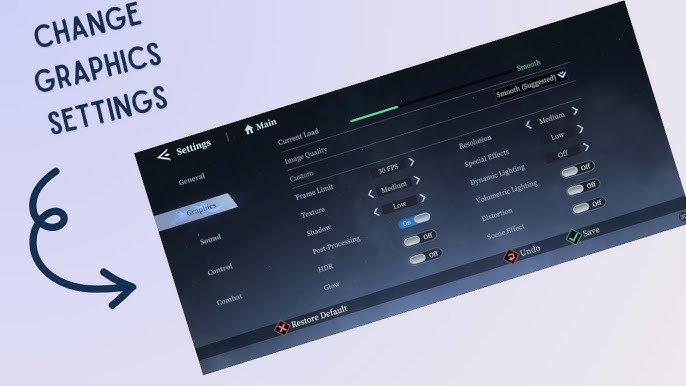
इन-गेम ग्राफिक प्रीसेट के लिए सुझाई गई कॉन्फ़िगरेशन
डिफ़ॉल्ट प्रीसेट्स को छोड़ दें। इन-बिल्ट "Ultra" प्रोफाइल आक्रामक पोस्ट-प्रोसेसिंग पासेस लागू करती है जो मोबाइल डिस्प्ले पर बहुत कम विजुअल सुधार देती है, जबकि GPU का तापमान तेजी से बढ़ा देती है।
डिस्प्ले मेन्यू में इन स्लाइडर एडजस्टमेंट्स को लागू करें:
- Graphics Quality: इसे Custom पर सेट करें। इसे कभी भी ऑटोमेटेड डिफ़ॉल्ट प्रोफाइल्स पर न छोड़ें।
- Frame Rate: इसे 60 FPS पर सेट करें (या डेस्कटॉप वर्चुअलाइजेशन क्लाइंट्स पर अनकैप्ड करें)।
- Resolution: इसे 100% (Native) पर सेट करें। 100% से कम करने पर कैरेक्टर मॉडल धुंधले हो जाते हैं, जबकि सुपरसैंपलिंग मामूली विजुअल सुधार के लिए मोबाइल GPU पर भारी दबाव डालती है।
- Shadow Quality: इसे Medium पर सेट करें। टैग-स्वैप के दौरान डायनामिक शैडोज़ GPU पर सबसे भारी लोड डालती हैं।
- Special Effects (VFX): इसे Medium या High पर सेट करें। मीडियम सेटिंग विस्फोटों के दौरान बिना फ्रेम गिराए बॉस के पूरे टेलीग्राफ संकेत बनाए रखती है।
- Post-Processing: इसे Low या Off पर सेट करें।
- Motion Blur: इसे Off पर सेट करें। मोशन ब्लर तेज कैमरा टर्न को धुंधला कर देता है और दुश्मन के हमलों के संकेतों को छिपा देता है।
- डेप्थ ऑफ फील्ड: इसे Off पर सेट करें। बैकग्राउंड ब्लरिंग तेज कॉम्बैट के दौरान GPU पर अनावश्यक लोड डालती है।
- Bloom: इसे Off पर सेट करें। ब्लूम को बंद करने से अत्यधिक चमक हट जाती है और डिमन के सिल्हूट बिल्कुल साफ दिखते हैं।
- Anti-Aliasing: इसे Low या FXAA पर सेट करें। यह रेंडर पाइपलाइन पर दबाव डाले बिना हथियारों के किनारों को स्मूथ बनाता है।
+-------------------------------------------------------------+
| इष्टतम ग्राफिक्स कॉन्फ़िगरेशन सारांश                      |
+-------------------------------------------------------------+
| फ्रेम रेट टारगेट     : 60 FPS (लॉक्ड)                     |
| Render Resolution     : 100% (Native)                       |
| विज़ुअल प्रीसेट्स        : मीडियम / कस्टम                     |
| पोस्ट-प्रोसेसिंग (FX)  : अक्षम (ब्लर, ब्लूम, DoF ऑफ)     |
| Shadow Detail         : Medium                              |
| Combat Sensitivity    : 70% - 80%                           |
| Camera Sensitivity    : 60% - 70%                           |
+-------------------------------------------------------------+
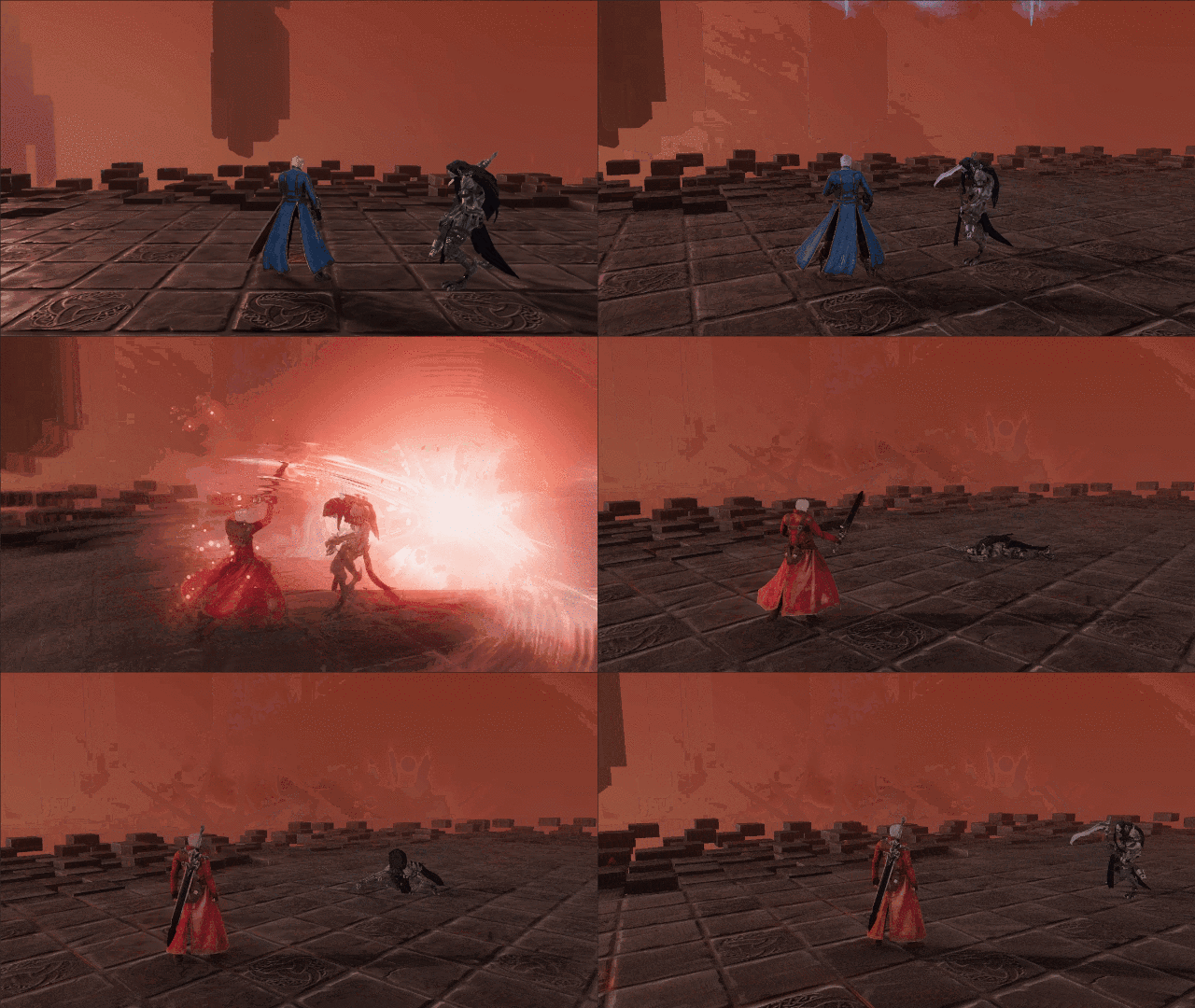
हार्डवेयर प्रोफाइल बेंचमार्क का विवरण
एक्टिव कूलिंग वाले फ्लैगशिप गेमिंग फोन, जैसे कि Redmagic 7S Pro, बिना किसी समस्या के 60 FPS पर मैक्सिमम ग्राफिक्स सेटिंग्स को संभाल लेते हैं। लंबे गेमिंग सेशन के दौरान थ्रॉटलिंग से बचने के लिए सामान्य मिड-रेंज डिवाइसेज में सेटिंग्स कम करने की आवश्यकता होती है।
नीचे दी गई तालिका विभिन्न डिवाइस स्तरों और डेस्कटॉप एमुलेटर कॉन्फ़िगरेशन के लिए टारगेट फ्रेम रेट और ग्राफिक प्रीसेट्स को दर्शाती है।
| हार्डवेयर टीयर / प्लेटफॉर्म | टारगेट फ्रेम रेट | अनुशंसित ग्राफिक प्रीसेट | मुख्य सिस्टम आवंटन / सेटिंग |
|---|---|---|---|
| मोबाइल फ्लैगशिप (उदा. Redmagic 7S Pro) | 60 FPS स्थिर | मैक्स / हाई इन-गेम सेटिंग्स | नेटिव 100% रेजोल्यूशन, पोस्ट-प्रोसेसिंग मीडियम |
| मिड-रेंज मोबाइल डिवाइस | 60 FPS लॉक्ड | मीडियम इन-गेम सेटिंग्स | मोशन ब्लर ऑफ, शैडोज़ मीडियम, ब्लूम ऑफ |
| बजट मोबाइल डिवाइस | 60 FPS (कॉम्बैट प्राथमिकता) | लो / परफॉर्मेंस सेटिंग्स | लो शैडोज़, FXAA ऑफ, 100% रेजोल्यूशन |
| PC डेस्कटॉप वर्चुअलाइजेशन (संतुलित) | 120 FPS अनकैप्ड | हाई इन-गेम सेटिंग्स | 4 CPU कोर, 4 GB RAM, DirectX / Vulkan |
| PC डेस्कटॉप वर्चुअलाइजेशन (एक्सट्रीम) | 240 FPS तक का टारगेट | हाई सेटिंग्स, पोस्ट-FX ऑफ | 4+ कोर, 4 GB+ RAM, हार्डवेयर वर्चुअलाइजेशन सक्षम |
Ultra के बजाय Medium से High प्रीसेट को चुनना आधुनिक चिपसेट्स को थर्मल थ्रॉटलिंग में धकेले बिना लगातार 60 FPS की गारंटी देता है।
मिड-टियर फोन पर कभी भी Ultra शैडोज़ नहीं चलानी चाहिए। डायनामिक शैडोज़ कई लड़ाकों के लिए लगातार रीकैलकुलेट होती हैं। जब तीन दुश्मन और दो टैग सहयोगी स्क्रीन पर एक साथ होते हैं, तो हाई-रेजोल्यूशन शैडो मैप्स रेंडर करने से तुरंत फ्रेम पेसिंग में स्पाइक्स आने लगते हैं।
एरियल जगल्स और टारगेट लॉकिंग के लिए सेंसिटिविटी कैलिब्रेट करना
यदि स्क्रीन से बाहर के खतरों को ट्रैक करने के लिए आपका कैमरा बहुत धीमा घूमता है, तो विजुअल स्मूथनेस का कोई मतलब नहीं रह जाता। Peak of Combat डायनामिक कैमरा ट्रैकिंग का उपयोग करता है जो डिफ़ॉल्ट सेटिंग्स पर काफी सुस्त महसूस होती है।
कंट्रोल मेन्यू में सेंसिटिविटी को इन मानों पर एडजस्ट करें:
- Camera Sensitivity: 60% से 70%
- Combat Sensitivity: 70% से 80%
कैमरा सेंसिटिविटी स्टेज नेविगेशन को नियंत्रित करती है। टचस्क्रीन पर इसे 70% से ऊपर सेट करने पर प्लेटफॉर्मिंग के दौरान टारगेट एंगल्स से आगे निकल जाने का जोखिम रहता है। कॉम्बैट सेंसिटिविटी यह नियंत्रित करती है कि कॉम्बो के बीच स्वाइप करने या स्टिक को झुकाने पर आपका लॉक-ऑन नए टारगेट्स पर कितनी तेजी से स्नैप करता है।
75% कॉम्बैट सेंसिटिविटी पर, Dante Rebellion से आगे वाले डिमन पर वार कर सकता है, तुरंत दिशा बदल सकता है, और अपने पीछे खड़े तीरंदाज पर सीधे प्रोजेक्टाइल फायर कर सकता है। यह Capcom एक्शन टाइटल्स की तरह तेज, आर्केड जैसी प्रतिक्रिया देता है।
एक बार जब आपकी ग्राफिक्स प्रोफाइल सेट हो जाए, तो आप Vergil और Dante जैसे टॉप-टियर कैरेक्टर्स को अनलॉक करने और अपनी नई कॉम्बो निरंतरता का टेस्ट करने के लिए Peak of Combat के लिए Devil Gems खरीद सकते हैं।
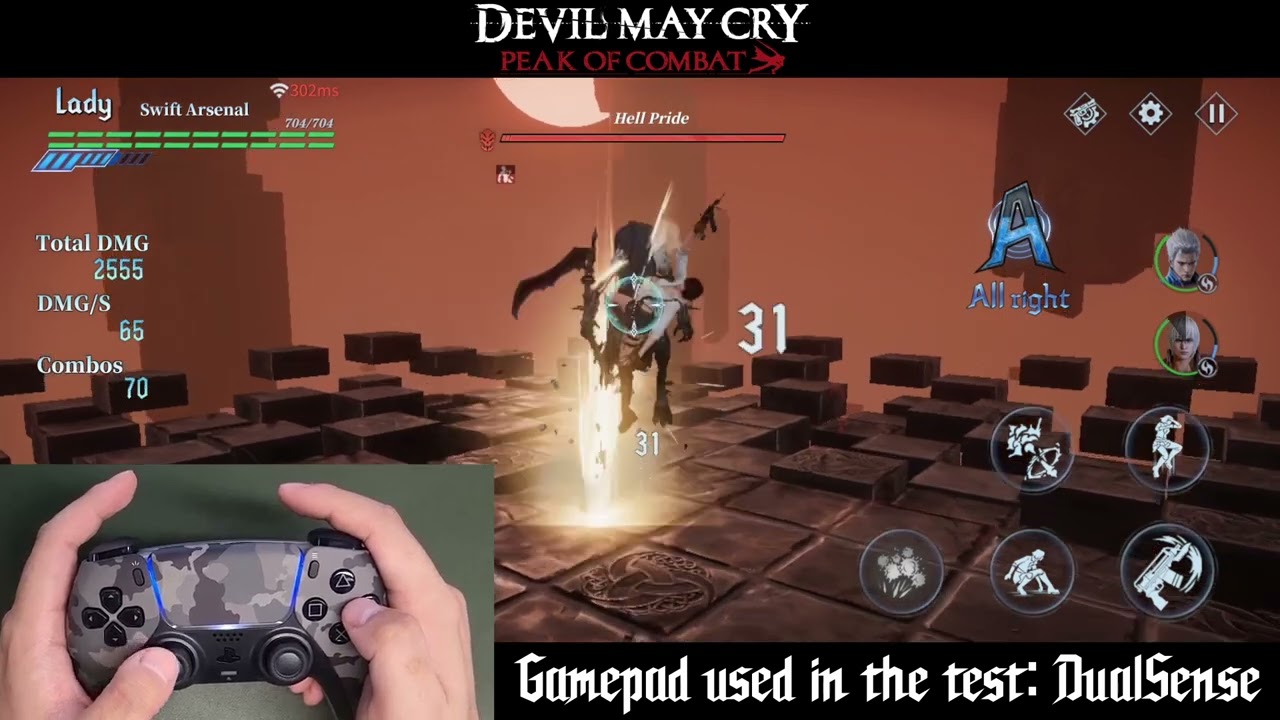
कंट्रोलर मैपिंग और इनपुट लेटेंसी एडजस्टमेंट्स
Peak of Combat iOS और Android पर फिजिकल गेमपैड को नेटिव रूप से सपोर्ट करता है। टच कंट्रोल्स बुनियादी दैनिक कार्यों के लिए ठीक हैं, लेकिन ट्रिपल-स्विच एरियल कॉम्बो टैक्टाइल बटनों पर कहीं अधिक भरोसेमंद लगते हैं।
डिफ़ॉल्ट गेमपैड लेआउट मुख्य कॉम्बैट एक्शन को स्टैंडर्ड कंसोल इनपुट्स पर असाइन करता है:
- अटैक (नॉर्मल स्ट्राइक): A (Xbox) / Cross (PlayStation)
- डॉज / इवेड: B (Xbox) / Circle (PlayStation)
- आइटम / सेकेंडरी एक्शन: X (Xbox) / Square (PlayStation)
- स्पेशल मूव / स्टाइल एक्शन: Y (Xbox) / Triangle (PlayStation)
सपोर्टेड कंट्रोलर्स में Xbox Wireless Controller, PS5 DualSense, Backbone One और Serafim S3 शामिल हैं। ऐप शुरू करने से पहले ब्लूटूथ या सीधे USB-C के जरिए कनेक्ट करें। डायरेक्ट USB-C कनेक्शन वायरलेस ब्लूटूथ की तुलना में कम इनपुट लेटेंसी प्रदान करता है, जिससे करीबी जंप काउंटर्स के दौरान महत्वपूर्ण मिलीसेकंड बचते हैं।
गेमपैड सपोर्ट कॉम्बैट और मूवमेंट को बेहतर ढंग से कवर करता है, लेकिन कुछ मेन्यू प्रॉम्प्ट्स, डायलॉग सीक्वेंसेज और मिनी-गेम पहेलियों के लिए अभी भी टचस्क्रीन टैप की आवश्यकता होती है। अपनी स्क्रीन को हमेशा आसान पहुंच में रखें।
ध्यान दें कि Android और iOS पर नेटिव मोबाइल बिल्ड डेस्कटॉप वर्चुअलाइजेशन वातावरण के बिना सीधे माउस और कीबोर्ड पेरिफेरल्स का समर्थन नहीं करते हैं।
हाई फ्रेम रेट के लिए PC डेस्कटॉप वर्चुअलाइजेशन सेटिंग्स
डेस्कटॉप वर्चुअलाइजेशन के जरिए Peak of Combat चलाने से ऐसे फ्रेम रेट टारगेट्स अनलॉक होते हैं जो मोबाइल चिप्स पर संभव नहीं हैं। जहाँ फोन 60 FPS पर सीमित होते हैं, वहीं डेस्कटॉप सेटअप हाई-रिफ्रेश मॉनिटर्स पर 120 FPS या 240 FPS पर चल सकते हैं।
अपने वर्चुअलाइजेशन सॉफ्टवेयर को इन सेटिंग्स के साथ कॉन्फ़िगर करें:
- CPU एलोकेशन: 4 कोर (टैग-टीम पार्टिकल बर्स्ट के दौरान CPU थ्रेड की कमी को रोकता है)
- मेमोरी एलोकेशन: न्यूनतम 4 GB RAM
- परफॉर्मेंस मोड: हाई परफॉर्मेंस
- ग्राफिक्स रेंडरिंग इंजन: Vulkan या DirectX (Vulkan आधुनिक GPUs पर सबसे स्मूथ फ्रेम टाइम प्रदान करता है)
- हार्डवेयर वर्चुअलाइजेशन (VT): आपके PC की BIOS सेटिंग्स में सक्षम (Enabled) होना चाहिए
4 कोर और 4 GB RAM असाइन करने से मेमोरी की कमी नहीं होती और भारी पार्टिकल वाली लड़ाइयों के दौरान रेंडरिंग स्थिर रहती है। 60 FPS से आगे फ्रेम रेट को अनकैप करने से Vergil के तेज स्लैश और Dante के स्वॉर्ड-फॉर्मेशन स्ट्राइक्स बेहद स्मूथ दिखाई देते हैं।
नीचे दी गई तालिका मोबाइल पर नेटिव रूप से खेलने और PC वर्चुअलाइजेशन सेटअप के उपयोग के बीच अंतर दर्शाती है।
| फीचर / मीट्रिक | नेटिव मोबाइल क्लाइंट | PC डेस्कटॉप वर्चुअलाइजेशन |
|---|---|---|
| अधिकतम फ्रेम रेट | 60 FPS (हार्डवेयर लॉक्ड) | 120 FPS से 240 FPS (अनकैप्ड) |
| नेटिव माउस और कीबोर्ड सपोर्ट | नहीं (केवल टच / गेमपैड) | हाँ (कस्टमाइजेबल की-मैपिंग) |
| डेडिकेटेड RAM एलोकेशन | शेयर्ड OS मेमोरी | 4 GB डेडिकेटेड न्यूनतम |
| CPU कोर एलोकेशन | डायनामिक OS शेड्यूलिंग | 4 कोर असाइन्ड |
| थर्मल थ्रॉटलिंग का जोखिम | लंबे सेशन्स पर मध्यम से उच्च | कोई नहीं (एक्टिव PC कूलिंग) |
| प्राथमिक ग्राफिक्स बैकएंड | Vulkan / Metal | Vulkan / DirectX / OpenGL |
डेस्कटॉप एमुलेशन 4 कोर और 4 GB RAM असाइन करने पर 120 या 240 FPS तक की हाई फ्रेम रेट सीमा की अनुमति देता है, जबकि मोबाइल हार्डवेयर पोर्टेबल लो-लेटेंसी टच और गेमपैड कंट्रोल्स में बेहतरीन प्रदर्शन करता है।
यदि किसी सक्षम PC पर भी फ्रेम ड्रॉप्स जारी रहते हैं, तो जांचें कि आपके BIOS में Hardware Virtualization (VT-x / AMD-V) सक्षम है या नहीं। हार्डवेयर VT के बिना, सॉफ्टवेयर एमुलेशन लगातार छोटे-छोटे लैग (माइक्रो-स्टटर) पैदा करता है।
थर्मल थ्रॉटलिंग बनाम विजुअल फिडेलिटी की तुलना
जब मोबाइल हार्डवेयर अत्यधिक गर्म हो जाता है, तो ऑपरेटिंग सिस्टम आंतरिक घटकों की सुरक्षा के लिए CPU और GPU की क्लॉक स्पीड को कम (थ्रॉटल) कर देता है। इस थर्मल गिरावट के कारण ही गेम खेलने के 10 से 15 मिनट बाद लैग शुरू हो जाता है।
भारी पोस्ट-प्रोसेसिंग छोटी स्क्रीनों पर कोई खास क्लैरिटी जोड़े बिना अत्यधिक गर्मी पैदा करती है। इन इफेक्ट्स को बंद करने से प्रोसेसर को स्थिर 60 FPS बनाए रखने के लिए थर्मल हेडरूम मिल जाता है।
यह विवरण प्रत्येक प्राथमिक ग्राफिक्स सेटिंग के परफॉर्मेंस और थर्मल प्रभाव को दिखाता है।
| ग्राफिक्स विकल्प | मोबाइल पर विजुअल प्रभाव | थर्मल और GPU लोड | फ्रेम पेसिंग जोखिम | सिफारिश |
|---|---|---|---|---|
| रेंडर रेजोल्यूशन (100%) | अत्यधिक (शार्पनेस) | मध्यम | यदि सुपरसैंपल्ड हो तो उच्च | नेटिव 100% पर रखें |
| शैडो क्वालिटी (Ultra) | मामूली डिटेल लाभ | उच्च | उच्च (टैग पर लैग) | Medium पर घटाएं |
| मोशन ब्लर | कॉम्बैट मोशन को धुंधला करता है | मध्यम | कम | पूरी तरह से बंद (Off) करें |
| डेप्थ ऑफ फील्ड | बैकग्राउंड को धुंधला करता है | मध्यम | मध्यम | पूरी तरह से बंद (Off) करें |
| ब्लूम इफेक्ट्स | अत्यधिक चमक वाले आर्टिफैक्ट्स | मध्यम | कम | पूरी तरह से बंद (Off) करें |
| स्पेशल इफेक्ट्स (VFX) | जरूरी विजुअल संकेतों की स्पष्टता | मध्यम | यदि Ultra हो तो उच्च | Medium/High पर रखें |
पोस्ट-प्रोसेसिंग इफेक्ट्स को बंद करने और नेटिव रेजोल्यूशन बनाए रखने से तीन कैरेक्टर्स के तेज टैग स्विच के दौरान सबसे साफ विजुअल रिस्पॉन्स मिलता है।
मोशन ब्लर और ब्लूम को बंद करने से बॉस के हमलों के संकेत बहुत साफ दिखने लगते हैं। कठिन लड़ाइयों में, पोस्ट-प्रोसेस्ड लाइटिंग की तुलना में दुश्मन के हमले के शुरुआती फ्रेम को पहचानना कहीं अधिक मायने रखता है।
कैरेक्टर रोस्टर, Devil Gems और गेमप्ले ऑप्टिमाइजेशन
हार्डवेयर की स्थिरता आपको जटिल टीम सिनर्जी को आसानी से निष्पादित करने की सुविधा देती है। जब Dante किसी दुश्मन को हवा में लटकाए रखता है, तब Vergil को Judgement Cut के लिए अंदर लाने के लिए सटीक इनपुट टाइमिंग की आवश्यकता होती है।
NebulaJoy ने इन कैरेक्टर रोटेशन्स को बहुत कम समय वाली जगल विंडोज़ के इर्द-गिर्द बनाया है। 60 FPS लॉक होने पर, इन कॉम्बोज़ को जोड़ना आसान और स्थिर हो जाता है, जिससे हार्डवेयर लेटेंसी की समस्या पूरी तरह दूर हो जाती है।
यदि आप अपने हंटर रोस्टर को तेजी से बढ़ाना चाहते हैं, तो चेकआउट पर प्रीमियम पैक्स लेने के लिए Devil May Cry Peak of Combat रिचार्ज ऑप्शंस देखें। सही टीम सिनर्जी होने से खूनी महल (bloody palace) के उच्च स्तर के फ्लोर्स को पार करना काफी आसान हो जाता है।
अक्सर पूछे जाने वाले सवाल (FAQs)
Devil May Cry: Peak of Combat में स्मूथ 60 FPS पाने के लिए कौन सी इन-गेम सेटिंग्स सबसे अच्छी हैं?
अपनी ग्राफिक्स क्वालिटी को Custom पर सेट करें, 60 FPS टारगेट चुनें और रेजोल्यूशन को 100% नेटिव पर रखें। स्थिर फ्रेम टाइम बनाए रखने के लिए शैडो क्वालिटी को Medium करें और Motion Blur, Bloom व डेप्थ ऑफ फील्ड को बंद कर दें।
कॉम्बोज़ के दौरान Devil May Cry: Peak of Combat क्यों अटकता है या फ्रेम ड्रॉप करता है?
टैग-स्वैप और एरियल जगल्स के दौरान अचानक फ्रेम ड्रॉप्स आमतौर पर थर्मल थ्रॉटलिंग या हाई शैडो रेंडरिंग पासेस के कारण होते हैं। पोस्ट-प्रोसेसिंग इफेक्ट्स को कम करने और शैडो क्वालिटी घटाने से भारी पार्टिकल इफेक्ट्स के दौरान रेंडरिंग पाइपलाइन स्थिर रहती है।
PC वर्चुअलाइजेशन गेमप्ले के लिए कौन सी सिस्टम सेटिंग्स सुझाई जाती हैं?
अपने वर्चुअलाइजेशन सॉफ्टवेयर सेटिंग्स में कम से कम 4 CPU कोर और 4 GB RAM एलोकेट करें। अपने ग्राफिक्स बैकएंड को DirectX या Vulkan पर सेट करें और सुनिश्चित करें कि आपके PC BIOS में हार्डवेयर वर्चुअलाइजेशन (VT) सक्षम है।
क्या आप Devil May Cry: Peak of Combat को 120 FPS या उससे अधिक पर खेल सकते हैं?
हाँ, PC वर्चुअलाइजेशन वातावरण में गेम चलाने से आप परफॉर्मेंस को 120 FPS या 240 FPS तक अनकैप कर सकते हैं। सुनिश्चित करें कि आपके डेस्कटॉप मॉनिटर की रिफ्रेश रेट डिस्प्ले सेटिंग्स में आपके टारगेट फ्रेम रेट से मेल खाती हो।
क्या Devil May Cry: Peak of Combat फिजिकल कंट्रोलर्स को सपोर्ट करता है?
हाँ, मोबाइल क्लाइंट Xbox Wireless Controllers, PS5 DualSense, Backbone One और Serafim S3 सहित गेमपैड्स को नेटिव रूप से सपोर्ट करता है। हालांकि, कुछ टचस्क्रीन मेनू और मिनी-गेम इंटरैक्शन के लिए अभी भी स्क्रीन पर मैनुअल टैप की आवश्यकता होती है।
कौन सी कैमरा और कॉम्बैट सेंसिटिविटी का उपयोग किया जाना चाहिए?
स्मूथ नेविगेशन के लिए कैमरा सेंसिटिविटी को 60% और 70% के बीच, और तेजी से टारगेट बदलने के लिए कॉम्बैट सेंसिटिविटी को 70% और 80% के बीच सेट करें। यह संतुलन आपको अपनी स्थिति का भान खोए बिना डेमोनिक टारगेट्स के बीच तुरंत स्विच करने की अनुमति देता है।
परफॉर्मेंस और विजुअल्स के संतुलन पर अंतिम निष्कर्ष
Devil May Cry: Peak of Combat में फोन पर Ultra प्रीसेट्स के पीछे भागना नुकसानदेह है। कॉम्बैट में विजुअल सुधार नगण्य होते हैं, लेकिन इसके कारण होने वाली थर्मल थ्रॉटलिंग कुछ ही मिनटों में फ्रेम पेसिंग को खराब कर देती है।
रेंडर रेजोल्यूशन को 100% पर लॉक करें, शैडोज़ और इफेक्ट्स को Medium पर सेट करें, और मोशन ब्लर, ब्लूम व डेप्थ ऑफ फील्ड को बंद कर दें। आपका डिवाइस ठंडा रहेगा, बैटरी की खपत धीमी होगी, और आपके एरियल जगल्स स्थिर 60 FPS पर चलेंगे।






Comments