2-4GB RAM फोन पर लगातार 60 FPS पाने के लिए Farlight 84 की लो-एंड सेटिंग्स: कौन से स्लाइडर घटाएं, क्या रखें, और अपडेट के बाद लैग व क्रैश के उपाय।
आपका फोन अंडर-स्पेक है, और इसी वजह से सब दिक्कतें हैं
शुरुआत असली हार्डवेयर स्पेक्स से करते हैं। Farlight 84 की PC लिस्टिंग में कम से कम 6GB RAM, 1GB VRAM वाला GeForce GT 640 या Radeon HD 7730, और 10GB स्टोरेज स्पेस की मांग की गई है, जबकि 8GB RAM और GTX 970 या R9 290 रेकमेंडेड है। यदि आप 2-4GB वाले फोन पर खेल रहे हैं, तो आप डेवलपर्स द्वारा पूरे कंप्यूटर के लिए तय की गई बेसलाइन से भी नीचे चल रहे हैं।
यह केवल हार्डवेयर की हकीकत है, कोई ताना नहीं। फ्रेम ड्रॉप्स शायद ही कभी लॉबी में आते हैं; वे तब आते हैं जब 60 प्लेयर्स जेटपैक, वाहनों और एक साथ एक्टिव एबिलिटीज के साथ तीन-तीन के स्क्वॉड में लोड होते हैं। एक खाली लैंडिंग ज़ोन को रेंडर करना आसान होता है। लेकिन तीन स्क्वॉड के साथ आखिरी सर्कल की फाइट काफी भारी पड़ती है।
कोई भी सेटिंग्स मेनू 2GB वाले हैंडसेट को फ्लैगशिप नहीं बना सकता। सही कॉन्फ़िगरेशन बस उस विज़ुअल कचरे को हटा देता है जिसकी आपको लड़ाई में कोई ज़रूरत नहीं होती। सीमित मेमोरी वाले डिवाइसेज पर सबसे कम सेटिंग्स रखना अनिवार्य है।

80 Diamonds
 80 DiamondsUSD 0.66अभी खरीदें
100 Diamonds
100 DiamondsUSD 0.80अभी खरीदें165 Diamonds
165 DiamondsUSD 1.22अभी खरीदें220 Diamonds
220 DiamondsUSD 1.83अभी खरीदें330 Diamonds
330 DiamondsUSD 2.38अभी खरीदें880 Diamonds
880 DiamondsUSD 6.31अभी खरीदें2240 Diamonds
2240 DiamondsUSD 16.38अभी खरीदें4700 Diamonds
4700 DiamondsUSD 32.79अभी खरीदें
एक नियम: फ्रेम रेट हाई रखें, ग्राफिक्स धीरे-धीरे घटाएं
अपने फ्रेम रेट ऑप्शन को जितना हो सके उतना हाई सेट करें, फिर ग्राफिक्स क्वालिटी, स्मूथनेस और एंटी-अलियासिंग को तब तक एक-एक पायदान कम करें जब तक आपको लगातार 60 FPS न मिलने लगे। Galaxy S24 जैसे फ्लैगशिप की सेटिंग्स कॉपी करने से आपका बजट Redmi सिर्फ गर्म ही होगा।
सिर्फ एवरेज FPS के पीछे भागना भ्रामक हो सकता है। रुकावट का अहसास अचानक गिरने वाले फ्रेम ड्रॉप्स से होता है — 25-30 FPS से नीचे गिरते ही गनफाइट खराब हो जाती है, और 20 से नीचे तो गेम खेलने लायक भी नहीं रहता। सेटिंग्स खाली घरों में घूमने के लिए नहीं, बल्कि फाइट के लिए ट्यून करें।
Farlight 84 लो-एंड सेटिंग्स, एक-एक स्लाइडर की जानकारी
4GB RAM या उससे कम वाले किसी भी डिवाइस पर इस कॉन्फ़िगरेशन को सेट करें। Farlight 84 ने इन विकल्पों को अपने Weapon, Battle, HUD, Looting और Custom टैब्स में बांटा हुआ है।
| सेटिंग | लो-एंड वैल्यू | यह क्यों मायने रखता है |
|---|---|---|
| Frame rate | उपलब्ध में सबसे हाई, 60 का लक्ष्य | इसे हाई रखें; असली मकसद यही है |
| Graphics quality | सबसे कम / Smooth | पहला और सबसे बड़ा बदलाव |
| Textures | सबसे कम, इन्हें सबसे पहले घटाएं | लो-मेमोरी डिवाइसेज पर टेक्सचर डेटा ही स्टटर की मुख्य वजह है |
| Anti-aliasing | Off | किनारों को स्मूथ करने में फ्रेम खर्च होते हैं, जो फाइट में दिखते भी नहीं |
| Shadows | Off या सबसे कम | भारी पड़ता है, और ज्यादातर सिर्फ यह दिखाता है कि आप कब मारे गए |
| Effects | Low | धमाकों और एबिलिटीज के दौरान ही फाइट्स में लैग आता है |
| Vibration | Off | फोन का कंपन आपके एम को हिला देता है जिससे शॉट मिस होते हैं, साथ ही बैटरी भी खाता है |
| मोशन ब्लर, डेप्थ ऑफ फील्ड, ब्लूम | Off | क्लैरिटी और फ्रेम दोनों खराब करते हैं — लो-एंड हार्डवेयर पर पूरी तरह नुकसान |
टेक्सचर्स को सबसे पहले घटाएं। 2-4GB डिवाइसेज पर सिस्टम मेमोरी ही सबसे बड़ी बाधा बनती है, और टेक्सचर क्वालिटी कम करने से अहम VRAM और RAM खाली हो जाती है। शैडो और विज़ुअल इफेक्ट्स दूसरे नंबर पर आते हैं। एंटी-अलियासिंग सबसे आखिर में आती है क्योंकि मुकाबला करते समय इसका विज़ुअल असर बहुत मामूली होता है।
जनरल टैब्स जिनमें बदलाव करना चाहिए
Weapon टैब के अंदर Aim Assist को ऑन करें, Auto Fire को ऑफ सेट करें और Aim Mode को Hold पर रखें। कुछ प्लेयर्स अंगूठे को फ्री रखने के लिए Tap पसंद करते हैं, जो परफॉर्मेंस फिक्स नहीं बल्कि अपनी सुविधा का विकल्प है। जो भी आपकी ग्रिप के हिसाब से सही लगे उसे चुनें।
Auto Fire को हमेशा के लिए बंद रखें। यह गोलियां बर्बाद करता है और सही निशाना लगाने से पहले ही आपकी लोकेशन दुश्मनों को बता देता है।
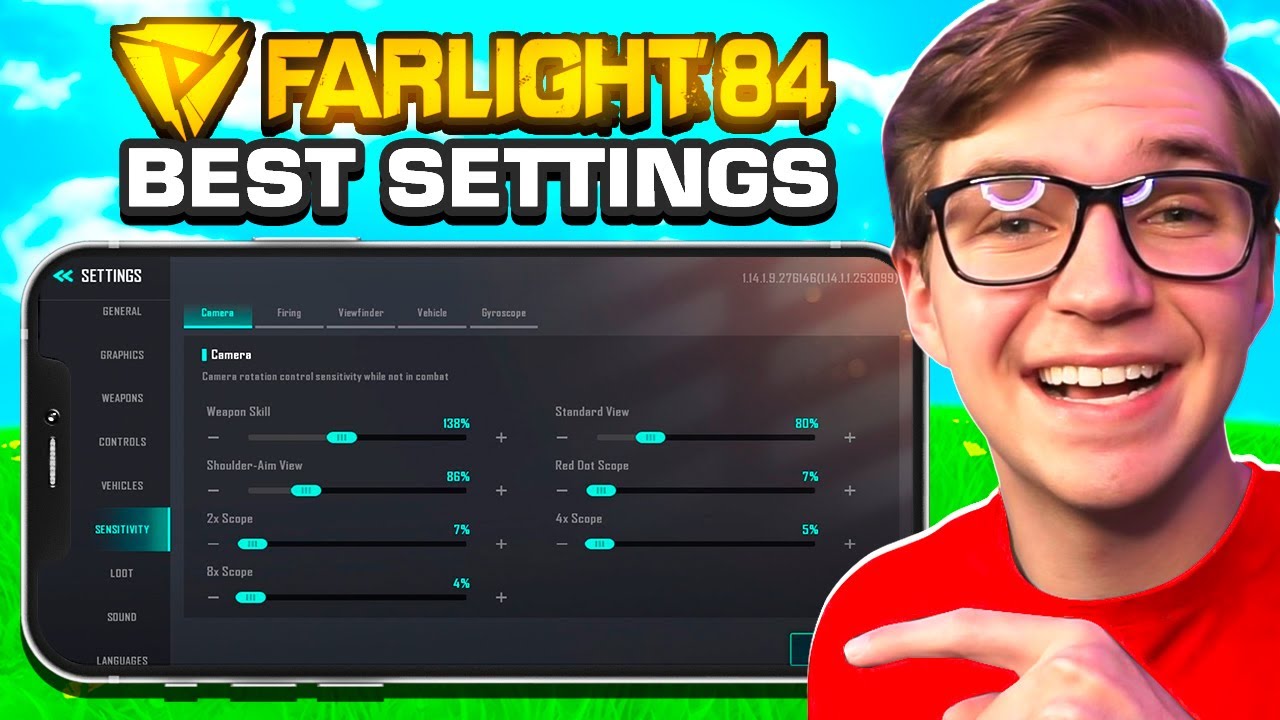
Farlight 84 स्मूथ ग्राफिक्स बनाम HD: स्मूथ चुनें और निश्चिंत रहें
कमज़ोर हार्डवेयर पर हमेशा HD के बजाय Smooth ही चुनें।
कॉम्पिटिटिव शूटर गेम्स में हाई विज़ुअल प्रीसेट नुकसान पहुंचाते हैं। अल्ट्रा-क्लास सेटिंग्स थोड़े से विज़ुअल सुधार के लिए भारी परफॉर्मेंस खा जाती हैं। 2-4GB फोन पर, RAM भरते ही HD टेक्सचर्स भारी लैग पैदा करते हैं। Smooth मेमोरी में जगह खाली रखता है और गोलीबारी के दौरान फ्रेम रेट बनाए रखता है।
ग्राफिक्स दिखने में थोड़े बेसिक लग सकते हैं, लेकिन आपके शॉट्स एकदम सही रजिस्टर होंगे। दिखावे के बजाय रिस्पॉन्सिवनेस को प्राथमिकता दें।
अगर सबसे कम सेटिंग्स पर डिस्प्ले बहुत धुंधला दिखता है, तो इसका मतलब डायनामिक रेजोल्यूशन स्केलिंग फ्रेम बनाए रखने के लिए पिक्सल घटा रही है। आप या तो थोड़े सॉफ्ट किनारों को स्वीकार कर सकते हैं या बैकग्राउंड प्रोसेस बंद कर सकते हैं। जहां हाई-एंड गाइड्स पिक्सल क्रॉलिंग को स्मूथ करने के लिए 4x एंटी-अलियासिंग की सलाह देते हैं, वहीं लो-एंड डिवाइसेज को फ्रेम पेसिंग बनाए रखने के लिए एंटी-अलियासिंग को बंद ही रखना चाहिए।
FPS कैप और बैटरी: अपनी स्क्रीन से मैच करें, अपनी जिद से नहीं
अपने फ्रेम रेट को डिस्प्ले रिफ्रेश रेट के अनुसार कैप करने से फोन ज्यादा गर्म नहीं होता। Android 13 और नए वर्जन्स पर, सही तरीके से कैप करने पर Game Mode फ्रेम थ्रॉटलिंग GPU पावर की खपत 50% तक और पूरे सिस्टम की खपत 20% तक घटा देती है:
| स्क्रीन | मान्य FPS कैप्स | मेरी राय |
|---|---|---|
| 60 Hz | 60 या 30 | 60 परफॉर्मेंस टारगेट है; 30 बैटरी बचाने वाला कैप है |
| 90 Hz | 90, 45 या 30 | 45 बीच का विकल्प है; 30 सबसे ज्यादा बैटरी बचाता है |
| 120 Hz | 120, 60, 40 या 30 | 60 रियलिस्टिक लो-एंड टारगेट है; 30 अधिकतम बचत करता है |
120Hz पैनल पर 60 FPS कैप लंबी गेमिंग के दौरान फोन को गर्म होने से रोकते हुए स्मूथ ट्रैकिंग देता है। 45 से 75 FPS के बीच झटके खाने से कहीं बेहतर एक स्थिर 60 FPS पर लॉक रहना है।
PC बनाम Android बनाम iOS: वास्तव में क्या बदलता है
अलग-अलग सिस्टम्स पर प्लेटफॉर्म ऑप्टिमाइज़ेशन अलग होता है। PC गाइड्स को मोबाइल पर कॉपी करने से पहले इन अंतरों को ध्यान में रखें:
| PC | Android | iOS | |
|---|---|---|---|
| मैचमेकिंग | डेडिकेटेड सर्वर्स, केवल-PC पूल | मोबाइल पूल | मोबाइल पूल |
| ऑफिशियल मिनिमम | 6GB RAM, GT 640 / HD 7730, 10GB खाली स्पेस | प्रकाशित नहीं; 2-4GB फोन PC बेसलाइन से नीचे हैं | प्रकाशित नहीं |
| FPS वेरिफिकेशन | इन-गेम या ओवरले काउंटर्स | Game Dashboard FPS काउंटर (Android 13+) | कम सिस्टम-लेवल टूल्स |
| सिस्टम थ्रॉटलिंग | मैनुअल | रिफ्रेश रेट के अनुसार Game Mode FPS कैप्स | सीमित यूजर कंट्रोल |
| V-Sync बहस | विचारणीय (नीचे देखें) | लागू नहीं | लागू नहीं |
PC पर, इनपुट लेटेंसी से बचने के लिए वर्टिकल सिंक बंद रखें, इसे केवल तभी चालू करें जब स्क्रीन टियरिंग बहुत ज्यादा परेशान करने लगे। मोबाइल पर मैच आपको केवल अन्य मोबाइल लॉबी के साथ जोड़ते हैं, जिससे पूरी लॉबी में हार्डवेयर सीमाएं एक समान रहती हैं।
अपडेट के बाद Farlight 84 लैग फिक्स: इन्हें क्रम से आजमाएं
अपडेट V2.0 सहित बड़े पैच अक्सर ग्राफिक्स प्रोफाइल को रीसेट कर देते हैं या अस्थायी परफॉर्मेंस की समस्या लाते हैं। पैच के बाद लैग दिखने पर इन स्टेप्स को क्रम से फॉलो करें:
- RAM खाली करने के लिए गेम शुरू करने से पहले हर बैकग्राउंड ऐप्लिकेशन को बंद करें।
- जांचें कि अपडेट के बाद टेक्सचर्स, शैडो और पोस्ट-प्रोसेसिंग इफेक्ट्स सबसे कम वैल्यू पर ही हैं।
- अपने फ्रेम रेट को अपने रिफ्रेश रेट के पूर्णांक भाजक पर लॉक करें (उदा. 60Hz पर 60 या 30; 90Hz पर 45 या 30)।
- बैटरी बचाने और अपने क्रॉसहेयर को स्थिर रखने के लिए हैप्टिक वाइब्रेशन बंद करें।
- लॉबी के बजाय लाइव गनफाइट के दौरान Android 13+ के Game Dashboard FPS काउंटर का उपयोग करके रियल परफॉर्मेंस जांचें।
- शेडर कैशे और स्वैप स्पेस के लिए कम से कम 10GB का फ्री इंटरनल स्टोरेज बनाए रखें।
- अगर फ्रेम पेसिंग फिर भी खराब रहती है, तो 2GB डिवाइसेज पर 30 FPS कैप पर स्विच करें।
रेंडरिंग लैग और मेमोरी की रुकावट के बीच का अंतर समझें। धमाकों के दौरान फ्रेम ड्रॉप भारी शेडर लोड की ओर इशारा करते हैं, जिसके लिए विज़ुअल इफेक्ट्स कम करने पड़ते हैं। कैमरा घुमाते समय आने वाला स्टटर मेमोरी की कमी को दर्शाता है, जिसके लिए टेक्सचर रेजोल्यूशन कम करने और बैकग्राउंड RAM खाली करने की ज़रूरत होती है।
क्या FPS बूस्टर ऐप्स सच में काम करते हैं? आमतौर पर नहीं
"120 FPS Booster - FPS Unlocker" जैसी थर्ड-पार्टी यूटिलिटीज Android 10+ पर Shizuku के ज़रिए 60, 90 या 120 FPS अनलॉक करने का दावा करती हैं। ये दावे बिना किसी स्वतंत्र पुष्टि के सिर्फ उन ऐप्स के डेवलपर्स द्वारा किए जाते हैं।
Android का सिस्टम-लेवल फ्रेम-रेट ओवरराइड केवल उन्हीं ऐप्स पर असर डालता है जो अपना फ्रेम रेट खुद तय नहीं करते। चूंकि Farlight 84 अपनी डिस्प्ले रेट स्पष्ट रूप से खुद तय करता है, इसलिए OEM Game Mode पैरामीटर्स थर्ड-पार्टी अनलॉकर को ओवरराइड कर देते हैं। डेवलपर सेटिंग्स में बदलाव करने से गेम का इंटरनल रेंडरिंग टारगेट शायद ही कभी बदलता है।
बूस्टर ऐप्स को छोड़ें। वे फ्रेम पेसिंग सुधारे बिना डिवाइस की बहुत सी अनुमतियां मांगते हैं। इसके बजाय गेम के अंदर दिए गए स्लाइडर्स को एडजस्ट करें।
FAQ
Farlight 84 के लिए बेस्ट लो-एंड सेटिंग्स कौन सी हैं?
ग्राफिक्स क्वालिटी को Smooth पर रखें, फ्रेम रेट सेटिंग को उपलब्ध सबसे ऊंचे ब्रैकेट पर सेट करें, और एंटी-अलियासिंग को बंद कर दें। विज़ुअल इफेक्ट्स और शैडो तब तक कम करें जब तक आपके डिवाइस पर स्थिर 60 FPS न मिलने लगे।
2-4GB RAM वाले फोन पर Farlight 84 लैग क्यों करता है?
बजट फोन PC के मिनिमम 6GB बेसलाइन से भी काफी नीचे काम करते हैं। कम RAM फाइट के दौरान एसेट लोड करने में अड़चन डालती है। सिस्टम मेमोरी खाली करने के लिए टेक्सचर क्वालिटी घटाएं, फ्रेम रेट कैप करें और बैकग्राउंड ऐप्स बंद करें।
क्या Farlight 84 में FPS कैप करने से बैटरी बचती है?
हाँ। जब आप समर्थित रिफ्रेश रेट डिवाइजर्स जैसे 30 या 60 FPS पर लॉक करते हैं, तो Android का नेटिव Game Mode थ्रॉटलिंग GPU पावर को 50% तक और सिस्टम ड्रेन को 20% तक कम कर देता है।
क्या FPS अनलॉकर या बूस्टर ऐप्स Farlight 84 पर काम करते हैं?
आमतौर पर नहीं। Farlight 84 इंटरनल APIs के माध्यम से अपना फ्रेम रेट खुद मैनेज करता है, जिससे OEM गेम मोड्स थर्ड-पार्टी टूल्स और Shizuku स्क्रिप्ट्स को ओवरराइड कर देते हैं।
किसी अपडेट के बाद Farlight 84 में स्टटर क्यों शुरू हो गया?
V2.0 जैसे पैच अक्सर इन-गेम ग्राफिक कॉन्फ़िगरेशन को वापस डिफ़ॉल्ट प्रीसेट पर रीसेट कर देते हैं। हर पैच के बाद Smooth प्रीसेट फिर से लागू करें, शैडो बंद करें और अपने टेक्सचर स्लाइडर्स की जांच करें।
खेलते समय मैं अपना असली FPS कैसे चेक करूं?
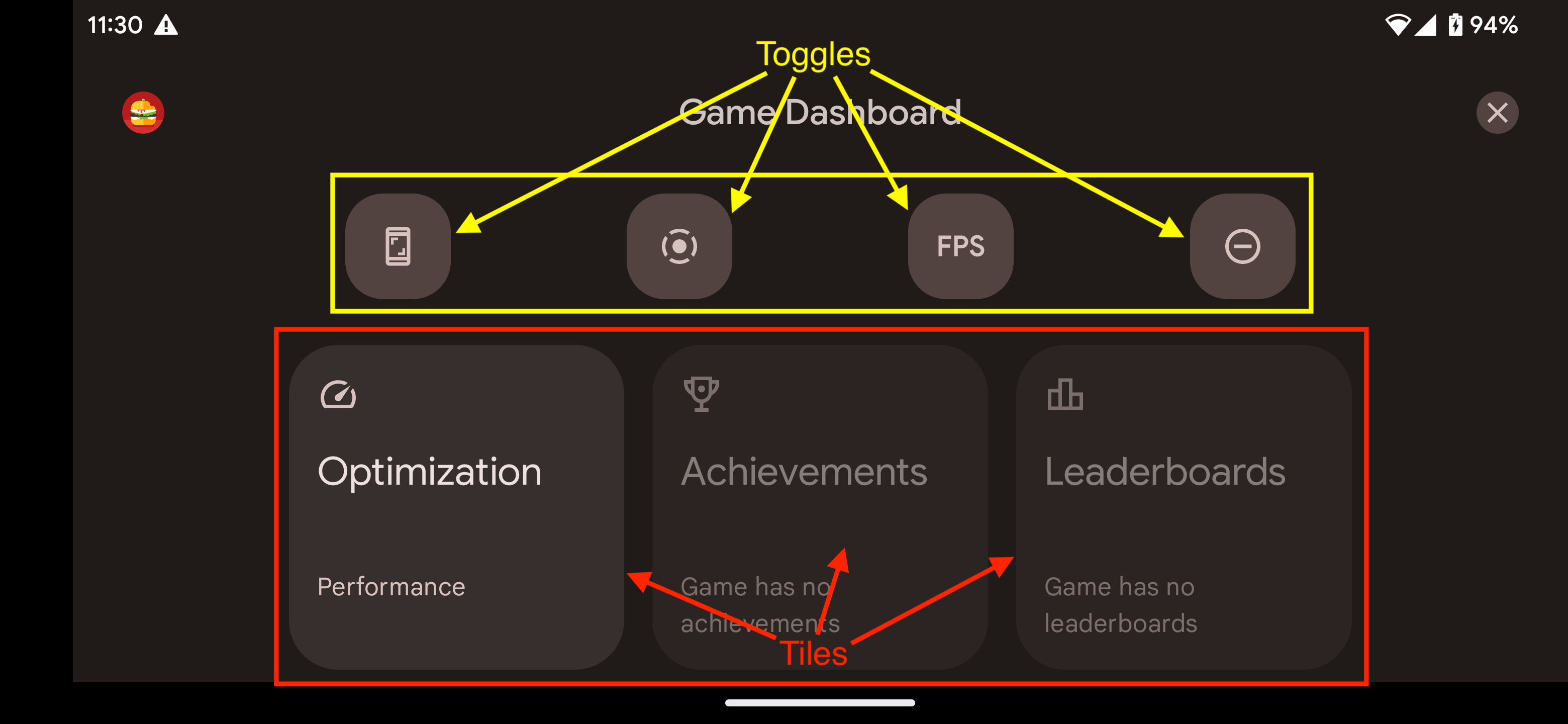
Android 13 या नए वर्जन्स पर, मैच के दौरान नीचे स्वाइप करें, Game Dashboard टाइल पर टैप करें, FPS टॉगल चालू करें, और लाइव फाइट्स के दौरान रियल-टाइम फ्रेम रेट देखें।
2026 में लो-एंड फोन्स के लिए मेरा फैसला
टेक्सचर कम करने को प्राथमिकता दें, विज़ुअल क्वालिटी को Smooth पर सेट करें, फ्रेम्स को 60 FPS पर कैप करें, और शैडो, एंटी-अलियासिंग व वाइब्रेशन को बंद कर दें। खाली लॉबी स्क्रीन के बजाय लाइव फाइट के दौरान Game Dashboard के जरिए रियल-टाइम परफॉर्मेंस की निगरानी करें। बिना जांचे-परखे बूस्टर टूल्स से बचें।
शांत जगहों पर अस्थिर 75 FPS की तुलना में गनफाइट्स में स्थिर 60 FPS होना बहुत बड़ा फायदा देता है।
अगर आप Farlight 84 Diamonds टॉप-अप के ज़रिए कॉस्मेटिक्स या कैरेक्टर्स लेने की सोच रहे हैं, तो पहले अपनी परफॉर्मेंस ठीक कर लें ताकि गेम स्मूथ चले। Farlight 84 के लिए Diamonds पेज बिना किसी पुराने स्क्रीनशॉट पर निर्भर रहे सीधे पैक की कीमतें दिखाता है। पुराने डिवाइसेज पर दोस्तों की मदद करते समय, उन्हें Diamond टॉप-अप लिंक भेजने के बजाय अपना सेटिंग्स सेटअप शेयर करें — सॉफ्टवेयर ऑप्टिमाइज़ेशन पूरी तरह मुफ्त है।
उन टेक्सचर स्लाइडर्स को कम करें, अपने फ्रेम रेट को लॉक करें, और पूरे आत्मविश्वास के साथ फाइट लें।






Comments