Kunci 60 FPS di Devil May Cry: Peak of Combat lewat optimasi grafis, sensitivitas, dan frame rate terbaik bebas patah-patah serta panas berlebih.
Patah-patah saat combo udara bisa merusak segalanya. Saat melontarkan musuh dengan Dante dan bersiap ganti senjata di udara, micro-stutter mendadak menelan input Anda. Musuh pun terjatuh. Peringkat style SSS Anda hancur seketika, dan combo counter langsung ter-reset ke nol.
Devil May Cry: Peak of Combat menuntut eksekusi frame yang sangat presisi. Dikembangkan oleh NebulaJoy di bawah pengawasan Capcom dan dirilis secara global pada Januari 2024, game aksi mobile ini menghadirkan pertarungan multi-karakter langsung ke layar sentuh dan software virtualisasi PC. Memaksimalkan semua opsi grafis akan membuat prosesor HP kepanasan dan memicu thermal throttling agresif hanya dalam lima menit.
Saya telah menguji setiap slider, mengalibrasi kurva respons kamera, dan menyeimbangkan kejernihan visual dengan frame pacing yang stabil. Inilah konfigurasi tepat yang Anda butuhkan untuk mengunci 60 FPS serta melenyapkan input latency saat bertarung.
Mengapa 60 FPS Menentukan Timing Pertarungan di Peak of Combat
Pertarungan berpusat pada sinergi tag-team tiga karakter. Anda berganti antara Dante, Vergil, Nero, dan Lady saat animasi serangan aktif untuk memperpanjang juggle udara. Satu frame drop saja dapat memutus rantai serangan dan membuat hunter Anda terbuka terhadap serangan balasan.
Mekanik jump-counter berfungsi mirip seperti Witch Time. Ketika musuh berkedip merah, melompat tepat saat benturan akan memicu jendela counter slow-motion. Jika frame rate Anda naik-turun antara 35 hingga 55 FPS, petunjuk visual untuk counter ini menjadi tidak stabil, memicu lonjakan input latency tepat saat efek partikel memenuhi layar.
60 FPS terkunci memberikan frame time konsisten sebesar 16,6 milidetik. Stabilitas tersebut membangun muscle memory andal untuk jump counter, serangan pedang ber-delay, dan tag-in instan. Menurunkan pengaturan visual demi mempertahankan 60 FPS jauh lebih praktis daripada memaksakan bayangan kualitas maksimal.
Sebelum menghabiskan resource pada banner senjata, mengelola ekonomi akun sama pentingnya dengan menyetel performa perangkat. Melakukan top up Devil May Cry Peak of Combat memastikan Anda memiliki Devil Gems yang siap untuk gacha karakter berikutnya tanpa mengganggu ritme bermain Anda.

60 Devil Gems
 60 Devil GemsUSD 0.49Beli Sekarang
Daily Value Gem Pack I
Daily Value Gem Pack IUSD 1.40Beli SekarangDaily Mega Gem Pack II
Daily Mega Gem Pack IIUSD 2.11Beli Sekarang300 Devil Gems
300 Devil GemsUSD 2.33Beli SekarangCard EXP Pack
Card EXP PackUSD 3.52Beli SekarangDaily Gem Luxury Pack III
Daily Gem Luxury Pack IIIUSD 3.52Beli SekarangEpic Weapon Selection
Epic Weapon SelectionUSD 3.52Beli SekarangHunter EXP Pack
Hunter EXP PackUSD 3.52Beli SekarangRandom Fragment Pack
Random Fragment PackUSD 3.52Beli SekarangRed Orb Pack
Red Orb PackUSD 3.52Beli SekarangWeapon EXP Pack
Weapon EXP PackUSD 3.52Beli Sekarang680 Devil Gems
680 Devil GemsUSD 4.89Beli SekarangCrimson Scale Pack
Crimson Scale PackUSD 7.16Beli SekarangEpic Hunter Selection
Epic Hunter SelectionUSD 7.16Beli SekarangEye of Destruction Pack
Eye of Destruction PackUSD 7.16Beli SekarangEye of the Abyss Pack
Eye of the Abyss PackUSD 7.16Beli SekarangSkill Manual Pack
Skill Manual PackUSD 7.16Beli SekarangWeekly Gem Luxury Pack
Weekly Gem Luxury PackUSD 7.16Beli SekarangAdvanced Rune Selection
Advanced Rune SelectionUSD 10.73Beli Sekarang1280 Devil Gems
1280 Devil GemsUSD 9.61Beli Sekarang3280 Devil Gems
3280 Devil GemsUSD 24.79Beli SekarangHunter Premium Pack
Hunter Premium PackUSD 35.76Beli SekarangHunter Supreme Pack
Hunter Supreme PackUSD 35.76Beli SekarangWeapon Supreme Pack
Weapon Supreme PackUSD 35.76Beli Sekarang6480 Devil Gems
6480 Devil GemsUSD 48.05Beli Sekarang
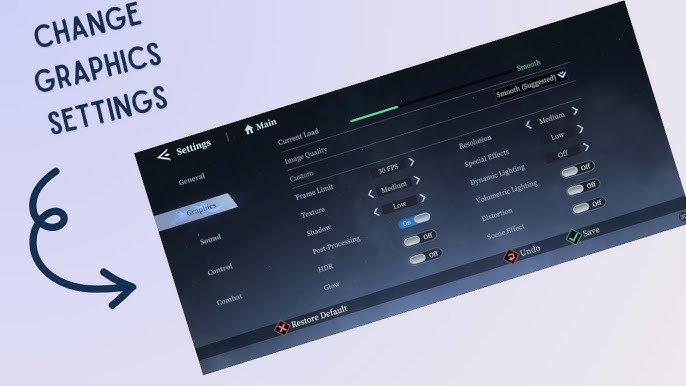
Rekomendasi Konfigurasi Preset Grafis In-Game
Lewati preset bawaan. Profil bawaan "Ultra" menerapkan proses post-processing agresif yang minim perubahan visual pada layar HP, tetapi langsung membuat suhu GPU melonjak drastis.
Terapkan penyesuaian slider berikut di dalam menu tampilan:
- Kualitas Grafis (Graphics Quality): Atur ke Custom. Jangan biarkan pada profil bawaan otomatis.
- Frame Rate: Atur ke 60 FPS (atau uncapped pada emulator virtualisasi PC).
- Resolusi (Resolution): Atur ke 100% (Native). Menurunkan di bawah 100% membuat model karakter buram, sedangkan supersampling membebani GPU HP tanpa peningkatan visual yang sebanding.
- Kualitas Bayangan (Shadow Quality): Atur ke Medium. Bayangan dinamis menghasilkan beban GPU terberat saat pergantian tag.
- Efek Khusus (Special Effects / VFX): Atur ke Medium atau High. Medium tetap mempertahankan petunjuk serangan bos secara jelas tanpa frame drop saat terjadi ledakan.
- Post-Processing: Atur ke Low atau Off.
- Motion Blur: Atur ke Off. Motion blur membuat pergerakan kamera cepat menjadi kabur dan menyamarkan aba-aba musuh.
- Kedalaman Lapangan: Atur ke Off. Efek blur latar belakang menambah beban GPU yang tidak perlu saat pertarungan cepat.
- Bloom: Atur ke Off. Mematikan bloom menghilangkan efek silau dan menjaga siluet iblis tetap tajam.
- Anti-Aliasing: Atur ke Low atau FXAA. Ini menghaluskan tepi senjata tanpa membebani render pipeline.
+-------------------------------------------------------------+
| RINGKASAN KONFIGURASI GRAFIS OPTIMAL                        |
+-------------------------------------------------------------+
| Target Frame Rate     : 60 FPS (Terkunci)                   |
| Resolusi Render       : 100% (Native)                       |
| Preset Visual         : Medium / Custom                     |
| Post-Processing (FX)  : Nonaktif (Blur, Bloom, DoF Mati)    |
| Detail Bayangan       : Medium                              |
| Sensitivitas Tempur   : 70% - 80%                           |
| Sensitivitas Kamera   : 60% - 70%                           |
+-------------------------------------------------------------+
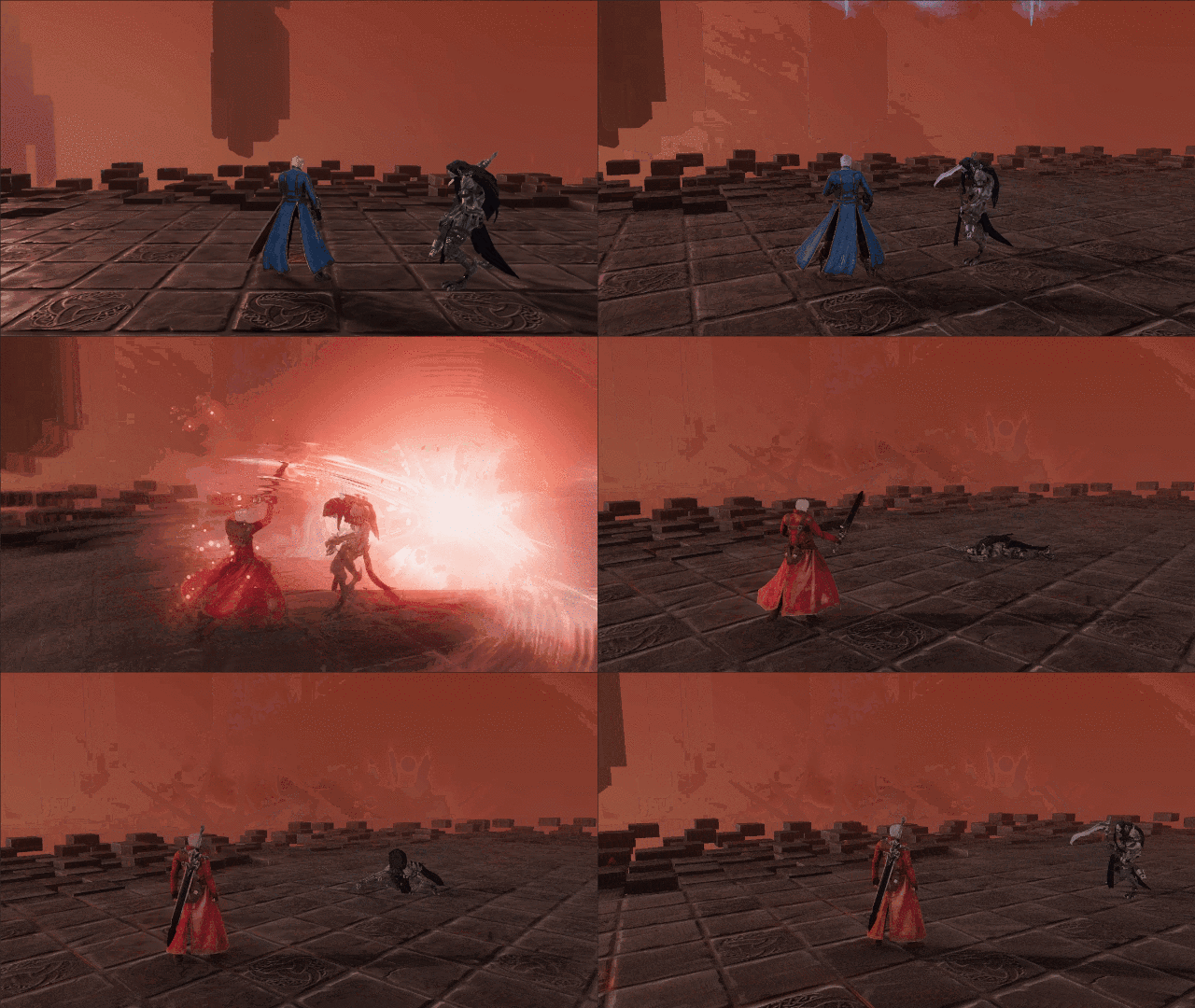
Analisis Benchmark Profil Perangkat Keras
HP gaming flagship dengan pendingin aktif, seperti Redmagic 7S Pro, mampu mempertahankan pengaturan grafis maksimal di 60 FPS tanpa kendala. Perangkat kelas menengah standar memerlukan penyesuaian pengaturan guna mencegah throttling selama sesi bermain yang lama.
Tabel di bawah ini merinci target frame rate dan preset grafis di berbagai tingkatan perangkat serta konfigurasi emulator PC.
| Tingkatan Hardware / Platform | Target Frame Rate | Rekomendasi Preset Grafis | Alokasi / Pengaturan Sistem Utama |
|---|---|---|---|
| HP Flagship (cth. Redmagic 7S Pro) | 60 FPS Stabil | Pengaturan In-Game Max / High | Resolusi Native 100%, Post-Processing Medium |
| HP Kelas Menengah (Mid-Range) | 60 FPS Terkunci | Pengaturan In-Game Medium | Motion Blur Off, Shadows Medium, Bloom Off |
| HP Kelas Terjangkau (Budget) | 60 FPS (Prioritas Tempur) | Pengaturan Low / Performa | Low Shadows, FXAA Off, Resolusi 100% |
| Virtualisasi PC Desktop (Seimbang) | 120 FPS Uncapped | Pengaturan In-Game High | 4 Core CPU, RAM 4 GB, DirectX / Vulkan |
| Virtualisasi PC Desktop (Ekstrem) | Target Hingga 240 FPS | Pengaturan High, Post-FX Off | 4+ Core, RAM 4 GB+, Virtualisasi Hardware Aktif |
Memilih preset Medium hingga High daripada Ultra menjamin 60 FPS yang konsisten tanpa membuat chipset modern mengalami thermal throttling.
HP kelas menengah tidak boleh menjalankan bayangan Ultra. Bayangan dinamis dihitung ulang terus-menerus untuk banyak petarung. Ketika tiga musuh dan dua rekan tag berada di layar bersamaan, me-render shadow map resolusi tinggi langsung memicu lonjakan frame pacing.
Mengalibrasi Sensitivitas untuk Juggle Udara dan Penguncian Target
Visual yang mulus tidak banyak berguna jika kamera berputar terlalu lambat untuk melacak ancaman di luar layar. Peak of Combat menggunakan pelacakan kamera dinamis yang terasa lamban pada pengaturan standar.
Sesuaikan sensitivitas di menu kontrol ke nilai-nilai berikut:
- Sensitivitas Kamera: 60% hingga 70%
- Sensitivitas Tempur: 70% hingga 80%
Sensitivitas kamera mengatur navigasi area. Mengaturnya di atas 70% pada layar sentuh berisiko membuat sudut pandang target terlewat saat melakukan platforming. Sensitivitas tempur mengontrol seberapa cepat lock-on Anda berpindah ke target baru saat menggeser layar atau mengarahkan stik di tengah combo.
Pada 75% Sensitivitas Tempur, Dante dapat menebas iblis garda depan dengan Rebellion, memutar arah secara instan, lalu menembakkan proyektil ke pemanah di belakangnya. Pengaturan ini memberikan responsivitas cepat ala arcade yang menjadi ciri khas game aksi Capcom.
Setelah profil grafis Anda disetel optimal, Anda dapat beli Devil Gems untuk Peak of Combat untuk menarik karakter papan atas seperti Vergil dan Dante demi menguji konsistensi combo baru Anda.
Pemetaan Controller dan Penyesuaian Input Latency
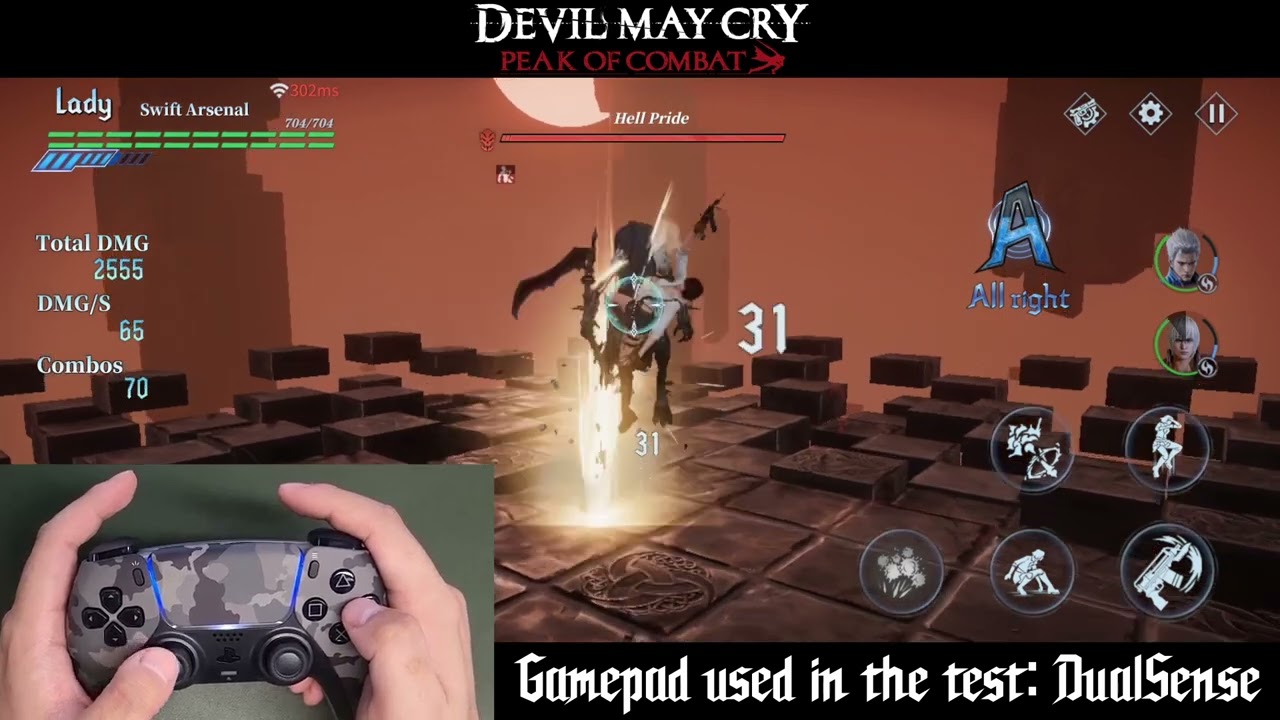
Peak of Combat mendukung gamepad fisik secara native di iOS dan Android. Kontrol sentuh memang cukup untuk tugas harian dasar, namun combo udara tiga karakter terasa jauh lebih konsisten menggunakan tombol fisik taktil.
Tata letak gamepad default menetapkan aksi pertarungan inti ke tombol konsol standar:
- Serangan (Normal Strike): A (Xbox) / Silang (PlayStation)
- Menghindar (Dodge / Evade): B (Xbox) / Lingkaran (PlayStation)
- Item / Aksi Sekunder: X (Xbox) / Kotak (PlayStation)
- Jurus Khusus / Style Action: Y (Xbox) / Segitiga (PlayStation)
Controller yang didukung mencakup Xbox Wireless Controller, PS5 DualSense, Backbone One, dan Serafim S3. Hubungkan melalui Bluetooth atau kabel langsung USB-C sebelum membuka aplikasi. Koneksi langsung USB-C menghasilkan input latency yang lebih rendah dibandingkan Bluetooth nirkabel, menghemat milidetik berharga saat mengeksekusi jump counter yang ketat.
Dukungan gamepad mencakup pertarungan dan pergerakan dengan andal, tetapi beberapa navigasi menu, urutan dialog, dan puzzle mini-game masih memerlukan sentuhan layar. Pastikan layar tetap mudah dijangkau.
Perlu diingat bahwa build native mobile di Android dan iOS tidak mendukung periferal mouse dan keyboard secara langsung tanpa lingkungan virtualisasi PC.
Pengaturan Virtualisasi Desktop PC untuk Frame Rate Tinggi
Menjalankan Peak of Combat melalui virtualisasi desktop membuka target frame rate yang mustahil dicapai pada chipset HP. Di saat HP dibatasi hingga 60 FPS, PC desktop mampu berjalan pada 120 FPS atau 240 FPS di monitor refresh rate tinggi.
Konfigurasikan software virtualisasi Anda dengan pengaturan berikut:
- Alokasi CPU: 4 Core (mencegah CPU thread kekurangan daya saat ledakan partikel tag-team)
- Alokasi Memori: Minimal RAM 4 GB
- Mode Performa: Kinerja Tinggi (High Performance)
- Mesin Render Grafis (Graphics Rendering Engine): Vulkan atau DirectX (Vulkan menawarkan frame time paling mulus pada GPU modern)
- Virtualisasi Hardware (VT): Aktifkan di pengaturan BIOS PC Anda
Mengalokasikan 4 core dan RAM 4 GB mencegah bottleneck memori serta menstabilkan rendering saat pertarungan penuh partikel. Membuka frame rate melampaui 60 FPS membuat tebasan cepat Vergil dan serangan formasi pedang Dante terlihat luar biasa mulus.
Tabel di bawah ini membandingkan bermain secara native di HP dengan menggunakan pengaturan virtualisasi PC.
| Fitur / Metrik | Klien Mobile Native | Virtualisasi PC Desktop |
|---|---|---|
| Frame Rate Maksimal | 60 FPS (Terkunci Hardware) | 120 FPS hingga 240 FPS (Uncapped) |
| Dukungan Native Mouse & Keyboard | Tidak (Hanya Sentuh / Gamepad) | Ya (Keymapping Dapat Disesuaikan) |
| Alokasi RAM Khusus | Memori OS Bersama | Minimal 4 GB Khusus |
| Alokasi Core CPU | Penjadwalan Dinamis OS | 4 Core Ditentukan |
| Risiko Thermal Throttling | Sedang hingga Tinggi pada Sesi Lama | Tidak Ada (Pendingin PC Aktif) |
| Backend Grafis Utama | Vulkan / Metal | Vulkan / DirectX / OpenGL |
Emulator desktop memungkinkan batas frame rate lebih tinggi hingga 120 atau 240 FPS saat mengalokasikan 4 core dan RAM 4 GB, sedangkan perangkat mobile unggul dalam portabilitas kontrol layar sentuh dan gamepad berlatensi rendah.
Jika frame drop tetap terjadi di PC berspesifikasi mumpuni, pastikan Virtualisasi Hardware (VT-x / AMD-V) telah aktif di BIOS. Tanpa VT hardware, emulasi software akan memicu micro-stutter yang terus-menerus.
Perbandingan Thermal Throttling vs Kualitas Visual
Saat hardware HP terlalu panas, sistem operasi akan menurunkan clock speed CPU dan GPU guna melindungi komponen internal. Penurunan termal inilah yang menyebabkan stuttering mulai muncul setelah 10 hingga 15 menit bermain.
Post-processing yang berat menghasilkan panas berlebih tanpa memberikan peningkatan kejernihan visual yang berarti pada layar kecil. Mematikan efek tersebut menyisakan ruang suhu bagi prosesor untuk mempertahankan 60 FPS secara stabil.
Rincian ini menunjukkan beban performa dan termal dari setiap pengaturan grafis utama.
| Opsi Grafis | Dampak Visual di HP | Beban Termal & GPU | Risiko Frame Pacing | Rekomendasi |
|---|---|---|---|---|
| Resolusi Render (100%) | Ekstrem (Ketajaman) | Sedang | Tinggi jika Supersampling | Pertahankan pada Native 100% |
| Kualitas Bayangan (Ultra) | Peningkatan Detail Minim | Tinggi | Tinggi (Stutter saat Tag) | Turunkan ke Medium |
| Motion Blur | Mengaburkan Gerakan Tempur | Sedang | Rendah | Matikan Sepenuhnya |
| Kedalaman Lapangan | Mengaburkan Latar Belakang | Sedang | Sedang | Matikan Sepenuhnya |
| Efek Bloom | Efek Silau Berlebih | Sedang | Rendah | Matikan Sepenuhnya |
| Efek Khusus (VFX) | Kejelasan Aba-aba Penting | Sedang | Tinggi jika Ultra | Pertahankan di Medium/High |
Menonaktifkan efek post-processing dan mempertahankan resolusi native menghasilkan respons visual paling bersih selama pergantian cepat tiga karakter tag.
Mematikan motion blur dan bloom membuat aba-aba serangan bos jauh lebih jelas. Dalam pertempuran tingkat kesulitan tinggi, melihat frame awal serangan musuh jauh lebih krusial dibandingkan efek pencahayaan post-processing.
Karakter Roster, Devil Gems, dan Optimasi Gameplay
Stabilitas hardware memungkinkan Anda mengeksekusi sinergi tim yang kompleks dengan sempurna. Menukar Vergil untuk Judgement Cut saat Dante melayang di udara menuntut timing input yang sangat tepat.
NebulaJoy merancang rotasi karakter ini di sekitar jeda juggle yang sempit. Pada 60 FPS terkunci, merangkai combo-combo ini menjadi konsisten dan mudah diprediksi, menyingkirkan hambatan latency hardware dari permainan.
Jika Anda ingin memperluas koleksi Hunter dengan cepat, lihat opsi isi ulang Devil May Cry Peak of Combat untuk mendapatkan paket premium saat checkout. Memiliki sinergi tim yang tepat membuat penyelesaian lantai bloody palace level tinggi menjadi jauh lebih mudah.
Pertanyaan yang Sering Diajukan
Pengaturan in-game apa yang terbaik untuk mendapatkan 60 FPS lancar di Devil May Cry: Peak of Combat?
Atur kualitas grafis ke Custom, pilih target 60 FPS, dan pertahankan resolusi pada 100% native. Turunkan Kualitas Bayangan ke Medium serta matikan Motion Blur, Bloom, dan Kedalaman Lapangan untuk menjaga frame time tetap stabil.
Mengapa Devil May Cry: Peak of Combat mengalami patah-patah atau frame drop saat combo?
Frame drop tiba-tiba saat pergantian tag dan juggle udara biasanya disebabkan oleh thermal throttling atau proses render bayangan yang berat. Menurunkan efek post-processing dan mengurangi kualitas bayangan akan menstabilkan pipeline rendering saat efek partikel bertubi-tubi muncul.
Apa pengaturan sistem yang direkomendasikan untuk bermain di virtualisasi PC?
Alokasikan setidaknya 4 core CPU dan RAM 4 GB di dalam pengaturan software virtualisasi Anda. Atur backend grafis ke DirectX atau Vulkan serta pastikan virtualisasi hardware (VT) telah aktif di BIOS PC Anda.
Bisakah memainkan Devil May Cry: Peak of Combat pada 120 FPS atau lebih tinggi?
Ya, menjalankan game di lingkungan virtualisasi PC memungkinkan Anda membuka performa hingga 120 FPS atau 240 FPS. Pastikan refresh rate monitor desktop Anda cocok dengan target frame rate di pengaturan tampilan.
Apakah Devil May Cry: Peak of Combat mendukung controller fisik?
Ya, klien mobile mendukung gamepad secara native termasuk Xbox Wireless Controller, PS5 DualSense, Backbone One, dan Serafim S3. Namun, beberapa menu layar sentuh dan interaksi mini-game tetap membutuhkan sentuhan layar secara manual.
Berapa sensitivitas kamera dan tempur yang sebaiknya digunakan?
Atur Sensitivitas Kamera antara 60% dan 70% untuk navigasi yang mulus, serta Sensitivitas Tempur antara 70% dan 80% untuk pergantian target yang cepat. Keseimbangan ini memungkinkan Anda beralih antar target iblis secara instan tanpa kehilangan orientasi arah.
Kesimpulan Akhir tentang Menyeimbangkan Performa dan Visual
Memaksakan preset Ultra di Devil May Cry: Peak of Combat justru kontraproduktif pada HP. Peningkatan visual hampir tidak terasa dalam pertempuran, namun thermal throttle yang dihasilkan akan menurunkan stabilitas frame pacing dalam hitungan menit.
Kunci resolusi render di 100%, atur bayangan dan efek ke Medium, lalu matikan motion blur, bloom, dan depth of field. Perangkat Anda akan bekerja lebih dingin, konsumsi baterai lebih hemat, dan juggle udara Anda tetap mulus di 60 FPS stabil.






Comments