Setting Farlight 84 low end agar stabil 60 FPS di HP RAM 2-4GB: opsi yang wajib diturunkan, yang perlu dipertahankan, serta solusi lag dan crash setelah update.
Spesifikasi HP kamu kurang mumpuni, dan itulah penyebab utamanya
Mari mulai dari spesifikasi dasarnya. Versi PC Farlight 84 membutuhkan RAM minimal 6GB, GeForce GT 640 atau Radeon HD 7730 dengan VRAM 1GB, serta ruang penyimpanan 10GB, dengan rekomendasi RAM 8GB dan GTX 970 atau R9 290. Jika kamu bermain di HP RAM 2-4GB, perangkatmu berada di bawah standar minimum yang ditetapkan developer untuk sebuah komputer utuh.
Ini adalah analisis hardware, bukan ejekan. Frame drop jarang terjadi di lobi; masalah baru muncul saat 60 pemain masuk ke squad berisi tiga orang, lengkap dengan jetpack, kendaraan, dan skill aktif yang dipakai bersamaan. Area pendaratan yang sepi memang ringan dirender, tetapi zona akhir dengan tiga squad yang saling rush terasa sangat berat.
Tidak ada menu pengaturan yang bisa menyulap HP 2GB menjadi HP flagship. Konfigurasi yang tepat bertujuan memangkas gangguan visual yang tidak berguna dalam pertempuran. Pada perangkat dengan memori terbatas, settingan terendah adalah hal wajib.

80 Diamond
 80 DiamondUSD 0.66Beli Sekarang
100 Diamond
100 DiamondUSD 0.80Beli Sekarang165 Diamond
165 DiamondUSD 1.22Beli Sekarang220 Diamond
220 DiamondUSD 1.83Beli Sekarang330 Diamond
330 DiamondUSD 2.38Beli Sekarang880 Diamond
880 DiamondUSD 6.31Beli Sekarang2240 Diamond
2240 DiamondUSD 16.38Beli Sekarang4700 Diamond
4700 DiamondUSD 32.79Beli Sekarang
Satu aturan utama: pertahankan frame rate tinggi, turunkan grafis secara bertahap
Atur opsi frame rate setinggi mungkin, lalu turunkan kualitas grafis, smoothness, dan anti-aliasing satu per satu sampai kamu mendapatkan 60 FPS yang stabil. Meniru settingan dari HP flagship seperti Galaxy S24 hanya akan membuat HP Redmi murah cepat panas.
Mengejar FPS rata-rata itu menyesatkan. Patah-patah (stutter) terasa akibat penurunan frame rate yang drastis — drop di bawah 25-30 FPS merusak baku tembak, dan di bawah 20 FPS sudah tidak layak dimainkan. Atur grafis untuk kesiapan tempur, bukan sekadar jalan-jalan di rumah kosong.
Setting low end Farlight 84, opsi demi opsi
Terapkan konfigurasi ini pada perangkat apa pun dengan RAM 4GB ke bawah. Farlight 84 membagi opsi-opsi ini di tab Senjata (Weapon), Pertempuran (Battle), HUD, Penjarahan (Looting), dan Kustom (Custom).
| Pengaturan | Nilai low-end | Alasan pentingnya |
|---|---|---|
| Frame rate | Paling tinggi yang tersedia, targetkan 60 | Pertahankan tetap tinggi; ini poin utamanya |
| Kualitas grafis | Paling rendah / Smooth | Penentu performa pertama dan paling besar |
| Tekstur | Paling rendah, turunkan ini terlebih dahulu | Data tekstur adalah penyebab utama stutter pada HP bermemori rendah |
| Anti-aliasing | Mati | Menghabiskan frame rate hanya untuk menghaluskan tepi objek yang tidak terlihat saat perang |
| Bayangan | Mati atau paling rendah | Membebani sistem, dan biasanya hanya memberi tahu posisi saat kamu sudah terlanjur mati |
| Efek | Rendah | Ledakan dan skill adalah momen di mana FPS sering drop |
| Getaran | Mati | Getaran fisik mengganggu bidikan hingga tembakan meleset, serta boros baterai |
| Kabur gerakan, kedalaman bidang, bloom | Mati | Mengurangi kejernihan pandangan dan frame rate — sangat merugikan pada hardware low-end |
Turunkan tekstur terlebih dahulu. Pada HP 2-4GB, memori sistem menjadi bottleneck segalanya, dan menurunkan kualitas tekstur akan melegakan VRAM dan RAM penting. Bayangan dan efek visual berada di urutan kedua. Anti-aliasing berada di urutan terakhir karena pengaruh visualnya sangat minim selama pertempuran.
Tab Umum yang perlu disesuaikan
Di dalam tab Senjata (Weapon), aktifkan Bantuan Bidikan (Aim Assist), matikan Tembak Otomatis (Auto Fire), dan atur Mode Bidik (Aim Mode) ke Tahan (Hold). Sebagian pemain lebih suka Ketuk (Tap) agar pergerakan jempol lebih leluasa, yang merupakan pilihan kenyamanan pribadi dan bukan perbaikan performa. Pilih opsi yang paling pas dengan gaya peganganmu.
Biarkan Tembak Otomatis (Auto Fire) mati secara permanen. Fitur ini membuang-buang peluru dan membocorkan posisimu sebelum kamu sempat mengarahkan tembakan dengan tepat.
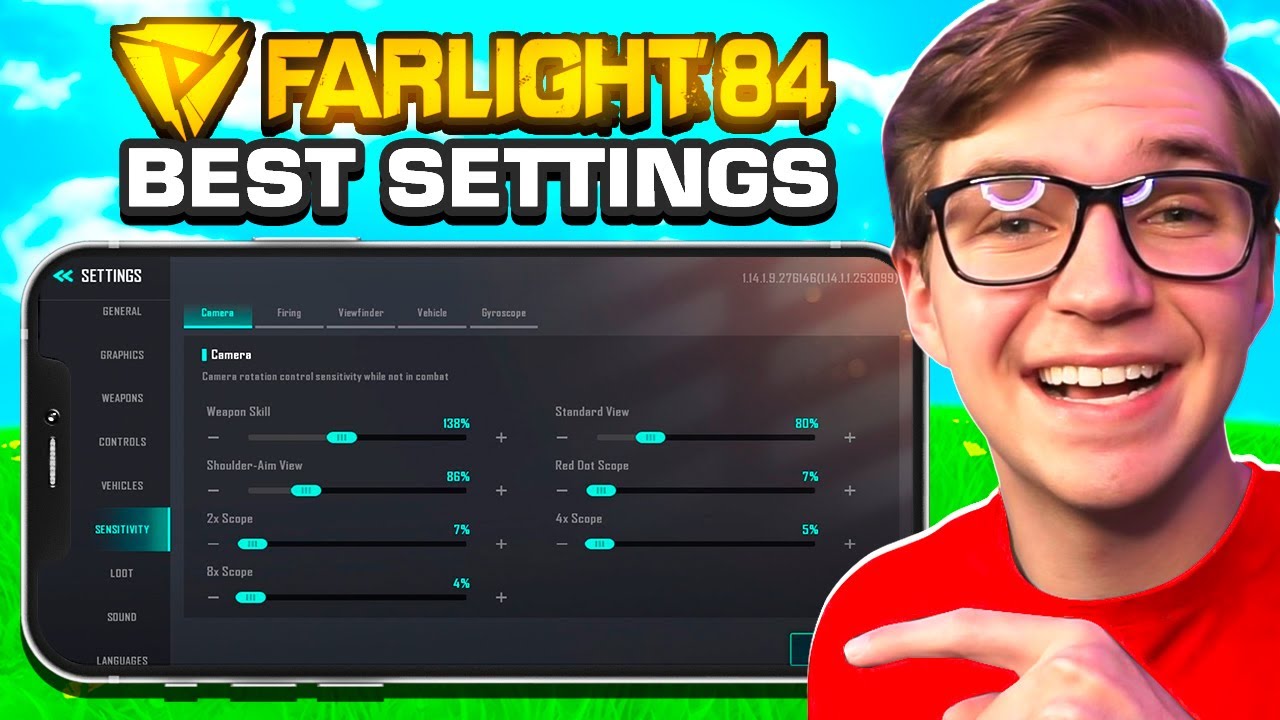
Grafis Smooth vs HD di Farlight 84: pilih Smooth tanpa ragu
Selalu pilih Smooth daripada HD pada perangkat berspesifikasi rendah.
Game shooter kompetitif tidak ramah dengan preset visual tinggi. Settingan kelas Ultra memakan banyak performa hanya untuk sedikit polesan visual. Pada HP 2-4GB, tekstur HD memicu patah-patah parah saat RAM penuh. Preset Smooth memberi ruang kosong pada memori dan menjaga frame rate saat baku tembak.
Grafis memang terlihat lebih sederhana, tetapi tembakanmu akan masuk dengan akurat. Utamakan responsivitas di atas kualitas grafis.
Jika tampilan terlihat terlalu buram pada settingan terendah, fitur resolusi dinamis sedang menurunkan piksel demi menjaga frame rate. Kamu bisa membiarkan detail tepi objek sedikit lebih lembut atau menutup aplikasi latar belakang. Meskipun panduan untuk HP flagship menyarankan anti-aliasing 4x untuk menghaluskan piksel, perangkat low-end wajib mematikan anti-aliasing demi menjaga kestabilan frame pacing.
Pembatasan FPS dan baterai: sesuaikan dengan layar, bukan gengsi
Membatasi frame rate agar sesuai dengan refresh rate layar dapat mencegah thermal throttling (penurunan performa akibat panas). Pada Android 13 ke atas, pembatasan frame rate Game Mode memangkas konsumsi daya GPU hingga 50% dan konsumsi daya sistem secara keseluruhan hingga 20% saat dibatasi dengan tepat:
| Layar | Batas FPS yang valid | Catatan saya |
|---|---|---|
| 60 Hz | 60 atau 30 | 60 adalah target performa; 30 adalah batas hemat baterai |
| 90 Hz | 90, 45 atau 30 | 45 adalah opsi tengah; 30 paling menghemat baterai |
| 120 Hz | 120, 60, 40 atau 30 | 60 adalah target realistis untuk low-end; 30 memaksimalkan penghematan |
Batas 60 FPS pada layar 120Hz memberikan pelacakan visual yang mulus sekaligus mencegah HP panas berlebih saat bermain lama. Mengunci 60 FPS yang konsisten jauh lebih nyaman dimainkan daripada angka FPS yang naik-turun tidak beraturan antara 45 dan 75 FPS.
PC vs Android vs iOS: apa saja perbedaannya
Optimasi platform berbeda-beda di tiap sistem operasi. Pahami perbedaan platform berikut sebelum menyalin panduan PC ke HP:
| PC | Android | iOS | |
|---|---|---|---|
| Matchmaking | Server khusus, antrean sesama PC | Antrean mobile | Antrean mobile |
| Minimum resmi | RAM 6GB, GT 640 / HD 7730, ruang kosong 10GB | Tidak dipublikasikan; HP 2-4GB berada di bawah standar PC | Tidak dipublikasikan |
| Verifikasi FPS | Penghitung in-game atau overlay | Penghitung FPS Game Dashboard (Android 13+) | Lebih sedikit fitur bawaan sistem |
| Pembatasan performa sistem | Manual | Batas FPS Game Mode berdasarkan refresh rate | Kontrol pengguna terbatas |
| Perdebatan V-Sync | Masih relevan (lihat di bawah) | Tidak berlaku | Tidak berlaku |
Di PC, biarkan sinkronisasi vertikal (V-Sync) nonaktif untuk menghindari input lag, dan aktifkan hanya jika screen tearing sudah sangat mengganggu. Di HP, matchmaking hanya mempertemukanmu dengan lobi sesama pemain mobile, sehingga batasan perangkat tetap seimbang di dalam match.
Solusi lag Farlight 84 setelah update: coba langkah ini secara berurutan
Pembaruan besar, termasuk update V2.0, sering kali mereset profil grafis atau menurunkan performa untuk sementara. Jika muncul stutter setelah update, lakukan langkah-langkah berikut secara berurutan:
- Tutup semua aplikasi latar belakang sebelum membuka game untuk melegakan RAM.
- Pastikan pengaturan tekstur, bayangan, dan efek pasca-pemrosesan tetap berada di nilai terendah setelah update.
- Kunci frame rate ke pembagi bulat dari refresh rate layar (misalnya 60 atau 30 di 60Hz; 45 atau 30 di 90Hz).
- Matikan getaran haptic untuk menghemat baterai dan menjaga bidikan tetap stabil.
- Pantau performa nyata memakai penghitung FPS Game Dashboard Android 13+ saat baku tembak langsung, bukan di lobi.
- Sisakan ruang penyimpanan internal minimal 10GB untuk shader cache dan swap space.
- Beralihlah ke batas 30 FPS pada perangkat 2GB jika frame pacing masih belum stabil.
Bedakan antara rendering lag dan memory hitching. Frame drop saat terjadi ledakan menandakan beban shader yang berat, sehingga efek visual perlu diturunkan. Patah-patah saat menggeser kamera menandakan hambatan memori (RAM), yang membutuhkan resolusi tekstur lebih rendah dan pembersihan RAM di latar belakang.
Apakah aplikasi FPS booster benar-benar berfungsi? Biasanya tidak
Aplikasi pihak ketiga seperti "120 FPS Booster - FPS Unlocker" mengklaim mampu membuka 60, 90, atau 120 FPS melalui Shizuku di Android 10+. Klaim ini berasal dari developer aplikasi tersebut tanpa konfirmasi independen.
Penggantian frame rate tingkat sistem di Android hanya memengaruhi aplikasi yang tidak menetapkan frame rate-nya sendiri. Karena Farlight 84 menetapkan display rate secara eksplisit, parameter Game Mode bawaan pabrik (OEM) akan menimpa unlocker pihak ketiga. Mengubah pengaturan developer jarang mengubah target render internal game.
Hindari aplikasi booster. Aplikasi tersebut meminta izin akses perangkat yang luas tanpa meningkatkan kestabilan frame pacing. Lebih baik sesuaikan pengaturan langsung dari dalam game.
FAQ
Apa settingan low-end terbaik untuk Farlight 84?
Atur kualitas grafis ke Smooth, pilih opsi frame rate ke tingkatan tertinggi yang tersedia, dan matikan anti-aliasing. Turunkan efek visual dan bayangan sampai kamu mendapatkan 60 FPS yang stabil di perangkatmu.
Mengapa Farlight 84 lag di HP RAM 2-4GB?
HP murah bekerja di bawah standar minimum 6GB yang bahkan ditetapkan untuk PC. RAM yang kecil menyebabkan patah-patah saat memuat aset di tengah pertempuran. Turunkan kualitas tekstur, batasi frame rate, dan tutup aplikasi latar belakang untuk melegakan memori sistem.
Apakah membatasi FPS bisa menghemat baterai di Farlight 84?
Ya. Pembatasan Game Mode bawaan Android memangkas daya GPU hingga 50% dan konsumsi daya sistem hingga 20% saat dikunci ke angka pembagi refresh rate yang didukung seperti 30 atau 60 FPS.
Apakah aplikasi FPS unlocker atau booster berfungsi di Farlight 84?
Umumnya tidak. Farlight 84 mengatur frame rate-nya sendiri melalui API internal, sehingga mode game bawaan pabrik (OEM) akan menimpa utilitas pihak ketiga dan script Shizuku.
Mengapa Farlight 84 mulai patah-patah setelah update?
Update seperti V2.0 sering kali mereset konfigurasi grafis in-game kembali ke preset default. Terapkan ulang preset Smooth, matikan bayangan, dan periksa kembali slider teksturmu setelah setiap update.
Bagaimana cara mengecek FPS asli saat bermain?
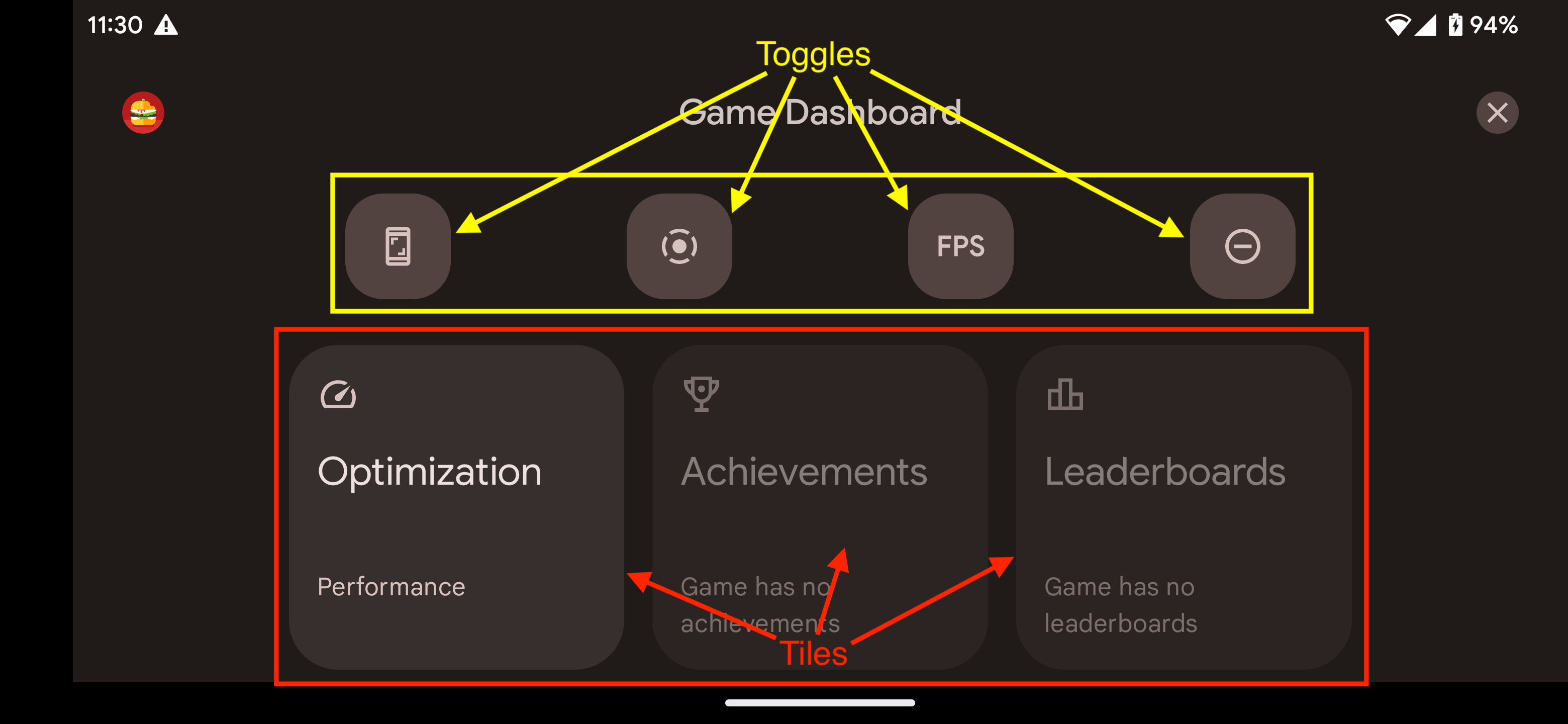
Pada Android 13 atau yang lebih baru, usap layar ke bawah saat match, ketuk menu Game Dashboard, aktifkan toggle FPS, dan pantau frame rate secara real-time saat pertempuran berlangsung.
Kesimpulan saya untuk HP low-end pada 2026
Prioritaskan penurunan tekstur, atur kualitas visual ke Smooth, batasi frame di 60 FPS, serta matikan bayangan, anti-aliasing, dan getaran. Pantau performa real-time lewat Game Dashboard saat baku tembak dan bukan saat diam di lobi. Hindari aplikasi booster yang belum terbukti.
60 FPS yang stabil saat baku tembak memberikan keuntungan jauh lebih besar dibandingkan 75 FPS yang tidak stabil di area sepi.
Jika kamu berencana membeli skin atau karakter lewat top-up Diamonds Farlight 84, optimalkan dulu performa HP-mu agar game berjalan lancar. Halaman Diamonds untuk Farlight 84 menyediakan harga paket langsung tanpa perlu bergantung pada screenshot lama. Saat membantu teman yang memakai HP jadul, bagikan settingan ini daripada link top-up Diamond — optimasi software tidak memungut biaya apa pun.
Turunkan slider tekstur tersebut, kunci frame rate-mu, dan hadapi pertempuran dengan percaya diri.






Comments