Pelajari cara transfer akun Colorful Stage ke HP baru dengan aman. Amankan Transfer ID, tautkan cloud, dan atasi eror sinkronisasi dengan mudah.
Memindahkan profil game ritme ke perangkat baru seharusnya praktis, bukan bikin stres. Namun, banyak pemain menghadapi layar judul kosong karena salah menekan tombol atau mengira cloud sudah mencadangkan semuanya secara otomatis. Tanpa membuat kredensial, kamu berisiko kehilangan kartu, progres rank, dan lagu yang sudah terbuka.
Anggap migrasi ini sebagai pencadangan sistem wajib. Berikut panduan langkah demi langkah untuk menyiapkan kredensial, menautkan layanan, dan memulihkan profil yang belum ditautkan.
Metode Utama Migrasi: Transfer ID vs Penautan Cloud
Ada dua metode untuk memindahkan data simpananmu: Transfer ID dalam game yang dipasangkan dengan kata sandi khusus, atau penautan akun tingkat OS (Apple Game Center atau Google Play Games).
Siapkan keduanya. Penautan OS tidak akan berfungsi jika nanti kamu berganti antara iPhone dan Android. Transfer ID khusus bisa digunakan di semua sistem operasi tanpa batasan platform.
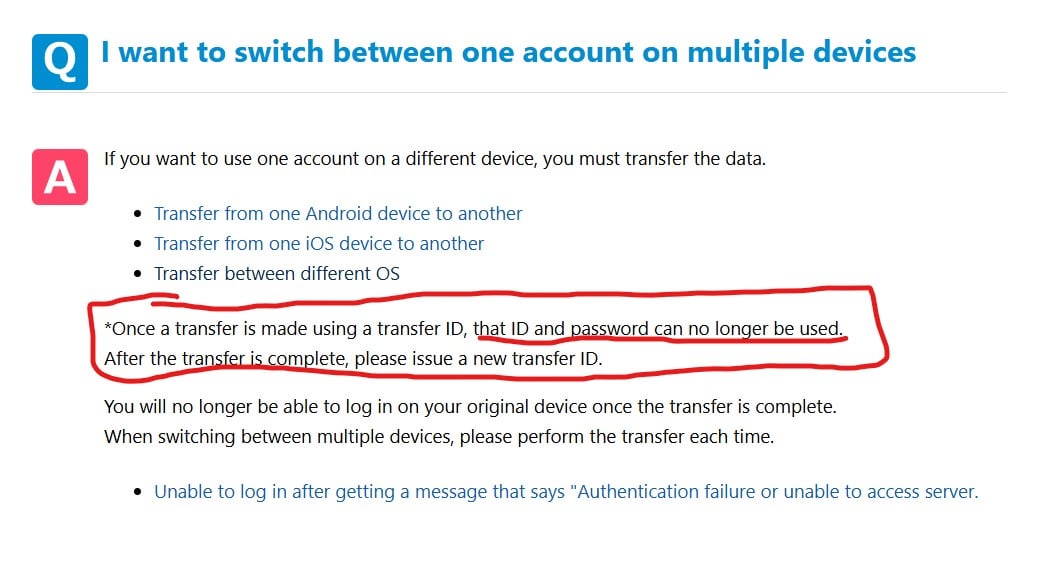
Berikut perbandingan opsinya:
- Transfer ID & Kata Sandi: Kode alfanumerik yang terikat pada profilmu. Berfungsi di iOS maupun Android.
- Penautan Cloud Tingkat OS: Sinkronisasi via Game Center atau Google Play Games untuk transfer cepat antarperangkat di platform yang sama.
- Layanan Akun Lintas Platform: Autentikasi eksternal yang mengandalkan kode verifikasi email.

110 Crystals
 110 CrystalsUSD 0.62Beli Sekarang
350 Crystals
350 CrystalsUSD 1.91Beli Sekarang950 Crystals
950 CrystalsUSD 5.02Beli Sekarang1800 Crystals
1800 CrystalsUSD 9.70Beli Sekarang3060 Crystals
3060 CrystalsUSD 15.54Beli Sekarang5000 Crystals
5000 CrystalsUSD 25.28Beli Sekarang10500 Crystals
10500 CrystalsUSD 50.58Beli Sekarang
Menyiapkan Transfer ID dan Kata Sandi Langkah demi Langkah
Transfer ID manual adalah pengaman paling andal. Bahkan saat layanan platform mengalami gangguan autentikasi, kata sandi dan ID khususmu tetap bisa menarik data simpanan langsung dari server.
Buka game di perangkatmu saat ini. Ketuk ikon menu di sudut atas layar, lalu pilih Data Transfer.
- Pilih opsi Transfer ID manual.
- Masukkan kata sandi yang memenuhi syarat karakter, lalu masukkan kembali untuk mengonfirmasi.
- Buat Transfer ID alfanumerik milikmu.
- Tangkap layar (screenshot) dan simpan ID beserta kata sandi di pengelola kata sandi (password manager) yang aman.
Jangan bagikan kredensial ini kepada siapa pun. Siapa saja yang memiliki kombinasi ID dan kata sandi ini dapat memuat akunmu. Kredensial transfer tidak memiliki batas kedaluwarsa—kredensial akan tetap valid sampai kamu membuat yang baru atau menimpanya.
Berikut adalah spesifikasi teknis utama dan format kredensial yang digunakan selama migrasi data akun game seluler:
| Jenis Kredensial | Format / Standar Kedaluwarsa | Tujuan Fungsional |
|---|---|---|
| Kode Konfirmasi | 6 digit / kedaluwarsa 60 menit | Dikirim via email dari domain sistem untuk memverifikasi identitas saat penyiapan |
| Pengidentifikasi Akun Pemain | 9 digit | ID pemain publik; tidak dapat digunakan sendirian sebagai kredensial login |
| Transfer ID Khusus | Deretan alfanumerik | Pengidentifikasi unik yang dipasangkan dengan kata sandi untuk migrasi langsung antarperangkat |
Poin Penting: 9 digit nomor pemain publikmu hanya berfungsi untuk mengenalkan profil ke teman; kamu wajib membuat Transfer ID dan kata sandi resmi untuk memindahkan data antarperangkat.
Penautan Akun Cloud di iOS dan Android
Penautan tingkat OS menawarkan migrasi sekali ketuk jika kamu tetap berada dalam ekosistem yang sama. Kamu bisa menautkan Colorful Stage ke Game Center di perangkat iOS atau menghubungkannya melalui Google Play Games di Android.
Harap diingat bahwa akun baru tidak bisa langsung ditautkan. Kamu harus menyelesaikan tutorial terlebih dahulu sebelum opsi transfer muncul di menu pengaturan.
Penautan di iOS (Game Center)
Masuk ke Apple ID kamu di Pengaturan iOS > Game Center. Buka game, masuk ke menu Data Transfer, lalu pilih Link to Game Center. Konfirmasi perintah yang menampilkan username Game Center milikmu.
Penautan di Android (Google Play Games)
Instal dan perbarui Google Play Games. Buka menu transfer di dalam game, pilih Google Play, dan pilih akun Google tujuanmu. Setujui izin yang diminta.
Jika kamu membutuhkan sumber daya tambahan setelah memulihkan profil, kamu bisa isi ulang stokmu melalui arctopup agar siap melakukan gacha di banner yang sedang aktif.
Proses Langkah demi Langkah Memulihkan Data di Perangkat Baru
Setelah kredensial dibuat, penyiapan di HP baru hanya memakan waktu dua menit. Jangan memainkan tutorial di perangkat baru dengan harapan bisa menautkannya nanti—memulai sesi game baru berisiko merusak sinkronisasi profilmu.
Ikuti langkah-langkah berikut di HP barumu:
- Instal game dari toko aplikasi platform kamu.
- Buka aplikasi dan berhenti di layar judul awal.
- Ketuk tombol Menu di sudut kanan atas sebelum menyentuh layar untuk memulai.
- Pilih Data Transfer.
- Pilih Transfer with Transfer ID atau Transfer with OS Cloud.
- Masukkan kredensialmu atau selesaikan login cloud.
- Verifikasi Nama Pemain, Rank, dan 9 digit ID Pemain pada layar konfirmasi.
- Konfirmasi dan biarkan game mengunduh data patch.
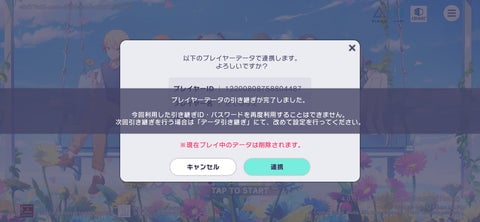
Kredensialmu tetap aktif setelah dimuat. Jangan hapus instalan lama sampai kamu memastikan bahwa semua kartu, skor tertinggi, dan item telah berpindah dengan lengkap.
Perbedaan Lintas Platform Antara Android, iOS, dan PC
Berpindah antarperangkat dengan sistem operasi yang sama sangatlah mudah. Namun, beralih antarekosisitem OS—seperti berpindah dari iPhone ke Android—memiliki aturan khusus.
Saat kamu mentransfer Colorful Stage dari Android ke iOS, kartu, lencana event, rank karakter, dan progres cerita akan tetap terbawa. Namun, penautan cloud khusus platform tidak dapat terhubung lintas sistem operasi. Game Center tidak dapat mengautentikasi di perangkat Android.
Berikut rincian bagaimana fitur dan transfer data bekerja di berbagai platform utama:
| Fitur / Jenis Aset | iOS ke iOS | Android ke Android | Lintas Platform (iOS <-> Android) |
|---|---|---|---|
| Inventaris Kartu & Rank | Ditransfer Sepenuhnya | Ditransfer Sepenuhnya | Ditransfer Sepenuhnya |
| Sinkronisasi Game Center | Didukung | Tidak Berlaku | Tidak Didukung |
| Sinkronisasi Google Play Games | Tidak Berlaku | Didukung | Tidak Didukung |
| Transfer ID / Kata Sandi | Didukung Sepenuhnya | Didukung Sepenuhnya | Didukung Sepenuhnya |
| Status Penautan Persisten | Tetap Dipertahankan Setelah Transfer | Tetap Dipertahankan Setelah Transfer | Tetap Dipertahankan Setelah Transfer |
Poin Penting: Perpindahan lintas platform memerlukan Transfer ID alfanumerik, bukan alat sinkronisasi cloud bawaan OS.
Jika kamu berencana berganti sistem operasi secara permanen, pastikan untuk memeriksa halaman top-up Hatsune Miku: Colorful Stage! untuk ketersediaan paket terbaru pada perangkat barumu.
Mengatasi Kegagalan Penautan dan Eror Transfer
Eror autentikasi biasanya terjadi saat ada pembaruan besar pada game atau koneksi internet tidak stabil. Jika kamu mendapati eror transfer akun Project Sekai, lakukan troubleshooting langkah demi langkah.
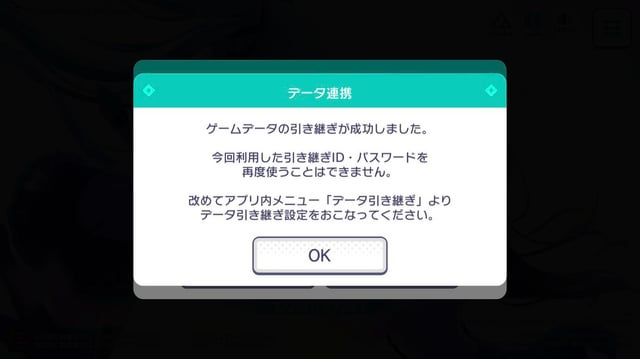
Sebagian besar kegagalan disebabkan oleh salah ketik kata sandi, akun yang tidak cocok, atau permintaan server yang habis waktu (time out):
- Periksa Huruf Besar/Kecil Kata Sandi: Transfer ID dan kata sandi bersifat case-sensitive. Periksa apakah ada spasi tambahan di akhir akibat fitur auto-fill keyboard.
- Verifikasi Akun Cloud: Untuk eror tautan Colorful Stage ke Google Play, pastikan Google Play Games sudah login menggunakan email asli yang dipakai saat penyiapan.
- Periksa Filter Spam: Jika menggunakan autentikasi email, pastikan filter spam tidak memblokir pesan dari domain sistem.
- Perhatikan Batas Waktu Kode: Kode konfirmasi kedaluwarsa setelah 60 menit. Minta kode baru jika kodemu sudah lewat batas waktu.
- Ganti Jaringan: Operator seluler terkadang dapat memutus permintaan API game. Beralihlah ke koneksi Wi-Fi yang stabil dan coba lagi.
- Hapus Cache Aplikasi: Di Android, buka Pengaturan > Aplikasi > Game > Penyimpanan > Hapus Cache (jangan pernah pilih Hapus Data) untuk membersihkan token yang rusak.
Gunakan matriks penyelesaian eror ini untuk menemukan solusi masalah transfer dengan cepat:
| Masalah / Gejala Eror | Kemungkinan Penyebab | Tindakan Perbaikan Langsung |
|---|---|---|
| Eror "Akun Tidak Ditemukan" | Salah ketik pada Transfer ID | Periksa kembali karakter; bedakan antara angka nol ('0') dan huruf ('O') |
| Penautan Cloud Gagal | Login dengan Google/Apple ID yang salah | Ganti akun OS di pengaturan perangkat sebelum membuka game |
| Kode Autentikasi Tidak Masuk | Domain diblokir / Filter spam | Cek folder spam; masukkan domain pengirim ke whitelist; tunggu 5 menit sebelum mengirim ulang |
| Kode Konfirmasi Kedaluwarsa | Melewati batas waktu 60 menit | Minta kode 6 digit baru dan segera masukkan |
| Layar Kosong pada Menu Transfer | Data game awal belum selesai | Selesaikan tahapan tutorial awal untuk membuka fitur cloud |
Poin Penting: Sebagian besar eror transfer disebabkan oleh spasi dari fitur auto-fill keyboard atau akun OS yang tidak cocok, bukan karena server game yang rusak.
Pemulihan Akun Darurat Saat Tidak Memiliki Akses ke Perangkat
Jika HP lamamu rusak atau di-reset sebelum sempat membuat Transfer ID, kamu tidak bisa login langsung hanya dengan 9 digit nomor pemain. Namun, pemulihan melalui layanan pelanggan masih memungkinkan.
Unduh aplikasi di perangkat barumu. Dari layar judul, buka menu Help dan pilih Contact Us untuk mengirimkan Formulir Pemulihan Data Pemain (Player Data Recovery Inquiry).
Tim dukungan memerlukan bukti kepemilikan akun berupa:
- 9 digit ID Pemain.
- Tanggal pendaftaran akun dan model perangkat utama yang digunakan.
- Nama di dalam game dan Rank yang tepat.
- Kartu-kartu rarity tinggi di dalam formasi aktifmu.
- Bukti tanda terima pembelian atau ID transaksi.
Jika kamu memiliki akun web ID eksternal, kamu dapat mengirimkan dan melacak pengajuanmu melalui portal resmi. Setelah tim dukungan memverifikasi rincian kepemilikanmu, mereka akan mengirimkan kode pemulihan sekali pakai melalui email.
Jika kamu perlu menyusun kembali inventaris item setelah memulihkan akun, kamu bisa amankan itemmu di arctopup dengan pengiriman digital yang cepat.
FAQ
Apakah pengaturan transfer data akun bisa kedaluwarsa setelah dibuat?
Tidak. Pengaturan transfer tetap aktif secara permanen hingga diganti atau ditimpa secara manual.
Berapa lama kode konfirmasi pendaftaran transfer berlaku?
Kode konfirmasi akan kedaluwarsa dalam waktu 60 menit setelah dibuat.
Bisakah menggunakan Duelist ID dalam game untuk login di perangkat baru?
Tidak. 9 digit pengidentifikasi pemain adalah ID publik, bukan kredensial login. Pemindahan data simpanan memerlukan Transfer ID dan kata sandi resmi atau akun cloud yang tertaut.
Apakah pengaturan transfer akun akan terhapus setelah proses transfer selesai?
Tidak. Kredensial transfer tetap aktif dan dapat digunakan kembali untuk migrasi perangkat di kemudian hari.
Bagaimana cara memulihkan akun jika kehilangan akses ke perangkat tanpa sempat mengatur transfer?
Instal game di perangkat baru, ketuk Contact Us pada menu di layar judul, lalu kirimkan formulir pemulihan beserta detail akun dan bukti tanda terima pembelian.
Apa yang harus diperiksa jika email verifikasi transfer tidak kunjung masuk?
Periksa folder spam dan junk, pastikan penulisan alamat emailmu benar, dan pastikan email verifikasi sistem tidak diblokir oleh filter penyedia email.
Kesimpulan Seputar Migrasi Perangkat
Buat Transfer ID manual dan kata sandimu hari ini, meskipun rencana ganti HP masih beberapa bulan lagi. Menyimpan kredensial di password manager hanya membutuhkan waktu kurang dari satu menit dan memastikan progres game ritmemu tidak akan hilang akibat HP rusak atau update yang bermasalah.






Comments