Atasi Watcher of Realms crash di layar loading Android. Bersihkan cache rusak, perbaiki Android WebView, dan kosongkan memori agar game lancar.
Watcher of Realms adalah RPG fantasi taktikal yang dikembangkan oleh Skystone Games dengan latar dunia Tya. Terlempar kembali ke layar beranda saat kartu judul muncul tentu menghalangi langkahmu sebelum sempat memasuki tavern atau menu pertempuran. Game ini memvalidasi aset secara real-time saat proses boot awal. Ketika game tiba-tiba tertutup sendiri atau membeku, penyebab utamanya biasanya bermuara pada tiga hal: cache patch lokal yang korup, kehabisan memori selama inisialisasi aset 3D, atau komponen Android System WebView yang bermasalah.
Beberapa daftar di toko aplikasi resmi mencatat ada lebih dari 170 hero di 10 faksi, sementara klien US versi 1.5.82.748.1 mencatat lebih dari 200 hero. Membuka kemasan model definisi tinggi dan rangkaian animasi ini saat peluncuran memberikan beban berat seketika pada RAM perangkat dan kontroler penyimpanan. Jika memori habis atau menemui blok data yang tidak terbaca, aplikasi akan mengalami crash seketika.
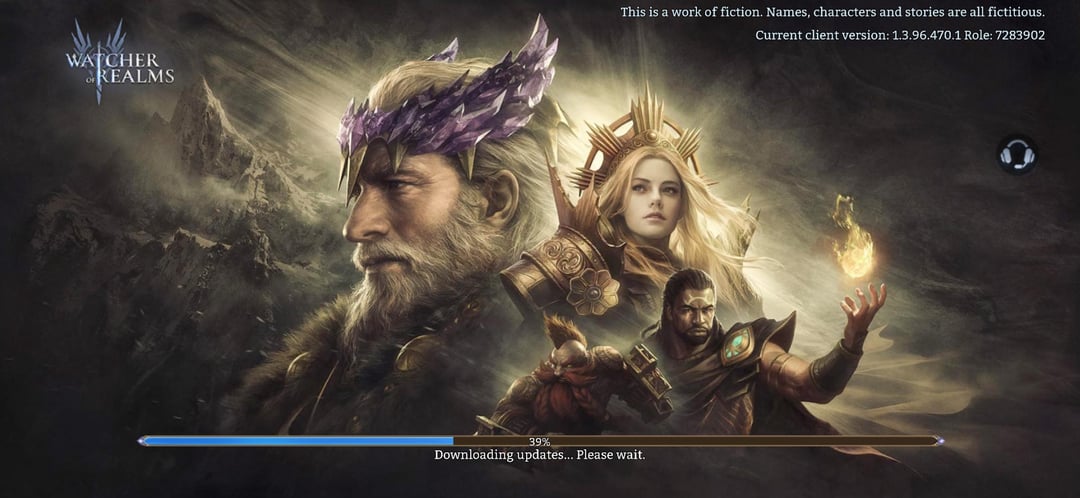
Mengapa Watcher of Realms Membeku dan Menutup Sendiri Saat Startup
Urutan boot game ini bukan sekadar layar splash statis. Engine game menghubungi server login, memeriksa manifes patch, memverifikasi file OBB lokal, mengekstrak shader, dan menginisialisasi lapisan autentikasi web. Kegagalan pada salah satu langkah ini akan langsung memutus seluruh alur eksekusi aplikasi.
Tabel di bawah ini merangkum titik-titik kegagalan utama yang menyebabkan crash saat startup Android serta tindakan langsung yang diperlukan untuk menstabilkan klien game.
| Titik Masalah | Penyebab Utama | Tindakan Perbaikan Cepat |
|---|---|---|
| Konflik Android System WebView | Modul rendering web rusak | Copot pembaruan WebView atau perbarui via Play Store |
| Cache Aset Rusak | Unduhan patch terputus | Hapus penyimpanan aplikasi dan cache sementara |
| Crash Kehabisan Memori (OOM) | RAM sistem rendah (<4GB) | Tutup aplikasi latar belakang dan restart HP |
| Penyimpanan Penuh | Ruang disk tersisa kurang dari 10% | Kosongkan setidaknya 5GB ruang penyimpanan internal |
| OBB Hilang / Masalah Izin | Izin penyimpanan dibatasi | Berikan izin penyimpanan atau reset preferensi aplikasi |
Poin Penting: Crash saat startup jarang sekali disebabkan oleh gangguan server; masalah ini hampir selalu menunjukkan adanya kendala memori lokal, izin file yang terblokir, atau modul rendering yang rusak.

499 Gold
 499 GoldUSD 3.89Beli Sekarang
999 Gold
999 GoldUSD 7.70Beli Sekarang1999 Gold
1999 GoldUSD 15.45Beli Sekarang2999 Gold
2999 GoldUSD 23.21Beli Sekarang4999 Gold
4999 GoldUSD 38.84Beli Sekarang9999 Gold
9999 GoldUSD 77.36Beli Sekarang29999 Gold
29999 GoldUSD 232.92Beli Sekarang59999 Gold
59999 GoldUSD 468.48Beli Sekarang
Pemeriksaan Diagnostik Cepat Sebelum Mengubah Pengaturan Lanjutan
Jalankan pemeriksaan diagnostik dasar ini sebelum mengotak-atik paket sistem atau menghapus data. Langkah-langkah sederhana ini kerap mengatasi layar yang membeku saat startup tanpa perlu mengubah pengaturan kustom.
- Verifikasi jalur koneksi internet aktif: Saat menyinkronkan profil pemain, paket data yang terputus sesaat dapat memicu API timeout yang menutup aplikasi secara paksa. Aktifkan mode pesawat selama sepuluh detik, matikan kembali, lalu uji game di jaringan Wi-Fi 5GHz maupun data seluler.
- Periksa total penyimpanan internal yang tersedia: Watcher of Realms membutuhkan ruang disk sementara untuk mendekompresi aset. Jika ruang penyimpanan bebas HP kamu tersisa kurang dari 10%, sistem Android akan menghentikan proses ekstraksi aset secara paksa.
- Lakukan restart perangkat secara bersih: Jangan hanya mematikan dan menyalakan layar. Gunakan menu daya untuk me-restart sistem secara penuh guna membersihkan proses latar belakang yang menumpuk dari memori volatil.
- Nonaktifkan overlay layar eksternal: Perekam layar, crosshair overlay, dan monitor performa melayang kerap mengganggu alur rendering grafis dan dapat memicu crash pada layar loading.
Jika game masih mengalami crash saat proses verifikasi sumber daya, langsung lanjutkan ke perbaikan tingkat komponen berikut.
Langkah 1: Memperbaiki Android System WebView dan Google Chrome
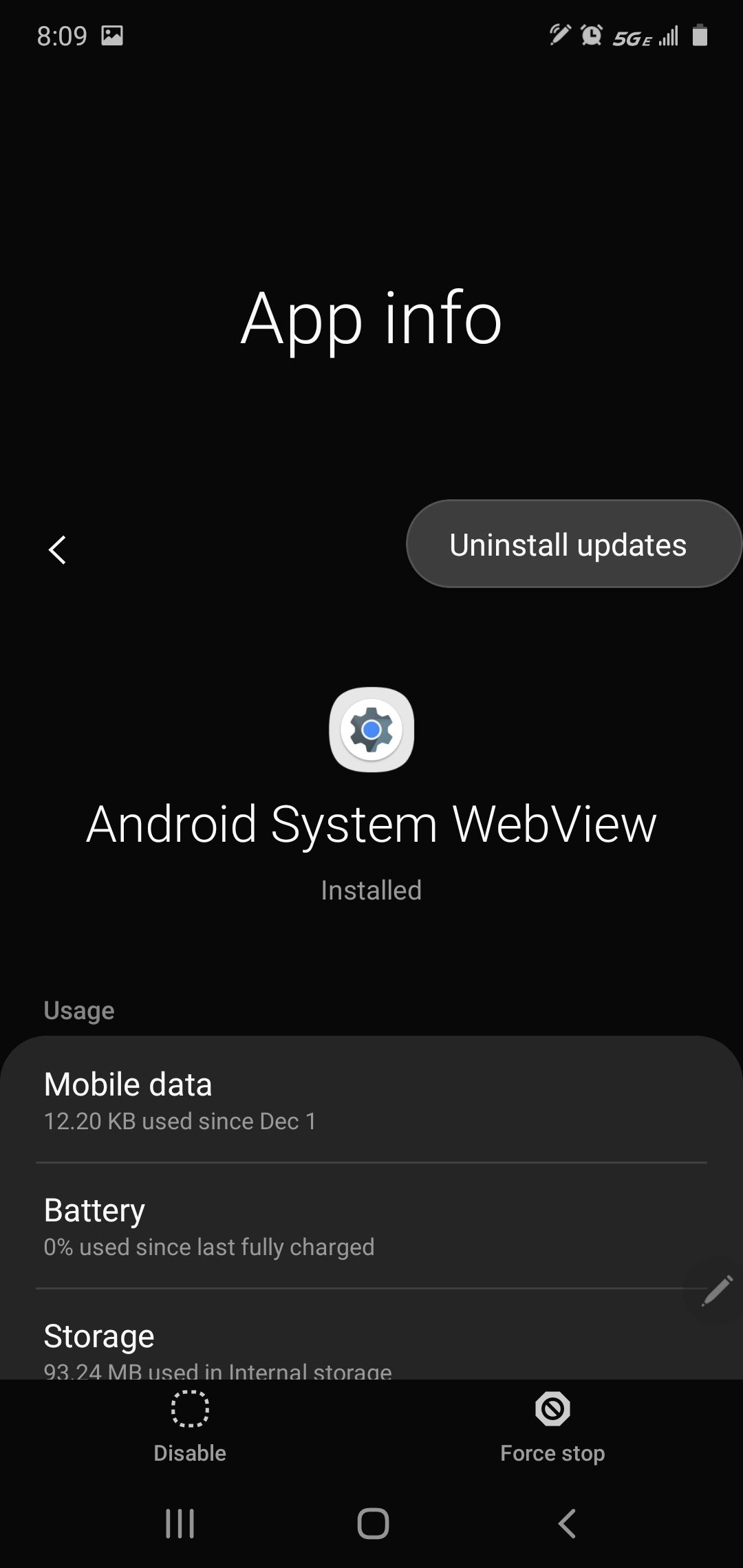
Android System WebView menangani konten web di dalam aplikasi, termasuk portal autentikasi, pengumuman event, dan jendela pop-up berita. Ketika Google merilis versi yang bermasalah—seperti insiden versi 89.0.4389.105 yang menyebabkan aplikasi di berbagai perangkat Android crash—game yang mengandalkan web view internal akan langsung tertutup saat dibuka.
Solusi pemecahan masalah ini bergantung pada kondisi perangkat. Jika crash terjadi setelah adanya pembaruan sistem baru-baru ini, mencopot pembaruan WebView ke versi pabrikan adalah solusi paling ampuh. Namun, jika perangkat sudah berbulan-bulan tidak diperbarui, memperbarui WebView melalui Play Store adalah langkah yang tepat.
Cara Mencopot Pembaruan Android System WebView
- Buka Pengaturan perangkat.
- Ketuk Aplikasi (atau Manajer Aplikasi).
- Pilih menu titik tiga di sudut kanan atas dan pilih Tampilkan aplikasi sistem.
- Gulir ke bawah dan ketuk Android System WebView.
- Ketuk ikon titik tiga di sudut atas dan pilih Copot pembaruan.
- Konfirmasi perintah untuk mengembalikan ke versi pabrikan, lalu restart perangkat.
Mengatasi Ketergantungan Arsitektur Google Chrome
Pada build Android modern, WebView berbagi library inti dengan Google Chrome. Jika memperbaiki WebView belum menyelesaikan masalah crash saat startup, perbarui Google Chrome di Google Play Store. Alternatif lainnya, buka Pengaturan > Aplikasi > Chrome, ketuk Paksa Berhenti, lalu bersihkan cache Chrome untuk menghapus hook rendering yang bermasalah.
Langkah 2: Menghapus Cache dan Data Aplikasi untuk Membersihkan Aset Rusak
Watcher of Realms sering menerima patch-patch mikro. Koneksi Wi-Fi yang tidak stabil saat mengunduh dapat menulis blok data yang rusak ke penyimpanan. Akibatnya, klien game mengalami error serialisasi saat proses boot dan tertutup paksa.
Menjalankan prosedur watcher of realms clear cache android fix akan menghapus file sementara yang rusak tanpa menghilangkan instalasi inti game.
Cara Menghapus Cache dan Data Aplikasi
- Buka Pengaturan > Aplikasi > Watcher of Realms.
- Ketuk Penyimpanan & cache.
- Ketuk Hapus cache, lalu buka kembali game.
- Jika aplikasi masih crash, kembali ke menu ini dan pilih Hapus penyimpanan (atau Hapus data).
Pengaturan -> Aplikasi -> Watcher of Realms -> Penyimpanan & cache -> Hapus Penyimpanan
Catatan keamanan akun: Menghapus penyimpanan akan menghilangkan file tamu (guest) lokal dan token sesi yang belum terotentikasi. Selama akun sudah ditautkan ke Moonton ID, akun Google Play, atau media sosial, semua hero, gear, dan progres campaign tetap aman di server. Setelah klien game bisa terbuka lancar, kamu bisa dengan tenang beli Watcher of Realms Gold melalui platform resmi terverifikasi.
Langkah 3: Mengatasi Kehabisan Memori dan Penghenti Latar Belakang Bawaan OEM
Watcher of Realms membutuhkan setidaknya RAM fisik 4GB untuk merender aset dengan stabil. Selama inisialisasi, engine memuat texture atlas, skeleton model, dan bank audio untuk berbagai class hero sekaligus. Pada perangkat dengan total RAM 4GB hingga 6GB, aplikasi di latar belakang dapat membuat OS berada dalam kondisi Out-Of-Memory (OOM), sehingga sistem pembersih memori Android langsung mematikan proses game.
Tampilan antarmuka kustom Android—seperti MIUI/HyperOS Xiaomi, OxygenOS OnePlus, dan EMUI Huawei—menerapkan manajemen baterai yang sangat agresif. Manajer latar belakang ini kerap mengira beban muat aset awal game sebagai lonjakan aktivitas latar belakang yang tidak wajar dan mematikannya sebelum layar utama terbuka.
RAM Perangkat Rendah + Tugas Latar Belakang Berat -> Kehabisan Memori OS -> Aplikasi Tertutup Tanpa Pesan Error
Menonaktifkan Pengoptimalan Baterai demi Startup yang Stabil
- Buka Pengaturan > Aplikasi > Watcher of Realms.
- Ketuk Baterai atau Penggunaan baterai aplikasi.
- Ubah setelan dari Dioptimalkan atau Dibatasi menjadi Tidak dibatasi.
- Pada perangkat MIUI/HyperOS, buka Setelan penghemat baterai di halaman info aplikasi dan pilih Tidak ada batasan.
Tutup semua aplikasi latar belakang yang aktif dari menu recent apps sebelum membuka Watcher of Realms demi memaksimalkan ketersediaan RAM fisik.
Langkah 4: Memperbaiki Izin Penyimpanan, File OBB, dan Preferensi Aplikasi
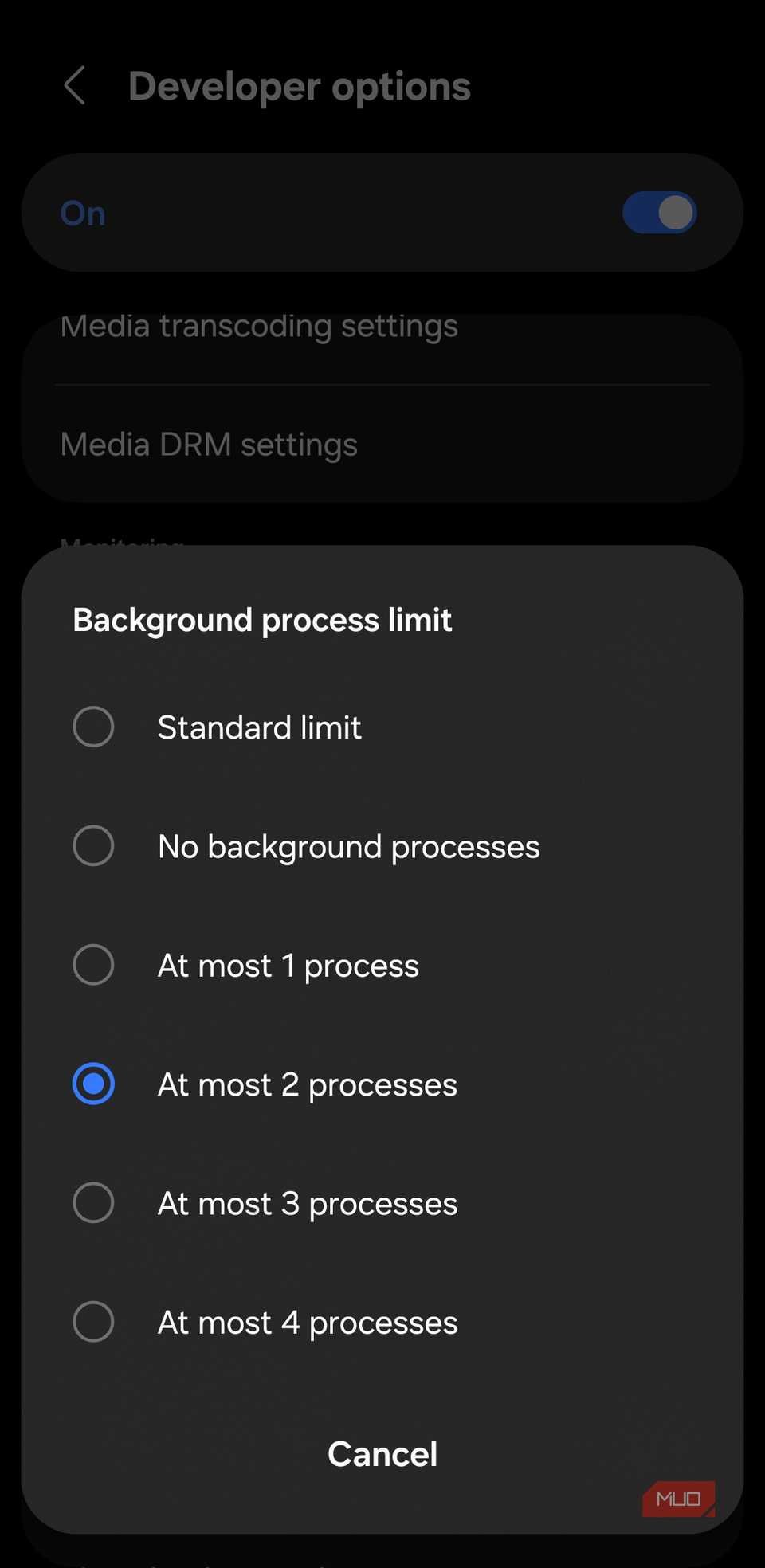
Masalah layar membeku pada watcher of realms stuck on verifying resources menandakan adanya jalur yang terputus antara file APK dan file ekspansi OBB di direktori penyimpanan Android. Tanpa izin baca, proses verifikasi akan terhenti di 0% atau 100% sebelum akhirnya keluar kembali ke peluncur layar beranda.
Mengaktifkan Kembali Izin Akses
- Buka Pengaturan > Aplikasi > Watcher of Realms.
- Ketuk Izin.
- Pastikan Penyimpanan (atau File dan media) disetel ke Izinkan akses hanya ke media atau Izinkan pengelolaan semua file.
Mereset Preferensi Aplikasi
Jika izin sudah aktif tetapi klien game masih gagal membaca direktori atau membuka koneksi jaringan, reset preferensi aplikasi global. Langkah ini akan menyetel ulang komponen yang dinonaktifkan, batasan data latar belakang, dan konflik izin di seluruh sistem Android tanpa menghapus file pribadi milikmu.
- Buka Pengaturan > Sistem > Opsi reset (atau Aplikasi > Menu titik tiga).
- Pilih Reset preferensi aplikasi.
- Konfirmasi pilihan dan restart HP kamu.
Langkah 5: Cache Partisi Sistem Tingkat Lanjut dan Diagnostik Safe Mode
Layar yang terus-menerus membeku saat startup bisa disebabkan oleh konflik file tingkat sistem di luar aplikasi itu sendiri. Android menyimpan data kompilasi sistem operasi di partisi cache khusus. Jika pointer lama masih tertinggal setelah pembaruan OS, game 3D dapat mengalami crash saat kompilasi GPU shader berlangsung.
Menghapus Cache Partisi Android (Wipe Cache Partition)
- Matikan perangkat sepenuhnya.
- Tekan dan tahan Tombol Daya + Tombol Volume Atas (atau Daya + Volume Bawah tergantung merek HP) hingga menu recovery muncul.
- Gunakan tombol volume fisik untuk mengarahkan pilihan ke Wipe cache partition.
- Tekan Tombol Daya untuk mengeksekusi.
- Pilih Reboot system now.
Catatan: Menghapus partisi cache tidak akan menghapus data pribadi, foto, atau aplikasi; langkah ini hanya membersihkan file sementara dari build sistem operasi.
Mendiagnosis Konflik Aplikasi Menggunakan Safe Mode
Untuk memastikan apakah pemblokir iklan pihak ketiga, VPN, atau layanan latar belakang lain yang mematikan game, boot perangkat Android ke Safe Mode. Safe Mode akan mengisolasi semua proses latar belakang non-esensial.
- Tekan dan tahan Tombol Daya hingga menu opsi daya muncul.
- Tekan lama pada opsi Matikan Daya atau Mulai Ulang hingga muncul dialog Reboot to safe mode.
- Ketuk OK.
- Setelah ponsel menyala dalam Safe Mode, pastikan koneksi internet aktif lalu coba buka game.
Menyingkirkan konflik tingkat sistem akan memastikan perangkat berjalan stabil saat raid maupun gacha ketika kamu membeli paket murah Watcher of Realms Gold.
Langkah 6: Melakukan Reinstal Bersih untuk Mengatasi Patch yang Rusak
Tabel serialisasi patch bisa mengalami kerusakan total selama perilisan watcher of realms crashing after update 2026. Ketika pembaruan delta gagal menimpa blok data yang sudah ada, klien game akan berada dalam kondisi hybrid yang rusak dan langsung crash saat mencari jalur file yang hilang.
Instalasi ulang secara bersih akan memperbarui direktori file langsung dari server Google Play.
Alur Reinstal Bersih
- Buka Pengaturan > Aplikasi > Watcher of Realms.
- Ketuk Hapus data, lalu ketuk Copot pemasangan (Uninstal).
- Buka file manager dan pastikan folder
Android/data/com.sg.worssudah terhapus sepenuhnya. - Restart perangkat.
- Buka Google Play Store, cari Watcher of Realms, lalu instal ulang game.
- Sambungkan ke jaringan Wi-Fi berkecepatan tinggi untuk mengunduh seluruh paket aset.
Biarkan aplikasi tetap terbuka di layar selama proses pengunduhan sumber daya berlangsung. Jangan berpindah aplikasi atau membiarkan layar terkunci sampai unduhan mencapai 100%.
Perbandingan Platform: Kerentanan Crash di Berbagai Sistem
Watcher of Realms beroperasi di berbagai platform, dan masing-masing platform memiliki cara berbeda dalam mengelola memori serta eksekusi latar belakang. Perangkat Android kerap menghadapi pembersih latar belakang agresif dari OEM dan pembaruan WebView, emulator PC menghadapi hambatan virtualisasi, sedangkan iOS mengandalkan batas penggunaan memori yang ketat.
Tabel berikut membandingkan profil stabilitas dan penyebab umum crash antara Android, Emulator PC, dan iOS.
| Platform | Pemicu Crash Umum | Sensitivitas Memori | Vektor Pemecahan Masalah Utama |
|---|---|---|---|
| Android Mobile | Konflik WebView / Cache patch rusak | Tinggi (Butuh RAM 4GB+) | Hapus cache aplikasi / Copot pembaruan WebView |
| Emulasi PC (Android) | Konflik Hyper-V / Driver GPU usang | Sedang (Dialokasikan 4GB-8GB) | Ganti engine grafis (DirectX/Vulkan) / Alokasikan 4+ core CPU |
| Apple iOS | Batas RAM perangkat pada hardware lawas | Sangat Ekstrem (Penghentian agresif jetsam) | Restart paksa perangkat / Hapus aplikasi yang tidak terpakai |
Poin Penting: Android memberikan kontrol perbaikan langsung melalui pembersihan cache modular dan pengembalian versi komponen sistem, sementara platform lain bergantung pada virtualisasi engine atau pemangkasan memori ketat di tingkat OS.
Rekomendasi Spesifikasi Sistem demi Stabilitas
Agar terhindar dari siklus crash saat pembaruan konten besar, pastikan perangkat keras yang kamu gunakan memenuhi spesifikasi yang dibutuhkan.
Tabel di bawah ini merinci persyaratan sistem minimum dan rekomendasi untuk menjalankan klien game Android secara lancar.
| Komponen Hardware / Software | Spesifikasi Minimum | Spesifikasi yang Disarankan |
|---|---|---|
| Sistem Operasi | Android 7.0 atau lebih tinggi | Android 12.0 atau lebih tinggi |
| RAM Sistem | RAM Fisik 4GB | RAM Fisik 6GB - 8GB |
| Ruang Penyimpanan Kosong | 5GB Ruang Kosong (atau 10% kapasitas disk) | Penyimpanan UFS Berkecepatan Tinggi 10GB+ |
| Android System WebView | Versi Dasar Pabrik | Versi Stabil Terbaru (Patch Lengkap) |
| Manajemen Baterai | Mode Seimbang / Standar | Mode Tanpa Batasan / Performa |
Poin Penting: Memastikan setidaknya 5GB ruang kosong dan 4GB RAM fisik akan membuat tekstur hero beresolusi tinggi dapat diekstrak dengan lancar tanpa memicu crash akibat kehabisan memori.
Setelah spesifikasi dasar terpenuhi dan stabil, kamu dapat membeli Watcher of Realms Gold dengan aman untuk membiayai promosi karakter dan peningkatan gear.
FAQ
Mengapa Watcher of Realms crash di layar loading pada perangkat Android?
Masalah ini biasanya disebabkan oleh file cache patch lokal yang korup, galat Out-Of-Memory (OOM) pada perangkat dengan RAM pas-pasan, atau komponen Android System WebView usang yang gagal saat inisialisasi splash screen. Mengosongkan ruang penyimpanan dan menghapus cache aplikasi terbukti menyelesaikan sebagian besar masalah crash saat startup ini.
Bagaimana cara mengatasi masalah crash akibat Android System WebView?
Buka Pengaturan perangkat, masuk ke Aplikasi, aktifkan aplikasi sistem, pilih Android System WebView, lalu ketuk 'Copot pembaruan' dari menu atas. Cara lainnya, buka Google Play Store lalu perbarui Android System WebView dan Google Chrome ke versi stabil terbaru.
Apakah menghapus data aplikasi akan menghapus progres akun Watcher of Realms saya?
Tidak, menghapus data aplikasi tidak akan menghapus progres akun milikmu selama profil sudah ditautkan ke akun Moonton, Google Play Games, atau media sosial. Kamu hanya perlu login kembali ke akun setelah klien game mengunduh file konfigurasi yang baru.
Berapa banyak ruang penyimpanan kosong yang harus disiapkan di Android untuk Watcher of Realms?
Kamu sebaiknya menyisakan setidaknya 5GB ruang kosong atau sekitar 10% dari total kapasitas penyimpanan perangkat. Klien game memerlukan ruang sisa ini untuk mengekstrak tekstur karakter, file audio, dan aset peta selama proses loading.
Apakah pengaturan penghemat baterai dapat menyebabkan Watcher of Realms crash?
Ya, sistem manajemen baterai bawaan OEM yang agresif pada antarmuka seperti MIUI, HyperOS, atau OxygenOS sering mematikan proses game saat sedang mengekstrak aset besar di latar belakang. Mengubah izin baterai aplikasi menjadi 'Tidak dibatasi' akan mencegah OS menutup game secara paksa saat startup.
Apa yang harus dilakukan jika layar loading membeku di 100% atau gagal verifikasi?
Jika bilah progres berhenti saat verifikasi sumber daya, ubah koneksi HP antara Wi-Fi dan data seluler untuk mengatasi timeout jaringan API. Jika masih macet, paksa berhenti aplikasi, hapus cache aplikasi di pengaturan sistem, lalu restart perangkatmu.
Kesimpulan Akhir tentang Stabilitas Layar Loading Android
Mengatasi masalah Watcher of Realms crash di Android pada dasarnya adalah soal menemukan letak kendalanya. Sebagian besar insiden crash dipicu oleh keterbatasan memori perangkat, ruang penyimpanan yang menipis, atau versi Android System WebView yang bermasalah, bukan karena server game yang tumbang. Mulailah dengan membersihkan cache aplikasi dan memastikan tersedianya ruang kosong minimal 5GB. Jika game langsung tertutup begitu splash screen muncul, copot pembaruan WebView. Setelah teratasi, game akan dapat dimuat dengan mulus ke dunia Tya tanpa kendala crash ke layar beranda lagi.






Comments