Padroneggia le migliori impostazioni di Arena Breakout Infinite per superare i 120 FPS, eliminare le ombre scure e individuare i nemici all'istante.
Vincere uno scontro a fuoco in Arena Breakout: Infinite è raramente solo questione di fortuna. Su Armeria o Valle, individuare un cecchino una frazione di secondo prima decide se estrarsi con milioni di bottino o tornare alla lobby con il contenitore vuoto. I preset grafici alti possono sembrare cinematografici, ma le ombre pesanti, l'erba fitta e la sfocatura del post-processing creano punti ciechi letali.
La configurazione competitiva ha un solo obiettivo: eliminare l'input lag e il disturbo visivo mantenendo al contempo la massima distanza di rendering dei personaggi. Ecco come configurare il tuo sistema per ottenere sagome nitide, framerate stabili e una risposta del mouse impeccabile.
Impostazioni di visualizzazione e risoluzione di base
Ottimizza la configurazione di base del display prima di toccare gli slider di gioco.
Schermo intero esclusivo garantisce la latenza di input hardware più bassa. Se usi Windows 11 e passi spesso da un monitor all'altro, Schermo intero senza bordi offre un frame pacing stabile senza rischiare crash con Alt+Tab.
Usa sempre la risoluzione nativa del tuo monitor. Ridurre la risoluzione sfoca i pixel lontani, rendendo le teste nemiche impossibili da distinguere dallo sfondo del terreno.
Sui monitor con frequenza di aggiornamento variabile (VRR) dotati di G-Sync o FreeSync, blocca il framerate da 2 a 5 FPS sotto la frequenza di aggiornamento massima del pannello (141 FPS a 144Hz, o 237 FPS a 240Hz). Questo impedisce l'attivazione dei buffer del V-Sync standard, eliminando il tearing dello schermo senza introdurre picchi di latenza.

100 Bonds
 100 BondsUSD 0.85Acquista ora
500 Bonds
500 BondsUSD 4.22Acquista ora1.000 Bonds
1.000 BondsUSD 8.43Acquista ora2.500 Bonds
2.500 BondsUSD 21.07Acquista ora5.000 Bonds
5.000 BondsUSD 42.14Acquista ora10.000 Bonds
10.000 BondsUSD 84.27Acquista ora1600 Bonds
1600 BondsUSD 13.50Acquista ora
Il preset grafico competitivo: slider per slider
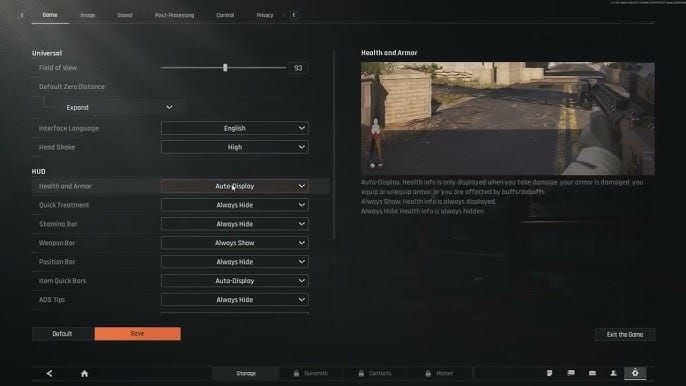
Applica questo preset personalizzato per massimizzare il contrasto e mantenere frequenze di aggiornamento elevate.
- Modalità schermo: Schermo intero esclusivo (o Schermo intero senza bordi su Windows 11).
- Risoluzione: Risoluzione nativa del monitor.
- Campo visivo (FOV): da 90 a 100.
- Qualità grafica: Personalizzata.
- Qualità ombre: Bassa o Disattivata.
- Qualità vegetazione: Bassa.
- Distanza visiva: Alta o Qualità.
- Anti-Aliasing: Disattivato o FXAA.
- Qualità texture: Alta (Media per schede con 8GB di VRAM o meno).
- Post-Processing: Basso o Disattivato.
- Super Sampling / Upscaling: DLSS o FSR impostato su Qualità.
- Generazione fotogrammi: Disattivata.
- NVIDIA Reflex / Bassa latenza: Attivo + Boost.
- Motion Blur e grana della pellicola: Disattivati.
- Nitidezza in-game: da 0.4 a 0.6.
- Luminosità: da 1.3 a 1.5.
La tabella seguente analizza l'impatto tattico di ogni singola impostazione competitiva.
| Impostazione | Valore consigliato | Impatto tattico e note sulle prestazioni |
|---|---|---|
| Qualità ombre | Bassa o Disattivata | Riduce l'impegno di occlusione della GPU del 20%-30%; illumina gli angoli bui. |
| Distanza visiva | Alta / Qualità | Garantisce il rendering dei modelli nemici alla massima distanza; costa 5-8 FPS. |
| Qualità vegetazione | Bassa | Riduce la distanza di rendering dell'erba, esponendo i bersagli sdraiati nei campi aperti. |
| Anti-Aliasing | Disattivato o FXAA | Elimina l'effetto scia e il ghosting in movimento causati dai passaggi TAA. |
| Post Processing | Basso o Disattivato | Disattiva il bloom su schermo e i riflessi lente che ostacolano le linee di tiro. |
| Super Sampling | DLSS / FSR Qualità | Offre un netto aumento degli FPS mantenendo nitidi i bordi del reticolo. |
| Generazione fotogrammi | Disattivata | Evita da 10ms a 30ms di ritardo di input aggiuntivo durante gli scontri a fuoco. |
| NVIDIA Reflex | Attivo + Boost | Sincronizza le code di CPU e GPU riducendo la latenza fino al 50%. |
| Motion Blur e grana | Disattivati | Rimuove lo sbaffo della visuale e il disturbo visivo a qualsiasi livello di luce. |
Punto chiave: l'applicazione di queste opzioni grafiche di base elimina il disordine visivo artificiale, massimizzando al tempo stesso la distanza di rendering dei personaggi per gli scontri a lungo raggio.
Ottimizzazione della visibilità: eliminare vegetazione e ombre protettive
Cespugli fitti e un'intensa occlusione ambientale nascondono i bersagli fermi. A dettagli ultra, un giocatore sdraiato nell'erba alta rimane invisibile finché non apre il fuoco. Abbassare la Qualità vegetazione a Bassa riduce la distanza di rendering dell'erba a media e lunga gittata. Le texture del terreno rimangono intatte, ma i fili d'erba alti scompaiono, svelando le sagome nemiche nei campi aperti.
La Qualità delle ombre è altrettanto critica. Impostare le ombre su Bassa o Disattivata aumenta i framerate del 20%-30% e rimuove il nero profondo da trombe delle scale interne, container di spedizione e corridoi in Armeria e Stazione TV.
Aumenta la Luminosità in-game a 1.3–1.5 (da 0.2 a 0.4 sopra il valore predefinito). In questo modo illuminerai gli angoli bui senza sbiadire le aree all'aperto. Imposta la Nitidezza tra 0.4 e 0.6. Valori superiori a 0.6 creano artefatti rumorosi attorno a recinzioni e foglie, mentre 0.5 evidenzia in modo pulito i contorni dei bersagli.
Il campo visivo (FOV) richiede equilibrio. Un FOV di 70 fa apparire un bersaglio a 50 metri circa il 15% più grande su schermo rispetto a un FOV di 90, ma valori troppo stretti causano una grave visione a tunnel. Un FOV compreso tra 90 e 100 mantiene la visione periferica essenziale per controllare angoli stretti, permettendo al contempo di tracciare facilmente i bersagli al centro.
Per far risaltare ulteriormente le uniformi nemiche, regola i colori nei driver della scheda video. Impostare la Brillantezza digitale al 65–70% e il Gamma a 1.10–1.15 nel Pannello di controllo NVIDIA aiuta a staccare gli abiti scuri dalla vegetazione marrone e verde.
Ottenere equipaggiamenti d'élite e tactical rig ti permette di capitalizzare al massimo su questi vantaggi di avvistamento, e fare scorta tramite Bond di Arena Breakout: Infinite ti fornisce i fondi necessari per assemblare armi silenziate con ottiche ad alto ingrandimento.
Ottimizzazione della latenza di sistema: NVIDIA Reflex e frame pacing
Un framerate elevato serve a poco se il sistema soffre di sbalzi nei tempi di rendering o ritardo del mouse. Quando una GPU raggiunge il 99% di utilizzo, i fotogrammi di rendering si mettono in coda, generando un ritardo di input evidente.
Abilitare NVIDIA Reflex Bassa Latenza (Attivo + Boost) sincronizza l'esecuzione della CPU con la coda di rendering della GPU, riducendo la latenza di sistema fino al 50%. Nel Pannello di controllo NVIDIA, impostare la Modalità a bassa latenza su Ultra limita la coda di pre-rendering a un solo fotogramma, riducendo la latenza complessiva di circa 20ms.
[Pipeline di rendering standard: coda da 3 fotogrammi (~45 ms di latenza)]
Frame 1 CPU -> Frame 2 CPU -> Render GPU -> Output su schermo

[NVIDIA Reflex / Bassa latenza Ultra: 1 fotogramma immediato (~25 ms di latenza)]
Frame 1 CPU -> Render GPU istantaneo -> Output su schermo (Fino al 50% di latenza in meno)
La Generazione fotogrammi (DLSS 3 o FSR 3) è una trappola negli extraction shooter competitivi. Genera fotogrammi interpolati per gonfiare il contatore degli FPS, ma aggiunge da 10ms a 30ms di ritardo di input e crea sbavature visive attorno al mirino durante i movimenti rapidi. Mantieni sempre la Generazione fotogrammi disattivata.
Anche gli overlay di terze parti provocano micro-scatti. Gli overlay di Discord, Steam, GeForce Experience e AMD Radeon si agganciano alla pipeline DirectX. Disattivarli previene cali improvvisi di fluidità durante gli scontri a fuoco a sorpresa o le transizioni tra settori.
Scaling delle texture e gestione della VRAM
Gli asset texture ad alta risoluzione saturano rapidamente la memoria video. Superare la VRAM fisica della scheda video costringe il gioco a spostare gli asset nella RAM di sistema, causando pesanti cali di frame.
Le schede grafiche con 8GB o meno di VRAM devono utilizzare la Qualità texture Bassa o Media. Impostare texture su Alta con una scheda da 8GB causa stuttering ogni volta che nuovi modelli di personaggi o equipaggiamenti vengono caricati nelle vicinanze. I sistemi con 12GB-16GB di VRAM possono gestire tranquillamente texture su Alta o Massima.
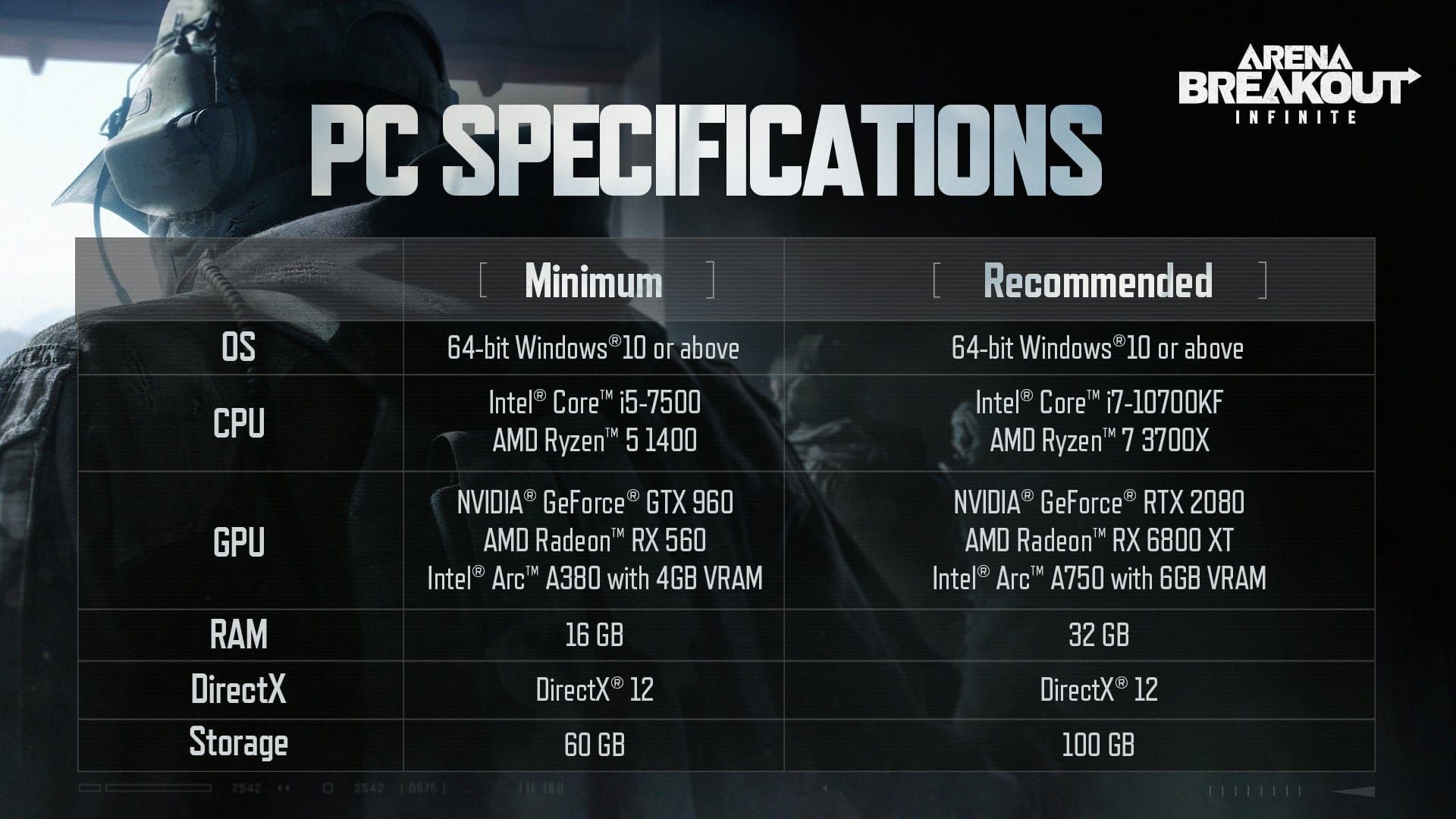
La tabella sottostante mostra le configurazioni consigliate per le texture in base alla VRAM dedicata.
| Fascia VRAM hardware | Impostazione texture consigliata | Configurazione pool size | Frame pacing previsto |
|---|---|---|---|
| 6GB – 8GB VRAM | Base / Bassa / Media | Allocazione VRAM conservativa | Pacing stabile; previene cali da saturazione di memoria. |
| 10GB – 12GB VRAM | Alta | Streaming dinamico standard | Nessun sovraccarico delle texture; modelli delle armi nitidi. |
| 16GB+ VRAM | Massima | Cache degli asset illimitata | Rendering impeccabile degli asset a 1440p / 4K nativi. |
Punto chiave: adatta la risoluzione delle texture direttamente alla capacità della tua VRAM fisica per evitare cali improvvisi di frame durante gli scontri più intensi.
Proteggere le armature di alto livello e i fucili pesantemente modificati ottenuti nei raid richiede preparazione tattica: garantirti l'equipaggiamento tramite ricariche sicure per Arena Breakout: Infinite assicura che il tuo deposito rimanga sempre rifornito di casse chiave e munizioni ad alta penetrazione.
Configurazione audio per la massima chiarezza di passi e audio spaziale
I segnali sonori rivelano aggiramenti, ricariche delle armi e superfici di calpestio ben prima che un avversario entri nella tua linea visiva. I profili audio predefiniti seppelliscono questi passi impercettibili sotto musica ad alto volume e rumori ambientali di fondo.
Imposta il Volume musica principale al 20% o meno (oppure disattivalo del tutto) e mantieni gli Effetti sonori al 100%. Abilita l'Audio 3D o l'Audio spaziale nel menu sonoro: questo attiva l'elaborazione direzionale binaurale, rendendo possibile individuare con precisione altezza e angolazione dei passi all'interno di edifici a più piani.
Configurazione mix audio:
- Volume principale: 100%
- Effetti sonori (Passi/Spari): 100%
- Suoni ambientali: 40% - 50%
- Volume interfaccia (UI): 50%
- Volume musica: 0% - 20%
- Audio spaziale / 3D: Attivo
Scaling dell'hardware e profili a livello di driver
Adatta le tue impostazioni alla generazione della tua scheda grafica. I sistemi economici dovrebbero privilegiare il framerate puro rispetto alla densità delle texture, mentre l'hardware di fascia alta può mantenere distanze visive elevate a risoluzioni native.
La tabella seguente delinea i profili consigliati per le diverse fasce hardware.
| Fascia hardware | Risoluzione target | Modalità Super Sampling | Impostazione distanza visiva | Framerate target |
|---|---|---|---|---|
| Entry-Level (GTX 1660 / RTX 3050) | 1080p | FSR / DLSS Bilanciato | Alta | 60 – 80 FPS |
| Fascia media (RTX 3070 / RX 6700 XT) | 1080p / 1440p | DLSS / FSR Qualità | Alta | 100 – 130 FPS |
| Fascia alta (RTX 4070+ / RX 7800 XT+) | 1440p | DLSS Qualità / Nativo | Qualità / Ultra | 140 – 180+ FPS |
Punto chiave: le configurazioni di fascia media e alta dovrebbero dare priorità alla modalità Qualità di DLSS o FSR per mantenere una fluidità costante senza sacrificare la chiarezza visiva a lunga distanza.
Completare regolarmente incursioni di alto livello richiede ampio spazio di archiviazione per il prezioso bottino estratto; procurarsi Bond per Arena Breakout: Infinite ti consente di espandere le casse di scorte e i contenitori sicuri senza alcuna fatica.
Configurazione avanzata dell'Unreal Engine e ottimizzazione della cache
Se i micro-scatti persistono anche dopo aver regolato i menu di gioco, il collo di bottiglia è probabilmente dovuto alla compilazione degli shader o allo streaming degli asset.
L'Unreal Engine compila gli shader al volo quando compaiono nuovi elementi visivi su schermo. Questi intoppi di compilazione tendono a scomparire dopo aver giocato ogni mappa circa tre volte, una volta che i modelli delle armi, le esplosioni e gli shader ambientali sono stati memorizzati nella cache. Se lo stuttering continua, pulisci la Cache shader DirectX tramite Pulizia disco di Windows per rigenerare file di cache puliti.
Per i sistemi con poca RAM, la modifica del file Engine.ini migliora la stabilità dello streaming. Aggiungere r.Streaming.PoolSize=0 rimuove il limite artificiale del pool di streaming, consentendo al motore di allocare la VRAM in modo dinamico. Disattivare nel file di configurazione i riflessi lente, il bloom dello schermo e il motion blur della telecamera rimuove ogni residuo di sfocatura durante le rotazioni rapide del mouse.
Domande frequenti (FAQ)
Quali sono le migliori impostazioni grafiche per individuare i nemici in Arena Breakout Infinite?
Imposta Vegetazione e Ombre su Bassa, la Distanza visiva su Alta e disattiva gli effetti di post-processing come bloom e motion blur. Porta la luminosità in gioco a 1.3-1.5 e la nitidezza attorno a 0.4-0.6 per ottenere la massima chiarezza sulle sagome dei bersagli.
Conviene attivare la Generazione fotogrammi nelle partite competitive?
No, la Generazione fotogrammi deve rimanere disattivata nei raid competitivi. Introduce da 10 a 30ms di latenza di input e artefatti di movimento visivi che ostacolano la precisione e la reattività della mira.
Perché il gioco ha micro-scatti anche se il framerate medio è alto?
I micro-scatti sono solitamente causati da un frame pacing irregolare, dalla compilazione degli shader o dall'interferenza degli overlay in background. Risolvi il problema bloccando gli FPS a 2-3 fotogrammi sotto la frequenza del monitor, pulendo la cache degli shader DirectX e disattivando gli overlay di terze parti.
Ridurre il FOV rende i nemici più facili da colpire?
Sì, valori di FOV più bassi come 75-80 fanno apparire i bersagli al centro dello schermo circa il 15% più grandi rispetto a un FOV di 90. Tuttavia, un FOV compreso tra 90 e 100 rimane la scelta ideale per bilanciare ingrandimento centrale e visione periferica.
Quale impostazione di anti-aliasing offre l'immagine più pulita in movimento?
L'FXAA o la disattivazione completa dell'Anti-Aliasing offrono l'immagine più nitida in movimento. Il TAA ammorbidisce i bordi scalettati ma introduce scie e ghosting quando si tracciano bersagli in movimento.
Il DLSS o l'FSR migliorano la visibilità in Arena Breakout Infinite?
I profili Qualità per DLSS o FSR aumentano il framerate con una perdita di dettaglio minima se abbinati a una nitidezza moderata. Evita le modalità Prestazioni o Ultra prestazioni durante gli scontri a fuoco perché degradano la nitidezza dei bordi a lunga distanza.
Perché la Qualità vegetazione dovrebbe essere sempre impostata su Bassa?
Vegetazione Bassa accorcia la distanza di rendering dell'erba ed elimina il disordine superfluo delle piante. In questo modo, i giocatori che cercano di nascondersi sdraiati nei prati risalteranno in modo chiarissimo sul tuo schermo.
Verdetto tattico finale
Trattare Arena Breakout: Infinite come una vetrina grafica ti costerà il tuo equipaggiamento. Ridurre la Qualità delle ombre a Bassa o Disattivata porta a un guadagno immediato del 20%-30% di FPS e illumina gli angoli bui degli interni. Impostare la Vegetazione su Bassa rimuove la copertura dell'erba, esponendo i nemici sdraiati.
Imposta la Distanza visiva su Alta per visualizzare in modo affidabile i modelli dei personaggi a lungo raggio, tieni disattivata la Generazione fotogrammi per evitare input lag e attiva NVIDIA Reflex con un leggero aumento della luminosità. Applicando queste impostazioni, il framerate rimarrà solido, le linee di tiro saranno pulite e le tue probabilità di estrazione aumenteranno nettamente.






Comments