Risolvi i micro-scatti con questa guida al fix dello stuttering su Tarisland PC nel 2026. Ottimizza cache e CPU per tenere 60+ FPS stabili nei raid.
Gli scontri da dieci giocatori mettono alla prova sia le tue abilità meccaniche sia la stabilità dell'hardware. Nulla rovina un tentativo di recupero dopo un wipe più in fretta di un freeze di tre secondi proprio mentre il boss lancia una meccanica ad area letale. La tua scheda video è potente e la connessione è solida, eppure nel momento in cui otto compagni di squadra attivano i loro cooldown di burst, il frame rate crolla.
Questo calo raramente dipende da un puro collo di bottiglia della GPU. Il client nativo per PC calcola dozzine di indicatori di incantesimi sovrapposti, coordinate di posizionamento e stati di combattimento all'interno di istanze dense. Quando questi calcoli si accumulano, il motore di gioco satura i thread della CPU, blocca le draw call e provoca pesanti picchi nei frame time.
Risolvere questi scatti richiede un bilanciamento tra le opzioni di rendering in-game, l'ottimizzazione delle priorità dei processi in background e l'espansione della cache dei driver. Usa questa guida per stabilizzare il frame pacing ed eliminare lo stuttering nei raid nel 2026.
Perché i raid da 10 giocatori distruggono i tuoi frame time
Le zone dell'open world girano senza problemi anche su configurazioni modeste, ma entrare in un raid da 10 giocatori cambia completamente il carico di lavoro. Il motore di gioco deve tracciare in tempo reale le rotazioni di dieci giocatori, script complessi dei boss, indicatori a terra sovrapposti ed eventi di danno continui.
Questi calcoli di combattimento finiscono direttamente nel thread di rendering primario del processore. Durante le fasi più intense, si verifica la saturazione del singolo core della CPU. La tua scheda grafica resta ferma al 40-50% di utilizzo GPU mentre il frame rate scende da 120 FPS a 35 FPS. La GPU sta semplicemente aspettando le istruzioni di rendering da una pipeline della CPU sovraccarica.
L'irregolarità risultante nel frame pacing causa micro-stutter: pause da 50 a 200 millisecondi in cui lo schermo si blocca prima di scattare in avanti. Nei raid di alto livello, quel freeze momentaneo significa mancare una finestra di schivata o fallire un'interruzione fondamentale.

60 Cristalli
 60 CristalliUSD 0.70Acquista ora
Ticket Settimanale
Ticket SettimanaleUSD 0.86Acquista oraTicket Mensile
Ticket MensileUSD 2.54Acquista ora330 Cristalli
330 CristalliUSD 3.40Acquista ora700 Cristalli
700 CristalliUSD 6.93Acquista oraTicket Semestrale
Ticket SemestraleUSD 14.30Acquista ora1800 Cristalli
1800 CristalliUSD 16.34Acquista ora3600 Cristalli
3600 CristalliUSD 32.73Acquista ora7250 Cristalli
7250 CristalliUSD 69.59Acquista ora
Impostazioni grafiche di Tarisland su PC per FPS elevati e chiarezza visiva
Abbassare tutti i cursori su Basso rende la grafica impastata e rischia di far morire il tuo personaggio. Se disattivi le proiezioni degli incantesimi, gli anelli di pericolo sul terreno svaniscono. L'obiettivo è rimuovere i calcoli geometrici non essenziali mantenendo la massima visibilità per le dinamiche di combattimento.
I preset predefiniti sprecano prestazioni. Il preset Ultra impone una perdita di prestazioni di circa il 40% rispetto alle impostazioni Alte, senza offrire una differenza visiva evidente durante gli scontri. Al contrario, ridurre i dettagli ambientali e la nebbia volumetrica libera cicli di calcolo per il rendering degli incantesimi.
La tabella seguente illustra l'impatto prestazionale misurato e il livello di sicurezza in combattimento per le principali opzioni grafiche negli scenari di raid da 10 giocatori.
| Impostazione grafica | Valore consigliato | Impatto sugli FPS | Impatto sulla visibilità nel raid |
|---|---|---|---|
| Modalità schermo | Schermo intero esclusivo | Guadagno elevato (5-10%) | Essenziale per il frame pacing |
| Qualità ombre | Bassa / Media | Guadagno molto elevato (15-20%) | Perdita visiva trascurabile |
| Densità particelle | Alta / Ultra | Costo moderato (5-8%) | Fondamentale per i telegraph del boss |
| Texture proiettate | Attivo | Costo minimo (2-4%) | Obbligatorio per i pericoli a terra |
| Dettagli del terreno | Bassa | Guadagno elevato (10-15%) | Pulisce l'arena di combattimento |
| FPS target dinamico | Disattivato | Previene oscillazioni visive | Mantiene stabile la risoluzione |
Ridurre la complessità geometrica preservando la densità delle particelle offre il miglior miglioramento di stabilità durante le fasi di burst in combattimento.
Non attivare mai la limitazione dinamica degli FPS target. Quando il combattimento si intensifica, i sistemi di risoluzione dinamica scalano freneticamente la risoluzione interna verso il basso e verso l'alto, creando sfocature visive e un frame pacing irregolare. Mantieni la scala di rendering fissa al 100% e lascia che siano le impostazioni ottimizzate a gestire il carico.
DirectX 12 contro DirectX 11: impostazioni DirectX per i cali di frame su Tarisland
La scelta delle API determina il modo in cui Tarisland distribuisce le draw call tra i core della CPU. La decisione tra DirectX 11 e DirectX 12 dipende dal sovraccarico del singolo thread rispetto alla regolarità di compilazione degli asset.
DirectX 11 incanala i comandi di rendering attraverso una singola pipeline della CPU, creando gravi colli di bottiglia nelle istanze affollate. DirectX 12 risolve questo problema distribuendo le chiamate di disegno sui processori multi-core, ottenendo una riduzione del carico della CPU tra il 18% e il 50%. Sui moderni sistemi multi-thread, DX12 offre picchi di frame rate più elevati.
DX12 presenta tuttavia un grande svantaggio: la compilazione dinamica degli shader in tempo reale. Se il motore non riesce a compilare gli effetti degli incantesimi prima dell'inizio di uno scontro, il client soffrirà di stuttering nel momento esatto in cui un boss attiva un'abilità non ancora compilata. DirectX 11 gestisce le pipeline degli shader con meno picchi improvvisi, ma raggiunge un frame rate medio inferiore.
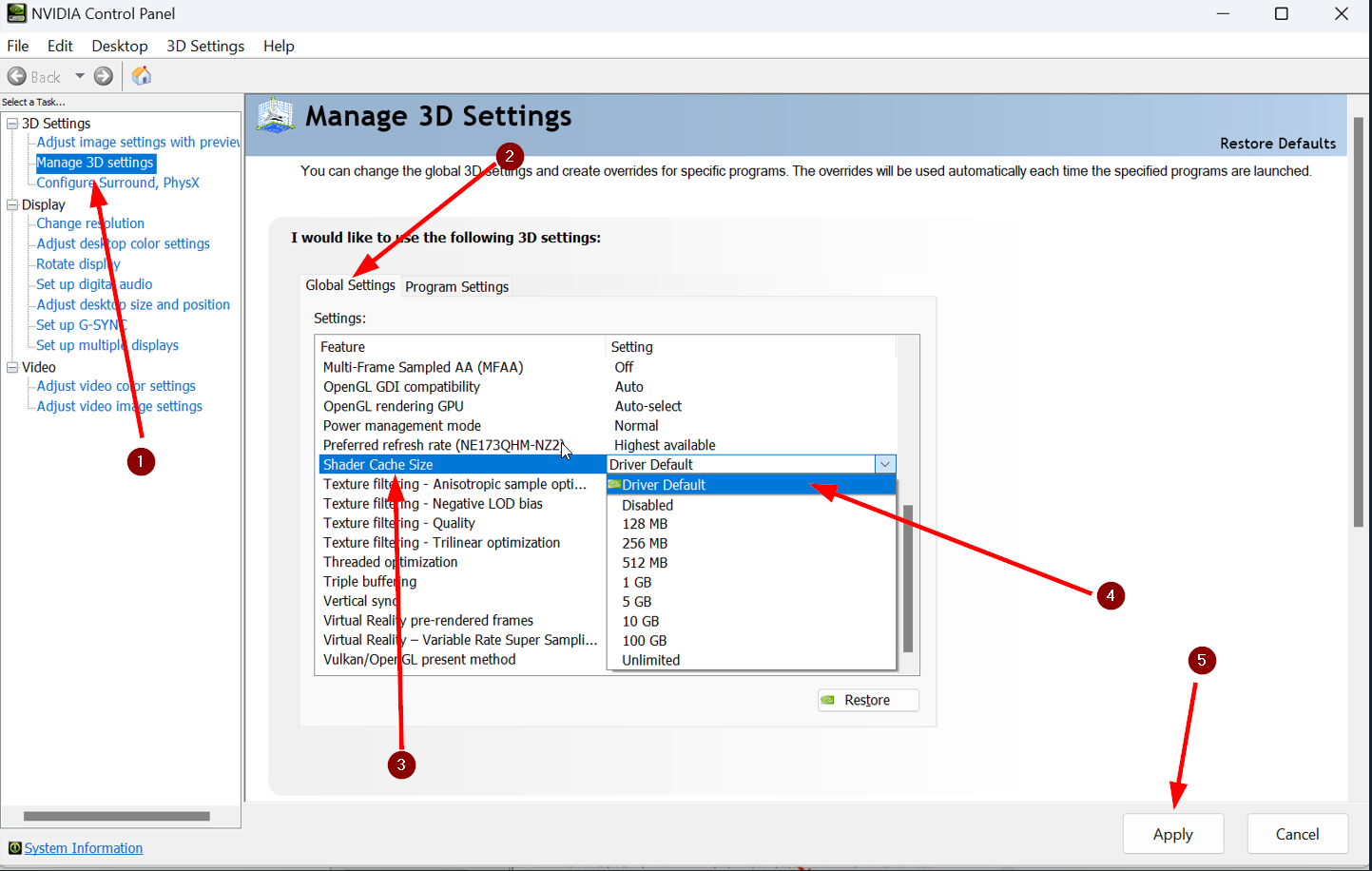
Per eseguire DX12 senza micro-scatti, espandi lo spazio dedicato alla cache degli shader nei driver:
- Apri il software di controllo della tua scheda video (Pannello di controllo NVIDIA o AMD Software).
- Vai alla gestione delle Impostazioni 3D.
- Individua Dimensioni cache shader (Shader Cache Size).
- Cambia il valore da "Predefinito driver" a 10 GB o 100 GB.
- Applica le modifiche e riavvia il PC.
Assegnare da 10 GB a 100 GB di spazio su disco garantisce che gli shader compilati per gli scontri rimangano memorizzati in modo permanente sull'unità di archiviazione, prevenendo i blocchi legati agli shader nei pull successivi.
Ottimizzazione dell'uso CPU in background e priorità dei processi su Tarisland
Anche un client ben ottimizzato soffre di stuttering se le applicazioni desktop in background sottraggono cicli di calcolo al thread di rendering principale. I moderni programmi di comunicazione e i browser web consumano una quantità notevole di memoria di sistema e thread di elaborazione.
App vocali come Discord in esecuzione insieme a schede del browser aperte possono consumare da 1 a 5 GB di RAM e il 5-10% della capacità attiva della CPU. Durante una fase di burst nei raid, quando il processore si avvicina alla saturazione completa, una notifica in background o un'animazione del browser con accelerazione hardware provocherà un calo istantaneo dei frame.
Chiudi tutti i browser prima di iniziare i raid. Nelle impostazioni di Discord o del software vocale, disattiva l'Accelerazione hardware in modo che le app di terze parti non competano con il client di gioco per le code della GPU.
Anche i software delle periferiche possono introdurre stuttering. Le frequenze di polling del mouse impostate a 4000 Hz o 8000 Hz inondano il kernel di Windows con migliaia di interrupt di posizione al secondo. Il motore di Tarisland fatica a gestire questo volume di input durante i movimenti di camera. Imposta il polling rate del mouse a 1000 Hz o inferiore nel software delle periferiche per eliminare gli scatti durante la rotazione della visuale.
Se hai intenzione di potenziare la tua squadra prima di affrontare le difficoltà di raid più elevate, ottenere risorse tramite una ricarica sicura per Tarisland ti aiuterà ad acquistare pacchetti personaggio e pass senza perdere nessun reset settimanale.
Ottimizzazione di Windows, gestione memoria e temperature
Le impostazioni del sistema operativo influenzano direttamente il modo in cui Tarisland carica gli asset delle istanze e mantiene le frequenze di boost. Una cattiva gestione della memoria da parte di Windows provoca bruschi scatti ogni volta che i dati vengono scambiati tra la RAM e i dischi di archiviazione.
Configurazione del file di paging su NVMe
Gli MMORPG caricano modelli dei personaggi, texture e file audio in modo dinamico. Se la RAM fisica si riempie, Windows sposta i dati sul file di paging virtuale. Se questo file risiede su un disco meccanico o su una partizione congestionata, lo streaming degli asset bloccherà il gioco.
Imposta il file di paging di Windows su "Dimensioni gestite dal sistema" esclusivamente sulla tua unità SSD NVMe più veloce, assicurandoti che abbia almeno 20+ GB di spazio libero. Questo rimuove i blocchi di caricamento quando ci si teletrasporta nelle lobby dei raid o durante le transizioni di fase.
Gestione finestre desktop (DWM) e HAGS
Esegui sempre il client nativo in modalità Schermo intero esclusivo. La modalità Finestra senza bordi forza i fotogrammi di gioco attraverso Gestione finestre desktop (DWM) di Windows, introducendo latenza di composizione e instabilità nel pacing. Lo Schermo intero esclusivo offre al gioco il controllo diretto sulla pipeline del display della GPU.
Attiva la Pianificazione GPU con accelerazione hardware (HAGS) all'interno delle Impostazioni grafiche di Windows. HAGS delega la gestione della VRAM direttamente al processore dedicato della scheda grafica, riducendo l'overhead del driver durante le rotazioni complesse di abilità.
Soglie di thermal throttling
Gli scatti che compaiono dopo 15 minuti di raid sono spesso riconducibili ai limiti termici. I processori moderni riducono drasticamente le frequenze di clock quando le temperature dei core raggiungono gli 85°C - 100°C.
Una volta raggiunti i limiti termici, i clock scendono di 300-800 MHz per proteggere i componenti, dimezzando il frame rate per diversi secondi. Pulisci i dissipatori, verifica il flusso d'aria del case e imposta curve delle ventole personalizzate per mantenere le temperature della CPU sotto gli 80°C durante le sessioni prolungate.
Ottimizzazione di rete: ridurre il ping di Tarisland su PC
I cali di frame grafici e la desincronizzazione di rete sono problemi distinti, ma entrambi compromettono l'esecuzione dei raid. I picchi di lag di rete causano il rubberbanding dei modelli dei boss, ritardi nella registrazione dei lanci e indicatori a terra che compaiono solo dopo aver già subito il danno.
Per ridurre il ping su Tarisland per PC, passa a una connessione cablata. La perdita di pacchetti su Wi-Fi crea ritardi di input che imitano i blocchi hardware. Un cavo Ethernet Cat6 diretto garantisce una trasmissione stabile dei pacchetti senza perdite in coda.
Nelle impostazioni dei driver della GPU, attiva la Modalità a bassa latenza (impostata su "Ultra" per NVIDIA o "Radeon Anti-Lag" per AMD). Questa opzione riduce la coda dei fotogrammi pre-renderizzati di 10-30 ms, minimizzando il ritardo tra la pressione di un tasto e l'animazione dell'abilità a schermo.
Quando organizzi i gruppi per la progressione, fai scorta delle casse di rifornimenti necessarie tramite le ricariche rapide per Tarisland su arctopup, così il tuo personaggio sarà sempre pronto per i raid di gilda programmati.
Requisiti hardware del client nativo rispetto all'emulazione Android
Se il tuo PC fatica a mantenere un frame rate fluido dopo un'ottimizzazione completa, verifica che il tuo hardware soddisfi i requisiti operativi del client nativo. La versione PC offre un'alta fedeltà visiva, ma richiede una potenza di elaborazione consistente.
Per i sistemi di fascia bassa, eseguire il client mobile tramite un emulatore Android come BlueStacks rappresenta un'alternativa più leggera. Si rinuncia alle texture ad alta risoluzione e al ridimensionamento nativo dell'interfaccia, ma l'emulatore richiede molte meno risorse di sistema.
La tabella sottostante mette a confronto i requisiti di sistema della versione nativa per PC con la soluzione basata su emulatore.
| Componente hardware | Requisito client nativo PC | Base di partenza emulatore Android |
|---|---|---|
| Sistema operativo | Windows 10 / 11 64-bit | Windows 10 / 11 64-bit |
| Processore minimo | Intel Core i7 9ª Gen / AMD Ryzen 3700 | CPU Dual-Core / Quad-Core base |
| Scheda grafica dedicata | NVIDIA RTX 2060 / AMD RX 5700 XT | Grafica integrata / GPU entry-level |
| Memoria di sistema (RAM) | 16 GB | 4 GB |
| Spazio di archiviazione | 30 GB su SSD | 5 GB su disco |
| Principale collo di bottiglia | Singolo thread CPU e compilazione shader | Overhead di virtualizzazione e frame pacing |
Eseguire la versione nativa su PC garantisce la migliore resa visiva, mentre le configurazioni con emulatore permettono di aggirare requisiti hardware elevati sui PC meno potenti.
Se la tua macchina soddisfa o supera le specifiche di una RTX 2060, un Ryzen 3700 e 16 GB di RAM, resta sul client nativo per PC. La build nativa assicura una migliore risposta del mouse, assegnazioni tasti corrette e un'interfaccia nitida che gli emulatori non possono offrire.
Routine di configurazione passo-passo prima della serata raid
Applica queste esatte impostazioni nel menu in-game per bloccare un profilo stabile a 60+ FPS per i raid da 10 giocatori:
- Imposta Modalità schermo su Schermo intero esclusivo alla risoluzione nativa del monitor.
- Imposta il Limite frame rate in modo che corrisponda alla frequenza di aggiornamento del monitor (60, 120 o 144 FPS) per evitare picchi irregolari.
- Riduci la Qualità ombre su Bassa o Media.
- Imposta gli Effetti particellari su Alta (garantisce che le aree delle meccaniche restino nitide).
- Mantieni le Texture proiettate su Attivo.
- Riduci Dettagli del terreno / Vegetazione su Bassa.
- Imposta la Distanza visiva su Media (le arene dei raid sono chiuse; una distanza estrema spreca draw call inutili).
- Imposta l'Anti-Aliasing su TAA o SMAA (evita le modalità di supersampling pesanti).
- Disattiva Sfocatura movimento e Profondità di campo (migliora il tracciamento dei bersagli e risparmia risorse GPU).
- Disattiva FPS target dinamico / Risoluzione automatica.
La tabella seguente riassume questo profilo bilanciato per affrontare i raid.
| Cursore impostazioni in-game | Valore consigliato | Regola di deviazione |
|---|---|---|
| Scala di risoluzione | 100% Nativo | Riduci al 90% solo su GPU di fascia estremamente bassa |
| Qualità ombre | Bassa | Porta a Media se l'illuminazione appare troppo piatta |
| Densità particelle | Alta | Non impostare mai su Bassa (nasconde le meccaniche nemiche) |
| Qualità effetti speciali | Media | Imposta su Alta con schede grafiche di fascia alta |
| Dettagli ambientali | Media | Riduci a Bassa se l'uso della CPU supera il 90% |
| Post-processing | Bassa / No | Mantieni disattivato per massimizzare la nitidezza visiva |
Questo profilo preserva il 100% delle informazioni visive critiche per il combattimento, eliminando al contempo il carico superfluo di rendering decorativo.
Se vuoi sbloccare aspetti cosmetici per le armi o pass raid premium prima di affrontare il prossimo boss, dai un'occhiata alle offerte Tarisland su arctopup per ricaricare rapidamente il saldo del tuo account.
Domande frequenti (FAQ)
Perché il mio PC soffre di stuttering nei raid da 10 giocatori anche con una scheda grafica di fascia alta?
I raid impongono un carico di calcolo elevato sulla CPU per gestire gli stati di combattimento e il posizionamento degli incantesimi, lasciando la GPU sottoutilizzata. Ottimizzare le impostazioni legate alla CPU e chiudere i processi in background risolve questo collo di bottiglia.
Quali impostazioni grafiche offrono il maggior incremento di FPS senza nascondere le meccaniche del raid?
Abbassare la qualità delle ombre, i dettagli ambientali e i dettagli del terreno garantisce i migliori guadagni prestazionali. Mantieni sempre alti la densità delle particelle e i telegraph degli incantesimi in modo che le zone pericolose restino ben visibili.
In che modo aumentare le dimensioni della cache degli shader della GPU risolve lo stuttering?
Espandere la cache degli shader a 10 GB o più consente al driver di salvare gli shader precompilati localmente. Questo elimina i freeze di compilazione in tempo reale che si verificano quando i boss attivano nuove abilità.
È meglio giocare in Schermo intero o in Finestra senza bordi?
Usa la modalità Schermo intero esclusivo ogni volta che è possibile per eliminare l'overhead di Gestione finestre desktop. Questa scelta garantisce il frame pacing più costante e la minima latenza di input durante i combattimenti concitati.
Un polling rate elevato del mouse può causare stuttering in gioco?
Sì, le frequenze di polling superiori a 1000 Hz possono inondare la CPU di interrupt di input che i motori di gioco faticano a elaborare. Ridurre il polling rate a 1000 Hz o 500 Hz nel software del mouse elimina gli scatti durante la rotazione della telecamera.
Cosa posso fare se il mio PC non soddisfa i requisiti di sistema del client nativo?
Puoi eseguire la versione mobile del gioco su PC tramite un emulatore Android come BlueStacks. In questo modo i requisiti hardware scendono notevolmente, richiedendo solo 4 GB di RAM e una scheda grafica integrata di base.
Verdetto finale sulle prestazioni nei raid
Eliminare lo stuttering nei raid su Tarisland richiede la rimozione dei colli di bottiglia delle draw call sulla CPU, consentendo alla scheda grafica di lavorare senza interruzioni di pipeline.
Imposta l'uscita video su Schermo intero esclusivo, abbassa le ombre e i dettagli del terreno su Bassa ed espandi la cache degli shader della GPU ad almeno 10 GB. Mantieni la densità delle particelle e le texture proiettate su Alta per seguire con precisione le meccaniche dello scontro. Riducendo i programmi in background e limitando il polling del mouse a 1000 Hz, i tuoi frame time si stabilizzeranno su valori costanti per completare ogni raid senza intoppi nel 2026.






Comments