Confronta Clash Royale a 120 FPS vs 60 per risparmiare batteria, ridurre l'input lag e ottimizzare la grafica nei match competitivi più importanti.
Nelle partite decisive di Clash Royale, il piazzamento di un Barile goblin o il tempismo perfetto di una Scarica possono decidere la sorte della tua torre della corona. La reattività dell'input è fondamentale. Tuttavia, sbloccare il framerate genera calore sulla scocca, consuma rapidamente la batteria e rischia di innescare il thermal throttling durante il doppio elisir dei tempi supplementari.
Scegliere tra 120 FPS e 60 FPS è un compromesso diretto tra pura reattività visiva e stabilità dell'hardware.
Il compromesso fondamentale: latenza dei frame vs carico termico
Eseguire Clash Royale a 120 FPS dimezza gli intervalli di rendering dei frame. A 60 FPS standard, lo smartphone genera un nuovo frame visivo ogni 16,7 millisecondi; a 120 FPS, questa finestra scende a 8,3 millisecondi.
Questa riduzione abbassa direttamente la latenza dell'input touch da 9–11 ms a 60 FPS fino a 4–6 ms a 120 FPS. Questo scarto di circa 5 ms non modifica i tick di rete lato server, ma il trascinamento e il piazzamento delle carte risultano istantanei. Anche il motion blur percepito si riduce del 50%, dimezzando la scia visiva delle unità rapide da circa 16 pixel a 8 pixel durante i movimenti rapidi dell'inquadratura.
Il rovescio della medaglia è il carico continuo sulla GPU. Sebbene Clash Royale non consumi dal 10% al 35% di batteria in 30–45 minuti come i titoli 3D non ottimizzati, renderizzare il doppio dei fotogrammi mantiene alte le frequenze della GPU, trasformando l'energia extra in calore.
| Metrica delle prestazioni | Base a 60 FPS | Refresh rate elevato a 120 FPS |
|---|---|---|
| Tempo di rendering del frame | 16,7 ms per frame | 8,3 ms per frame |
| Latenza di input tipica | 9–11 ms | 4–6 ms (~5 ms più veloce) |
| Scia di movimento (960 px/s) | ~16 px di scia visiva | ~8 px di scia visiva (riduzione del 50%) |
| Carico di rendering della GPU | Profilo di base | Carico di lavoro doppio (2×) |
| Impatto termico | Accumulo di calore minimo | Riscaldamento evidente nelle sessioni lunghe |
In sintesi: i 120 FPS offrono reali miglioramenti alla reattività dell'input e alla nitidezza visiva, ma raddoppiano il carico di lavoro della GPU e generano molto più calore durante le sessioni prolungate.

6000 Grumpy Medals
 6000 Grumpy MedalsUSD 16.19Acquista ora
2600 Grumpy Medals
2600 Grumpy MedalsUSD 8.09Acquista ora750 Grumpy Medals
750 Grumpy MedalsUSD 2.42Acquista ora14000Gems
14000GemsUSD 80.97Acquista ora6500Gems
6500GemsUSD 40.48Acquista ora2500Gems
2500GemsUSD 16.19Acquista ora1200Gems
1200GemsUSD 8.09Acquista ora500Gems
500GemsUSD 4.04Acquista ora80Gems
80GemsUSD 0.80Acquista oraGold Pass
Gold PassUSD 5.66Acquista oraEvent Pass
Event PassUSD 4.04Acquista ora
Come refresh rate e rendering influiscono sul consumo della batteria
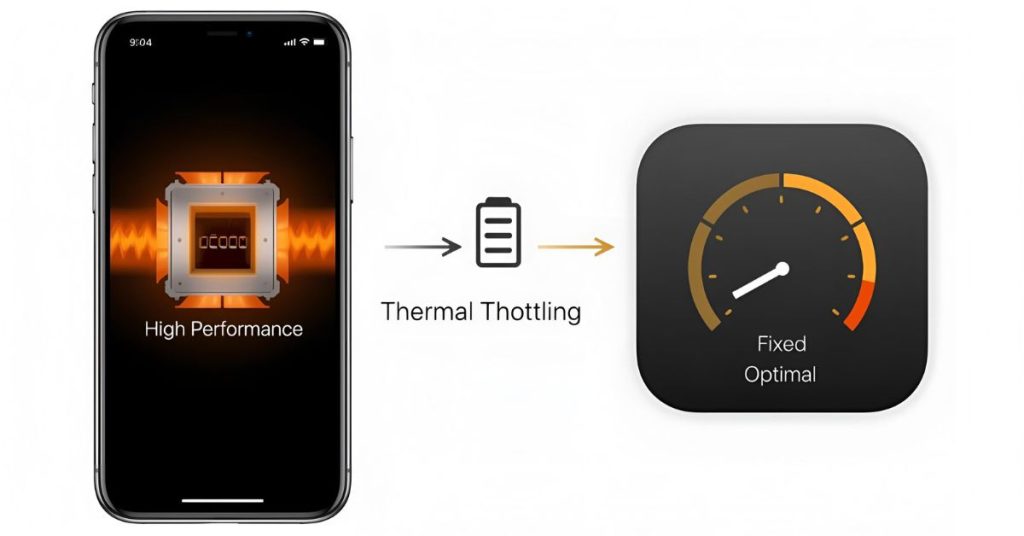
Il pannello dello schermo e la GPU sono i componenti che consumano più energia durante il gioco. Eseguire 120 FPS su uno schermo a 120Hz mantiene entrambi al massimo assorbimento. Limitare la frequenza di aggiornamento a 60Hz e bloccare il framerate prolunga l'autonomia della batteria dal 20% al 35%.
I profili energetici di Android Game Mode mostrano che dimezzare il target di fotogrammi (passando da 120 FPS a 60 FPS o 40 FPS) riduce l'assorbimento di potenza della GPU fino al 50% e riduce il consumo totale del sistema del 20%. Questa differenza mantiene lo smartphone al di sotto della soglia termica interna critica di 35°C (95°F).
Superare i 35°C accelera il degrado chimico della batteria e attiva il throttling hardware. Quando entra in funzione il controller termico, le frequenze di CPU e GPU calano istantaneamente, causando cali di frame a metà partita. I giocatori che scalano i trofei spesso acquistano gemme di Clash Royale per potenziare le loro evoluzioni delle carte, ma un lag imprevisto durante lo spareggio costa trofei indipendentemente dal livello del tuo mazzo.
Meccaniche del display: Refresh Rate (Hz) vs Output di rendering (FPS)
La frequenza di aggiornamento del display e il framerate della GPU operano in modo indipendente:
- Refresh Rate (Hz): Il numero di volte al secondo in cui il pannello fisico dello schermo ridisegna l'immagine.
- Frame Rate (FPS): Il numero di fotogrammi di gioco completi elaborati dal processore grafico al secondo.
Quando uno schermo a 120Hz esegue Clash Royale a 60 FPS, mostra ogni frame due volte. Ciò evita un carico extra sulla GPU, ma non offre alcun miglioramento nella latenza di input. Renderizzare a 120 FPS su uno schermo a 60Hz fa l'opposto: spreca batteria calcolando frame che il pannello non può mostrare fisicamente.
I motori grafici per dispositivi mobili, comprese le build Unity, impostano in genere il target di frame predefinito a 60 FPS o 30 FPS, a meno che gli sviluppatori non attivino esplicitamente le opzioni per il refresh elevato e rimuovano i limiti di vSync. Android 15 include impostazioni a livello di sistema per disattivare i limiti predefiniti di framerate nei giochi, anche se i motori grafici con limiti impostati via codice tramite l'API setFrameRate ignorano tali opzioni di sistema.
Differenze di prestazioni tra piattaforme: iOS, Android e PC
Il comportamento dell'hardware varia notevolmente tra i sistemi operativi per dispositivi mobili e desktop.
Sui dispositivi iOS dotati di display ProMotion, il sistema operativo adatta dinamicamente la frequenza del pannello tra 10Hz e 120Hz. Tuttavia, l'attivazione del Risparmio energetico di iOS blocca immediatamente lo schermo a 60Hz e riduce le frequenze del processore. Questo introduce micro-scatti quando molte truppe orda si scontrano sul ponte.
Su Android, le interfacce personalizzate dei produttori (OEM) determinano se il gioco gira nativamente a 120Hz o scende a 60Hz. Alcuni utenti utilizzano tool di configurazione del display per forzare le modalità a 90 FPS o 120 FPS. Su PC tramite Google Play Giochi, gli standard di base richiedono almeno 60 FPS o un framerate sbloccato, oltre all'output in risoluzione 4K e un buffer grafico dedicato di 2GB.
| Funzionalità / Condizione | iOS (ProMotion) | Android 10+ | Google Play Giochi (PC) | | :--- | :--- | :--- | | Refresh nativo massimo | Fino a 120Hz | Fino a 120Hz / 144Hz | Illimitato (dipende dal monitor) | | Impatto risparmio energetico | Forza il blocco a 60Hz e limita le frequenze | Riduce il framerate tramite Game Mode | Non applicabile (alimentazione fissa) | | Controllo del frame rate | Gestito da iOS / motore in-game | Override di sistema / Game Space | Impostazioni schermo e driver Windows | | Rischio thermal throttling | Moderato durante sessioni lunghe | Alto se sbloccato oltre i 35°C | Trascurabile con raffreddamento attivo | | Scalabilità della risoluzione | Target Retina fisso | Risoluzione nativa / dinamica | Supporto 1080p, 1440p, fino a 4K |
In sintesi: il PC e i dispositivi mobili top di gamma gestiscono i framerate elevati senza problemi, ma i sistemi operativi mobili riducono le prestazioni grafiche se le modalità di risparmio energetico sono attive.
Come abilitare i 120 FPS e risolvere i limiti di frame rate
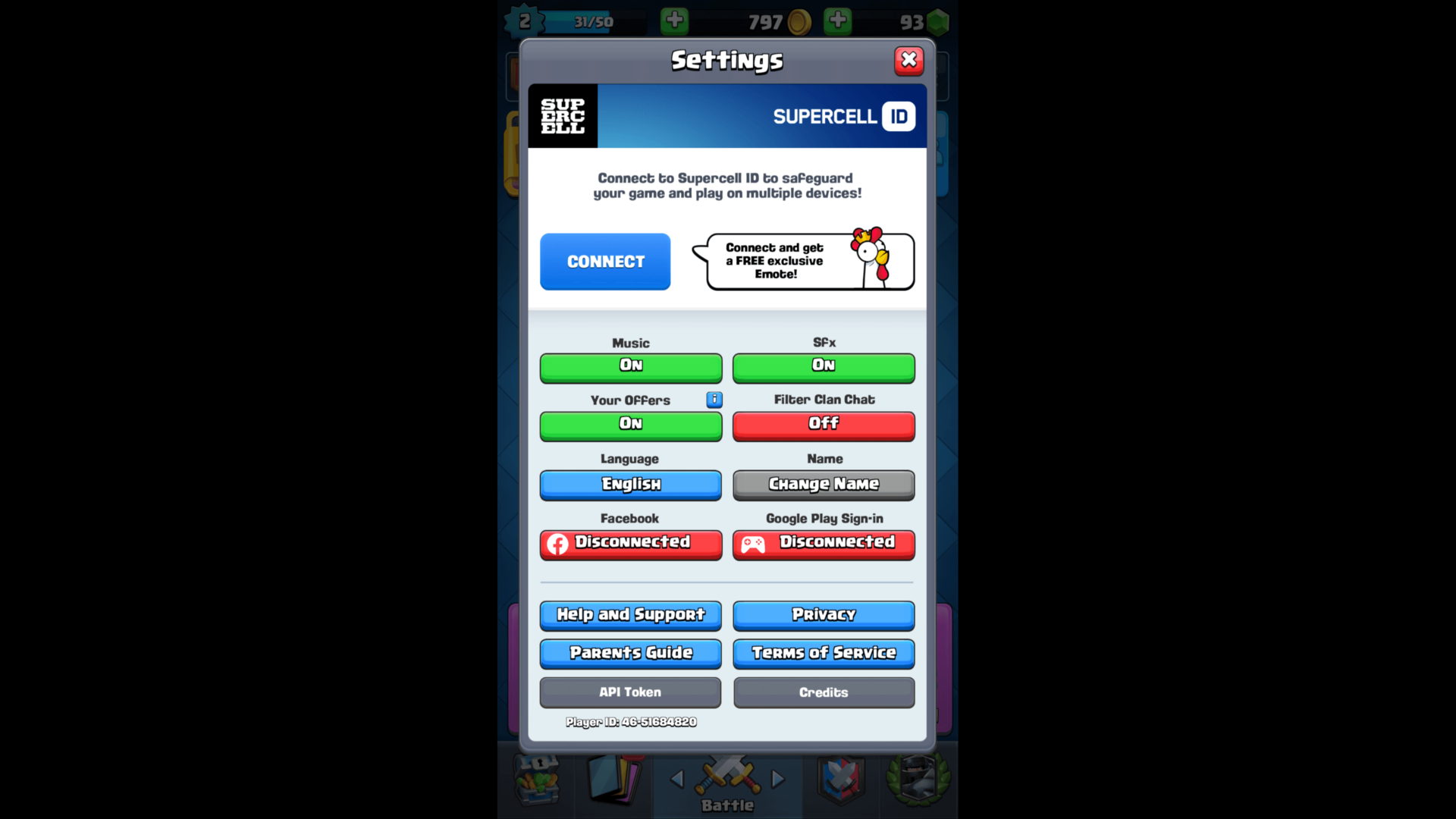
Per ottenere frequenze di aggiornamento elevate native quando Clash Royale sembra bloccato a 60 FPS, verifica queste impostazioni di sistema:
- Verifica le impostazioni di refresh dello schermo: Apri le impostazioni di sistema, vai su Schermo e imposta la frequenza di aggiornamento su Alta, Dinamica o 120Hz invece di Standard (60Hz).
- Disattiva le modalità di risparmio energetico: Disattiva la modalità Risparmio energetico di iOS o il Risparmio batteria di Android prima di avviare l'app. Il risparmio energetico blocca il rendering a 60Hz.
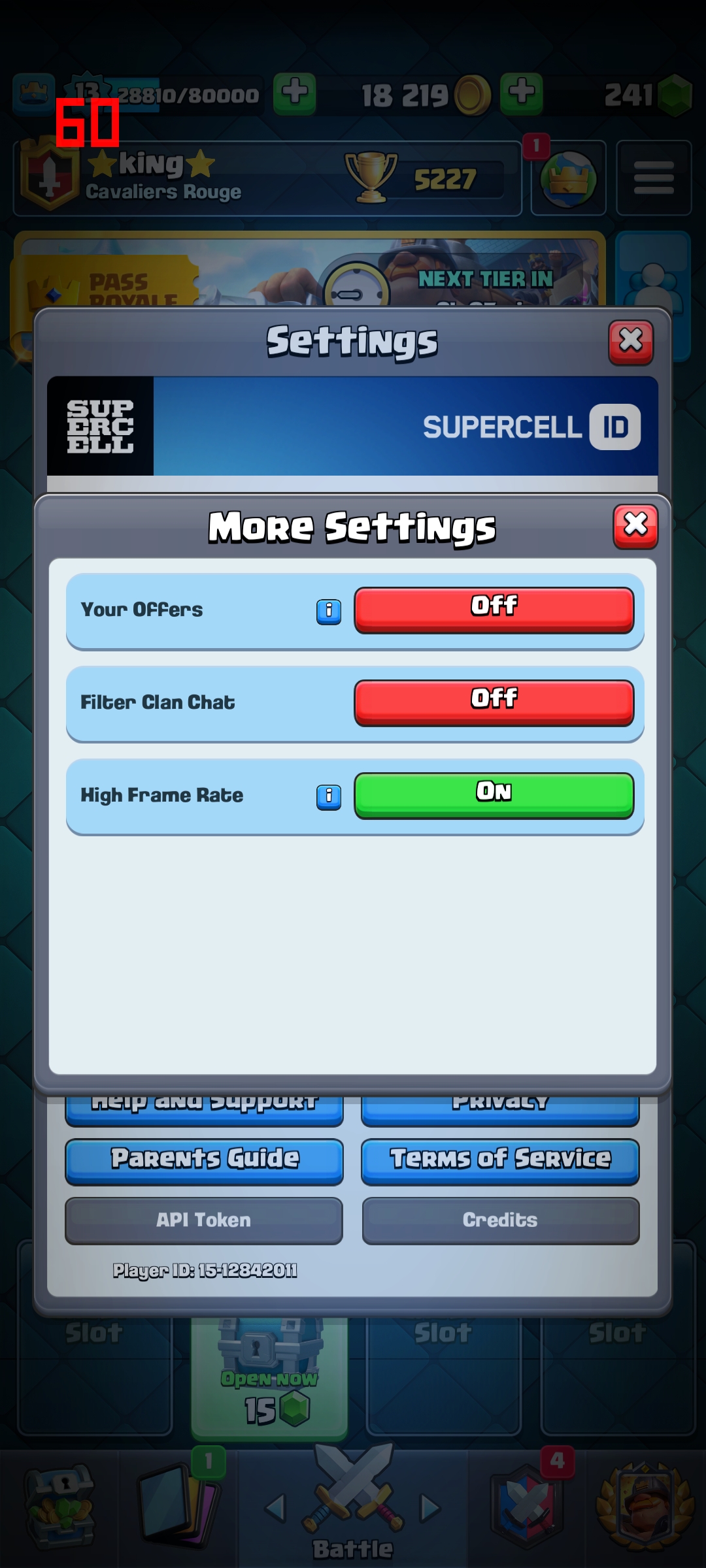
- Configura la grafica in-game: In Clash Royale, apri le Impostazioni, seleziona Grafica e imposta l'opzione del framerate su Alto o Massimo.
- Regola i profili di Game Booster: Su Android, apri l'app Game Booster del dispositivo, imposta il profilo su Prestazioni e assegna manualmente 120 FPS a Clash Royale.
- Controlla le Opzioni sviluppatore su Android 15: Se utilizzi Android 15, apri le Opzioni sviluppatore per verificare le impostazioni di override del framerate se il tuo dispositivo supporta la modifica delle proprietà di sistema.
- Cancella la cache dell'app in caso di blocco termico: Se lo smartphone si è surriscaldato, lascialo raffreddare sotto i 35°C, svuota la cache del gioco e riavvia per resettare i limiti termici del sistema.
Impostazioni di nitidezza visiva: vibrazione dello schermo ed effetti
I framerate elevati rendono più fluidi i movimenti delle unità, ma l'eccessivo disordine visivo può vanificare questi vantaggi. I motori di gioco attivano frequentemente vibrazioni direzionali dello schermo e pause hit-stop da 100 ms quando le torri subiscono danni pesanti o quando atterrano gli incantesimi.
Una vibrazione dello schermo di 3 px offre un feedback d'impatto, ma crea una momentanea distrazione visiva. Nelle difese complesse su entrambe le corsie (come difendere un Cimitero mentre si risponde all'assalto di un Boscaiolo sull'altra corsia), la vibrazione dello schermo ostacola il posizionamento preciso delle carte.
Abbassare la qualità grafica a Bassa o Media e disattivare gli effetti visivi non essenziali riduce il carico sulla GPU ed elimina il rumore visivo. Rimuovere le animazioni pesanti degli incantesimi consente di leggere chiaramente i percorsi delle truppe, i raggi di posizionamento e il conteggio delle caselle durante i tornei più lunghi.
I giocatori che scalano la classifica spesso ricaricano gemme per i potenziamenti di Clash Royale per mantenere le statistiche delle carte competitive. Combinare carte di livello alto con impostazioni visive pulite garantisce prestazioni costanti durante la scalata.
Profili grafici consigliati per la ladder e le sessioni prolungate
Le impostazioni ideali dipendono dal tipo di sessione: le rapide scalate della ladder richiedono la massima precisione, mentre le sessioni di due ore per farmare le maestrie necessitano di maggiore autonomia.
Impostare la grafica su Bassa o Media mantenendo attivo il framerate elevato garantisce una risposta al tocco rapida senza generare troppo calore. Disattivare la localizzazione in background, disabilitare la sincronizzazione automatica e fissare la luminosità dello schermo evita cali drastici della batteria durante le sessioni prolungate.
| Opzione impostazione | Profilo competitivo ladder | Risparmio batteria / Sessioni lunghe |
|---|---|---|
| Framerate target | 120 FPS (Alto / Max) | 60 FPS (Limite standard) |
| Qualità grafica | Media | Bassa |
| Vibrazione schermo / Effetti | Disattivata (Off) | Disattivata (Off) |
| Modalità energetica sistema | Prestazioni elevate (Risparmio Off) | Modalità standard (Evita il throttling) |
| Luminosità schermo | Livello fisso ottimale (50–60%) | Luminosità automatica o fissa più bassa |
| Consumo stimato GPU | Carico massimo | Fino al 50% in meno di consumo GPU |
In sintesi: usa i 120 FPS con gli effetti dello schermo disattivati per le sessioni brevi e competitive in ladder; passa a 60 FPS con grafica Medio/Bassa per le sessioni prolungate.
Errori comuni di ottimizzazione e falsi miti sui consumi
Diversi consigli comuni sul risparmio della batteria diffusi sui forum degradano in realtà le prestazioni di gioco.
L'abitudine più controproducente è giocare con il Risparmio energetico attivo. Sebbene nasca per mantenere fresco il dispositivo, il risparmio energetico riduce drasticamente le frequenze dei core del processore. Quando inizia il doppio o triplo elisir ed entrambe le corsie si riempiono di truppe, il processore limitato perde input e inizia a scattare.
Anche le app di terze parti per sbloccare gli FPS possono creare problemi. Questi strumenti modificano le configurazioni di sistema promettendo un rendering a 120 FPS ovunque. Se il motore di gioco ha limiti di frame bloccati nel codice, queste app forzano lo schermo a 120Hz mentre il gioco continua a essere renderizzato a 60 FPS, sprecando batteria senza ridurre la latenza di input.
Prima di iniziare una serie di sfide, effettuare una ricarica di gemme di Clash Royale ti permette di accedere alle Grandi Sfide, ma solo impostazioni native e stabili del dispositivo garantiscono prestazioni perfette sotto pressione.
Domande frequenti
Giocare a Clash Royale a 120 FPS offre un vantaggio competitivo rispetto a 60 FPS?
Sì, i 120 FPS riducono la latenza dei frame da 16,7 ms a 8,3 ms, rendendo il trascinamento delle carte e il posizionamento degli incantesimi notevolmente più reattivi. Tuttavia, non alterano la frequenza dei tick lato server né le meccaniche di posizionamento delle truppe.
Quanta batteria in più consumano i 120 FPS rispetto ai 60 FPS?
Giocare a 120 FPS raddoppia circa il carico di rendering della GPU, aumentando il consumo di energia e il surriscaldamento durante le sessioni lunghe. Bloccare il framerate a 60 FPS può risparmiare fino al 50% di energia della GPU sui dispositivi mobili.
Conviene tenere attivo il Risparmio energetico durante le partite in ladder?
No, è consigliabile disattivare il Risparmio energetico prima di iniziare le partite competitive. Questa modalità riduce le frequenze di clock di CPU e GPU, forzando gli schermi ad alto refresh a scendere a 60Hz e rischiando cali di frame durante gli assalti con molto elisir.
Quali sono le migliori impostazioni grafiche in-game per risparmiare batteria su Clash Royale?
Imposta la Qualità grafica su Bassa o Media e disattiva gli effetti visivi extra per ridurre al minimo il carico sulla GPU. Mantenere il framerate bloccato a 60 FPS offre il miglior compromesso tra fluidità di risposta e durata della batteria.
Perché il telefono si surriscalda durante le lunghe sessioni di gioco?
Il rendering a frame rate elevati costringe il processore dello smartphone a lavorare costantemente, facendo salire le temperature interne oltre i 35°C (95°F). Quando ciò accade, il sistema operativo riduce le prestazioni dell'hardware per proteggere la batteria, provocando picchi di lag.
Le app di terze parti possono forzare i 120 FPS se il dispositivo è bloccato?
Alcuni strumenti di configurazione possono sbloccare framerate più elevati su certi dispositivi, ma non possono bypassare i limiti integrati nel codice del motore di gioco. Modificare i file di sistema può inoltre causare instabilità, quindi è sempre più sicuro utilizzare le impostazioni native dello schermo.
Disattivare la vibrazione dello schermo migliora la chiarezza visiva durante il gioco?
Sì, disattivare la vibrazione dello schermo elimina gli scossoni della telecamera durante l'impatto di incantesimi pesanti o colpi alla torre. Ciò garantisce una visuale stabile dell'arena, rendendo più facile tracciare le orde e piazzare le truppe con precisione.
Verdetto finale: quando usare i 120 FPS in ladder
Per le scalate competitive della ladder, le Guerre tra Clan o i tentativi da 12 vittorie nella Grande Sfida, attiva i 120 FPS. La riduzione di 5 ms della latenza di input e il tempo di rendering dimezzato offrono la massima reattività nel posizionamento delle carte su dispositivi mobili. Disattiva la vibrazione dello schermo e gli effetti extra per mantenere l'arena visivamente pulita.
Per farmare le maestrie, giocare partite amichevoli 2v2 o sbloccare bauli nel tempo, imposta il limite a 60 FPS. Il minimo guadagno di latenza non giustifica il rapido consumo della batteria né il surriscaldamento del telefono oltre i 35°C, dove subentra il thermal throttling. Adatta le tue impostazioni alla sessione di gioco, mantieni il dispositivo fresco e ottieni un tempismo impeccabile in ladder.






Comments