Blocca i 60 FPS in Devil May Cry: Peak of Combat con le nostre impostazioni grafiche e di sensibilità per eliminare scatti e surriscaldamento.
I micro-scatti durante una combo aerea rovinano ogni cosa. Lanci un nemico in aria con Dante, prepari un cambio d'arma al volo e un improvviso calo di frame divora il comando. Il nemico cade a terra. Il tuo grado di stile SSS va in frantumi. Il contatore delle combo si azzera.
Devil May Cry: Peak of Combat richiede un'esecuzione perfetta al singolo frame. Sviluppato da NebulaJoy sotto la supervisione di Capcom e lanciato a livello globale a gennaio 2024, questo titolo d'azione per dispositivi mobili porta i combattimenti multi-personaggio direttamente sui touchscreen e sugli emulatori per PC. Impostare ogni parametro grafico al massimo farà surriscaldare il processore del telefono, innescando un aggressivo thermal throttling nel giro di cinque minuti.
Ho testato i selettori grafici, calibrato le curve di risposta della visuale e trovato il perfetto equilibrio tra nitidezza visiva e fluidità del frame rate. Ecco l'assetto esatto da utilizzare per bloccare i 60 FPS ed eliminare l'input lag nei combattimenti.
Perché i 60 FPS sono fondamentali per il tempismo in Peak of Combat
Il sistema di combattimento ruota attorno alla sinergia di una squadra di tre personaggi. Passi da Dante a Vergil, Nero o Lady durante le animazioni d'attacco per prolungare le combo aeree. Un frame perso interrompe la sequenza di colpi ed espone il tuo cacciatore ai contrattacchi.
La meccanica del salto-contrattacco funziona in modo simile al Sabbat temporale. Quando un nemico si illumina di rosso, saltare nell'istante esatto dell'impatto attiva una finestra di contrattacco al rallentatore. Se il tuo frame rate oscilla continuamente tra 35 e 55 FPS, i segnali visivi per questi contrattacchi diventano imprevedibili, aumentando l'input lag proprio mentre gli effetti particellari riempiono lo schermo.
Un framerate bloccato a 60 FPS garantisce un tempo di rendering stabile di 16,6 millisecondi per fotogramma. Questa stabilità consolida la memoria muscolare per i contrattacchi in salto, i colpi di spada ritardati e i cambi rapidi di personaggio. Abbassare i dettagli grafici per mantenere 60 FPS stabili è una scelta infinitamente migliore rispetto all'inseguire ombre al massimo.
Prima di investire risorse sui banner delle armi, gestire la propria economia di gioco è importante tanto quanto ottimizzare l'hardware. Effettuare una ricarica per Devil May Cry Peak of Combat ti assicura di avere Devil Gems pronte per la prossima evocazione di personaggi senza interrompere il tuo ritmo di gioco.

60 Devil Gems
 60 Devil GemsUSD 0.49Acquista ora
Pacchetto Gemme Giornaliero I
Pacchetto Gemme Giornaliero IUSD 1.40Acquista oraMega Pacchetto Gemme Giornaliero II
Mega Pacchetto Gemme Giornaliero IIUSD 2.11Acquista ora300 Devil Gems
300 Devil GemsUSD 2.33Acquista oraPacchetto EXP Carta
Pacchetto EXP CartaUSD 3.52Acquista oraPacchetto Lusso Gemme Giornaliero III
Pacchetto Lusso Gemme Giornaliero IIIUSD 3.52Acquista oraSelezione Arma Epica
Selezione Arma EpicaUSD 3.52Acquista oraPacchetto EXP Cacciatore
Pacchetto EXP CacciatoreUSD 3.52Acquista oraPacchetto Frammenti Casuali
Pacchetto Frammenti CasualiUSD 3.52Acquista oraPacchetto Red Orbs
Pacchetto Red OrbsUSD 3.52Acquista oraPacchetto EXP Arma
Pacchetto EXP ArmaUSD 3.52Acquista ora680 Devil Gems
680 Devil GemsUSD 4.89Acquista oraPacchetto Scaglia Cremisi
Pacchetto Scaglia CremisiUSD 7.16Acquista oraSelezione Cacciatore Epico
Selezione Cacciatore EpicoUSD 7.16Acquista oraPacchetto Occhio della Distruzione
Pacchetto Occhio della DistruzioneUSD 7.16Acquista oraPacchetto Occhio dell'Abisso
Pacchetto Occhio dell'AbissoUSD 7.16Acquista oraPacchetto Manuale Abilità
Pacchetto Manuale AbilitàUSD 7.16Acquista oraPacchetto Lusso Gemme Settimanale
Pacchetto Lusso Gemme SettimanaleUSD 7.16Acquista oraSelezione Rune Avanzate
Selezione Rune AvanzateUSD 10.73Acquista ora1280 Devil Gems
1280 Devil GemsUSD 9.61Acquista ora3280 Devil Gems
3280 Devil GemsUSD 24.79Acquista oraPacchetto Premium Cacciatore
Pacchetto Premium CacciatoreUSD 35.76Acquista oraPacchetto Supremo Cacciatore
Pacchetto Supremo CacciatoreUSD 35.76Acquista oraPacchetto Supremo Arma
Pacchetto Supremo ArmaUSD 35.76Acquista ora6480 Devil Gems
6480 Devil GemsUSD 48.05Acquista ora
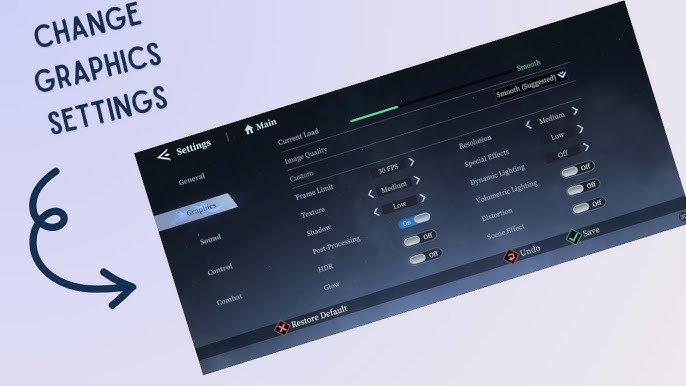
Configurazione grafica consigliata nelle impostazioni di gioco
Ignora i profili predefiniti. Il preset "Ultra" integrato applica passaggi di post-elaborazione pesanti che offrono miglioramenti grafici trascurabili sui display degli smartphone, aumentando drasticamente la temperatura della GPU.
Applica queste modifiche all'interno del menu video:
- Qualità grafica: Imposta su Personalizzata. Non lasciarla mai sui profili preimpostati.
- Frame Rate: Imposta su 60 FPS (o illimitato sugli emulatori PC).
- Risoluzione: Imposta su 100% (Nativa). Scendere sotto il 100% sfoca i modelli dei personaggi, mentre il supersampling affatica la GPU mobile per un ritorno visivo minimo.
- Qualità ombre: Imposta su Media. Le ombre dinamiche generano il carico più pesante sulla GPU durante i cambi di personaggio.
- Effetti speciali (VFX): Imposta su Medio o Alto. Il livello Medio preserva la leggibilità degli attacchi telegrafati dei boss senza cali di frame durante le esplosioni.
- Post-elaborazione: Imposta su Bassa o Disattivata.
- Sfocatura movimento (Motion Blur): Imposta su Disattivata. Il motion blur rende confuse le rotazioni rapide della visuale e nasconde i pattern dei nemici.
- Profondità di campo: Imposta su Disattivata. La sfocatura dello sfondo aggiunge un carico inutile sulla GPU durante le fasi d'azione frenetiche.
- Bloom: Imposta su Disattivata. Disabilitare il bloom rimuove l'abbagliamento e mantiene nitide le sagome dei demoni.
- Anti-Aliasing: Imposta su Basso o FXAA. Questo ammorbidisce i bordi delle armi senza intasare la pipeline di rendering.
+-------------------------------------------------------------+
| RIEPILOGO CONFIGURAZIONE GRAFICA OTTIMALE                   |
+-------------------------------------------------------------+
| Obiettivo Frame Rate  : 60 FPS (Bloccati)                   |
| Risoluzione Rendering : 100% (Nativa)                       |
| Preset Visivi         : Medio / Personalizzato              |
| Post-Elaborazione(FX) : Disattivata (Blur, Bloom, DoF Off)  |
| Dettaglio Ombre       : Medio                               |
| Sensibilità Combatt.  : 70% - 80%                           |
| Sensibilità Visuale   : 60% - 70%                           |
+-------------------------------------------------------------+
Analisi delle prestazioni per fasce di dispositivi
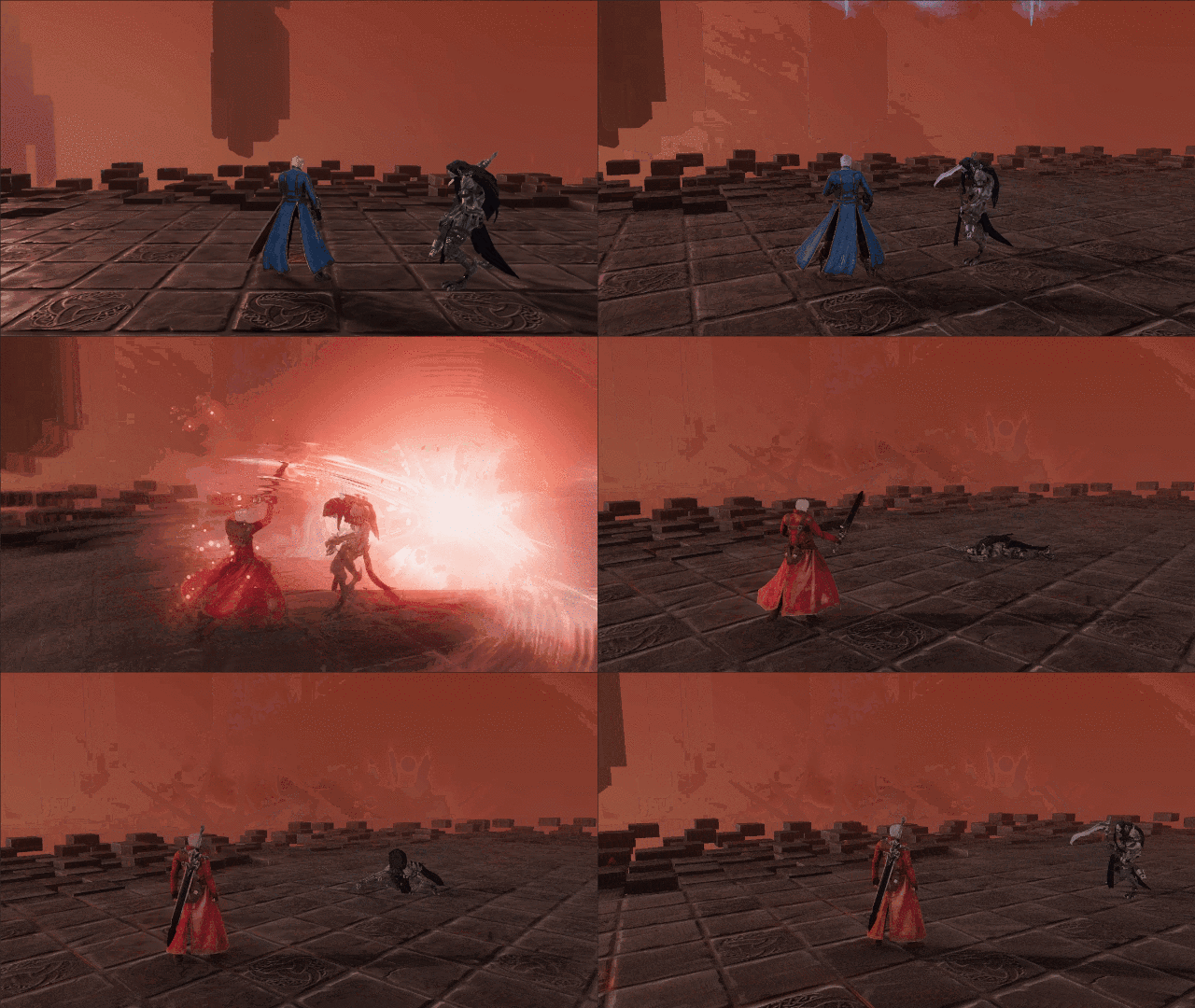
I telefoni da gaming di fascia alta con raffreddamento attivo, come il Redmagic 7S Pro, mantengono le impostazioni grafiche massime a 60 FPS senza problemi. I dispositivi standard di fascia media richiedono tagli grafici per evitare il surriscaldamento durante le sessioni prolungate.
La tabella seguente illustra gli obiettivi di frame rate e le impostazioni grafiche consigliate in base alla fascia del dispositivo e alle configurazioni per emulatore PC.
| Fascia Hardware / Piattaforma | Frame Rate Target | Preset Grafico Consigliato | Configurazione / Impostazione Chiave |
|---|---|---|---|
| Top di gamma mobile (es. Redmagic 7S Pro) | 60 FPS Stabili | Dettagli Massimi / Alti | Risoluzione nativa 100%, Post-elaborazione Media |
| Dispositivo mobile di fascia media | 60 FPS Bloccati | Dettagli Medi | Motion Blur Off, Ombre Medie, Bloom Off |
| Dispositivo mobile economico | 60 FPS (Priorità Combattimento) | Dettagli Bassi / Prestazioni | Ombre Basse, FXAA Off, Risoluzione 100% |
| Emulatore PC Desktop (Bilanciato) | 120 FPS Illimitati | Dettagli Alti | 4 Core CPU, 4 GB RAM, DirectX / Vulkan |
| Emulatore PC Desktop (Estremo) | Fino a 240 FPS Target | Dettagli Alti, Post-FX Off | 4+ Core, 4+ GB RAM, Virtualizzazione hardware attiva |
Puntare su preset Medi o Alti piuttosto che su Ultra garantisce 60 FPS costanti senza costringere i chipset moderni a tagliare le frequenze per motivi termici.
I telefoni di fascia media non dovrebbero mai attivare le ombre su Ultra. Le ombre dinamiche vengono ricalcolate continuamente per ogni combattente. Quando tre nemici e due alleati compaiono sullo schermo contemporaneamente, il rendering di mappe d'ombra ad alta risoluzione causa immediati cali di frame rate.
Calibrazione della sensibilità per combo aeree e aggancio del bersaglio
La fluidità delle immagini serve a poco se la visuale si muove troppo lentamente per seguire le minacce fuori campo. Peak of Combat utilizza un sistema di inseguimento della telecamera dinamico che risulta lento con le impostazioni predefinite.
Regola i valori nel menu di controllo in questo modo:
- Sensibilità visuale: 60% - 70%
- Sensibilità di combattimento: 70% - 80%
La sensibilità della visuale gestisce l'esplorazione delle aree. Impostarla sopra il 70% su touchscreen rischia di farti oltrepassare l'inquadratura desiderata nelle fasi platform. La sensibilità di combattimento controlla la rapidità con cui il lock-on passa a un nuovo bersaglio quando scorri il dito o inclini la levetta a metà combo.
Con una sensibilità di combattimento al 75%, Dante può colpire un demone in prima linea con Rebellion, cambiare direzione all'istante e sparare a un arciere posizionato alle sue spalle. Ciò offre quella reattività immediata in stile arcade tipica dei titoli d'azione Capcom.
Una volta ottimizzata la grafica, puoi acquistare Devil Gems per Peak of Combat per sbloccare personaggi di alto livello come Vergil e Dante e mettere alla prova le tue nuove abilità di combo.
Mappatura del controller e riduzione dell'input lag
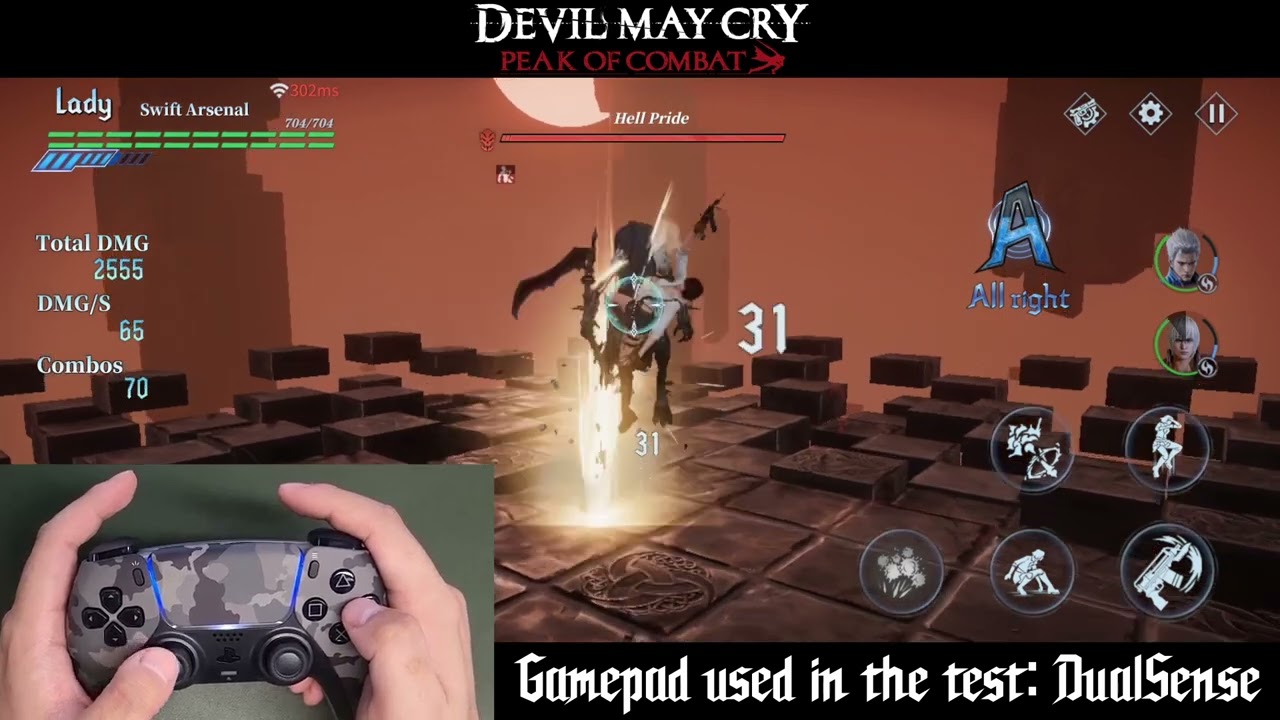
Peak of Combat supporta nativamente i controller fisici su iOS e Android. I comandi touch sono sufficienti per le missioni giornaliere di base, ma le combo aeree con triplo cambio di personaggio risultano molto più precise con i pulsanti fisici.
La mappatura predefinita del controller assegna le azioni di base ai tasti standard da console:
- Attacco (Colpo Normale): A (Xbox) / Croce (PlayStation)
- Schivata: B (Xbox) / Cerchio (PlayStation)
- Oggetto / Azione Secondaria: X (Xbox) / Quadrato (PlayStation)
- Mossa Speciale / Azione Stile: Y (Xbox) / Triangolo (PlayStation)
Tra i controller compatibili figurano il controller wireless per Xbox, il DualSense per PS5, il Backbone One e il Serafim S3. Connettiti tramite Bluetooth o via cavo USB-C prima di avviare l'applicazione. Il collegamento diretto USB-C garantisce un input lag inferiore rispetto al Bluetooth wireless, facendoti guadagnare millisecondi preziosi durante i contrattacchi in salto.
Il controller gestisce perfettamente il combattimento e il movimento, ma alcune schermate di menu, dialoghi ed enigmi richiedono ancora l'uso del touch screen. Tieni lo schermo a portata di mano.
Ricorda che le versioni native per Android e iOS non supportano mouse e tastiera senza ricorrere a un ambiente di virtualizzazione su PC.
Impostazioni di virtualizzazione su PC per frame rate elevati
Giocare a Peak of Combat tramite emulatore su PC sblocca target di frame rate impossibili da raggiungere sui processori per smartphone. Mentre i telefoni si fermano a 60 FPS, le configurazioni desktop possono raggiungere i 120 FPS o 240 FPS su monitor ad alto refresh rate.
Configura il tuo software di emulazione con questi parametri:
- Allocazione CPU: 4 Core (evita colli di bottiglia sui thread della CPU durante le esplosioni di particelle dei cambi personaggio)
- Allocazione RAM: Minimo 4 GB di RAM
- Modalità prestazioni: Prestazioni elevate
- Motore di rendering grafico: Vulkan o DirectX (Vulkan offre i frame time più stabili sulle GPU moderne)
- Virtualizzazione hardware (VT): Abilitata nelle impostazioni del BIOS del tuo PC
Assegnare 4 core e 4 GB di RAM previene saturazioni di memoria e stabilizza il rendering durante gli scontri più caotici. Sbloccare il frame rate oltre i 60 FPS rende i fendenti rapidi di Vergil e gli attacchi con le spade magiche di Dante incredibilmente fluidi.
La tabella seguente mette a confronto l'esperienza di gioco su smartphone nativo e tramite virtualizzazione su PC.
| Caratteristica / Parametro | Client Mobile Nativo | Emulatore Desktop PC |
|---|---|---|
| Frame Rate Massimo | 60 FPS (Limite Hardware) | Da 120 FPS a 240 FPS (Illimitato) |
| Supporto Nativo Mouse e Tastiera | No (Solo Touch / Controller) | Sì (Mappatura tasti personalizzabile) |
| Allocazione RAM Dedicata | Memoria condivisa di sistema | Minimo 4 GB Dedicati |
| Allocazione Core CPU | Gestione dinamica del SO | 4 Core Assegnati |
| Rischio di Thermal Throttling | Da medio ad alto nelle sessioni lunghe | Assente (Raffreddamento PC) |
| Backend Grafico Principale | Vulkan / Metal | Vulkan / DirectX / OpenGL |
L'emulazione su PC permette di raggiungere vette di 120 o 240 FPS assegnando 4 core e 4 GB di RAM, mentre i dispositivi mobili offrono la comodità del gioco portatile con comandi touch e controller a bassa latenza.
Se riscontri cali di frame su un PC prestante, verifica che la virtualizzazione hardware (VT-x / AMD-V) sia abilitata nel BIOS. Senza di essa, l'emulazione software provoca continui micro-scatti.
Confronto tra thermal throttling e resa visiva
Quando l'hardware dello smartphone si surriscalda, il sistema operativo riduce le frequenze di clock di CPU e GPU per proteggere i componenti interni. Questo calo di potenza è la causa principale dei rallentamenti che si manifestano dopo 10-15 minuti di gioco.
Una post-elaborazione pesante genera calore eccessivo senza offrire un reale vantaggio visivo sugli schermi più piccoli. Disattivare questi effetti lascia margine termico al processore per mantenere stabili i 60 FPS.
Questa analisi mostra l'impatto prestazionale e termico di ciascuna opzione grafica principale.
| Opzione Grafica | Impatto Visivo su Mobile | Carico Termico e GPU | Rischio Instabilità Frame | Consiglio |
|---|---|---|---|---|
| Risoluzione di rendering (100%) | Altissimo (Nitidezza) | Medio | Alto se in supersampling | Mantieni al 100% Nativo |
| Qualità ombre (Ultra) | Miglioramento minimo | Alto | Alto (Scatti al cambio eroe) | Abbassa a Media |
| Sfocatura movimento | Sfoca l'azione di gioco | Medio | Basso | Disattiva completamente |
| Profondità di campo | Sfoca gli sfondi | Medio | Moderato | Disattiva completamente |
| Effetti Bloom | Bagliori eccessivi | Medio | Basso | Disattiva completamente |
| Effetti speciali (VFX) | Chiarezza delle mosse | Moderato | Alto se impostato su Ultra | Mantieni su Medio/Alto |
Disattivare la post-elaborazione e mantenere la risoluzione nativa garantisce la migliore reattività visiva durante i rapidi cambi tra i tre cacciatori.
Disabilitare il motion blur e il bloom rende gli attacchi dei boss molto più facili da leggere. Negli scontri ad alta difficoltà, riconoscere il primo frame di un colpo nemico conta molto più degli effetti di luce avanzati.
Roster dei personaggi, Devil Gems e ottimizzazione del gameplay
La stabilità hardware ti permette di eseguire sinergie complesse tra i personaggi senza intoppi. Passare a Vergil per un Judgement Cut mentre Dante tiene sospeso un nemico a mezz'aria richiede un tempismo perfetto.
NebulaJoy ha strutturato le rotazioni della squadra attorno a finestre di combo molto strette. A 60 FPS bloccati, concatenare questi colpi diventa un'azione fluida e precisa, eliminando qualsiasi ritardo hardware.
Se vuoi ampliare rapidamente la tua squadra di cacciatori, scopri le opzioni di ricarica per Devil May Cry Peak of Combat per ottenere i pacchetti premium al checkout. Avere la giusta sinergia rende la scalata dei piani più impegnativi del Palazzo di Sangue notevolmente più accessibile.
Domande frequenti
Quali sono le migliori impostazioni di gioco per raggiungere 60 FPS fluidi in Devil May Cry: Peak of Combat?
Imposta la qualità grafica su Personalizzata, seleziona l'obiettivo di 60 FPS e mantieni la risoluzione al 100% nativa. Abbassa la qualità delle ombre a Media e disattiva Motion Blur, Bloom e Profondità di campo per mantenere stabili i tempi di rendering.
Perché Devil May Cry: Peak of Combat scatta o perde frame durante le combo?
I cali improvvisi di frame durante i cambi personaggio e le combo aeree sono solitamente dovuti al thermal throttling o a una qualità delle ombre troppo alta. Ridurre gli effetti di post-elaborazione e le ombre stabilizza la pipeline grafica durante le scene ricche di particelle.
Quali impostazioni di sistema sono consigliate per giocare su emulatore PC?
Assegna almeno 4 core CPU e 4 GB di RAM nelle impostazioni del tuo emulatore. Imposta il motore di rendering su DirectX o Vulkan e assicurati che la virtualizzazione hardware (VT) sia abilitata nel BIOS del PC.
È possibile giocare a Devil May Cry: Peak of Combat a 120 FPS o più?
Sì, avviando il gioco tramite un emulatore su PC puoi sbloccare le prestazioni fino a 120 FPS o 240 FPS. Assicurati che la frequenza di aggiornamento del monitor corrisponda al frame rate desiderato nelle impostazioni di visualizzazione.
Devil May Cry: Peak of Combat supporta i controller fisici?
Sì, la versione mobile supporta nativamente joypad come il controller wireless per Xbox, il DualSense per PS5, il Backbone One e il Serafim S3. Tuttavia, alcune sezioni di menu e minigiochi richiedono ancora l'interazione sul touchscreen.
Quale sensibilità conviene impostare per visuale e combattimento?
Imposta la sensibilità della visuale tra il 60% e il 70% per muoverti agevolmente e la sensibilità di combattimento tra il 70% e l'80% per cambiare bersaglio rapidamente. Questo bilanciamento ti permette di agganciare i nemici all'istante senza perdere l'orientamento.
Verdetto finale su prestazioni e resa grafica
Puntare sulle impostazioni Ultra in Devil May Cry: Peak of Combat è controproducente sugli smartphone. I miglioramenti grafici sono impercettibili durante l'azione, ma il calore generato compromette la stabilità del frame rate nel giro di pochi minuti.
Blocca la risoluzione di rendering al 100%, imposta ombre ed effetti su Medio e disattiva motion blur, bloom e profondità di campo. Il tuo dispositivo scalderà meno, la batteria durerà più a lungo e le tue combo aeree manterranno una fluidità impeccabile a 60 FPS.






Comments