Impostazioni di Farlight 84 per mantenere 60 FPS stabili su telefoni con 2-4 GB di RAM: quali opzioni abbassare, cosa tenere e come risolvere lag e crash dopo gli aggiornamenti.
Il tuo telefono ha specifiche basse, ed è normale che faccia fatica
Partiamo dai requisiti tecnici effettivi. La versione PC di Farlight 84 richiede almeno 6 GB di RAM, una GeForce GT 640 o Radeon HD 7730 con 1 GB di VRAM e 10 GB di spazio di archiviazione, con 8 GB di RAM e una GTX 970 o R9 290 consigliate. Se giochi su uno smartphone con 2-4 GB di RAM, stai utilizzando un dispositivo al di sotto di ciò che gli sviluppatori considerano la base minima per un computer completo.
Questa è una semplice diagnosi hardware, non una critica. I cali di frame si verificano raramente nella lobby: si manifestano quando 60 giocatori atterrano in squadre da tre contemporaneamente a jetpack, veicoli e abilità attive usate all'unisono. Una zona di atterraggio deserta è facile da renderizzare; una cerchia finale con tre squadre all'attacco è estremamente pesante.
Nessun menu delle impostazioni può trasformare un telefono da 2 GB in un top di gamma. Quello che fa una configurazione corretta è rimuovere il superfluo visivo inutile durante i combattimenti. Sui dispositivi con memoria limitata, impostare tutto al minimo è indispensabile.

80 Diamanti
 80 DiamantiUSD 0.66Acquista ora
100 Diamanti
100 DiamantiUSD 0.80Acquista ora165 Diamanti
165 DiamantiUSD 1.22Acquista ora220 Diamanti
220 DiamantiUSD 1.83Acquista ora330 Diamanti
330 DiamantiUSD 2.38Acquista ora880 Diamanti
880 DiamantiUSD 6.31Acquista ora2240 Diamanti
2240 DiamantiUSD 16.38Acquista ora4700 Diamanti
4700 DiamantiUSD 32.79Acquista ora
L'unica regola: mantieni alto il frame rate e abbassa la grafica passo dopo passo
Imposta l'opzione del frame rate al massimo livello disponibile, quindi abbassa la qualità grafica, la fluidità e l'anti-aliasing un livello alla volta fino a mantenere 60 FPS stabili. Copiare le impostazioni da un top di gamma come il Galaxy S24 farà soltanto surriscaldare un Redmi economico.
Focalizzarsi sugli FPS medi è fuorviante. Gli scatti percepiti derivano da improvvisi cali di frame: scendere sotto i 25-30 FPS rovina gli scontri a fuoco, e qualunque valore sotto i 20 risulta ingiocabile. Ottimizza il gioco per i combattimenti, non per quando esplori case vuote.
Impostazioni di Farlight 84 per fascia bassa, opzione per opzione
Punta a questa configurazione su qualsiasi dispositivo con 4 GB di RAM o meno. Farlight 84 distribuisce queste opzioni tra le schede Arma, Battaglia, HUD, Raccolta e Personalizza.
| Impostazione | Valore per fascia bassa | Perché è importante |
|---|---|---|
| Frame rate | Più alto disponibile, punta a 60 | Tienilo alto: è l'obiettivo principale |
| Qualità grafica | Più bassa / Fluida (Smooth) | La leva più importante per le prestazioni |
| Texture | Minime, abbassa prima queste | I dati delle texture sono la causa principale dei rallentamenti sui dispositivi con poca memoria |
| Anti-aliasing | Disattivato | Riduce gli FPS per smussare i bordi, dettaglio impercettibile in pieno combattimento |
| Ombre | Disattivate o minime | Molto pesanti, e mostrano perlopiù dove sei già stato eliminato |
| Effetti | Bassi | Esplosioni e abilità sono il momento in cui il framerate crolla |
| Vibrazione | Disattivata | Il tremolio fisico rovina la mira facendo sbagliare i colpi, oltre a consumare batteria |
| Sfocatura movimento, profondità di campo, bloom | Disattivati | Danneggiano visibilità e framerate: inutili su hardware modesto |
Abbassa per prime le texture. Sui dispositivi con 2-4 GB di RAM, la memoria di sistema fa da collo di bottiglia a tutto; ridurre la qualità delle texture libera RAM e VRAM essenziali. Le ombre e gli effetti visivi vengono subito dopo. L'anti-aliasing è l'ultimo parametro da sacrificare poiché il suo impatto visivo durante i combattimenti è minimo.
Le schede generali da modificare
Nella scheda Arma, attiva la Mira assistita, disattiva il Fuoco automatico e imposta la Modalità mira su Tieni premuto. Alcuni giocatori preferiscono Tocca per liberare il movimento del pollice, una scelta valida legata alla comodità e non alle prestazioni. Scegli l'opzione più adatta alla tua impugnatura.
Lascia il Fuoco automatico sempre disattivato. Spreca munizioni e svela la tua posizione prima di poter allineare un tiro pulito.
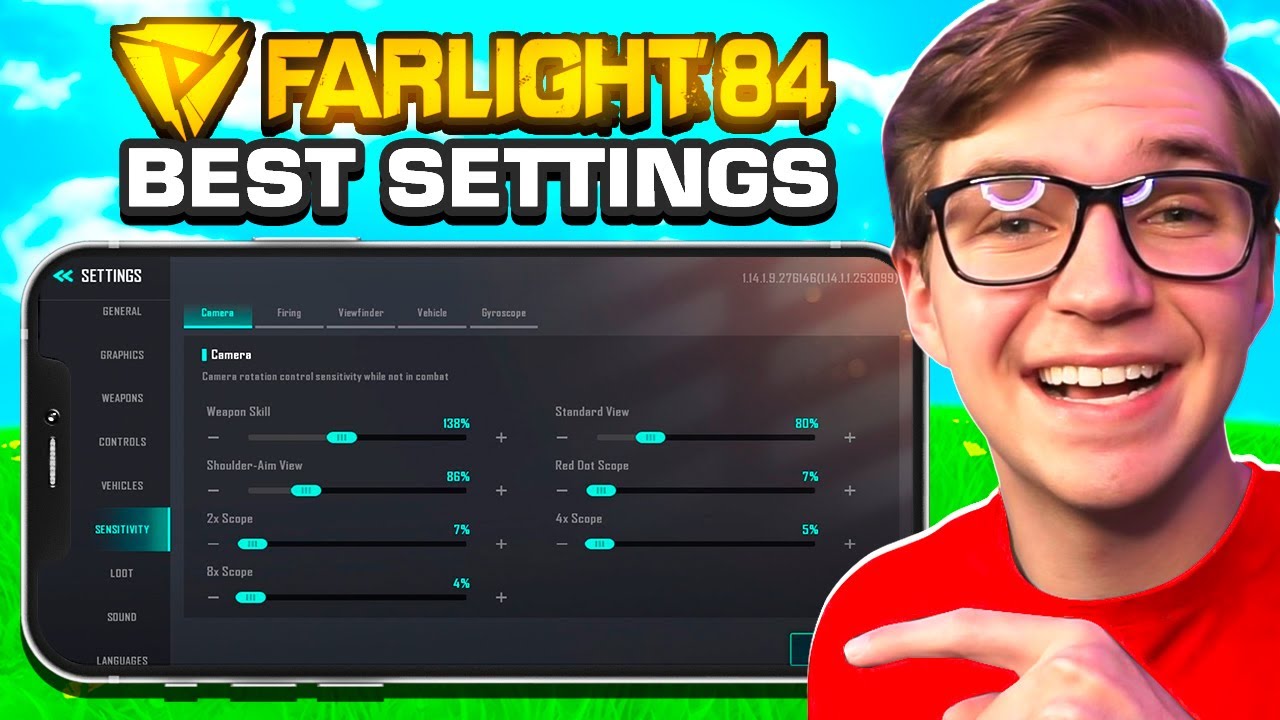
Grafica Fluida vs HD in Farlight 84: scegli Fluida e non voltarti indietro
Scegli sempre Fluida (Smooth) rispetto ad HD sui dispositivi economici.
Gli sparatutto competitivi penalizzano i profili grafici elevati. Le impostazioni di classe Ultra consumano enormi risorse a fronte di miglioramenti visivi marginali. Su un telefono con 2-4 GB di RAM, le texture in HD provocano pesanti blocchi ogni volta che la memoria si riempie. La modalità Fluida lascia margine alla RAM e preserva la fluidità negli scontri a fuoco.
La grafica risulterà più semplice, ma i colpi andranno a segno con precisione. Dai priorità alla reattività rispetto alla fedeltà visiva.
Se lo schermo appare troppo sgranato con le impostazioni minime, significa che lo scaling dinamico della risoluzione sta riducendo i pixel per mantenere stabili i frame. Puoi accettare contorni leggermente più morbidi o chiudere i processi in background. Mentre le guide per dispositivi top consigliano l'anti-aliasing 4x per ridurre lo sfarfallio dei pixel, i telefoni economici devono tenerlo disattivato per proteggere la stabilità del framerate.
Limite di FPS e batteria: adattati al display, non all'ego
Limitare il frame rate in base alla frequenza di aggiornamento dello schermo evita il thermal throttling. Su Android 13 e versioni successive, il limite di frame della Modalità Gioco riduce i consumi della GPU fino al 50% e l'assorbimento totale del sistema fino al 20% se bloccato correttamente:
| Schermo | Limiti FPS validi | Nota |
|---|---|---|
| 60 Hz | 60 o 30 | 60 è l'obiettivo prestazionale; 30 serve a risparmiare batteria |
| 90 Hz | 90, 45 o 30 | 45 è la via di mezzo; 30 massimizza la durata della batteria |
| 120 Hz | 120, 60, 40 o 30 | 60 è il target realistico sui telefoni modesti; 30 offre il massimo risparmio |
Un blocco a 60 FPS su un pannello a 120 Hz garantisce un tracciamento fluido ed evita che il telefono si surriscaldi durante le sessioni prolungate. Bloccare 60 FPS costanti è molto più efficace che oscillare continuamente tra 45 e 75 FPS.
PC vs Android vs iOS: cosa cambia davvero
L'ottimizzazione varia a seconda del sistema operativo. Tieni a mente queste differenze prima di applicare guide per PC al tuo smartphone:
| PC | Android | iOS | |
|---|---|---|---|
| Matchmaking | Server dedicati, solo giocatori PC | Pool giocatori mobile | Pool giocatori mobile |
| Requisiti minimi ufficiali | 6 GB RAM, GT 640 / HD 7730, 10 GB liberi | Non pubblicati; i telefoni da 2-4 GB sono sotto la soglia minima PC | Non pubblicati |
| Verifica degli FPS | Contatori in-game o tramite overlay | Contatore FPS della Dashboard Giochi (Android 13+) | Meno strumenti a livello di sistema |
| Limitazione di sistema | Manuale | Limiti FPS della Modalità Gioco in base al refresh rate | Controllo utente limitato |
| Dibattito sul V-Sync | Tema aperto (vedi sotto) | Non applicabile | Non applicabile |
Su PC, mantieni la sincronizzazione verticale disattivata per evitare l'input lag, attivandola solo se il tearing dello schermo diventa insopportabile. Su mobile, il matchmaking ti inserisce solo con altri giocatori su smartphone o tablet, garantendo pari vincoli hardware per tutti.
Risolvere il lag di Farlight 84 dopo un aggiornamento: prova questi passaggi in ordine
Le patch importanti, compreso l'aggiornamento V2.0, resettano spesso i profili grafici o introducono cali temporanei di prestazioni. Se noti scatti dopo un aggiornamento, segui questi passaggi in ordine:
- Chiudi tutte le applicazioni in background prima di avviare il gioco per liberare RAM.
- Verifica che texture, ombre ed effetti di post-processing siano rimasti sui valori minimi dopo la patch.
- Blocca il frame rate su un divisore intero del refresh rate (es. 60 o 30 su schermi a 60 Hz; 45 o 30 su 90 Hz).
- Disattiva la vibrazione aptica per risparmiare batteria e stabilizzare il mirino.
- Monitora le prestazioni reali tramite il contatore FPS della Dashboard Giochi di Android 13+ durante gli scontri a fuoco, non nella lobby.
- Mantieni almeno 10 GB di spazio libero nella memoria interna per la cache degli shader e la memoria di swap.
- Passa a un limite di 30 FPS sui telefoni con 2 GB di RAM se il frametime continua a essere instabile.
Impara a distinguere il lag di rendering dai blocchi di memoria. I cali di frame durante le esplosioni indicano un carico pesante sugli shader e richiedono di abbassare gli effetti visivi. Gli scatti quando ruoti la visuale indicano invece un collo di bottiglia della memoria, risolvibile riducendo la risoluzione delle texture e chiudendo le app in background.
Le app di boost FPS funzionano davvero? Quasi mai
Gli strumenti di terze parti come "120 FPS Booster - FPS Unlocker" promettono di sbloccare 60, 90 o 120 FPS tramite Shizuku su Android 10+. Si tratta di affermazioni pubblicate dagli sviluppatori di queste utility senza conferme indipendenti.
La forzatura del frame rate a livello di sistema su Android ha effetto solo sulle app che non definiscono autonomamente il proprio valore. Poiché Farlight 84 imposta esplicitamente la frequenza di rendering, i parametri della Modalità Gioco del costruttore hanno la priorità rispetto a qualsiasi app di sblocco esterna. Modificare le opzioni sviluppatore cambia raramente il target di rendering interno del gioco.
Evita queste app: richiedono autorizzazioni invasive sul dispositivo senza offrire reali benefici alla stabilità del framerate. Regola invece le impostazioni interne del gioco.
FAQ
Quali sono le migliori impostazioni di Farlight 84 per telefoni poco potenti?
Imposta la qualità grafica su Fluida (Smooth), seleziona il livello di frame rate più alto disponibile e disattiva l'anti-aliasing. Abbassa gli effetti visivi e le ombre fino a mantenere 60 FPS stabili sul tuo dispositivo specifico.
Perché Farlight 84 lagga su telefoni con 2-4 GB di RAM?
Gli smartphone economici operano al di sotto della soglia minima di 6 GB prevista per PC. La RAM insufficiente provoca blocchi nel caricamento degli elementi durante gli scontri. Riduci la qualità delle texture, limita il framerate e chiudi le app in background per liberare memoria di sistema.
Limitare gli FPS risparmia la batteria su Farlight 84?
Sì. Il limite nativo della Modalità Gioco di Android riduce il consumo della GPU fino al 50% e quello totale del sistema fino al 20% se impostato su divisori supportati della frequenza di aggiornamento, come 30 o 60 FPS.
Le app per sbloccare o aumentare gli FPS funzionano su Farlight 84?
In genere no. Farlight 84 gestisce il frame rate tramite le proprie API interne, e le modalità gioco proprietarie del telefono ignorano le utility di terze parti e gli script Shizuku.
Perché Farlight 84 ha iniziato a scattare dopo un aggiornamento?
Le patch come la V2.0 reimpostano spesso le configurazioni grafiche interne sui profili predefiniti. Reimposta il profilo Fluida, disattiva le ombre e controlla le opzioni delle texture dopo ogni aggiornamento.
Come posso controllare gli FPS reali mentre gioco?
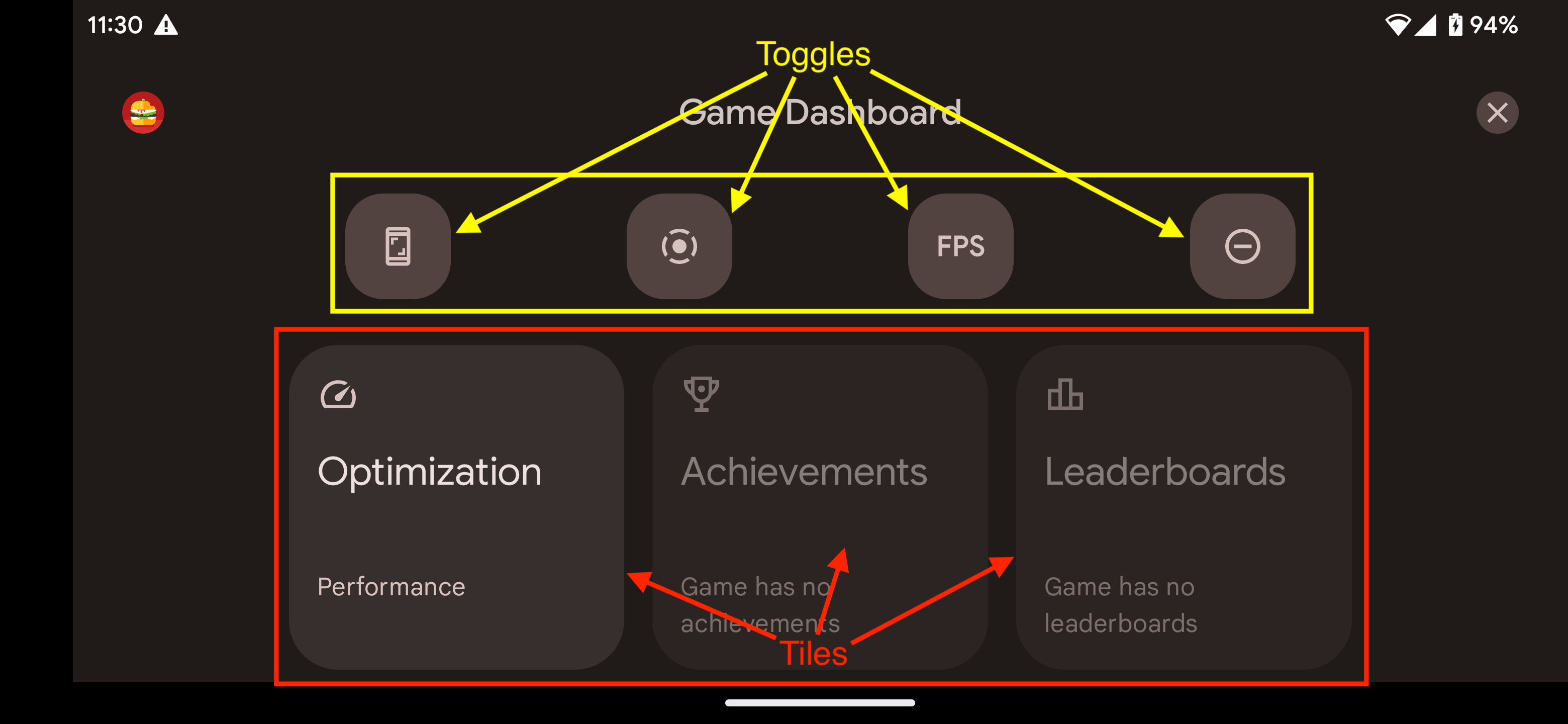
Su Android 13 o versioni successive, scorri verso il basso durante una partita, tocca il riquadro Dashboard Giochi, attiva l'opzione FPS e monitora la frequenza dei fotogrammi in tempo reale durante i combattimenti.
Il mio verdetto per i telefoni di fascia bassa nel 2026
Dai priorità alla riduzione delle texture, imposta la qualità grafica su Fluida, blocca il frame rate a 60 FPS e disattiva ombre, anti-aliasing e vibrazione. Monitora le prestazioni in tempo reale tramite la Dashboard Giochi durante i combattimenti e non nelle schermate statiche della lobby. Evita i programmi di boost non verificati.
Avere 60 FPS stabili durante gli scontri a fuoco offre un vantaggio netto rispetto a 75 FPS instabili nelle aree vuote.
Se hai intenzione di sbloccare elementi cosmetici o personaggi con una ricarica di Diamanti Farlight 84, ottimizza prima le prestazioni per assicurarti che il gioco risponda al meglio. La pagina dei Diamanti per Farlight 84 mostra i prezzi aggiornati dei pacchetti senza doversi affidare a vecchi screenshot. Se aiuti amici con dispositivi datati, condividi questa configurazione prima di qualsiasi link per la ricarica di Diamanti: ottimizzare il software non costa nulla.
Abbassa le levette delle texture, fissa il frame rate e affronta ogni scontro al massimo delle tue possibilità.






Comments