Impara a cambiare il layout dei pulsanti del controller in COD Mobile, sistemare gli input non mappati, regolare le deadzone e passare al layout tattico competitivo.
Configurare un gamepad fisico in Call of Duty: Mobile cambia completamente il modo in cui miri, scivoli e affronti gli scontri a fuoco. Entrare in una partita con la mappatura sbagliata ti fa inciampare in movimenti goffi del pollice proprio quando un nemico scivola dietro l'angolo. Se non trovi il menu di mappatura, hai problemi con pulsanti che non rispondono o vuoi replicare un layout da console sul telefono, questa guida analizza ogni percorso di menu, configurazione preset e override del sistema operativo.
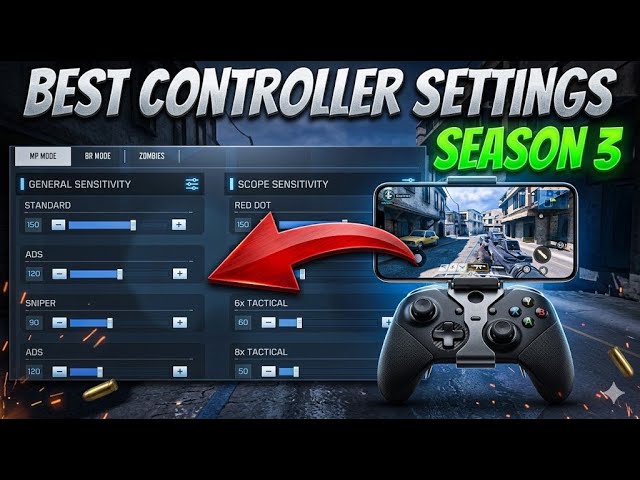
Accedere al menu Impostazioni controller di COD Mobile
Il problema più comune quando si collega un gamepad è pensare che il controller sia rotto perché non succede nulla nella schermata della lobby principale. Call of Duty: Mobile non supporta l'input del gamepad nelle schermate dei menu. Devi usare il touch screen per muoverti nei menu, personalizzare le armi e avviare il matchmaking. Il controller prende il controllo solo quando sei in una partita attiva o nel poligono di pratica.
Per accedere alla configurazione del controller, segui questo percorso esatto:
- Apri il gioco e resta sulla schermata della lobby principale.
- Tocca l'icona Ingranaggio in alto a destra per aprire il menu Impostazioni principale.
- Scorri le schede del menu a destra e tocca Controller.
- Seleziona la sotto-scheda Impostazioni in alto nello schermo.
- Verifica che Abilita supporto controller sia impostato su ON.
- Tocca Layout pulsanti per vedere i preset di layout disponibili o regolare le assegnazioni dei comandi.
Se la scheda Controller appare disattivata o non mostra un dispositivo collegato, il gamepad è disconnesso dal Bluetooth del telefono o non è supportato dalla build attuale del gioco. Controlla prima le impostazioni Bluetooth principali del dispositivo prima di aprire il gioco.
Predefinito vs Tattico: confronto dei layout preset dei pulsanti del controller
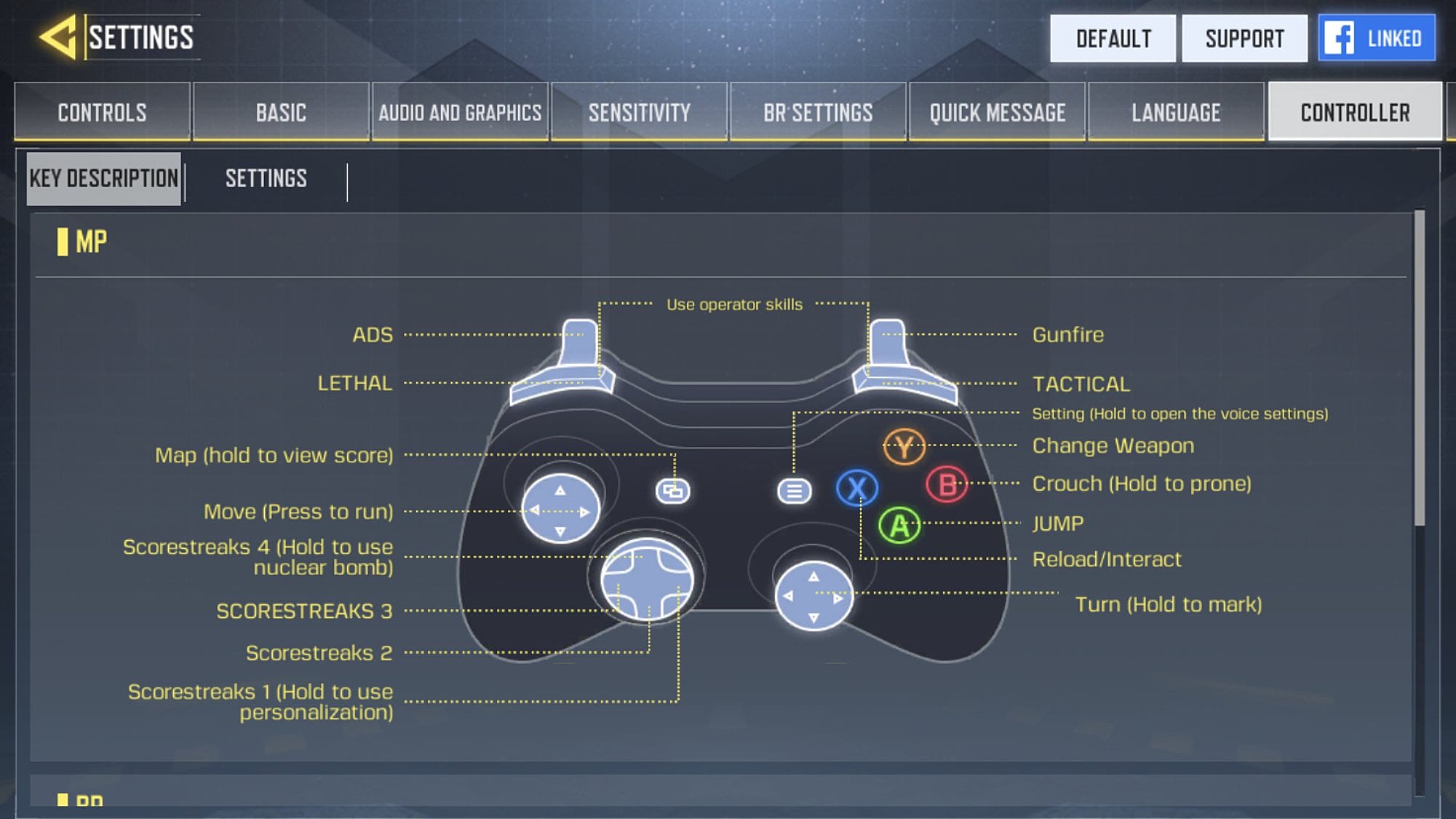
Call of Duty: Mobile offre profili di layout predefiniti basati sugli archetipi standard degli shooter da console: Predefinito e Tattico.
Nel preset Predefinito, le azioni accovacciati, scivola e prono sono assegnate al pulsante frontale destro (B sui controller Xbox, Cerchio sui gamepad PlayStation). L'attacco in mischia è mappato sul click dello stick destro (R3/RS). Questo schema va bene per il gioco casual, ma ti obbliga a sollevare il pollice destro dallo stick di mira ogni volta che vuoi scivolare o buttarti a terra. Nelle lobby competitive, quella frazione di secondo senza controllo della mira ti costa gli scontri a fuoco.
Il preset Tattico scambia questi due input. Accovacciati, scivola e prono passano direttamente al click dello stick destro (R3/RS), mentre il colpo in mischia va sul pulsante frontale (B/Cerchio). Con il Tattico attivo puoi fare slide-cancel, drop-shot e accovacciarti dietro copertura tenendo il pollice incollato allo stick destro per seguire i bersagli in movimento.
La tabella seguente delinea le differenze funzionali principali tra le opzioni di layout disponibili.
| Azione di controllo | Preset Predefinito | Preset Tattico | Profilo personalizzato / rimappato OS |
|---|---|---|---|
| Accovacciati / Scivola / Prono | B (Xbox) / Cerchio (PS) | Click stick destro (RS / R3) | Definito dall'utente (Paddle / Trigger) |
| Attacco in mischia | Click stick destro (RS / R3) | B (Xbox) / Cerchio (PS) | Pulsante frontale o D-Pad |
| Salto / Arrampicata | A (Xbox) / Croce (PS) | A (Xbox) / Croce (PS) | Bumper sinistro (LB / L1) o paddle posteriore |
| Mira alzata (ADS) | Trigger sinistro (LT / L2) | Trigger sinistro (LT / L2) | Trigger sinistro (LT / L2) |
| Spara | Trigger destro (RT / R2) | Trigger destro (RT / R2) | Trigger destro (RT / R2) |
| Scatto | Click stick sinistro (LS / L3) | Click stick sinistro (LS / L3) | Scatto automatico / Click stick sinistro |
Passare da Predefinito a Tattico ti dà vantaggi di mobilità immediati senza richiedere paddle costosi o strumenti di terze parti complessi.
Se vuoi potenziare i loadout con blueprint di armi premium mentre testi nuovi layout, prendi le Ricariche CP di Call of Duty: Mobile per sbloccare direttamente i livelli più recenti del Battle Pass.
Rimappatura dei pulsanti a livello di sistema su iOS e Android
Esiste una netta divisione tra le fonti della community sulla personalizzazione dei pulsanti in Call of Duty: Mobile. Alcuni giocatori dicono che il keybinding personalizzato completo è disponibile direttamente nell'app, altri notano che il menu controller in gioco consente solo di passare tra i profili preset. La realtà dipende da hardware e piattaforma: la personalizzazione nativa in gioco permette la selezione dei preset di layout, ma la rimappatura pulsante per pulsante richiede profili OS a livello di sistema o strumenti companion esterni.
Come rimappare i pulsanti del controller su iOS
Apple dispositivi con iOS 13 o successivo includono una rimappatura controller integrata a livello OS che sovrascrive le impostazioni di gioco. Puoi creare un profilo dedicato esclusivamente per Call of Duty: Mobile:
- Accoppia il controller all'iPhone o iPad via Bluetooth.
- Apri l'app Impostazioni del dispositivo.
- Vai su Generali > Controller di gioco.
- Tocca Personalizzazioni e attiva l'interruttore.
- Seleziona Aggiungi app e scegli Call of Duty: Mobile dall'elenco delle applicazioni installate.
- Rimappa qualsiasi input fisico sul comando preferito (ad esempio, mappare Salto su L1/LB o assegnare i paddle posteriori).
Opzioni di rimappatura su Android
Android nativo non include un menu globale di rimappatura dei pulsanti del controller a livello di sistema. Se giochi su Android e vuoi assegnazioni personalizzate oltre i preset Predefinito e Tattico in gioco, esistono due strade principali:
- Software companion del produttore: Marchi come 8BitDo o produttori di controller mobile offrono app di configurazione dedicate (come l'app ABXY Game) per riassegnare i pulsanti a livello di firmware del controller.
- Keymapper di terze parti: Applicazioni come Mantis Gamepad permettono agli utenti Android di mappare gli input e creare profili personalizzati senza modificare i file principali del gioco.
Per i giocatori che combinano i controlli touch con un controller esterno, il menu Layout personalizzato in gioco sotto la scheda Controlli consente ridimensionamento, riposizionamento e regolazione dell'opacità di tutti gli elementi HUD a schermo.
Compatibilità delle piattaforme e differenze di latenza
Sviluppato nativamente per le piattaforme mobile, Call of Duty: Mobile gira su Android e iOS. I giocatori PC eseguono il titolo tramite emulatori ufficiali come Tencent GameLoop, che li inserisce in pool di matchmaking emulatori separati.
Anche i tipi di connessione hardware influenzano la risposta degli input. Le connessioni Bluetooth offrono comodità, ma le connessioni fisiche dirette via USB-C o Lightning bypassano i vincoli di polling wireless ed eliminano la latenza.
La tabella seguente confronta i tipi di controller supportati, i requisiti di piattaforma e le caratteristiche hardware.
| Hardware controller | Compatibilità sistema operativo | Metodo di connessione | Profilo latenza di polling |
|---|---|---|---|
| Sony DualSense (PS5) | iOS 14.5+ / Android 10+ | Bluetooth 5.1 / Cavo diretto | Bassa latenza; trigger adattivi inattivi su mobile |
| Sony DualShock 4 (PS4) | iOS 13+ / Android 10+ | Bluetooth / Micro-USB | Bassa latenza; richiede modello DS4 di 2ª generazione |
| Xbox One / Series X|S | iOS 13+ / Android 10+ | Bluetooth / USB-C diretto | Bassa latenza; integrazione nativa del profilo firmware |
| Backbone One | iOS / Android (USB-C & Lightning) | Porta diretta (pass-through hardware) | Latenza quasi zero; bypassa il polling Bluetooth wireless |
| Nintendo Switch Pro | iOS 16+ / Android limitato | Bluetooth | Latenza moderata; su Android può richiedere mappatura di terze parti |
| Emulazione PC (GameLoop) | Windows PC | USB / Dongle wireless 2.4GHz | Dipendente dall'hardware; coda matchmaking emulatore isolata |
I controller mobile con collegamento diretto come il Backbone One offrono i tempi di risposta più puliti per le partite competitive perché eliminano del tutto le interferenze wireless.
Se stai ottimizzando il loadout competitivo insieme all'hardware, visita il Negozio CP di COD Mobile per ottenere vault di armi e skin tattiche dei personaggi per il tuo roster.
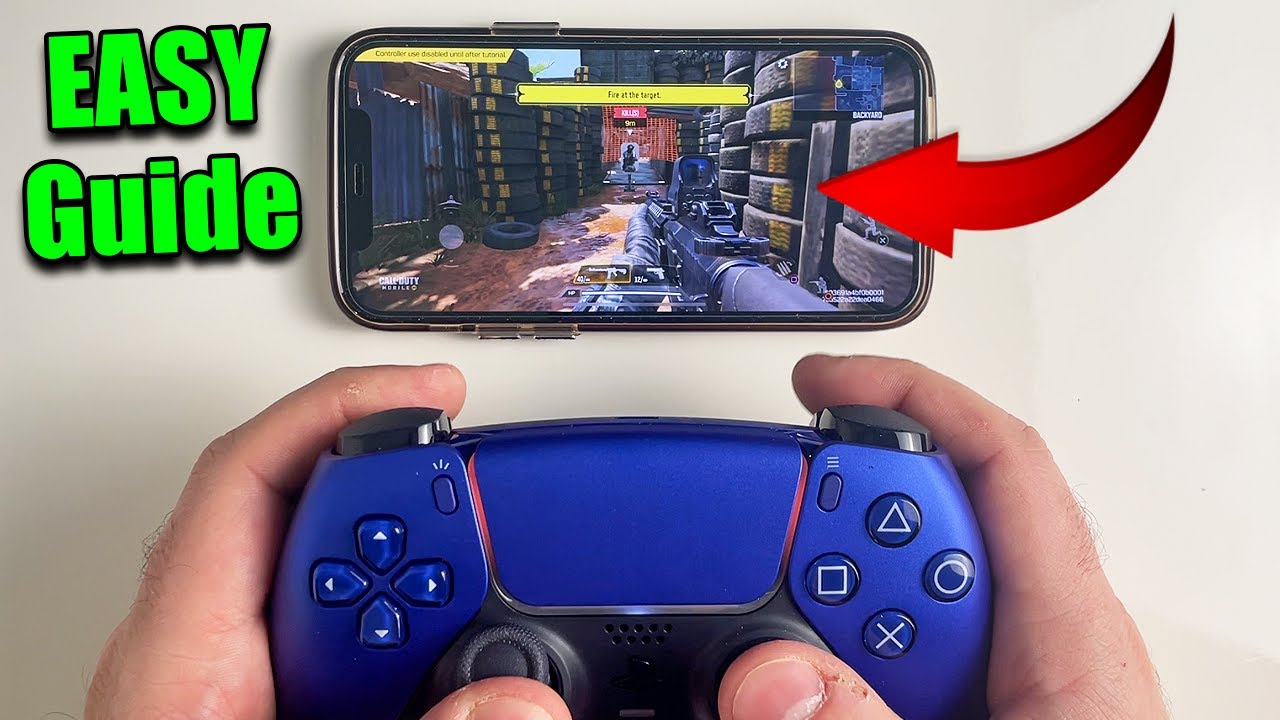
Sensibilità ottimale del controller, deadzone e curve di mira
Cambiare il layout dei pulsanti risolve metà dell'equazione; calibrare la dinamica degli stick risolve il resto. Un controller non calibrato risulta lento o selvaggiamente impreciso negli scontri a fuoco ad alta velocità.
Regolazione della deadzone degli stick
La deadzone rappresenta la distanza fisica che lo stick analogico deve percorrere dal punto di riposo centrale prima che il gioco registri un movimento in partita.
- Deadzone consigliata: Imposta la deadzone dello stick tra 5% e 10%.
- Impostare le deadzone sotto il 5% può causare drift fantasma dello stick se il controller ha una leggera usura meccanica.
- Impostare le deadzone sopra il 10% introduce un ritardo di input evidente, rendendo le micro-regolazioni di mira poco reattive.
- I controller con stick analogici magnetici Hall Effect eliminano del tutto il drift da usura meccanica, permettendoti di usare deadzone di riposo più vicine al minimo del 5% in sicurezza.
Sensibilità e curve di risposta della mira
La sensibilità controlla la velocità di rotazione, mentre le Curve di risposta della mira determinano come l'inclinazione fisica dello stick si traduce in velocità del mirino.
- Sensibilità sguardo standard: Parti tra 50 e 65 per un controllo rotazionale di base.
- Sensibilità ADS (mira alzata): Imposta tra 80 e 90 per un tracciamento rapido dei bersagli in mira.
- Curva Standard: Offre una rampa di accelerazione graduale quando lo stick raggiunge i bordi esterni.
- Curva Lineare: Produce una deflessione diretta 1:1. Il movimento grezzo dello stick si traduce direttamente nella velocità di mira.
- Curva Dinamica: Applica una curva a S che offre micro-precisione alle lievi deflessioni per lo sniping insieme a velocità di rotazione elevate all'inclinazione massima dello stick.
La tabella seguente riassume la configurazione consigliata per il gioco competitivo.
| Impostazione di calibrazione | Principiante / Base | Competitivo / Avanzato | Impatto sul combattimento |
|---|---|---|---|
| Sensibilità sguardo | 50 – 60 | 65 – 80 | Bilancia la scansione dei bersagli con la stabilità della camera |
| Sensibilità ADS | 80 – 85 | 85 – 95 | Determina la velocità di tracciamento nei combattimenti a media distanza |
| Deadzone interna | 8% – 10% | 5% – 7% | Riduce al minimo il ritardo di risposta evitando il drift fantasma |
| Deadzone esterna | 95% – 100% | 90% – 95% | Determina quando si attiva l'accelerazione massima di rotazione |
| Curva di risposta mira | Standard | Dinamica | Offre centraggio micro-mira combinato con rotazioni rapide |
Impostare una sensibilità ADS da 80 a 90 con una deadzone dal 5% al 10% offre il miglior equilibrio tra tracciamento dei bersagli e stabilità nel multiplayer ranked.
Correzioni passo dopo passo per pulsanti non mappati e glitch del controller
Quando il gamepad si accoppia via Bluetooth ma i pulsanti non rispondono in partita, esegui questi passaggi di risoluzione in sequenza:
- Verifica l'interruttore controller in gioco: Apri Impostazioni > Controller > Impostazioni e conferma che Abilita supporto controller sia impostato su ON. Se l'interruttore era spento durante l'accoppiamento, il gioco ignora tutti gli input.
- Ricorda che i menu sono solo touch: Non tentare di usare il D-pad o gli stick per selezionare i pulsanti dei menu. Entra nel Poligono di pratica o in una Partita privata per verificare gli input in gioco.
- Reimposta l'accoppiamento Bluetooth: Dissocia il controller dalle impostazioni Bluetooth del dispositivo, riavvia il telefono e accoppia di nuovo il controller prima di avviare il gioco.
- Disconnetti i dispositivi Bluetooth concorrenti: Connessioni Bluetooth secondarie come cuffie wireless o smartwatch possono creare conflitti di polling o lag di input. Disconnetti gli accessori in background e riprova.
- Disattiva gli overlay di accessibilità: Registratori schermo di terze parti, widget overlay o strumenti di gesti di accessibilità su Android possono intercettare i layer di input touch e gamepad, causando stati di pulsanti non mappati.
Domande frequenti
Puoi essere bannato per l'uso di un controller in COD Mobile?
No. I gamepad Bluetooth ufficiali di Xbox e PlayStation, così come i controller mobile con licenza come il Backbone One, sono ufficialmente supportati. Tuttavia, l'uso di iniettori hardware non autorizzati o macro script può attivare sospensioni dell'account.
I giocatori con controller affrontano i giocatori touch screen in COD Mobile?
No. Call of Duty: Mobile usa code di matchmaking separate. Quando entri in matchmaking con un controller collegato, il gioco ti abbina esclusivamente ad altri utenti con gamepad ed emulatore per mantenere l'equilibrio competitivo.
Perché il controller funziona durante le partite ma non in lobby?
Call of Duty: Mobile accetta gli input del controller solo durante il gameplay attivo e nel Poligono di pratica. Tutta la navigazione in lobby, la personalizzazione dei loadout e le opzioni dei menu richiedono i controlli touch standard.
Puoi rimappare i singoli pulsanti in modo nativo in COD Mobile?
No. Il menu impostazioni nativo in gioco consente solo di passare tra i profili di layout preset come Predefinito e Tattico. Per assegnazioni personalizzate di singoli pulsanti, usa le impostazioni Controller di gioco di iOS o il software companion specifico dell'hardware su Android.






Comments