Android版『Ace Racer』が起動時に落ちて困っていませんか?本記事では黒画面の修正、破損キャッシュの削除、WebViewの更新手順を解説し、セーブデータを消さずにレースへ復帰する方法を紹介します。
アイコンをタップした直後に真っ暗な画面が表示され、そのままホーム画面に強制終了されるほど萎える瞬間はありません。NetEaseがおくるこのアーケードレースゲームが起動しない原因の多くは、初期アセット解凍時のボトルネック、認証ハンドシェイクのタイムアウト、またはシステム側のWebコンポーネントの不具合にあります。サーキットへ復帰するために、スマホ全体を初期化したり大切なセーブデータを犠牲にしたりする必要はありません。
苛立ちのあまり何GBもあるアプリ全体を再ダウンロードするプレイヤーも多いですが、結局同じ黒画面に直面することがよくあります。ゲームエンジン自体に問題があるケースは稀です。Androidはバックグラウンドのメモリ割り当て、シェーダーのコンパイル、ネットワークセキュリティトークンの処理を厳格な順序で実行します。起動直後の5秒間にどこか1箇所でもエラーが発生すると、OS側が即座にプロセスを強制終了してしまうのです。
ゲーム起動シーケンス:
[アプリアイコンをタップ] ──> [OSメモリ割り当て] ──> [WebView認証ハンドシェイク] ──> [シェーダーの事前キャッシュ] ──> [ガレージ画面]
                                │                               │                               │
                         RAM/容量不足                    システムWebViewの              破損キャッシュが原因で
                         により強制終了                  バージョンが古くフリーズ        黒画面が発生
個人データを失うリスクを避けるため、システムレベルの対処を行う前に、まずは手軽なキャッシュ削除から試してみましょう。
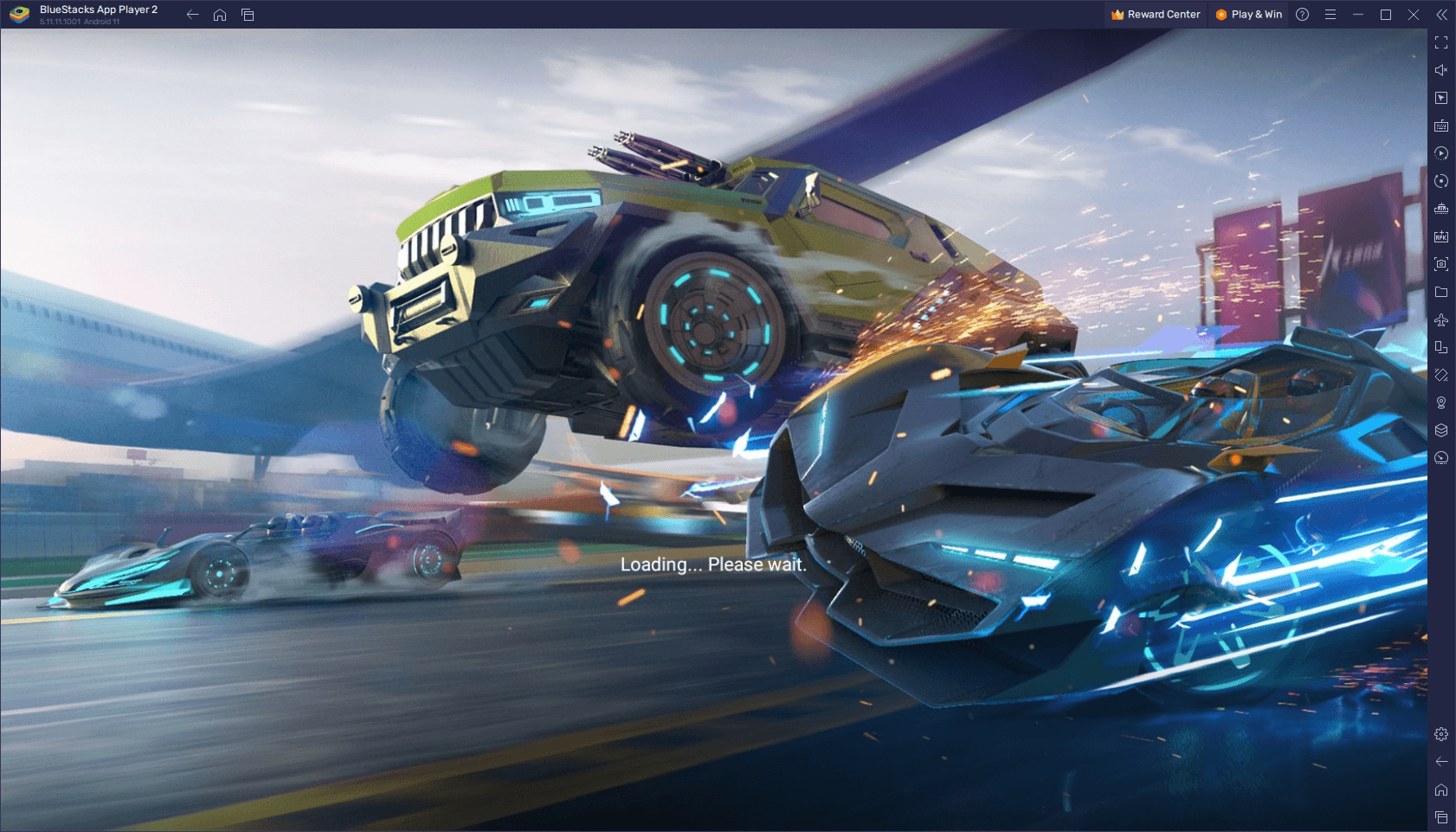
Ace Racerが起動・初期化時にクラッシュする原因
起動時、『Ace Racer』はリソース消費の大きい複数のランタイムタスクを実行します。アカウント認証のために「AndroidシステムのWebView」を呼び出し、高解像度テクスチャ用のメモリを割り当て、3Dグラフィックスライブラリを初期化します。この際にシステムリソースが不足していると、OSのカーネルがプロセスを即座に終了させてしまいます。
端末の発熱状態も重要な要素です。負荷の高い他の3Dゲームを長時間プレイした直後や、急速充電器から外したばかりの状態では、サーマルスロットリングが作動します。モバイル向けチップセットは、温度が安全基準値を超えると起動時の高負荷なレンダリングエンジンを強制停止します。端末を5分ほど冷ますことで、ロゴ画面が表示される前のカーネルによる強制終了を防げます。
ドライバーの競合も即座にクラッシュを引き起こす原因です。多くの64ビットAndroid環境はVulkanグラフィックスAPIを採用しています。VulkanはAndroid 7(API 24)以降でサポートされ、Android 10以上の端末(アクティブなハードウェアの約85%)では標準となっていますが、特定のAdreno GPUドライバーではシェーダーの解析時にエラーが発生します。パッチが適用されていないドライバー上でエンジンがランタイムシェーダーをコンパイルしようとすると、処理が停止して黒画面になります。
起動時クラッシュの主な原因:
├── 破損した一時キャッシュ:古いシェーダーファイルが整合性チェックに失敗
├── AndroidシステムのWebView:Web描画コンポーネントが古く認証がブロックされる
├── ストレージの空き容量不足:空き容量が10%未満でアセット展開が停止
├── サーマルスロットリング:SoCの高温によりカーネルがプロセスを強制終了
└── ネットワークハンドシェイクの切断:初期アセット検証中のパケットロス
スプラッシュ画面のアセット確認中にネットワークの遅延スパイクが発生した場合も、サイレントクラッシュが起こります。マニフェスト確認時のパケットロスにより、クライアントがタイムアウトして終了するためです。今後のシーズンコースに向けてAce Racerのチャージオプションを確認する前に、接続が安定しているか確かめておきましょう。

65トークン (60 + 5ボーナス)
 65トークン (60 + 5ボーナス)USD 0.64今すぐ購入
Ace Racer-270 (250 + 20) Tokens
Ace Racer-270 (250 + 20) TokensUSD 2.57今すぐ購入Ace Racer-740 (680 + 60) Tokens
Ace Racer-740 (680 + 60) TokensUSD 6.44今すぐ購入Ace Racer-1300 (1180 + 120) Tokens
Ace Racer-1300 (1180 + 120) TokensUSD 11.59今すぐ購入Ace Racer-3180 (2880 + 300) Tokens
Ace Racer-3180 (2880 + 300) TokensUSD 29.52今すぐ購入Ace Racer-6530 (5880 + 650) Tokens
Ace Racer-6530 (5880 + 650) TokensUSD 57.86今すぐ購入
動作環境の基準とOSの互換性について
システム設定を変更する前に、まず基本となる動作要件を確認してください。公式ドキュメントには仕様の記載に一部食い違いがあり、グローバルNAクライアント向けにはAndroid 4.3と記載されている一方で、地域ごとの配信版では安定稼働のためにAndroid 5.0以上が指定されています。
Android 10未満のOSで最新の3Dゲームを動作させる場合、安定性に重大な問題が生じる可能性があります。Android 4.3や5.0の端末にアプリをインストールできたとしても、旧世代のOSには安定したレース描画に必要なメモリ管理の最適化やVulkanドライバーの更新が含まれていません。
また、ストレージの空き容量も同様に重要です。Androidはアーカイブを動的に展開するためのバッファ領域を必要とします。内部ストレージに余裕がないと、エンジンがローカルメモリページを生成できなくなります。
以下の基準値は、起動時のメモリ割り当てエラーによるクラッシュを防ぐために必要な動作環境の目安です:
| システム構成要素 | 公称最小要件 | 推奨ライン | ゲーム起動への主な影響 |
|---|---|---|---|
| Android OSバージョン | Android 4.3(地域版:5.0以上) | Android 10.0以上(64ビット) | APIの不一致やランタイム権限によるクラッシュを防止 |
| グラフィックスAPI | OpenGL ES 3.0 | Vulkan(API 24 / Android 7以上) | Adrenoドライバーのフリーズやシェーダー起因の黒画面を解消 |
| 内部ストレージ空き容量 | 全容量の10% | 3〜4 GBの空き | 起動用アセットとテクスチャキャッシュの安全な解凍を確保 |
| システムアーキテクチャ | 32ビットARM | 64ビットARM(約85%の標準環境) | 最新の高解像度パッケージとの互換性を確保 |
| 端末温度 | 通常の動作温度 | 38°C未満(スロットリングなし) | 起動時におけるOSカーネルの即時プロセス終了を防止 |
64ビットOS環境と3〜4 GB以上の未割り当てローカルストレージを確保しておくことで、メモリ上限に達することなくスムーズに起動できるようになります。
旧世代のビルドで起動エラーが頻発する場合、内部ストレージの空き容量を増やすことが最も手軽で効果的なハードウェアレベルの解決策となります。
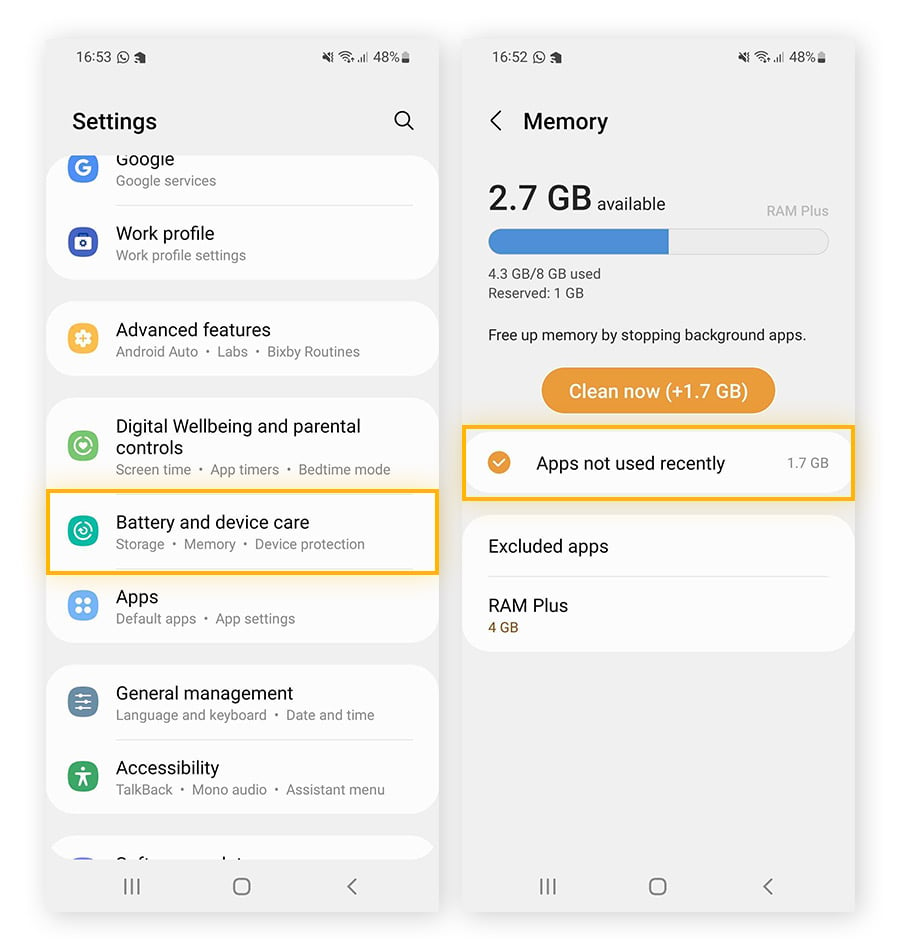
データを消さずにすぐ試せる起動エラー対処法
まずは、ローカル設定やカスタム操作配置、連携済みアカウントを保持したまま実行できるノーリスクの対処法から試しましょう。
最初に端末の強制再起動(ハードリブート)を行います。通常の再起動では、揮発性メモリ内にシステム状態のキャッシュが残ってしまうことがよくあります。電源ボタンを30秒間長押しするか、電源ボタンと音量小ボタンを同時に10秒間長押ししてください。これにより、停滞したGPUの命令キューがフラッシュされ、バックグラウンドのメモリリークが解消されます。
次に、バックグラウンドに残っているプロセスを終了します。正常に終了しなかったサブプロセスがAndroidのタスクマネージャー内に残っていると、新たな起動リクエストがブロックされる場合があります。
以下の手順で強制停止とキャッシュ削除を実行してください:
- 端末の設定を開き、アプリ(またはアプリと通知)をタップします。
- インストール済みアプリの一覧からAce Racerを選択します。
- 強制停止をタップして、停止しているバックグラウンドプロセスを終了します。
- ストレージとキャッシュをタップします。
- キャッシュを消去をタップします。
設定 > アプリ > Ace Racer > ストレージとキャッシュ > [キャッシュを消去]
(アカウント連携を維持したまま、破損したランタイムシェーダーのみを削除)
この段階では「ストレージを消去」や「データを消去」はタップしないでください。キャッシュの削除であれば、一時的なシェーダーファイルと保存されたWebプレビューのみが削除され、アカウント連携、感度設定、キー配置などはそのまま維持されます。
端末の時計のズレもクラッシュのよくある原因です。システム時計がネットワーク時間から数秒でもズレていると、起動時のセキュリティ証明書検証に失敗します。設定 > システム > 日付と時刻へ進み、日時を自動的に設定を一度オフにしてから再度オンにしてください。これによりSSL認証トークンがサーバーと再同期され、ログインハンドシェイクの切断を防ぐことができます。
システムコンポーネントと通信ハンドシェイクの調整
キャッシュを削除してもスプラッシュ画面を通過できない場合、共有システムコンポーネントまたはローカルのネットワークルーティングに原因がある可能性が高いです。Androidゲームは、利用規約、カスタマーサポートフォーム、ログイン画面の表示に「AndroidシステムのWebView」を直接利用しています。WebViewのバージョンが古いと、そのコンポーネントが呼び出された瞬間にエンジンがフリーズします。
Google Play ストアを開き、AndroidシステムのWebViewを検索して、新しいバージョンがあれば更新をタップしてください。OSの大型アップデート後は、手動で更新するまでシステムコンポーネントの同期がズレてしまうことがあります。
また、起動直後の5秒間における通信の安定性も重要です。ゲームエンジンはリモートサーバーに問い合わせてバージョンマニフェストを検証するため、高遅延な接続やパケットロスがあるとハンドシェイクがタイムアウトします。
通信トラブル解決チェックリスト:
[ ] 有効なVPN接続を切断する(地域ゲートウェイの不一致を防止)
[ ] システム全体の広告ブロッカー/プライベートDNSを無効化する(認証ドメインの遮断を解消)
[ ] 機内モードを5秒間オンにしてからオフにする(モバイル通信/Wi-Fiの接続をリセット)
[ ] 混雑した2.4GHzのWi-Fiからモバイルデータ通信に切り替えて初期起動を試す
Androidの「バッテリーセーバー(省電力モード)」も起動を妨げる要因になります。省電力モードが有効な場合、CPUのクロックスピードが制限されGPU電圧が低下するため、グラフィックスプロセッサが動的なコースアセットを初期化できなくなります。ゲームを起動する前に、クイック設定パネルから省電力モードをオフにしておきましょう。
以下の診断マトリクスを参考に、発生している症状に応じた適切な対処を行ってください:
| 起動失敗の症状 | 考えられる根本原因 | 対処方法 | アカウントデータへの影響 |
|---|---|---|---|
| パブリッシャーロゴの後に黒画面になる | ランタイムシェーダーキャッシュの破損 | 設定からアプリのキャッシュを消去 | なし(完全に安全) |
| アプリアイコンをタップすると即座に落ちる | WebViewのバージョンが古い、またはOSの競合 | AndroidシステムのWebViewを更新 | なし(完全に安全) |
| ログイン画面で読み込みアイコンが回り続ける | ネットワークタイムアウトまたはVPNによる遮断 | VPN / プライベートDNSを無効化 | なし(完全に安全) |
| OSアップデート後にフリーズする | システムキャッシュパーティションの不整合 | キャッシュパーティションを初期化(Recovery) | なし(完全に安全) |
| 初期アセット展開中にクラッシュする | 内部ストレージの空き容量が10%未満 | 空き容量を3〜4 GB確保 | なし(完全に安全) |
| 致命的なエラーダイアログが繰り返し表示される | ベースAPKのインストールデータ破損 | アプリデータを消去、またはクリーン再インストール | アカウントの再ログインが必要 |
具体的な症状に合わせて対処することで、不要なアプリ再インストールを避け、ローカル設定を維持したまま問題を解決できます。
通信ルートとシステムコンポーネントを確認したら、Ace Racerのお得なチャージ情報をチェックし、アカウント認証とストアの接続が正しく同期されているか確認してみましょう。
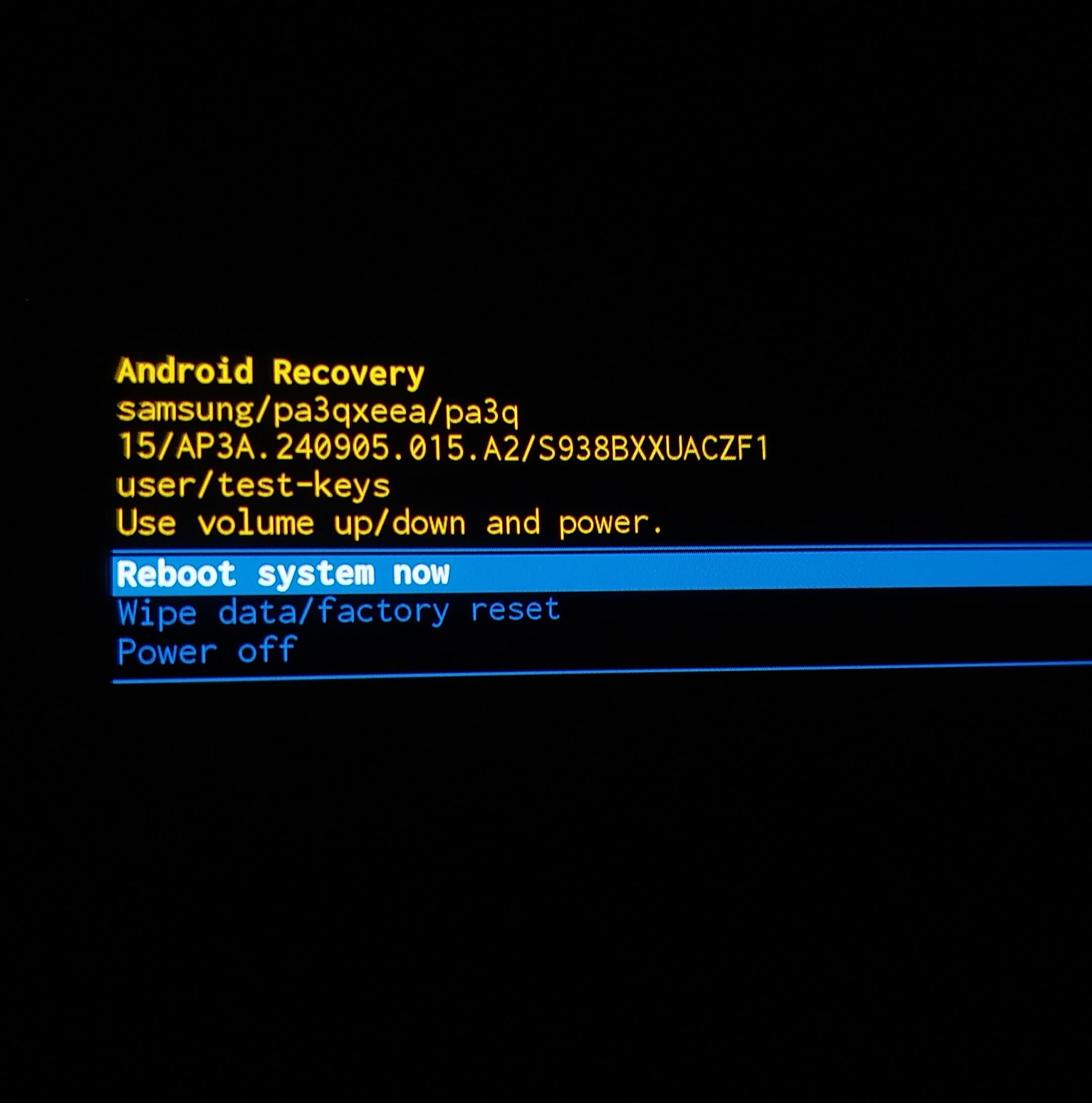
システムパーティションの消去と高度な診断手順
Androidのメジャーアップデートを行うと、デバイスのシステムキャッシュパーティション内に古い描画命令が残ることがあり、これは通常のアプリ単位のキャッシュ削除では解消できません。このパーティションを消去(Wipe)することで、写真、連絡先、個人データに触れることなく、全アプリにまたがるOSレベルの一時ファイルをクリアできます。
Androidの「リカバリーモード(Recovery Mode)」に入ると、システムパーティションを直接消去できます。ボタンの組み合わせはメーカーによって多少異なりますが、基本的な手順はどの端末でも共通です。
端末のキャッシュパーティションを安全に消去する手順は以下のとおりです:
- Android端末の電源を完全に切ります。
- メーカーのロゴが表示されるまで、電源ボタンと音量大ボタンを同時に長押しします。
- Androidリカバリー画面が表示されたらボタンを離します。
- 物理ボタンの音量小ボタンを使ってWipe Cache Partition(キャッシュパーティションの消去)を選択します。
- 電源ボタンを押して決定します。
- Yesを選択し、電源ボタンを押して実行します。
- 処理が完了したら、Reboot system now(システムを今すぐ再起動)を選択します。
[電源オフ] ──> [電源 + 音量大] を長押し ──> [リカバリーモード] ──> [Wipe Cache Partition] ──> [再起動]
この作業により、月例セキュリティパッチなどで残ったOSレベルの破損した描画フックが削除され、『Ace Racer』のグラフィックスパイプラインとのドライバー競合が解消されます。
それでもクラッシュが続く場合は、アプリのローカル作業領域をリセットします。設定 > アプリ > Ace Racer > ストレージとキャッシュへ進み、ストレージを消去(またはデータを消去)を選択してください。これによりゲームがクリーンインストール時の状態に戻り、破損した設定ファイル、壊れたダウンロードテーブル、期限切れのセッショントークンが一掃されます。
注意:「データを消去」を行うとログアウトされます。作業前に、ゲームアカウントがメールアドレス、Google Play Games、SNSアカウントのいずれかに連携されていることを必ず確認してください。 次回起動時に、最新のランタイム設定が改めてダウンロードされます。
起動トラブルの段階的解決手順
起動時のフリーズを解決する際は、以下の順序に従って対処を進めてください:
トラブルシューティングの流れ:
[ステップ1:初期対処] ──> [ステップ2:アプリの整理] ──> [ステップ3:コンポーネント更新] ──> [ステップ4:容量確保と再導入]
  • 30秒の強制再起動         • 強制停止                    • システムWebViewを更新          • 4GBの空き容量を確保
  • 端末を冷却               • アプリのキャッシュを消去     • 日時の自動設定をオン/オフ      • データを消去 / 再インストール
1. ハードウェアの状態を整える
電源ボタンを30秒間長押しして端末を強制再起動します。スマホが熱を持っている場合は、涼しい部屋の平らな場所に5分ほど置いて熱を冷ましてください。急速充電中に高負荷な3Dゲームを起動するのは避けましょう。
2. ゲームの一時メモリを消去する
設定 > アプリ > Ace Racerへ進みます。強制停止をタップした後、ストレージとキャッシュを開いてキャッシュを消去をタップし、アカウントデータに影響を与えずに破損したシェーダーファイルを削除します。
3. Webサービスを更新し時計を再同期する
Google Play ストアを開いてAndroidシステムのWebViewを検索し、最新版に更新します。次に設定 > システム > 日付と時刻を開き、日時を自動的に設定を一度オフにしてから再度オンにして、トークンハンドシェイクのエラーを修正します。
4. ネットワーク接続を確認しVPNを解除する
利用中のVPNやプロキシツールの接続を切断します。認証サーバーへのアクセスを妨げている可能性がある広告ブロック設定やプライベートDNSを無効化してください。機内モードを5秒間オンにしてからオフにし、安定したネットワークに再接続します。
5. 内部ストレージの空き容量を確認する
ストレージ設定を確認し、最低でも10%以上(または3〜4 GB)の空き容量があることを確認します。使っていない動画や一時ファイルを削除し、アセット展開用のスペースを確保してください。
6. アプリデータをリセットしてマニフェストを再取得する
スプラッシュ画面で落ち続ける場合は、設定 > アプリ > Ace Racer > ストレージとキャッシュへ進み、データを消去をタップします。その後ゲームを起動して連携済みのアカウントに再ログインし、初期パッチのダウンロードが途中で止まらないよう完了させてください。
Androidのバージョンとアーキテクチャの比較
OSはバージョンごとに異なるAPIを用いてメモリページング、グラフィックスパイプライン、セキュリティ権限を処理しており、これが世代による『Ace Racer』の起動挙動の違いにつながっています。
Android 4.3や5.0などの旧世代の32ビット環境は最新のライティング処理に追従できず、Android 10以降の64ビット環境ではVulkanをネイティブサポートしています。ただし、新しいバージョンほどバックグラウンド制限が厳しく、応答のないアプリは即座に強制終了されやすくなっています。
OSのアーキテクチャがゲームの起動や描画の安定性に与える影響は以下のとおりです:
| Androidバージョンとアーキテクチャ | 主要グラフィックスパイプライン | メモリ管理の特徴 | 起動時クラッシュの主な要因 |
|---|---|---|---|
| Android 4.3〜5.0(旧世代32ビット) | OpenGL ES 2.0 / 3.0 | 基本的なヒープ割り当て、RAM容量制限 | アセット展開時のメモリ不足(OOM)エラー |
| Android 6.0〜9.0(移行期ビルド) | OpenGL ES 3.1 / Vulkan(API 24以上) | バックグラウンドスレッドの中程度の強制終了 | 権限の競合やWebViewのバージョン不整合 |
| Android 10.0以上(最新64ビット、シェア85%) | Vulkan標準 / 動的シェーダー | バックグラウンドプロセスの厳格な強制終了 | GPUドライバーのバグや省電力による制限 |
| 地域別クライアントビルド | OpenGL / カスタムベンダーAPI | 特定キャリアの端末向けに最適化 | 認証サーバーの地域制限やVPNの競合 |
最新の64ビット版Androidは最も安定したグラフィックス処理が可能ですが、起動時のシェーダーエラーを防ぐにはGPUドライバーが最新である必要があります。
最新端末を使用している場合は、ゲーム内の個別設定をいじるよりも、システムコンポーネントを最新に保ち、過度な省電力設定をオフにすることを優先してください。
最終手段としてのクリーン再インストール
アプリの基本ファイル自体が破損している場合は、クリーン再インストールが必要です。アップデート中に端末がクラッシュしたりバッテリーが切れたりすると、内部に保存されたバイナリデータが読み込めなくなることがあります。
アプリを完全にアンインストールすることで、壊れたテクスチャアーカイブ、破損した実行ファイル、不整合の起きた設定データをすべてリセットできます。
再インストールの流れ:
[アプリをアンインストール] ──> [スマホを再起動] ──> [4GBの空き容量を確認] ──> [Google Playからインストール] ──> [アセットのダウンロードを完了]
アンインストールを行う前に、ゲストアカウントのままでなく外部アカウントに連携されているかを必ず確認してください。また、OSのレジストリ内に残ったアプリの残骸ディレクトリをクリアするため、再ダウンロード前に端末を再起動してください。
Google Playから再インストールしたら、安定したWi-Fi環境で起動し、レースを始める前にすべてのアセットパックのダウンロードを完了させましょう。ガレージが復活したら、Ace Racerのストアページでトークンを補充してマシンをカスタマイズし、ランキング争いに戻りましょう。
よくある質問
なぜAndroid端末でAce Racerが起動時にクラッシュするのですか?
『Ace Racer』が起動時に落ちる原因としては、ランタイムキャッシュファイルの破損、古い「AndroidシステムのWebView」、または内部ストレージの空き容量不足が主に挙げられます。また、初期化中に省電力モードによってGPUのクロック数が過度に制限されている場合にも発生します。
キャッシュを消去するとAce Racerのアカウントデータは消えますか?
いいえ、アプリのキャッシュ消去では一時的なシェーダーファイルと保存されたWebデータのみが削除されるため、アカウントのログイン情報やプレイヤーデータは安全に保持されます。ただし、「データを消去」または「ストレージを消去」を選択した場合はゲームが初期状態にリセットされるため、再ログインが必要になります。
Ace Racerをプレイするための最小Androidバージョンは何ですか?
グローバル版の最小要件はAndroid 4.3と記載されていますが、一部の地域版ではAndroid 5.0以上が必要とされています。十分な安定性とVulkanグラフィックスのサポートを得るためには、Android 10以上を搭載した64ビット端末でのプレイを強く推奨します。
Ace Racerのプレイにはどれくらいの空き容量が必要ですか?
常に最低3〜4 GBの未割り当て内部ストレージ、または端末の全容量の約10%に相当する空き容量を確保しておく必要があります。この空きスペースがあることで、ゲームエンジンが圧縮アセットを展開し、クラッシュすることなくランタイムグラフィックスシェーダーをコンパイルできます。
AndroidシステムのWebViewを更新すると起動時のクラッシュが直るのはなぜですか?
「AndroidシステムのWebView」は、起動時に呼び出されるWebフォーム、ユーザー認証ポータル、カスタマーサポート画面の処理を担当しています。このシステムコンポーネントが古かったり破損していたりすると、ゲーム側で例外エラーが発生し、即座に強制終了されてしまいます。
省電力モードが原因でAce Racerが黒画面のまま止まることはありますか?
はい、制限の厳しい省電力モードが有効になっていると、消費電力を抑えるためにCPUとGPUの電力供給が制限され、負荷の高い3Dエンジンが初期描画パイプラインを構築できなくなります。アプリを起動する前にバッテリー最適化や省電力モードをオフにすることで、起動時のフリーズを防げます。
Androidゲームの起動安定性に関するまとめ
『Ace Racer』の起動時クラッシュは致命的なエラーに見えますが、そのほとんどはシステムレベルの些細な競合が原因です。モバイルゲームのエラー対応を行ってきた経験上、起動トラブルの90%は「一時キャッシュの破損」か「AndroidシステムのWebViewのバージョン不整合」のどちらかに集約されます。いきなりアプリ全体を再インストールするのは、時間と通信量の無駄になることがほとんどです。
まずは端末の強制再起動とアプリキャッシュの削除から試してみてください。それでも黒画面が直らない場合は、Google Play ストアからWebViewを更新し、内部ストレージに3〜4 GB以上の空きがあるか確認しましょう。アカウント連携を確認したうえでのアプリ再インストールは、あくまで最後の手段として行ってください。この手順で進めれば、エラー画面と格闘する時間を減らし、コース上でタイヤを滑らせる時間を存分に楽しめるはずです。






Comments