『Arena Breakout: Infinite』の最強おすすめ設定を徹底解説!120 FPS超えのフレームレート維持、暗部シャドウの排除、そしてあらゆる戦術レイドで敵を瞬時に発見して撃破するための画面・グラフィック設定をマスターしましょう。
『Arena Breakout: Infinite』における銃撃戦の勝敗は、単なる運だけで決まることは滅多にありません。「アーモリー」や「ノースリッジ」において、スナイパーをコンマ数秒早く視認できるかどうかが、数百万相当の戦利品を持ち帰るか、空のコンテナのままロビーへ送り返されるかの分かれ道となります。最高画質プリセットは映画のように美麗ですが、濃い影、生い茂る草木、ポストプロセスのブラー(ぼかし)は致命的な死角を生み出してしまいます。
競技シーンで勝つための調整には、ひとつの明確な目標があります。それは、キャラクターの最大描画距離を維持しつつ、入力遅延と視覚的ノイズを徹底的に排除することです。敵のシルエットをくっきりと捉え、安定したフレームレートとキレのあるマウス入力を実現するためのシステム設定手順を解説します。
ディスプレイ設定と解像度の基本設定
ゲーム内のスライダーを調整する前に、まずは基本的なディスプレイ環境を整えましょう。
「排他フルスクリーン(Exclusive Fullscreen)」は、ハードウェアの入力遅延を最小限に抑えます。Windows 11を使用していてモニター間を頻繁に切り替える場合は、「ボーダーレス(Windowed Full-Screen)」に設定することでAlt+Tabキー操作によるクラッシュを防ぎつつ、安定したフレーム配信が得られます。
解像度は必ずモニターのネイティブ解像度を選択してください。ダウンスケールすると遠くのピクセルがぼやけ、背景の地形と敵の頭部を識別することが極めて困難になります。
G-SyncやFreeSyncなどの可変リフレッシュレート(VRR)ディスプレイを使用している場合は、パネルの最大リフレッシュレートより2〜5 FPS低い値に上限を設定してください(144Hzなら141 FPS、240Hzなら237 FPS)。これにより、通常のV-Sync(垂直同期)バッファの作動を防ぎ、遅延スパイクを発生させることなく画面のティアリングを完全に排除できます。
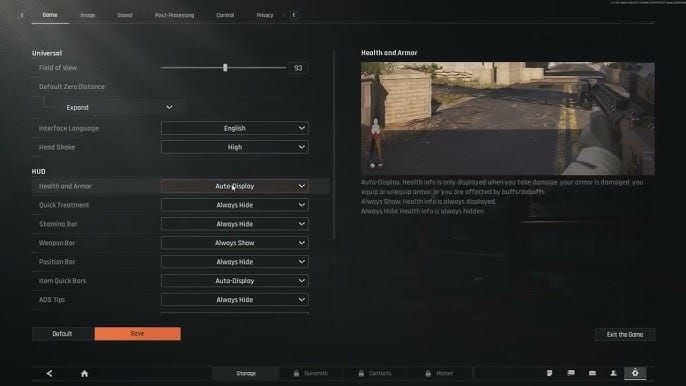


競技用グラフィック設定:項目別詳細ガイド
コントラストを最大化し、高いリフレッシュレートを維持するために以下のカスタムプリセットを適用してください。
- 画面モード:排他フルスクリーン(Windows 11環境ではボーダーレスも可)
- 解像度:モニターのネイティブ解像度
- 視野角(FOV):90〜100
- グラフィック品質:カスタム
- シャドウ品質:低 または オフ
- 植物品質:低
- 描画距離:高 または 品質
- アンチエイリアス:オフ または FXAA
- テクスチャ品質:高(VRAM 8GB以下のカードは中)
- ポストプロセス:低 または オフ
- 超解像技術(スーパーサンプリング):DLSSまたはFSRを「品質(Quality)」に設定
- フレーム生成:オフ
- NVIDIA Reflex / 低遅延:オン + ブースト
- モーションブラー&フィルムグレイン:オフ
- ゲーム内シャープネス:0.4〜0.6
- 明るさ:1.3〜1.5
以下の表は、各競技向け設定が戦術面およびパフォーマンスに与える影響をまとめたものです。
| 設定 | 推奨値 | 戦術的影響・パフォーマンスへの効果 |
|---|---|---|
| シャドウ品質 | 低 または オフ | GPUのオクルージョン負荷を20%〜30%削減し、暗い角を明るく照らす。 |
| 描画距離 | 高 / 品質 | 敵モデルを最大距離で確実に描画(負荷は5〜8 FPS程度)。 |
| 植物品質 | 低 | 草の描画距離を短縮し、平原に伏せている敵を露出させる。 |
| アンチエイリアス | オフ または FXAA | TAA処理による画面移動時のゴースト(残像)を排除。 |
| ポストプロセス | 低 または オフ | 視界を遮るブルームやレンズフレアなどの画面エフェクトを無効化。 |
| 超解像技術 | DLSS / FSR 品質 | レティクルの輪郭を鮮明に保ちながらフレームレートを大幅向上。 |
| フレーム生成 | 無効 | 撃ち合い時の入力遅延(10ms〜30ms)の増加を防止。 |
| NVIDIA Reflex | オン + ブースト | CPUとGPUのキューを同期させ、遅延を最大50%削減。 |
| モーションブラー&グレイン | オフ | あらゆる明暗環境でカメラのブレや画面のノイズを除去。 |
ポイント:これらの基本グラフィック設定を適用することで、長距離交戦に必要なキャラクター描画距離を最大に保ちながら、不要な視覚的ノイズを一掃できます。
視認性の調整:草木と影による死角を排除
生い茂る茂みや濃いアンビエントオクルージョンは、静止している敵の格好の隠れ蓑になります。最高設定では、高い草むらに伏せているプレイヤーは発砲するまで視認できません。「植物品質」を「低」に落とすと、中・遠距離での草の描画距離が大幅にカットされます。地面のテクスチャはそのまま残りますが、背の高い草ブレードが消えるため、開けた場所で伏せている敵のシルエットが丸見えになります。
「シャドウ品質」の調整も同様に極めて重要です。影を「低」または「オフ」に設定すると、フレームレートが20%〜30%向上するだけでなく、「アーモリー」や「TV局」の屋内階段、輸送コンテナ内、通路などの黒つぶれした深い影が明るくなります。
ゲーム内の「明るさ」は1.3〜1.5(デフォルトより0.2〜0.4高め)に上げてください。これにより、屋外が白飛びすることなく薄暗い隅を照らすことができます。「シャープネス」は0.4〜0.6の間に設定しましょう。0.6を超えるとフェンスや草木の周囲にノイズ状のアーティファクトが発生しますが、0.5前後であればターゲットの輪郭をクリアに強調できます。
視野角(FOV)はバランスが肝心です。FOVを70にすると、90の場合に比べて50メートル先のターゲットが画面上で約15%大きく見えますが、狭すぎるFOVは深刻な視野狭窄(トンネルビジョン)を引き起こします。FOVは90〜100の間に設定するのが、中心のターゲットを追いやすく保ちつつ、狭いクリアリングに必要な周辺視野を確保するベストなバランスです。
敵の装備や服装をさらに際立たせるには、GPUドライバ側のカラー設定を調整します。NVIDIAコントロールパネルで「デジタルバイブランス」を65〜70%に、「ガンマ」を1.10〜1.15に設定すると、茶色や緑の草木から暗い色の衣服をくっきりと浮き上がらせることができます。
こうした索敵上のアドバンテージを最大限に活かすには強力なロードアウトやリグの確保が欠かせません。Arena Breakout: Infiniteのボンドをチャージしておけば、サプレッサーや高倍率スコープを組み込んだフルカスタム銃をいつでも自由にビルドできます。
システム遅延の最適化:NVIDIA Reflexとフレームペーシング
いくら高いFPSが出ていても、フレームタイムの乱れやマウス遅延があっては意味がありません。GPU使用率が99%に達するとレンダリングフレームがキューに溜まり、顕著な入力遅延が発生します。
NVIDIA Reflex Low Latencyを「オン + ブースト」に設定すると、CPUの実行とGPUのレンダリングキューが同期され、システム遅延が最大50%削減されます。さらにNVIDIAコントロールパネルで「低遅延モード」を「ウルトラ」に設定すると、事前レンダリングキューが1フレームに制限され、全体の遅延が約20ms短縮されます。
[標準のレンダリングパイプライン:3フレームキュー(遅延約45ms)]
CPU フレーム 1 -> CPU フレーム 2 -> GPU レンダリング -> 画面出力

[NVIDIA Reflex / 低遅延 Ultra:1フレーム即時処理(遅延約25ms)]
CPU フレーム 1 -> 即時 GPU レンダリング -> 画面出力(最大50%の遅延削減)
競技性の高い脱出シューターにおいて、フレーム生成(DLSS 3やFSR 3)を使用するのは罠です。これはフレームを補間してFPSカウンターの数値を水増ししているだけであり、実際には10ms〜30msの入力遅延を追加し、素早くマウスを振った際にレティクル周囲に映像のブレを引き起こします。フレーム生成は必ず無効にしておきましょう。
また、サードパーティ製オーバーレイもマイクロスタッター(微小なカクつき)の原因になります。Discord、Steam、GeForce Experience、AMD RadeonなどのオーバーレイはDirectXパイプラインに割り込みます。これらを無効化することで、激しい銃撃戦やエリア移動時のフレームの引っかかりを防ぐことができます。
テクスチャスケーリングとVRAM管理
高解像度テクスチャアセットはビデオメモリを急速に圧迫します。GPUの物理VRAM容量を超えると、データがメインシステムRAMへ退避され、深刻なフレームレート低下を引き起こします。
VRAMが8GB以下のグラフィックボードでは、テクスチャ品質を「低」または「中」にする必要があります。8GBのカードで「高」テクスチャを実行すると、近くで新しいキャラクターモデルや装備が読み込まれるたびにカクつきが発生します。12GB〜16GB以上のVRAMを搭載したシステムであれば、「高」または「最高」テクスチャでも安定して動作します。
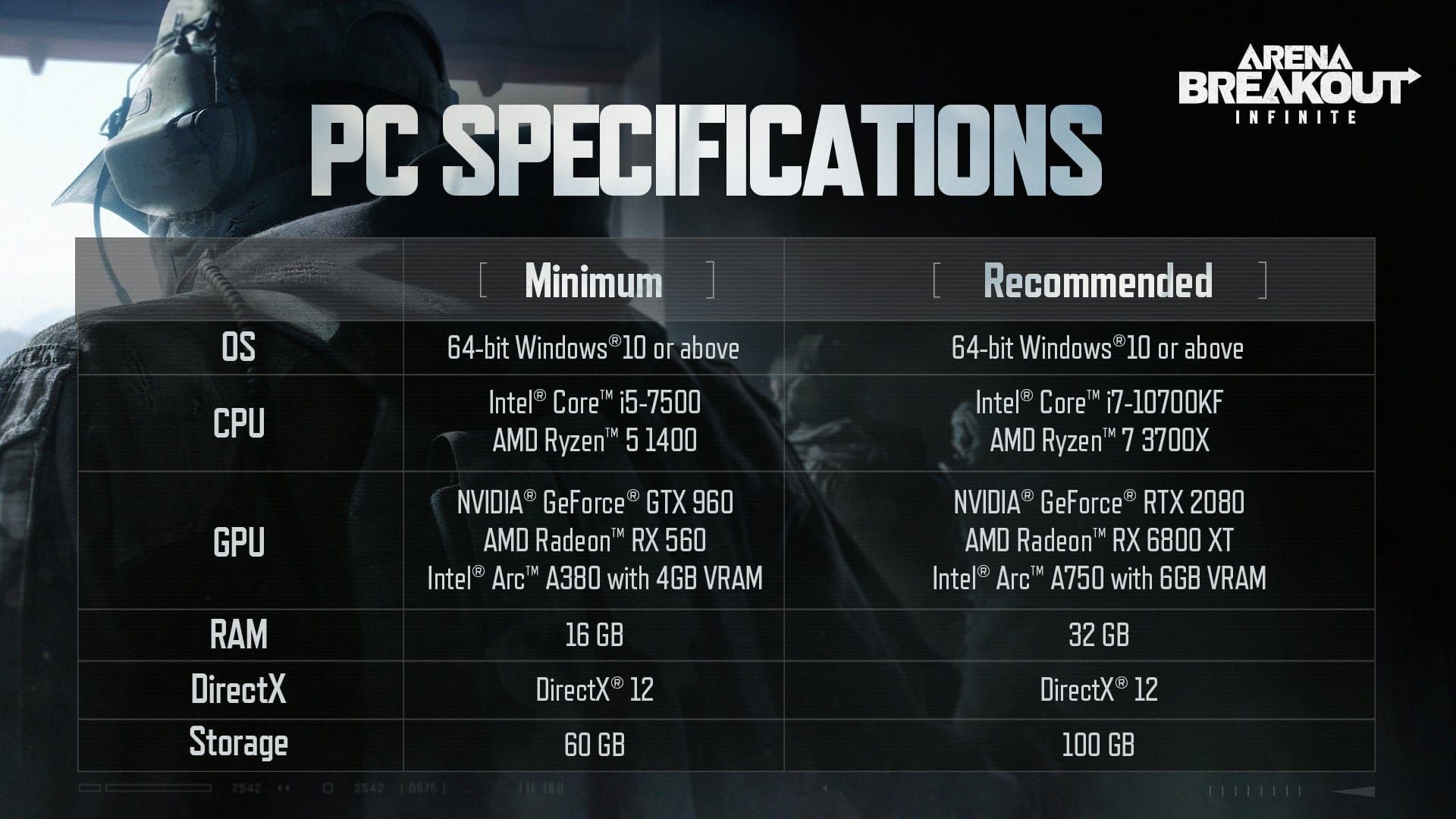
以下の表は、搭載VRAMに応じた推奨テクスチャ設定の目安です。
| ハードウェアVRAM階層 | 推奨テクスチャ設定 | プールサイズ設定 | 期待されるフレームペーシング |
|---|---|---|---|
| 6GB – 8GB VRAM | 基本 / 低 / 中 | 控えめなVRAM割り当て | 安定したペーシング。メモリ溢れによるドロップを防止。 |
| 10GB – 12GB VRAM | 高 | 標準的な動的ストリーミング | テクスチャのスラッシングなし。鮮明な武器モデル。 |
| 16GB+ VRAM | 最高 | 無制限のアセットキャッシュ | ネイティブ1440p / 4K環境で最高峰のアセット描写。 |
ポイント:激しい戦闘中の突発的なフレーム低下を防ぐため、物理VRAM容量に見合ったテクスチャ解像度を選択してください。
レイド内で手に入れた高級アーマーやフルカスタムライフルを失わないためには万全の準備が必要です。Arena Breakout: Infiniteの安全なチャージを利用してゲーム内資産を補給し、重要なキーコンテナや強力な高貫通弾薬をスタッシュに常時ストックしておきましょう。
足音と立体音響をクリアにするオーディオ設定
音の情報は、敵が視界に入るよりもずっと前に、裏取りルートやリロード動作、歩いている地面の材質を教えてくれます。しかし、デフォルトのオーディオ設定では大きなBGMや環境音に埋もれて、繊細な足音が聞き取りにくくなっています。
マスター音楽音量を20%以下にする(または完全にミュートする)設定にし、効果音音量は100%に維持してください。サウンドメニューで「3Dオーディオ」または「空間オーディオ」を有効にします。これによりバイノーラル定位処理が働き、多層構造の建物内でも敵の足音の高さや方角を正確に特定できるようになります。
オーディオミックス設定:
- マスター音量:100%
- 効果音(足音・銃声):100%
- 環境音:40% - 50%
- UI音量:50%
- 音楽音量:0% - 20%
- 空間オーディオ / 3Dオーディオ:有効
ハードウェア別の推奨プロファイルとドライバ設定
お使いのグラフィックボードの世代に合わせて設定を調整しましょう。エントリー向けシステムではテクスチャ密度よりも純粋なフレームレートを優先すべきですが、ハイエンド環境ならネイティブ解像度で高い描画距離を維持できます。
以下の表は、各ハードウェア帯におけるターゲットプロファイルです。
| ハードウェア階層 | ターゲット解像度 | 超解像技術モード | 描画距離設定 | ターゲットフレームレート |
|---|---|---|---|---|
| エントリー(GTX 1660 / RTX 3050) | 1080p | FSR / DLSS バランス | 高 | 60 – 80 FPS |
| ミドルレンジ(RTX 3070 / RX 6700 XT) | 1080p / 1440p | DLSS / FSR 品質 | 高 | 100 – 130 FPS |
| ハイエンド(RTX 4070+ / RX 7800 XT+) | 1440p | DLSS 品質 / ネイティブ | 品質 / 最高 | 140 – 180+ FPS |
ポイント:ミドル〜ハイエンド環境では、DLSSまたはFSRの「品質」モードを優先することで、遠距離の索敵視認性を損なうことなく極めて安定したフレーム出力を維持できます。
ハイリスクな高難度レイドを継続して回すには、持ち帰った高額戦利品を保管する広大な倉庫スペースが必須です。Arena Breakout: Infinite向けボンドを活用してストレージケースを拡張し、装備保管コンテナを充実させましょう。
Unreal Engineの詳細設定とキャッシュの最適化
ゲーム内メニューを調整しても微小なスタッターが解消されない場合、シェーダーコンパイルまたはアセットストリーミングがボトルネックになっている可能性があります。
Unreal Engineは新しいビジュアルアセットが表示されるたびにリアルタイムでシェーダーをコンパイルします。このコンパイルによる引っかかりは、各マップを3回ほどプレイして武器モデル、爆発エフェクト、環境シェーダーがキャッシュされれば自然と解消されます。それでもカクつきが続く場合は、Windowsの「ディスククリーンアップ」から「DirectX シェーダー キャッシュ」を削除し、キャッシュファイルをクリーンに再構築してください。
メインメモリ搭載量が少ないシステムでは、Engine.iniを編集することでストリーミングの安定性が向上します。r.Streaming.PoolSize=0を追加するとストリーミングプールの人為的な制限が解除され、エンジンが動的にVRAMを割り当てられるようになります。また、構成ファイル内でレンズフレア、画面のブルーム、カメラモーションブラーを無効化することで、素早いマウス移動時の画面のブレを完全に消し去ることができます。
よくある質問(FAQ)
Arena Breakout Infiniteで敵を一番見つけやすくするグラフィック設定は?
「植物品質」と「シャドウ品質」を「低」にし、「描画距離」を「高」に設定した上で、ブルームやモーションブラーなどのポストプロセス効果をすべて無効化してください。ゲーム内の明るさを1.3〜1.5、シャープネスを0.4〜0.6程度に上げることで、敵のシルエットが最もはっきりと視認できるようになります。
撃ち合いで勝つためにフレーム生成(Frame Generation)は有効にすべきですか?
いいえ、実戦レイドではフレーム生成を無効にしてください。10〜30msの入力遅延と画面移動時の残像アーティファクトが発生し、正確で素早いエイムの妨げになります。
平均FPSは高いのにゲームが時々カクつく(マイクロスタッター)原因は?
マイクロスタッターは、フレームペーシングの乱れ、シェーダーのリアルタイムコンパイル、またはバックグラウンドで動くオーバーレイの干渉が主な原因です。FPS上限をリフレッシュレートより2〜3フレーム低く設定し、DirectXシェーダーキャッシュをクリアした上で、サードパーティ製オーバーレイを無効化することで改善します。
視野角(FOV)を下げると敵に弾を当てやすくなりますか?
はい、FOVを75〜80などの低めの値に設定すると、FOV 90の時に比べて画面中央のターゲットが約15%大きく表示されます。ただし、クリアリングに必要な周辺視野とのバランスを考慮すると、競技プレイにおける最適解はFOV 90〜100の間となります。
動きの中で最もクリアな視界が得られるアンチエイリアス設定は?
アンチエイリアスを「完全オフ」または「FXAA」に設定すると、画面を動かした際にも最もシャープな映像が得られます。TAAはギザギザを滑らかにしますが、動くターゲットを追従する際にブレや残像(ゴースト)が発生します。
DLSSやFSRを使うとArena Breakout Infiniteの視認性は向上しますか?
DLSSやFSRの「品質(Quality)」プリセットに適度なシャープネスを組み合わせることで、ディテールをほとんど損なわずにフレームレートを向上させることができます。ただし、「パフォーマンス」や「ウルトラパフォーマンス」モードは遠距離の輪郭がぼやけるため、交戦時の使用は避けてください。
なぜ「植物品質」は常に「低」にする必要があるのですか?
「植物品質」を「低」にすると、草の描画距離が短くなり余分な草木が画面から消去されます。これにより、平原や野原で伏せて隠れようとしている敵プレイヤーが画面上で露出し、簡単に見つけられるようになります。
戦術的まとめ・最終評価
『Arena Breakout: Infinite』を単なるグラフィック鑑賞ゲームとしてプレイすることは、貴重な装備をドブに捨てるようなものです。「シャドウ品質」を「低」または「オフ」にするだけで、即座に20%〜30%のFPS向上が得られ、暗い屋内の死角もクリアになります。さらに「植物品質」を「低」に落とせば草むらの隠蔽効果を無効化し、伏せている敵を一撃で捉えられます。
「描画距離」は「高」に固定して遠距離の敵モデルを確実に描写させ、入力遅延を防ぐために「フレーム生成」はオフ、そして「NVIDIA Reflex」を有効にして明るさを少し引き上げましょう。これらの設定を適用すれば、フレームレートは安定し、射線上の視界は劇的にクリアになり、生還率は飛躍的に高まります。






Comments