ベッドウォーズでラグによるカクつきに悩んでいませんか?Android向けBlockman Goの最適なFPS設定を確認し、サーマルスロットリングを防いで全マッチで安定した60 FPSを維持しましょう。
ベッドウォーズのブリッジ戦において、突然のフレームレート低下ほど致命的なものはありません。攻撃を仕掛けようと奈落を飛び越えた瞬間に画面がフリーズし、表示が追いついた頃には奈落へ落下してしまっています。
Blockman Goは、Android 6.0のような旧型ハードウェアでも動作するよう設計された軽量ボクセルエンジンを採用しています。それでも過度な熱制限や最適化されていない描画設定により、フレームペーシングは簡単に乱れてしまいます。以下に、クリアな視認性と安定したフレームレートを両立する具体的な設定を紹介します。
Android端末でBlockman Goのフレームレートが低下する原因
ボクセルエンジンにおけるモバイル端末のカクつきは、ハードウェアの飽和と発熱という2つのボトルネックに起因します。
ゲーム起動直後はCPUがピーククロックで動作し、軽快に操作できます。しかし、10〜15分連続でプレイすると端末内部の温度が上昇します。バッテリーを保護するため、Androidの自動サーマルスロットリングが作動し、CPUとGPUの動作周波数が強制的に低下してレンダリング能力が大幅に削られます。
さらに、メモリの飽和も障害となります。RAMが3〜4 GBの端末や内部ストレージの空き容量が10%未満の端末では、テクスチャやプレイヤーモデルのリアルタイム読み込みが追いつかなくなります。混雑したロビーでカメラを急旋回させるとアセットの入れ替えでGPUが停止し、フレームレートが60 FPSから15〜20 FPSまで一気に落ち込みます。
また、多くのAndroidタイトルは消費電力を抑えるためにエンジン側で30 FPS制限をデフォルトにしています。システムとゲーム内の両方で高いリフレッシュレートを明示的に指定しない限り、タッチ操作に重さや遅延を感じることになります。

60 GCubes
 60 GCubesUSD 0.87今すぐ購入
300 GCubes
300 GCubesUSD 4.19今すぐ購入プレミアム月額カード
プレミアム月額カードUSD 4.19今すぐ購入プレミアムパス
プレミアムパスUSD 5.87今すぐ購入600 GCubes
600 GCubesUSD 8.38今すぐ購入ラグジュアリー月額カード
ラグジュアリー月額カードUSD 8.38今すぐ購入サブスクリプション LV.2
サブスクリプション LV.2USD 8.38今すぐ購入デラックスパス
デラックスパスUSD 10.90今すぐ購入1650 GCubes
1650 GCubesUSD 20.96今すぐ購入サブスクリプション LV.3
サブスクリプション LV.3USD 20.96今すぐ購入3600 GCubes
3600 GCubesUSD 41.90今すぐ購入8400 GCubes
8400 GCubesUSD 83.82今すぐ購入
最大FPSを引き出す基本グラフィック設定
すべてのスライダーをやみくもに下げると、根本的な原因を解決できないまま画面がぼやけるだけです。モバイルGPUに過度な負荷をかける動的シャドウ、多層パーティクル、アンチエイリアス処理など、特定の項目だけを的確に削減する必要があります。
以下の設定は、Android端末における視認性と安定したフレームペーシングのバランスを最適化します。
| グラフィック設定 | 推奨設定 | パフォーマンスへの影響と対戦上のメリット |
|---|---|---|
| フレームレート / 目標FPS | 60 FPS(対応する90/120 Hz画面では90 FPS) | 急激なサーマルスロットリングを防ぎつつ、スムーズな戦闘操作性を確保。 |
| 描画距離 / 視野距離 | 低〜中(6〜8チャンク相当) | ジオメトリ処理に過度な負荷をかけず、ベッドウォーズで敵拠点を視認可能。 |
| 影とライティング効果 | 低 / オフ | 動的シャドウマップや複雑なライティング処理を排除し、GPU負荷を軽減。 |
| パーティクル・特殊効果 | 低 | 乱戦時の剣戟や爆発投擲物の着弾時におけるカクつきを防止。 |
| アンチエイリアス | オフ | 高密度なスマホ画面では見た目の差がほぼなく、モバイルGPUのフィルレートを解放。 |
モバイルボクセルゲームにおいて、影は最も多くのGPUリソースを消費します。影を無効化することで、何百もの個別ブロックに対するリアルタイムな光の投影計算をカットできます。
次にアンチエイリアスを無効化してください。高密度なモバイル画面はジャギーが自然と目立たないため、エッジ平滑化処理を行ってもGPUフィルレートを無駄に消費するだけで視覚的な恩恵はほとんどありません。
描画距離とパーティクル効果の微調整
視野距離(描画距離)とシミュレーション距離は役割が異なります。視野距離はメモリにレンダリングするブロックのチャンク数を制御します。シミュレーション距離は、エンジンが毎ティック物理演算やMobのAI、ブロックの状態を更新する範囲を決定します。
視野距離のスライダーを最低値まで下げると、ベッドウォーズやエッグウォーズで戦術的に極めて不利になります。外側の島から橋を架けてくる敵が、自陣を攻撃し始めるまで視認できなくなります。
描画距離は「中(6〜8チャンク)」に固定してください。これにより、CPUに背景の不要なオブジェクトを描画させることなく、対戦アリーナ全体の視界を確保できます。
パーティクルもパフォーマンスを低下させる隠れた原因です。爆発物やエンチャント武器を振ると何百もの2Dスプライトが生成されます。エントリークラスのGPUでは、アルファ透明度の重なりによって瞬間的なフレーム低下が発生します。パーティクル品質を「低」に設定することで、ヒットフィードバックを維持したままスムーズなフレーム出力を保てます。
マッチに参加したり、装備のためにBlockman Goの即時チャージを利用したりする前に、端末の発熱限界に合わせて設定が適切か確認しましょう。

Androidのラグとカクつきを解消するステップ別手順
持続的なカクつきや突然のフリーズが発生する場合は、以下のトラブルシューティングを実施してシステムのボトルネックを解消してください。
バックグラウンドアプリを終了しメモリキャッシュをクリアする
ゲーム起動前に、SNS、動画プレイヤー、ブラウザなどのバックグラウンドアプリを閉じます。システムRAMを解放することで、OSによる過度なメモリ管理がゲームの処理ループに割り込むのを防ぎます。ゲーム内フレームレートをディスプレイのリフレッシュレートに合わせる
ゲーム設定を開き、目標フレームレートを60 FPSに設定します。90 Hzまたは120 Hzのディスプレイを搭載している場合は、負荷時に端末が発熱しない場合のみ90 FPSを試してください。リアルタイムシャドウと動的ライティングを無効化する
影の設定を「オフ」または「低」に切り替えます。この変更だけで、長時間のプレイにおけるGPUの発熱要因を大幅にカットできます。描画距離を「中」に調整する
視野距離スライダーをおよそ6〜8チャンクに設定します。ベッドウォーズのマップ中央から遠くのチャンク抜けを起こさずに敵チームの島が見えるか確認してください。アンチエイリアスとポストプロセスをオフにする
輪郭の平滑化やモーションブラーのトグルを無効化します。これにより、スマートフォンディスプレイにおけるピクセルフィルレートを最大化できます。長時間のプレイ時は熱がこもりやすいスマホケースを外す
厚手のラバーやプラスチック製ケースは、端末本体の熱を閉じ込めてしまいます。ケースを外すことで自然放熱が促され、通常の10〜15分で発生するサーマルスロットリングを遅らせることができます。
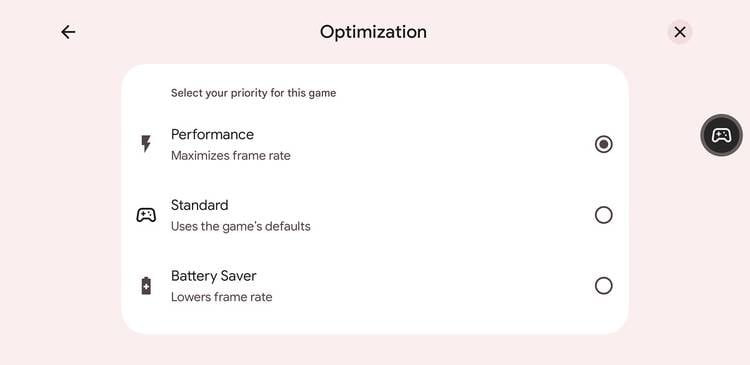
Androidのゲームモードとバッテリーセーバー制限の管理
Androidにはゲームパフォーマンスを制御する標準ツールが備わっています。Android 13以降、ネイティブのゲームモードには動的フレームレート介入機能が導入されました。この制限は出力をリフレッシュレートの整数約数(30、40、45、60、90、120 FPS)に固定することで、GPU消費電力を最大50%、システム全体の消費電力を20%削減します。
Android 15では、高リフレッシュレート画面で標準の60 FPS制限を解除する開発者向けフラグ persist.graphics.game_default_frame_rate.enabled が追加されました。ただし、端末メーカーのゲームブースターやゲームエンジン内の設定がこのプロパティより優先されます。
+-------------------------------------------------------------------+
|              Androidのディスプレイパイプラインとフレーム制御              |
+-------------------------------------------------------------------+
|  [高リフレッシュレートディスプレイ: 120 Hz]                             |
|       │                                                           |
|       ├── Android 15 開発者向けオーバーライド(ターゲット: 120 FPS)       |
|       │       │                                                   |
|       │       ▼(高発熱 / 高消費電力)                               |
|       │   10〜15分後にサーマルスロットリングが発動                       |
|       │       │                                                   |
|       │       ▼                                                   |
|       │   30〜45 FPSへ急激に低下(深刻なカクつき)                     |
|       │                                                           |
|       └── Android ゲームモードの介入(固定約数: 60 FPS)                  |
|               │                                                   |
|               ▼(GPU消費電力を50%安定削減)                          |
|           安定した60 FPS / 低発熱 / フレーム落ちゼロ                  |
+-------------------------------------------------------------------+
モバイル端末で制限を解除して120 FPSにするのは、基本的に得策ではありません。120 FPSでの動作は60 FPSと比べてGPU負荷が倍増するため、外付け冷却ファン等を使用しない限り数分で激しいサーマルスロットリングが引き起こされます。
安定した60 FPSは一貫したフレームタイムを提供します。戦闘中に30 FPSまで崩壊する不安定な120 FPS出力は、マッチの敗因になり得ます。
プラットフォーム別のパフォーマンス:モバイルハードウェアと代替環境の比較
ハードウェアのスペック層によって、性能低下を起こさずに処理できる描画負荷の限界が決まります。
| ハードウェア層 / プラットフォーム | 標準的なRAMとスペック | 目標フレームレート | 想定される動作傾向 |
|---|---|---|---|
| エントリー向けAndroid | 3〜4 GB RAM、Android 6.0以上 | 30〜60 FPS | 25 FPS未満への低下を防ぐため、描画距離「低」および影の無効化が必須。 |
| ミドル〜フラッグシップAndroid | 8 GB以上のRAM、90/120 Hz画面 | 60〜90 FPS | 描画距離「中」でスムーズな60〜90 FPSを維持。発熱の監視が必要。 |
| クラウドストリーミング環境 | ローカルRAM 3〜4 GB(5 GHz Wi-Fi) | 60 FPS固定 | レンダリングを外部サーバーに委譲。端末を発熱させず55 ms未満の遅延を維持。 |
RAMが3〜4 GBの端末では、VRAMの枯渇を防ぐために積極的な設定引き下げ(特にパーティクル「低」、影「オフ」)が必要です。ローカル端末のスペックが不足している場合は、クラウドストリーミングも選択肢に入ります。ストリーミングならジオメトリやライティングの処理をリモートサーバーに任せられるため、安定した5 GHzのWi-Fi環境があれば55 ms未満の遅延で60 FPSを維持できます。
ネットワーク遅延 vs グラフィックのカクつき:本当の原因を見極める
ネットワークのラグとグラフィックのカクつきはどちらもストレスになりますが、原因は全く異なります。
GPUの処理落ちは、フレームレートの低下、タッチ操作の遅れ、カメラ動作のカクつきとして現れます。一方、通信ラグはカメラ操作自体が滑らかなまま、位置戻り(ラバーバンド現象)、プレイヤーのテレポート、攻撃判定の遅延として発生します。
| 診断項目 | 正常な動作範囲 | 異常 / ラグのしきい値 | 主な原因と対処法 |
|---|---|---|---|
| フレームレート(FPS) | 60〜90 FPS | 30 FPS未満に低下 | GPU過負荷またはサーマルスロットリング。影と描画距離を下げる。 |
| ネットワーク遅延(Ping) | 70〜90 ms | 1000 ms以上に急上昇 | Wi-Fiの混雑またはパケットロス。安定した5 GHz Wi-Fiやモバイル通信に切り替える。 |
| フレームペーシングのばらつき | 偏差5 ms未満 | 25 ms以上に急上昇 | メモリのスワッピング/VRAM飽和。RAMを解放しバックグラウンドアプリを終了する。 |
Pingが1000 ms以上に跳ね上がる場合、サーバー側でパケットロスが発生しています。グラフィック設定を変更してもパケットロスは解決しないため、混雑していないWi-Fiチャンネルやモバイルデータ通信に切り替える必要があります。一方、Pingが40 msで安定しているのに戦闘がもたつく場合は、GPUがレンダリング処理で限界を迎えています。
装備を整えるためにBlockman Goのゲーム内通貨をチャージする前に、操作が正確に反映されるよう端末のフレームペーシングを安定させておきましょう。
FPSを落とさずにアバターとゲームモードをカスタマイズする
プレイヤーが作成したスキンやアニメーション付きの翼は個性を出せますが、ドローコール(描画命令)を増加させます。ロビーの混雑時やスカイブロック、エッグウォーズなどの8人対戦では、多数の複雑なカスタムテクスチャを読み込むことでメモリ帯域が圧迫されます。
+-------------------------------------------------------------------+
|                ミニゲームの描画負荷を最適化する設定                 |
+-------------------------------------------------------------------+
|                                                                   |
|  [ベッドウォーズ / エッグウォーズ]                                |
|  - 描画距離: 中(6〜8チャンク)                                   |
|  - 影: オフ(拠点やブリッジの視認性を最優先)                     |
|  - 目標: 入力遅延を抑える安定した60 FPS                           |
|                                                                   |
|  [スカイブロック / 建築モード]                                    |
|  - 描画距離: 低(エンティティAIの処理負荷を軽減)                 |
|  - パーティクル効果: 低(かまどや炎によるラグを防止)             |
|                                                                   |
|  [混雑したメインロビー]                                           |
|  - バックグラウンドアプリを制限(スキン読み込み用RAMを確保)      |
|  - アンチエイリアスを無効化(3Dキャラクターの表示をスムーズに)   |
+-------------------------------------------------------------------+
Blockman GoのGcubeをカスタムスキンに使用する際は、グラフィック設定を控えめにしておくことで、フレームレートを落とさずに各種アニメーションをレンダリングできます。
Android向けパフォーマンス最適化のまとめ
Blockman Goでフレームレートを安定させるために、必ずしもハイエンド端末は必要ありません。対戦上のメリットがなく熱を発生させるだけの装飾エフェクトを削れば、ボクセルエンジンはエントリークラスのチップセットでも快適に動作します。
影をオフにし、アンチエイリアスを無効化します。パーティクル品質を「低」に下げ、描画距離を「中(6〜8チャンク)」に設定してください。サーマルスロットリングを引き起こす瞬間的な120 FPSを狙うのではなく、安定した60 FPSに制限しましょう。
この構成によりバッテリー消費が抑えられ、突発的なフレームレート低下を防ぎ、長時間のセッションでも快適なレスポンスを維持できます。
よくある質問
Android版Blockman Goで最もおすすめのFPS設定は?
影とアンチエイリアスを無効化して60 FPSをターゲットにするのが、低入力遅延と発熱抑制のバランスにおいて最も優れています。90 Hzまたは120 Hzディスプレイと優れた冷却性能を持つ端末であれば、急激なサーマルスロットリングを起こさずに90 FPSでより滑らかな動作が可能です。
プレイ開始から10〜15分ほどでBlockman Goが重くなるのはなぜですか?
長時間のプレイによってモバイルプロセッサが発熱し、端末パーツを保護するためにAndroidのサーマルスロットリングが作動するためです。グラフィック設定を下げ、厚手のスマホケースを外して放熱を促すことでクロック低下を遅らせることができます。
ベッドウォーズで描画距離を下げるとプレイに支障が出ますか?
描画距離を「中(6〜8チャンク)」にしておけば、GPUに過度な負荷をかけることなくダイヤ島や敵拠点の視界を完全に確保できます。最低値まで下げてしまうと、敵が自陣の島に到達するまでブリッジを視認できなくなります。
すべてのAndroid端末でBlockman Goを120 FPSに設定できますか?
いいえ。120 FPSを出すには物理的な120 Hz対応ディスプレイと、通常の60 FPSの倍の負荷を処理できるGPUが必要です。開発者向け設定を変更しても、標準の60 Hz画面ではそれ以上のリフレッシュレートで表示できません。
低FPSによるカクつきか、Pingの高さによるラグかを見分ける方法は?
FPS低下時は画面のカクつき、カメラ視線移動の引っかかり、タッチ操作の遅延が発生します。ネットワークラグの場合はカメラ視線移動がスムーズなまま、他のプレイヤーの位置戻り(ラバーバンド)や攻撃ヒット判定の遅延が発生します。
バックグラウンドアプリを終了すると本当にBlockman Goの動作が改善しますか?
はい。バックグラウンドアプリを終了するとRAMが解放され、OSが物理演算やエンティティのレンダリングからCPUリソースを奪うのを防ぐことができます。これにより、激しいPvPマッチ中の突然のフリーズを抑制できます。






Comments