2026年最新のDelta Force最強感度設定を完全マスター。余計な入力スムージングを徹底的に排除し、扱いにくい垂直リコイルを補正して、あらゆる撃ち合いで1:1の精密なADSトラッキングを実現しましょう。理想のエイム環境を整えれば勝率は劇的に変わります。
Team Jadeが手掛けるこのタクティカルシューターにおけるフルオート射撃は、鋭い初弾の跳ね上がりと突発的な水平方向のブレが組み合わさっています。感度設定がわずかでも狂っていると、リコイル制御中にレティクルが敵のヘルメットの上に跳ね上がるか、相手の肩を通り越してブレてしまいます。
マウスのDPIをむやみに変えたり、他ゲームの設定をそのまま流用してもエイムは改善しません。Delta Forceは独自のエンジンYaw値と独特な設定項目を採用しています。これらを正しく調整することで、ハザードオペレーション(回収作戦)でも全面戦争モードでも、暴れる弾道を狙い通りの集弾パターンへと変えることができます。
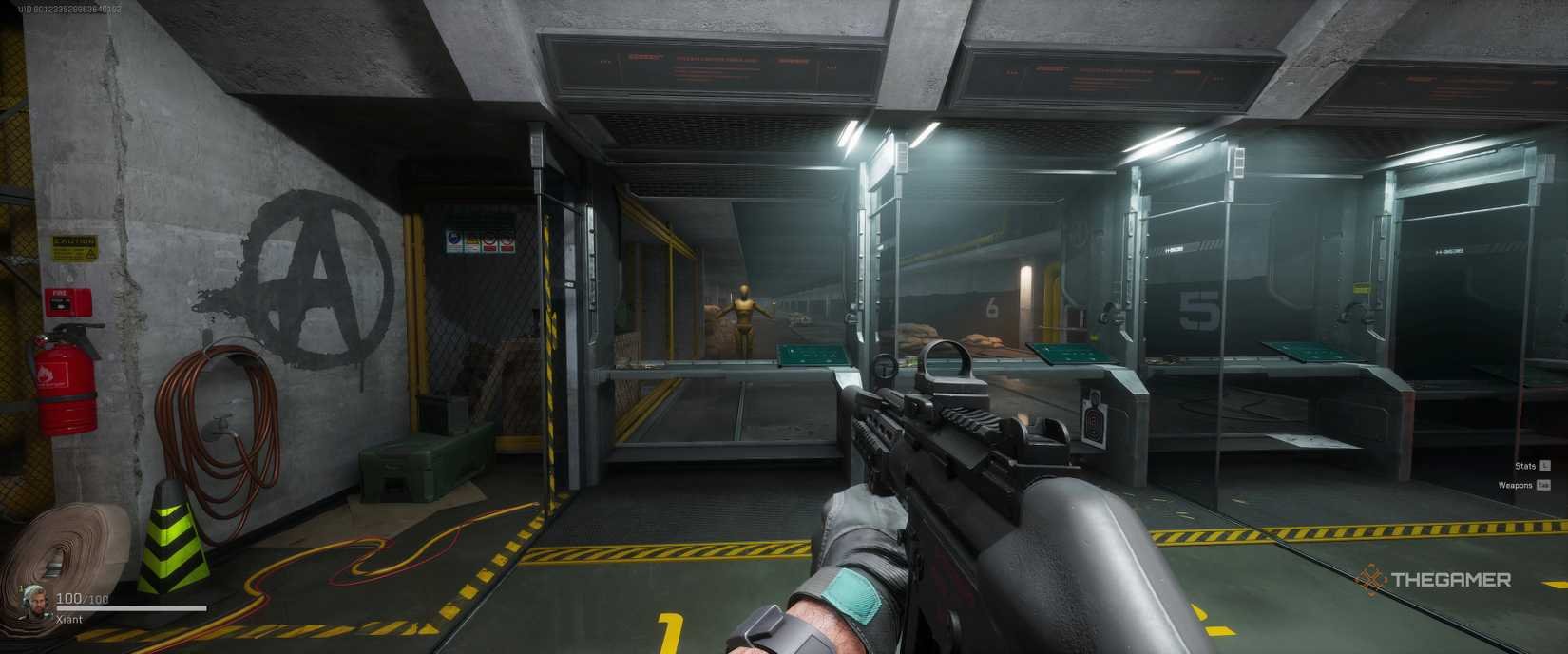
Delta Forceのエイムメカニズムを支える計算式
Delta Forceにおける視点回転の計算は、固定のベースエンジンYaw値である m_yaw = 0.022 を基準にしています。これは従来のクラシックなSourceエンジン系シューターと同じ標準値であり、マウスパッド上での物理的な移動距離を新しい感度に変換する際、手探りで調整する手間を省いてくれます。
以下の標準計算式を使えば、振り向きに必要な物理的距離を正確に算出できます:
cm/360 = 12.954 / (Sensitivity * DPI / 1000)
たとえば、800 DPIでゲーム内感度を0.40に設定した場合、計算は以下のようになります:
12.954 / (0.40 * 0.8) = 40.48 cm/360
つまり、腰だめ撃ちの状態でマウスを約40.5センチ動かすと、360度ちょうど1回転することになります。
ゲーム内感度を5以上に設定することを勧めるガイドは信用してはいけません。800 DPIでゲーム内感度を5まで引き上げると、有効DPI(eDPI)は4,000にも達し、マウスパッド上のわずか3.2センチの動きで360度回転してしまいます。これでは繊細な微調整が完全に失われ、指先が少し動いただけで照準がターゲットから大幅に外れてしまいます。適切に調整されたDelta Force用マウス感度コンバーターを使えば、競技シーンで安定したエイムを保つには、はるかに低い回転速度が必要であることがすぐに分かります。


3つのeDPIタイプ:自分に合ったターゲット層を選ぶ
有効DPI(eDPI)は、マウス本体のハードウェアDPIにゲーム内感度スライダーの数値を掛け合わせたものです。Delta Forceでは、使用する武器の役割や交戦距離に応じて、競技向けのセッティングが3つのパフォーマンステアに分かれます。
トップクラスのプレイヤーは、以下の3つの運用カテゴリーのいずれかを採用しています:
| アーキタイプ | eDPI範囲 | メイン武器クラス | 戦術的メリット |
|---|---|---|---|
| 静止狙撃型(マークスマン) | 200 - 280 eDPI | DMR、高精度スナイパーライフル | 微小な手ブレを抑え、150m以上の距離でもピクセル単位の正確なヘッドショットが可能 |
| 中距離万能型(バーサタイル) | 280 - 360 eDPI | アサルトライフル、バトルライフル | フルオートのリコイル制御と、角をクリアリングする90度の素早い視点移動を両立 |
| 近接特化型(CQCコントロール) | 360 - 440 eDPI | サブマシンガン、ショットガン | 激しい室内クリアリングや180度の瞬時な振り向きで圧倒的なフリック速度を発揮 |
200から440の範囲外となるeDPIを選択すると、遠距離での精密エイムか近距離でのトラッキング性能のどちらかが著しく低下します。
32v32の全面戦争マップで長い射線を抑える場合は、高倍率スコープを安定させられる静止狙撃型の設定が適しています。一方、建物内の索敵から瞬時に平原での接敵へと切り替わるハザードオペレーションでは、中距離万能型が最も実用的です。
カスタムビルドを組むためにDelta Forceのデルタコインを購入してハイティアのレイドに挑む場合でも、バランスの取れた感度ベースラインを構築しておけば、かけた投資を無駄撃ちではなく確実な撃ち合いの勝利へと繋げることができます。
垂直ドラッグの改善と誤訳問題の修正
PCクライアントの設定メニューにある誤訳が、プレイヤーの間で混乱を引き起こし続けています。「腰だめ垂直感度」と表記されているスライダーは、実際にはエイム(ADS)時の垂直感度を制御しています。
このスライダーを初期設定の1.0のままにしておくと、長めのフルオート連射時に腕を大きく下へ引き続けなければならなくなります。連射速度の高いアサルトライフルは反動が急速に跳ね上がるため、あっという間にマウスパッドのスペースを使い切ってしまいます。
1:1のマッスルメモリーを維持するために厳格な1.0の垂直倍率にこだわるプレイヤーもいますが、反動の強いフルオート射撃においてはその理屈が破綻しがちです。垂直倍率を1.1〜1.2へ引き上げれば、水平方向のトラッキング精度を一切損なうことなく、腕を引き下げる負担だけを軽減できます。
垂直スライダーは1.15に設定するのがベストです。物理的な引き下げ動作が約15%軽減されるため、持続的な連射中も手首をリラックスした自然な状態に保つことができ、走るターゲットに対する水平トラッキングも完全にリニアな感覚のまま維持されます。
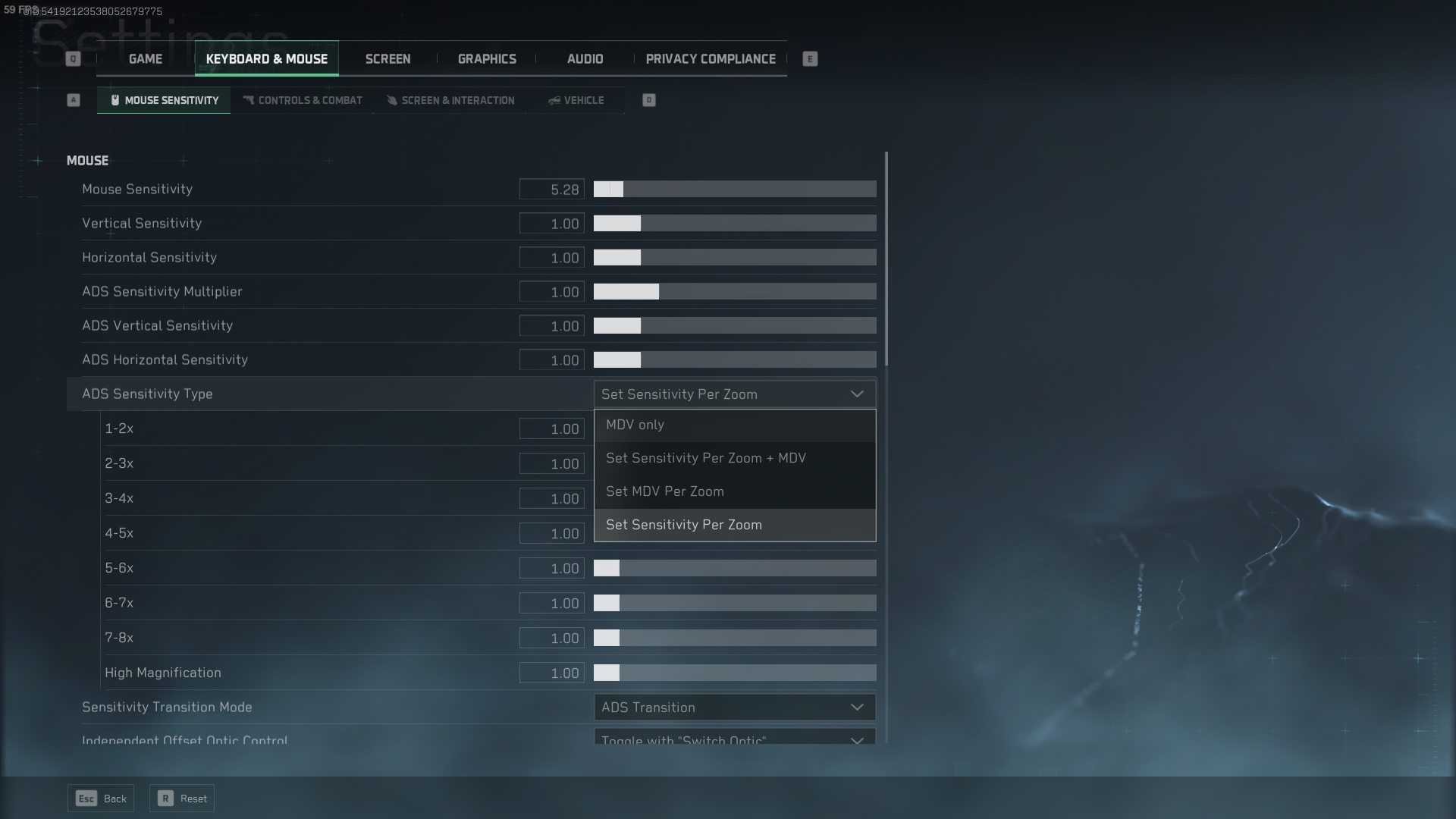
スコープ倍率に最適なモニター垂直距離(MDV)設定
等倍サイトと高倍率スコープの操作感が一致していないと、フリックの精度は崩れてしまいます。等倍ホロサイトと4倍コンバットスコープの間でレティクルの移動速度が極端に変化してしまうと、安定したマッスルメモリーは身につきません。
Delta Forceには複数のADS感度スケーリング方式が用意されていますが、競技シーンにおいて決定版となるのは、係数1.33に設定したモニター垂直距離(MDV)です。これは標準的な16:9ディスプレイの画面比率と完全に一致します。
MDV 1.33の環境下では、画面上の一定の割合だけ照準を移動させるために必要な物理的マウス移動量が、すべてのスコープ倍率において完全に一致します。画面上で3インチ離れた敵を捉える際、ドットサイトであっても高倍率スコープであっても、まったく同じ手の感覚でエイムを合わせることができます。
また、スコープ倍率の移行タイミングも同様に重要です。スコープ倍率の移行設定は、自動調整を有効にしたうえで「エイム中に調整」を選択してください。「即時」や「ズーム後」は避けるべきです。「即時」にすると光学サイトの描画が終わる前にレティクル速度が低下してしまい、「ズーム後」にすると狙いを定めようとした瞬間に急激な視点加速が発生してエイムが乱れてしまいます。「エイム中に調整」を選ぶことで、銃を構える動作と連動した滑らかでシームレスな移行が実現します。
入力遅延とシステムスムージングの完全排除
純粋な物理入力をOSの干渉なしにゲームエンジンへ届ける必要があります。正確なトラッキングを行うには、まずOSおよびドライバーレベルでDelta Forceのスムージングを完全にゼロにする設定から始めましょう。
Windowsのポインター設定を開き、「ポインターの精度を高める」のチェックを外してください。この設定はマウス加速を適用してしまうため、ゆっくり3インチ動かしたときは45度しか回らず、素早く3インチ動かしたときは180度も回転してしまう原因になります。これをオフにすることで、真の1:1入力が確立されます。
マウスのハードウェアセンサーについては、2026年のタクティカルシューター市場においても800 DPIが競技スタンダードの座を維持しています。1600 DPIを超えると遠距離を狙う際に手ブレや微小な震えを過剰に拾ってしまい、逆に400 DPIでは1440pや4K解像度のディスプレイで目に見えるピクセルスキップが発生しやすくなります。
800 DPIのセンサーに4000Hzまたは8000Hzのポーリングレート対応マウスを組み合わせれば、人間の手の震えを拾いすぎることなく、入力レポート間隔を極限まで短縮できます。
ドライバーの遅延設定も見直しが必要です。NVIDIA Reflexを無効化するよう勧める間違ったアドバイスとは異なり、Reflexは常に「オン」または「オン + ブースト」に設定すべきです。ReflexはGPUのレンダリングキューをクリアにし、フルオート射撃の反動が最も激しい瞬間におけるマイクロスタッターを排除してくれます。
ハードウェアの最適化を進めつつ、デルタコインのお得なチャージオプションを活用すれば、ランク戦の周回を中断することなくコスメティックやバトルパスを入手でき、いつでも洗練されたオペレーターで戦場に降り立つことができます。
レティクルのブレを防ぐプロ仕様のキー配置
グリップの安定性は、感度の数値と同じくらいリコイル制御に大きな影響を与えます。Delta Forceのプロプレイヤーによるキーバインドは、エイムを行う側の手をサブアクションから完全に解放するように設計されています。
デフォルトの設定では、マウスホイールに武器切り替え、中央クリックにタクティカルピンが割り当てられています。しかし、ホイールを回したり押し込んだりするとマウスを握る手の圧力が変化し、リコイルを抑えるための引き下げ動作がブレて弾道が水平に散らばる原因になります。
スクロールホイールの割り当ては解除してください。メイン武器はキーボードの数字キーに割り当て、タクティカルピンはVキーなどの親指で届くキーへ移しましょう。マウスを操作する手は、射撃、ADS、そして純粋なトラッキングエイムのみに集中させるべきです。
姿勢制御キーも同様に独立させる必要があります。デフォルトではQとEでリーン、Cでしゃがみ切り替え、Ctrlでしゃがみホールド、Zで伏せとなっていますが、AとDでストレイフしながらリーンを行おうとすると、指の動きが窮屈になってしまいます。
Delta Forceのタクティカルスプリントは左Shiftに割り当て、しゃがみホールドは左Ctrlに維持しましょう。このレイアウトにすることで、小指でスムーズに姿勢変更を操作しながら、人差し指、中指、薬指でWASDの移動操作を完全に維持できます。
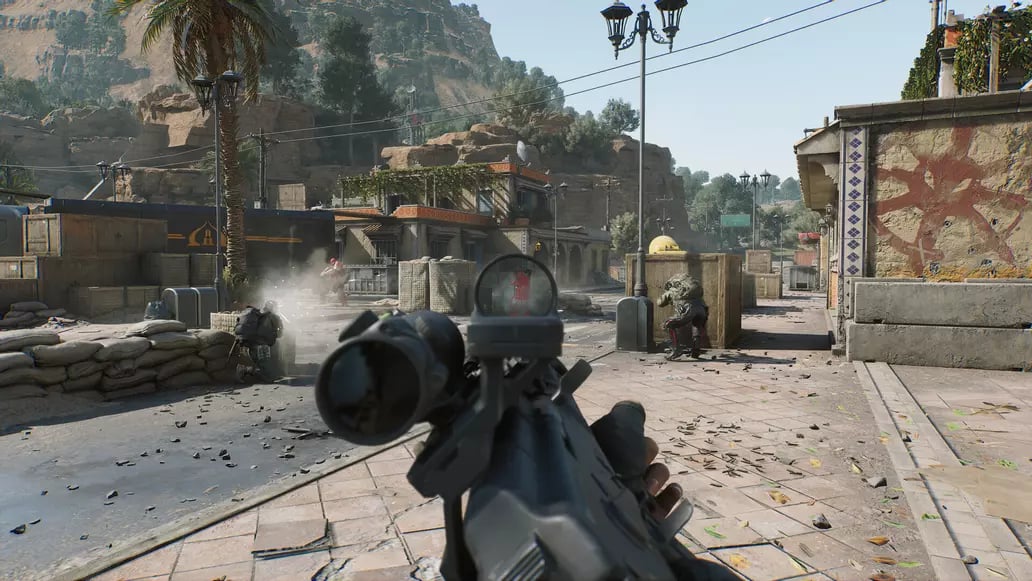
視覚的な跳ね上がりを抑えるグラフィック設定
画面の揺れは、実際のリコイル以上に反動を過剰補正してしまう錯覚を脳に与えます。画面が激しく揺れると、プレイヤーは弾道計算上必要な力以上にマウスを強く引き下げてしまいがちです。描画設定を調整して、こうした余計な視覚ノイズを排除しましょう。
Delta Forceはデフォルトで視野角(FOV)が狭く設定されており、銃口の跳ね上がりが誇張されて見えます。FOVを110〜120まで広げることで、周辺視野が拡大するだけでなく、フルオート射撃時に感じる画面の揺れが劇的に軽減されます。
不要なポストプロセス処理はすべて無効化してください:
- モーションブラー:角を素早くクリアリングする際のトラッキング滲みをなくすため「オフ」に設定。
- 被写界深度:エイム中も周辺のターゲットを鮮明に捉えるため「オフ」に設定。
- スコープズーム拡大効果:フレームレートの安定性を損なう重いレンダリング処理を排除するため「オフ」に設定。
- ディスプレイモード:デスクトップコンポジションによる遅延を回避するため「排他フルスクリーン」に固定。
- 垂直同期(V-Sync):フレームバッファによる入力遅延を排除するため「オフ」に設定。
フレームレートを常に120 FPS以上にキープできれば、素早い入力応答とクリアな照準合わせが約束されます。
800 DPI決定版感度キャリブレーションプロファイル
この基準プロファイルは、弾道検証テストの結果を統合し、2026年におけるフルオート武器の扱いやすさと近距離の即応性を両立させた信頼性の高いセッティングです:
| 設定項目 | 推奨値 | 調整の目的 |
|---|---|---|
| マウスハードウェアDPI | 800 DPI | ディスプレイのピクセル飛びを防ぎつつ、手ブレを抑制 |
| マウスポーリングレート | 4000Hz / 8000Hz | 1ミリ秒未満の入力応答をゲームエンジンへ直接伝達 |
| 全般ゲーム内感度 | 0.38 - 0.42 | あらゆる距離で万能に狙えるバランスの良い約320 eDPIを実現 |
| ADS垂直感度倍率(腰だめ表記) | 1.15 | 高反動武器における下方向へのマウス引き下げ負担を約15%軽減 |
| ADS感度倍率 | 1.00 | 腰だめ時とADS時で物理的なトラッキング感覚を1:1に維持 |
| ADS計算モデル | モニター垂直距離(MDV) | すべての光学サイト倍率において画面比率の幾何学的一貫性を保持 |
| MDV係数 | 1.33 | 標準的な16:9モニターのアスペクト比に完全適合 |
| スコープ移行タイミング | エイム中に調整 | 銃を構える動作に合わせて感度曲線を滑らかにブレンド |
このキャリブレーションプロファイルを適用することで、すべてのメイン武器クラスにおいて均一な1:1の操作基準が確立されます。
このプロファイルを正しく反映してテストするには、以下の手順に従ってください:
- マウスの設定ソフトウェアでDPIを800に設定し、Windowsの「ポインターの精度を高める」のチェックを外し、ポーリングレートを1000Hz以上(理想は4000Hzまたは8000Hz)に指定します。
- Delta Forceを起動し、設定メニューから「操作(マウス)」を開き、全般感度スライダーを0.40に調整します。
- 表記が誤訳されている「腰だめ垂直感度」スライダーを見つけ、数値を1.15まで引き上げて適切なADS垂直補正を適用します。
- ADS感度タイプを「モニター垂直距離(MDV)」に変更し、係数の数値を1.33に設定します。
- ADS感度倍率を1.00にし、スコープ移行を「エイム中に調整」に設定します。
- ゲーム内の射撃場に入ります。アタッチメントを外したアサルトライフルを装備し、離れたターゲットの壁を狙って30発のフルオート射撃を行ってください。
レティクルがターゲットよりも下へズレてしまう場合は、垂直感度を1.10まで下げてください。逆にマガジンを撃ち尽くす前に銃口が跳ね上がってしまう場合は、1.20まで引き上げます。リコイルが真横にまっすぐ収まるようになるまで、0.02刻みで微調整していきましょう。
PC・携帯機・コンソール間のプラットフォーム境界線
入力方式やマッチメイキングのルールは、プラットフォームごとに明確に分かれています:
| プラットフォーム環境 | 入力方法 | マッチメイキングキュー | 技術要件および制限事項 |
|---|---|---|---|
| Windows 11 PC | ネイティブマウス&キーボード | PCマッチメイキングプール | 生入力(Raw Input)、高ポーリングレート、排他フルスクリーンに完全対応 |
| SteamOS / Linux | マウス&キーボード / パッド | 制限あり / 起動不可 | アンチチートがProtonによるネイティブ実行を遮断。Windows 11のデュアルブートが必須 |
| コンソール(PlayStation / Xbox) | ネイティブキーボード&マウス | PCクロスプレイプール | 対戦の公平性を保つため、自動的にPCロビーへ振り分け |
コンソール機でマウスを接続してプレイする場合、パーティの構成に関係なく自動的にPCマッチメイキングプールへ送られます。
Steam DeckやLinuxユーザーは、厳しいアンチチートの制限に直面します。Team JadeのドライバーはProton環境下での初期化を拒否するため、ポータブル機でプレイする場合はストレージをパーティション分割し、Windows 11を導入して起動する必要があります。
コンソールプレイヤー向けにはマウスとキーボードのネイティブサポートが提供されていますが、これらを接続した瞬間にロビーはPCクロスプレイへと切り替わります。高リフレッシュレートと極小の遅延環境でプレイしているPCプレイヤーと対戦することになるため、適切な感度チューニングが何よりも重要になります。
次期シーズンの大規模戦争に向けてDelta Forceのコインチャージで装備資材を調達する前に、自身のロードアウトと設定を見直し、作戦予算に見合った万全の戦闘態勢を整えておきましょう。
よくある質問(FAQ)
2026年におけるDelta Forceの最適なマウスDPI設定は何ですか?
競技プレイにおける理想的なベースラインは800 DPIです。デスクトップや敵ターゲット上でのセンサーの手ブレを抑えつつ、ゲーム内メニューの操作も滑らかで快適に行えます。
垂直感度設定はDelta Forceのリコイル制御にどう影響しますか?
垂直感度を1.1〜1.2に引き上げると、フルオート連射時にマウスを下へ引く物理的な移動距離が短縮されます。水平方向のエイム感覚を狂わせることなく、武器の急激な跳ね上がりを相殺できます。
Delta ForceのPC版メニューで誤訳されている感度設定とはどれですか?
「腰だめ垂直感度」と表記されている項目は、実際にはADS時の垂直感度を調整するものです。この数値を変更すると、スコープを覗いている時や照準時の垂直移動速度が変化します。
モニター垂直距離(MDV)と通常のスケーリングのどちらを使うべきですか?
係数を1.33に設定したMDVを使用すべきです。標準的な16:9モニターの幾何学的比率と一致し、あらゆるスコープ倍率において統一されたマッスルメモリーを維持できます。
なぜマウスのスクロールホイールから武器切り替えを外すべきなのですか?
激しい撃ち合いの中でホイールを回すと、マウスを握る手に余計な力が加わりエイムが不安定になります。武器選択をキーボード側に移すことで、誤操作を防ぎ、リコイル制御のためのグリップを強固に保てます。
マウス加速はDelta Forceのリコイルトラッキングの妨げになりますか?
はい、マウス加速が入っていると手を動かすスピードによって移動距離が変わってしまい、安定したマッスルメモリーの形成が阻害されます。Windowsの「ポインターの精度を高める」を無効化することで、均一な1:1の応答性を確保できます。
Delta Forceで最もリコイルが抑えられて感じる視野角(FOV)はいくつですか?
PCの競技プレイにおいては110から120の間のFOVが最適です。視野角を広げることで視覚的な銃の跳ね上がりが小さく感じられるようになり、接敵時にも優れた周辺視野を確保できます。
2026年のリコイル制御に関する結論
Delta Forceでレーザーのように真っ直ぐ飛ぶリコイル制御を手に入れる鍵は、腕力でマウスを力任せに引き下げることではなく、システム設定の摩擦をなくすことにあります。誤訳されている垂直スライダーを1.15倍に補正し、MDV 1.33の倍率スケーリングを固定し、スクロールホイールの割り当てを解除するだけで、弾道の乱れは劇的に解消されます。
感度は約320 eDPIの中距離万能型をベースにし、Windowsのポインター加速を切り、0.022のエンジンYaw値に合わせてマッスルメモリーを定着させましょう。設定がプレイヤーの生体力学と完璧に噛み合ったとき、フルオート射撃の弾道は狂いなくターゲットを捉え続けます。






Comments