2026年最新のMICO Liveおすすめ配信レイアウトをマスターしましょう。スマホのパーティールームHUDをすっきり整理して誤タップを防げば、ライブ配信中の高額ギフトにも即座に反応できます。画面配置と設定を最適化して、リスナーとの交流と収益化を加速させましょう。
MICO Liveでの配信には瞬時の反射神経が求められます。リスナーで埋まったパーティールームや激しいPK対決では、画面上がエフェクトアニメーション、猛スピードで流れるチャット、座席リクエスト、効果音の通知で埋め尽くされます。煩雑なレイアウトのままだと、ギフトの見落としやサポーター名の読み間違い、さらには話の途中で誤って配信を切断してしまう原因になります。
Mico Coinsで購入されたバーチャルギフトは、換金可能なBeans(ビーンズ)に直接変換されます。5秒間のギフトラッシュを見逃したり、事務所イベント中にトップサポーターへのお礼を言い忘れたりすることは、収益の減少に直結します。画面構成、ハードウェア環境、タッチゾーンを整理して視認性を高め、ギフトに即座にリアクションできるようにしましょう。
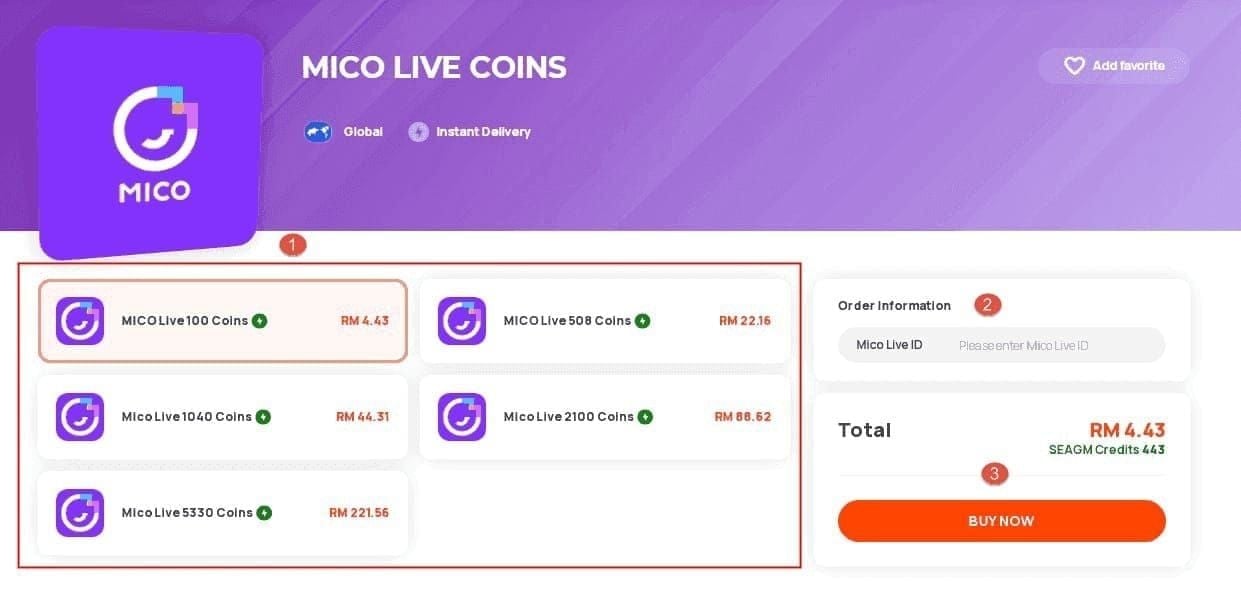
画面の乱雑化:デフォルトの配信HUDが使いにくい理由
スマホのデフォルトUIでは、カメラ映像の上に各種イベントが直接重なって表示されます。ソロ配信では画面上部の3分の1がギフトバナーで覆われ、左下にはチャットが流れます。これが8人参加のパーティールームや画面分割のPK対決になると、映像枠が圧縮される一方で、操作ボタンが何重にも追加されてしまいます。
このデフォルト配置は、3つの運用上のボトルネックを引き起こします:
- タッチターゲットの重複:マイクのミュートボタン、ゲスト席の管理メニュー、フィルター設定がチャット欄のすぐ隣に配置されています。チャットをスクロールしようと素早くタップした際に、誤ってコラボ相手を退出させたり、自分のマイクを切ってしまったりするリスクがあります。
- ギフトバナーによる死角:大きなアニメーションギフトが表示されると、テキストフィードが完全に隠れてしまいます。複数のリスナーが同時にギフトを投げた場合、アニメーションの重なりによってユーザー名が確認できなくなります。
- インターフェースによる疲労:1〜3時間の配信中に6.5インチのスマホ画面を凝視し続けると目に負担がかかり、チャットの急増を見落としたりコールアウトが遅れたりしやすくなります。
リスナーがMico Coinsの直接チャージを利用してギフトを贈る際、彼らは素早いリアクションを期待しています。2秒以内にサポーターの名前を呼んで反応できれば配信の熱量は維持されますが、エフェクトで名前が隠れて15秒も待たせてしまうと、ルームの盛り上がりに水を差すことになります。

445 コイン
 445 コインUSD 3.57今すぐ購入
500 コイン
500 コインUSD 4.01今すぐ購入900 コイン
900 コインUSD 7.21今すぐ購入1100 コイン
1100 コインUSD 8.81今すぐ購入2200 コイン
2200 コインUSD 17.62今すぐ購入2730 コイン
2730 コインUSD 21.86今すぐ購入3300 コイン
3300 コインUSD 26.43今すぐ購入4400 コイン
4400 コインUSD 35.23今すぐ購入5500 コイン
5500 コインUSD 44.05今すぐ購入5700 コイン
5700 コインUSD 45.65今すぐ購入6600 コイン
6600 コインUSD 52.86今すぐ購入7700 コイン
7700 コインUSD 61.69今すぐ購入8550 コイン
8550 コインUSD 68.48今すぐ購入8800 コイン
8800 コインUSD 70.48今すぐ購入11000 コイン
11000 コインUSD 88.09今すぐ購入22000 コイン
22000 コインUSD 176.19今すぐ購入33000 コイン
33000 コインUSD 264.28今すぐ購入55000 コイン
55000 コインUSD 440.47今すぐ購入
推奨ホストHUD設定プロファイル
配信ルームを開く前にあらかじめ配信パラメータを固定し、画面の視認性を確保してプロセッサへの負荷を抑えましょう。
ステップ別設定手順
- カメラのフォーカスピーキング感度を0.60に設定:外部キャプチャカードやスマホのマニュアルカメラツール経由で配信する場合は、フォーカスピーキング感度を0.35〜2.00の範囲(目標値0.60)に調整します。これにより、プレビュー画面に余計な輪郭ノイズを出さずに表情をくっきりと捉えられます。
- 映像出力を1080p・30 fpsに固定:専用の2PC配信環境がない限り、無理に60 fpsにする必要はありません。30 fps配信にすることでエンコーダーの負荷を半減させ、タップミスにつながる画面の微小なカクつきを防ぎます。
- キーフレーム間隔を2秒に設定:キーフレーム間隔を正確に2秒に設定することで、リアルタイムのカメラ映像と視聴者のチャットリアクションの同期ズレを最小限に抑えられます。
- 固定ビットレート(CBR)を3,000〜6,000 kbpsに設定:CBRを使用することで配信帯域を安定させます。可変ビットレート(VBR)は、画面上で複雑なギフトアニメーションが再生された際に急激な遅延スパイクを引き起こす原因となります。
- チャットボックスの不透明度を40%に調整:テキストオーバーレイの背景の塗りつぶし不透明度を下げます。これにより、明るい背景でもチャットの可読性を保ちつつ、その下にあるゲストのリアクションも視認できるようになります。
標準プロファイルから調整すべきケース
ソロ配信から9席のパーティールームへ切り替える際は、カメラプレビューのスケーリングを全画面から9:16の縦型クロップキャンバスに変更してください。これにより、プラットフォームのUIによって映像がゲストパネルをまたいで引き伸ばされるのを防げます。電波状況の悪い場所では、エンコーダー解像度を720pに落とし、ビットレートを2,500 kbpsに固定して音声ストリームを最優先で保護しましょう。
ハードウェアと制作環境のグレード別構成
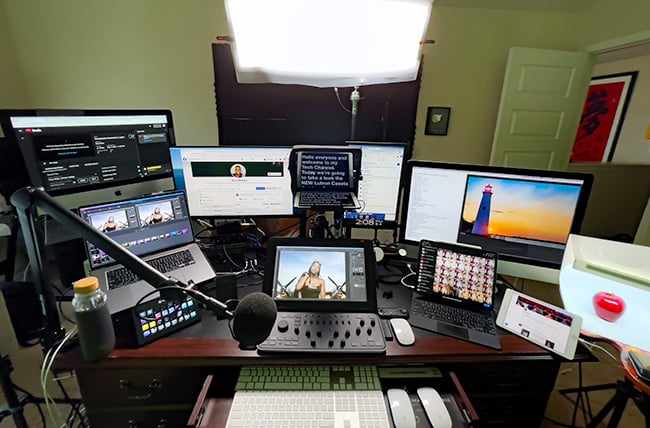
デスク周りの物理的な配置は、画面上の情報をどれだけ素早く処理できるかに直結します。手持ちのスマートフォンでもカジュアルな配信は可能ですが、安定した収益化を目指すなら映像の操作系とリスナーとの交流画面を分離するのが理想的です。
以下の表は、配信者のレベルに応じた3つの制作環境における設備投資の目安と主な構成機材をまとめたものです:
| 環境グレード | 想定投資額 | 含まれる主要機材 | ホストにとっての主なメリット |
|---|---|---|---|
| 初心者向けデスク環境 | $320–$400 | 1080p/4Kウェブカメラ、USBマイク、リングライト、無料配信ソフト | 低コスト、スマホからPCへのクリアな映像取り込み |
| 中級クリエイター環境 | $1,200–$1,800 | ミラーレス一眼1〜2台、XLRマイク&オーディオインターフェース、ソフトボックス照明2灯、ハードウェアスイッチャー | 専用機材によるスイッチング、PC処理負荷ゼロ |
| プロ向け制作環境 | $4,000–$12,000+ | スタジオカメラ3〜8台、デジタルオーディオミキサー、3点照明セット、マルチ入力4Kスイッチャー | マルチアングル撮影、独立したオーディオミックス |
制作費用は、モバイルおよびPC配信における標準的な機材構成に基づいた概算です。
リアクション速度の向上において最もコストパフォーマンスが高いのは中級環境です。専用のハードウェアスイッチャーやマクロコントローラーを導入すれば、スマホ画面をフリックしてエフェクトを出したりカメラアングルを切り替えたりする手間が一切なくなります。
ソロ配信 vs パーティールーム:タッチゾーンとジェスチャーショートカット
画面は指が届く範囲を基準に厳密にゾーン分けしましょう。親指はスマホ画面の下部3分の1に自然と収まるため、誤タップを防ぐにはボタンの配置設計が極めて重要です。
メイン配信画面は以下の3つの専用ゾーンに整理してください:
- 上部ゾーン(視聴者ステータス&ルーム管理):画面上部の20%は、ルームタイトル、アクティブ視聴者数、獲得Beansカウンター専用にします。操作が必要なフローティングウィジェットはここに置かず、閲覧専用エリアとして維持してください。
- 中央ゾーン(ビジュアルステージ&ゲスト席):ソロ配信では自分の顔や対戦中のPKバトルメーターを表示します。パーティールームでは2〜8人のゲストの映像/音声ボックスが並びます。長押しではなく、シングルタップでゲストのプロフィールポップアップが開くようフローティングウィンドウを設定しておきましょう。
- 下部ゾーン(チャットフィード&アクションバー):画面下部の35%でテキストのスクロールとギフトの確認を行います。マイクのミュートやイン/アウトカメラ切り替えボタンは右下隅に寄せ、左側の高速スクロールするチャット欄から離してください。
PC用のマクロコントローラー(15キーのショートカットデバイスなど)を使用している場合は、よく使う機能を物理キーに割り当てます。物理キーなら0.5秒未満で効果音やグラフィック通知を出せますが、スマホ画面のサブメニューを探すと4秒以上のタイムロスが発生します。
事務所対抗のPKトーナメント中にサポーターがオンラインで安全にMico Coinsを購入して応援してくれた際、メニュー操作に手間取っている暇はありません。物理ホットキーを活用すれば、カメラから目線を外すことなく瞬時に感謝のリアクションを返せます。
即座のコールアウトを可能にするゲイン調整とマイナスワンルーティング
大きなギフトを受け取った際の過度なリアクション声は、適切に調整されていないオーディオ環境では簡単に音割れを引き起こします。豪華なギフト演出が入った際、対策されていないマイクに向かって叫んでしまうと、リスナーが不快感からルームを離脱してしまいます。
クリアな音声を保つためのセッティング手順:
- デジタルのピークヘッドルームを確保:最大音量でお礼の声を上げた際、デジタルのフルスケール(dBFS)メーター上で声のピークが-18dB〜-6dBに収まるようマイクゲインを調整します。これにより、耳障りなデジタル音割れを防ぐための6dBの安全マージンが確保されます。
- 適切なマイク距離を維持:マイクのカプセルから口までの距離を6〜12インチ(約15〜30cm)に保ちます。フォーム製ポップガードを装着したダイナミックマイクを使用すれば、破裂音による音の歪みを防げます。
- エンコード周波数を固定:音声エンコーダーは128 kbps、44.1 kHzまたは48 kHzステレオに設定します。この標準設定により、iOSおよびAndroid端末間での完璧な同期が維持されます。
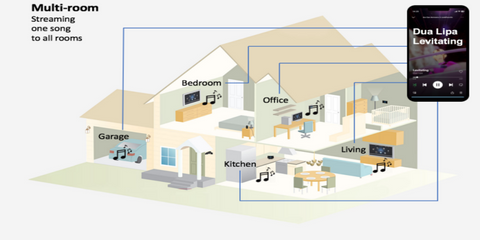
- 自動マイナスワン(Mix-Minus)の導入:ゲストをボイス席に迎える場合は、1.2〜4つの仮想通信チャンネル間で自動マイナスワンに対応した音声ルーティング環境を構築してください。マイナスワンを利用すれば、自分の声とBGMだけをリスナーに届けつつ、ゲストの声が自身のヘッドホンにエコーバックするのを防ぐことができます。
クラウドモデレーターダッシュボードによる画面操作の分担
モデレーション、効果音の再生、チャットの選別、ギフトの記録をすべて1人でこなそうとすると、頭の処理が追いつかなくなります。アクセスの多いルームを運営する配信者は、クラウドオーバーレイダッシュボードを使って信頼できるモデレーター(共同管理者)に画面操作を任せています。
クラウドダッシュボードはブラウザソースを介して60 fpsで動作します。この仕組みにより、遠隔地のモデレーターが配信レイアウトの調整、カスタムBeans目標の更新、画面上へのグラフィック通知の送信をリアルタイムで代行できます。ブラウザ経由の権限付与であるため、モデレーターにMICO Liveのログイン情報を教える必要もありません。
ギフトラッシュの最中でも、モデレーターがトップ貢献者の名前を画面上のオーバーレイに直接ピン留めしてくれます。ホストはプロフィールバッジを確認するために何度もスマホをタップする必要がなくなり、リスナーを楽しませるパフォーマンスに専念できます。
主要配信プラットフォーム別ホスト運用マトリクス
レイアウト構成は、緊迫したPKバトルから落ち着いた音声ラウンジまで、配信スタイルに合わせて最適化する必要があります。
以下の表は、主要なモバイル配信環境におけるホストUIの要件を比較したものです:
| プラットフォーム / モード | 交流スタイル | 最適な画面レイアウト | 推奨オーディオル―ティング |
|---|---|---|---|
| MICO Live ソロ動画配信 | スピーディなPKバトル、ギフトコンボ | 9:16縦型キャンバス、画面下部チャット、上部固定の目標メーター | 単一のXLR/USBマイク、-18dB〜-6dBのゲインヘッドルーム |
| MICO Live パーティールーム | 複数ゲストとの交流(最大8席) | グリッド配置または9枠フローティング、下部タッチゾーンの確保 | 座席エコーを防ぐマイナスワンマルチチャンネルルーティング |
| MICO PCスタジオ環境 | PCを活用したデュアル画面配信 | デュアルモニター(メイン:配信画面、サブ:チャット/管理) | 物理マクロコントローラー付きハードウェアミキサー |
| 音声重視ラウンジ(SUGOなど) | 音声主体の座席制、順番発言 | ミニマルなアバターHUD、中央配置の座席管理コントロール | ノイズ抑制機能付き標準ヘッドセットマイク |
画面UIの要件は、有効な映像フィード数、チャット速度、ゲストの参加ルールによって異なります。
重厚なオーバーレイの管理で視覚的な疲労が溜まったときは、週に2〜5回の音声配信を定期的にスケジュールして目を休めるのがおすすめです。音声メインのルームなら、複雑なHUDの代わりにすっきりとした座席表だけで配信でき、コミュニティの活気を維持できます。
配信の安定性とエンコードの推奨基準
どれほど画面レイアウトを最適化しても、コマ落ち(フレームドロップ)が発生しては意味がありません。映像がカクつくとタッチ操作と画面の同期がズレてしまい、タップミスやチャット更新の遅延につながります。
以下の表は、レスポンスの良い快適な配信環境を維持するために必要なネットワーク速度とエンコード設定です:
| 出力解像度 | フレームレート | 映像ビットレート範囲(CBR) | 最低限必要な安定上り速度 | 推奨接続方式 |
|---|---|---|---|---|
| 720p HD | 30 fps | 2,000 – 3,500 kbps | 3.5 Mbps | Wi-Fi(5 GHz)または4G LTE |
| 1080p Full HD(標準) | 30 fps | 3,000 – 6,000 kbps | 5.0 Mbps | 有線LAN / POE |
| 1080p Full HD(高負荷・動き多) | 60 fps | 4,500 – 8,000 kbps | 10.0 Mbps | 有線LAN(1 Gbps LAN) |
| 4K Ultra HD(スタジオ) | 60 fps | 12,000 – 20,000 kbps | 25.0 Mbps以上 | 専用光回線(2.5 Gbps LAN) |
エンコーダーの基準値は、キーフレーム間隔2秒、128 kbps AACオーディオのH.264 / AVCエンコードを前提としています。
最低でも5 Mbpsの安定した専有上り回線速度を確保してください。デスク配信の場合は通常のWi-Fiを避け、65〜85フィート(約20〜25m)の範囲であればPower over Ethernet(POE)アダプター付きのCat6有線LANケーブルを使用するのがベストです。有線の直結接続によりパケットロスを排除し、チャットフィードをミリ秒単位で同期させることができます。
ルームがランキングイベントで盛り上がっている際、上位のギフターはギフトコンボを途切れさせないためにMicoの即時チャージを活用します。安定した有線接続があれば、ここぞという場面で投じられた決定的なギフトを逃さずリアルタイムに受け止めることができます。
よくある質問(FAQ)
MICO Liveでホストが収益を得る主な仕組みは何ですか?
視聴者がMico Coinsで購入したバーチャルギフトを配信者に贈ることで収益が発生します。これらのギフトは自動的にBeans(ビーンズ)に変換され、所定の支払基準額に達すると現金として出金できます。
高額ギフトをもらった際の叫び声で音割れしないようにマイクゲインを調整するには?
最大音量で声を出した状態で、デジタルdBFSメーターのピークが-18dB〜-6dBの間に収まるように入力ゲインを調整してください。この6dBのヘッドルームが、大きなリアクション時の音の歪みやクリッピングを防ぎます。
ライブ配信でデュアルモニターやサブ画面が推奨されるのはなぜですか?
サブモニターを使うことで、メインの配信画面からチャット欄、管理ダッシュボード、ギフト通知を分離できるためです。操作ツールを別画面に逃がすことでメイン画面が見やすくなり、視聴者のコメントやギフトの見落としを防げます。
スムーズな交流配信を行うために必要な最低限のインターネット上り帯域は?
1080pで安定した配信を行うには、最低でも5 Mbpsの安定した上り専有速度が必要です。Wi-Fiではなく有線LANケーブルで接続することで、配信中の遅延ズレやフレーム落ちを防ぐことができます。
オーバーレイや画面演出の管理をモデレーターに安全に委任する方法は?
モデレーターにブラウザベースの管理権限を付与できる専用のクラウドオーバーレイダッシュボードを使用してください。これにより、MICOのアカウント情報を渡すことなく、外部のモデレーターが60 fpsでバナーや通知を操作できるようになります。
1080p配信で最も安定する動画エンコーダーのビットレート設定は?
エンコーダーを固定ビットレート(CBR)の3,000〜6,000 kbps、30 fps、キーフレーム間隔2秒に設定してください。この構成により、モバイル回線を利用しているリスナーに対しても鮮明な映像と安定したデータ転送を両立できます。
まとめ:配信を始める前に画面環境をシンプルに整えよう
配信レイアウトの最適化とは、派手な装飾を増やすことではなく「無駄な引っかかりを削ぎ落とすこと」です。ごちゃごちゃした画面はリアクションを遅らせ、リスナーを落胆させ、致命的な誤タップの原因になります。
配信設定を1080p・30 fpsに固定し、マイクのヘッドルームを-18dB〜-6dBに設定して、メイン端末のタッチゾーンを明確に分けましょう。大人数のパーティールームを運営する場合は、クラウドダッシュボードを使ってオーバーレイ操作をモデレーターに任せるのも有効です。画面をクリアに保ち、リスナーとのコミュニケーションに集中して、最高のギフトリアクションを届けましょう。






Comments