スマホ版『陰陽師』のグラフィック設定を最適化すれば、安定した60 FPSを維持しながらバッテリー消費を大幅に削減し、長時間の式神育成や御魂周回に伴う端末の発熱も防止できます。適切な画質調整で処理落ちやサーマルスロットリングを防ぎ、毎日のプレイを快適に進めるための設定手順を詳しく解説します。
『陰陽師』におけるターン制バトルや御魂集めの周回は、キビキビとしたレスポンスで楽しみたいものです。しかし、オートバトルを15分も続けるとスマホがカイロのように熱くなり、フレームレートの低下やアニメーションのカクつき、急速なバッテリー消費に悩まされるプレイヤーが後を絶ちません。
NetEaseが手掛ける本作は、精緻な3D式神モデル、重層的なスキルエフェクト、リッチなバトル背景が特徴のRPGです。そのため、設定が最適化されていないとモバイル端末のプロセッサがすぐにサーマルスロットリングを起こしてしまいます。ほんの少し設定を見直すだけで、映像の美しさとハードウェアの負荷軽減を無理なく両立できます。
『陰陽師』デフォルト画質設定に潜むデメリット
ゲームをインストールした初期状態では、エントリー層向けのチップセットでも電力を過剰に消費しないよう、ゲームエンジン側で30 FPSに制限されています。しかし、30 FPSのままではメニュー操作時に入力遅延を感じやすく、スキルアニメーションももっさりとした印象になってしまいます。
システム設定を開くには、庭院画面の左上にあるプレイヤーアイコンをタップします。ここからプロフィール画面が開き、グラフィックの詳細設定へ直接アクセスできます。
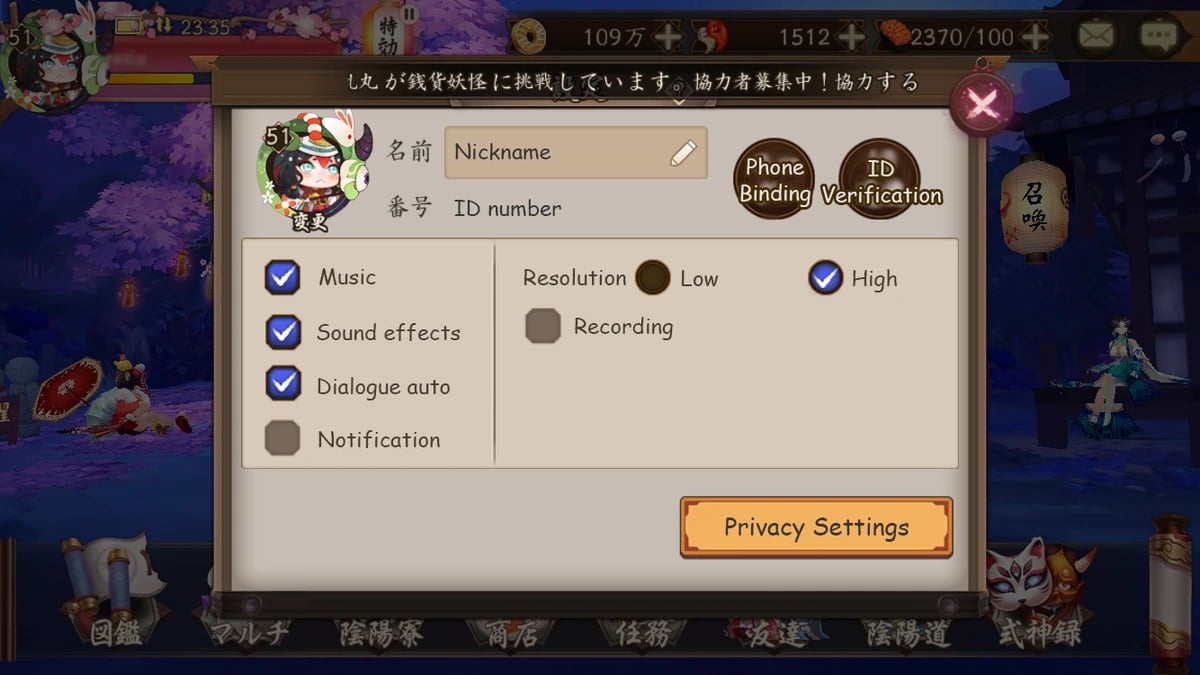
よくある失敗が、動的シャドウやアンチエイリアス、パーティクル密度をすべて最高設定にしてしまうことです。スマホのGPUを最大クロックで駆動させ続けると、わずか10分足らずで温度制限に達してしまいます。その結果、OSが端末保護のためにプロセッサの動作クロックを強制的に下げ、最初から「中」設定でプレイしていた場合よりも酷いフレーム落ちを引き起こすことになります。


スマホ版『陰陽師』おすすめ設定一覧
端末の発熱を防ぎつつ60 FPSをしっかりキープするには、ポストプロセッシング処理や動的シャドウマップなど、目に見えにくいGPUの過度な負荷を削ることが重要です。
推奨されるゲーム内設定およびOS側の設定は以下のとおりです。
| 設定項目 | 推奨値 | パフォーマンスとバッテリーへの影響 |
|---|---|---|
| 目標フレームレート | 60 FPS(ゲーム内画質設定) | スムーズなスキル発動とアニメーションに必須。初期設定の30 FPSから変更。 |
| ゲーム内画質 | 中 / バランス | 影やパーティクルの負荷を軽減し、長時間の周回におけるGPUの発熱を抑制。 |
| アンチエイリアス(MSAA) | 無効(4x MSAAの強制をオフ) | 複数ユニットが入り乱れるバトル時の急激なGPU負荷とバッテリー消費を防止。 |
| システムアニメーションスケール | 開発者向けオプションで0.5x | 操作のレスポンスを高め、メニュー間の画面遷移の遅延を短縮。 |
| 端末の電源モード | 最適化 / ゲームモード有効 | 高パフォーマンスモードによる電池の浪費を避けつつ、OSによるCPU制限を回避。 |
これらの設定を適用することで、自動周回中に背景の描画処理へ無駄なリソースが割かれるのを防ぐことができます。
次の召喚イベントに向けてリソースを蓄えておきたい場合は、『陰陽師』の勾玉チャージを利用して自動周回を止めることなく準備を整えておきましょう。
フレームレート:60 FPS設定が必須である理由
フレームレートを60 FPSに切り替えることは、プレイ体験を向上させる最大のポイントです。アニメーションが瞬時に滑らかに描画され、庭院内の移動もスムーズになり、タップ操作が遅延なく反映されます。背景の影表現を抑えておけば、最新チップセットなら熱暴走を起こすことなく安定して60 FPSを維持できます。
画質設定:周回には「高」より「中」が最適な理由
「高」設定にすると、味方6体および敵ユニットすべての足元に動的シャドウやアンビエントオクルージョンが描画されます。全体攻撃スキルが飛び交う場面では、これらの演算処理がモバイルGPUに極端な負荷をかけます。画質を「中」または「バランス」に設定すれば、式神モデルの精細さを保ちつつ、背景ジオメトリやソフトシャドウの負荷を適度に抑えられます。
ディスプレイのリフレッシュレートと解像度のトレードオフ
90Hz、120Hz、144Hzなどの高リフレッシュレート対応ディスプレイは、システムメニューのスクロールこそ滑らかですが、ゲームプレイ中はバッテリーを激しく消費します。
画面を120Hzで駆動させると、基準となる60Hz駆動に比べて最大25%も多く電力を消費します。『陰陽師』のレンダリング上限は60 FPSであるため、120Hzディスプレイでは同じフレームが二重に表示されているだけで、余分な電力を無駄に消費していることになります。
画面のリフレッシュレートを60Hzに固定すれば、バッテリー駆動時間を15%〜20%延ばすことができます。端末のOSにアプリごとの画面リフレッシュレート設定がある場合は、『陰陽師』をネイティブの60Hzに固定して、リフレッシュレートの不一致による細かなカクつき(マイクロスタッター)を排除しましょう。

60 FPSを維持するためのAndroidシステム最適化
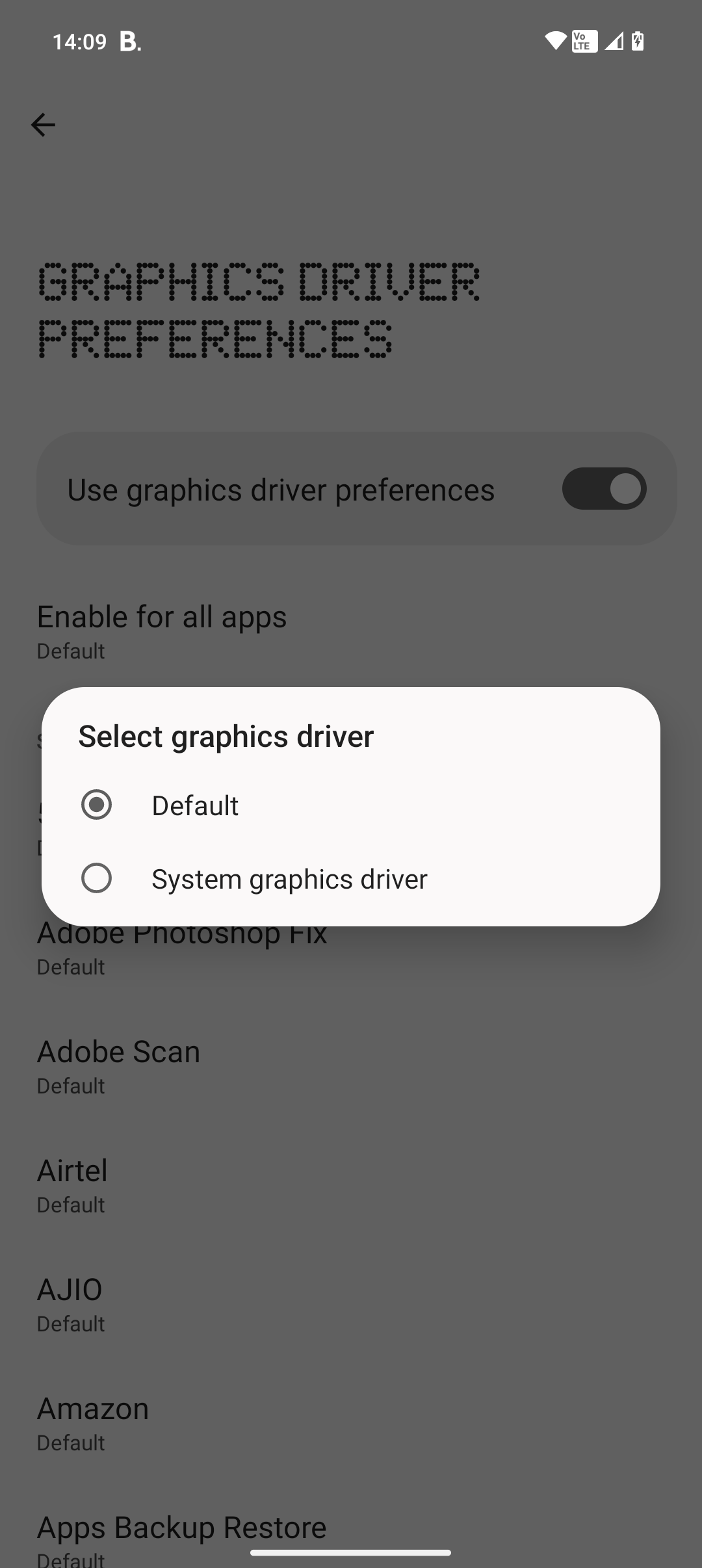
ゲーム内メニューの設定だけでは不十分な場合もあります。Android OS側の設定は、ハードウェアが3Dレンダリングバッファやシステムアニメーションをどう処理するかを司っています。『陰陽師』の動作環境はAndroid 6.0以上となっており、最新のドライバパイプラインにもネイティブ対応しています。
開発者向けオプションの設定手順
開発者向けオプションを有効にするには、「設定」>「端末情報」を開き、「ビルド番号」を7回連続でタップします。有効化されたら開発者向けオプションを開き、以下の調整を行います。
- 「4x MSAAの強制」を無効化: 「4x MSAAの強制」は絶対に有効にしないでください。すべての3Dバッファにマルチサンプルアンチエイリアスが強制適用され、高DPIディスプレイでは見た目の違いがほとんど分からないにもかかわらず、発熱とバッテリー消費が急激に跳ね上がります。
- アニメーションスケールを0.5xに調整: 「ウィンドウアニメスケール」「遷移アニメスケール」「Animator再生時間スケール」をすべて0.5xに下げます。これによりAndroid全体のUI遷移が高速化され、メニュー展開時の描画遅延が解消されます。
Android Dynamic Performance Framework(ADPF)
近年のAndroidには「Android Dynamic Performance Framework(ADPF)」が搭載されています。ADPFは目標フレームレートを維持できるようCPUとGPUコアのワークロードを動的に調整し、急激なサーマルスロットリングの発生を防ぎます。ゲーム内設定をバランス重視にしておくことで、ADPFが端末を過熱させることなく効率的なクロック速度を維持できるようになります。
プラットフォーム別比較:Android / iOS / Steam PC版
『陰陽師』はスマートフォン、タブレット、PCクライアントでプレイでき、それぞれ発熱や消費電力の特性が異なります。
以下の表は、各動作環境におけるグラフィック性能を比較したものです。
| プラットフォーム | 最適な描画ターゲット | 主なメリット | 主な制限事項 |
|---|---|---|---|
| Android(ミドル〜ハイエンド) | 60 FPS / 画質:バランス | OSレベルの詳細なカスタマイズが可能(ADPF、リフレッシュレート固定) | 最適化が不十分なチップセットでの急激なサーマルスロットリング |
| iOS(iPhone / iPad) | 60 FPS / デフォルトシャドウ | 優れたMetal API最適化と安定した動作クロック | 周回中のバックグラウンドタスク強制終了が厳しい |
| Steam PC版 | 60 FPS / 最高設定 | バッテリー制限がなく、フル解像度での美麗描画が可能 | 毎日のスタミナ消化における携帯性がない |
プレイスタイルに合わせてプラットフォームを使い分けることで、スマートフォンのバッテリー劣化を最小限に抑えられます。
長時間の周回は大量のスタミナ(体力)を消費するため、信頼できる『陰陽師』勾玉チャージを活用してリソースを確保しておけば、限定イベントの報酬を取り逃すことなくオート周回を回し続けられます。
Androidはバックグラウンド動作やリフレッシュレートを細かく調整できる強みがあります。iOSは非常に安定したフレームレートを提供しますが、解像度の手動変更は制限されています。Steam PC版はバッテリーや熱の問題が完全に解消されるため、自宅で一日中周回放置する際にはベストな選択肢となります。
バッテリー劣化とサーマルスロットリングの防止策
過度な発熱はリチウムイオンバッテリーに回復不能なダメージを与え、処理落ちの原因にもなります。数時間に及ぶ周回を行う際は、温度管理が何よりも重要です。
35℃の「熱の壁」
モバイル端末を35℃以上の環境で稼働させ続けると、バッテリーの劣化が早まり、ハードウェアのクロックダウンが発生します。温度センサーが35℃を超えると、OSはCPUやGPUの動作周波数を即座に引き下げるため、ゲーム内で急なカクつきが発生します。
急速充電しながらのプレイや直射日光下でのプレイは内部に熱を溜め込み、わずか数分でこの温度制限に達してしまいます。
20%〜80%充電ルール
バッテリー残量は20%から80%の間を維持し、化学的な電圧負荷を最小限に抑えましょう。リチウムバッテリーは、完全放電時や高温下で100%充電を維持した状態のときに最も劣化が進みます。ゲームプレイ中にバッテリーが80%に達したら、充電器を抜くのが理想的です。
バックグラウンドアプリとゲームモードの管理
端末標準の「ゲームモード」を活用すると、CPUとGPUの割り当てが優先され、タッチ感度が向上するほか、処理落ちの原因となる通知が遮断されます。
SNSやクラウド同期、メールなどの普段使わないアプリは「ディープスリープ」に設定し、戦闘中にバックグラウンドプロセスがCPUを起動しないようにしてください。
なお、OS標準の「省電力モード」は避けてください。省電力モードはプロセッサのクロックを強制的に抑えてしまうため、エフェクトの多いバトルで入力遅延や画面のカクつきを誘発します。
突然のフレーム落ちに対するステップ別トラブルシューティング
ゲーム内設定を調整してもフレーム落ちが発生する場合は、原因を一つずつ切り分けていきましょう。
以下の表は、主な不具合の原因と対処法をまとめたものです。
| 症状 / 原因 | 診断の目安 | 解決方法 |
|---|---|---|
| アセット読み込みのカクつき | 内部ストレージの空き容量が20%未満 | 空き容量を確保し、3Dアセットのスムーズなキャッシュを可能にする。 |
| サーマルスロットリング | 端末温度が35℃を超えている | スマホケースを外し、充電を停止して、影設定を下げる。 |
| 突発的なネットワーク遅延 | 5GHz帯Wi-Fiの電波が弱い・遠い | 障害物に強く電波が届きやすい2.4GHz帯Wi-Fiに切り替える。 |
| UIの画面揺れ・もたつき | 強力な省電力モードが動作中 | OSの省電力モードをオフにし、標準のゲームモードを使用する。 |
以下の手順に従って順番にトラブルシューティングを行ってください。
- ゲーム内画質設定の再確認: 庭院のアイコンをタップして設定を開き、フレームレートがデフォルトの30 FPSではなく60 FPSになっているか確認します。
- 端末ストレージの空き容量を確保: 内蔵ストレージの空き容量は常に20%〜30%以上を保ってください。『陰陽師』は約3.7 GBの空き容量を必要とします。空き容量が20%を下回るとアセットのキャッシュ処理が遅くなり、スキル発動時にカクつきが発生します。
- 2.4GHz帯Wi-Fiへの切り替え: 対戦中に再接続アイコンが頻繁に出る場合は、2.4GHz帯のWi-Fiに切り替えてみてください。5GHz帯のほうが高速ですが、2.4GHz帯は壁などの遮蔽物に強く、パケットロスを防げます。
- OSの省電力モードをオフにする: クイック設定からバッテリーセーバーをオフにして、プロセッサの性能制限を解除します。
- 「4x MSAAの強制」が無効か確認: 開発者向けオプションで「4x MSAAの強制」がオフになっていることを確認し、GPUの過負荷を防ぎます。
- 画面リフレッシュレートを60Hzに設定: ディスプレイのリフレッシュレートをゲームエンジンの上限である60Hzに合わせることで、無駄な電力消費を最大20%カットできます。
長時間の自動周回を安定して継続する方法
覚醒素材や高ランク御魂を集めるには、何時間ものオート周回が必要です。設定が不十分なままだとバッテリーがあっという間に減り、端末が熱くなってしまいます。
長時間の周回中は、スマホの保護ケースを外すことをおすすめします。分厚いプラスチックやゴム製のケースは熱を閉じ込め、自然放熱を妨げてしまいます。背面のガラス面を空気に触れさせておくことで、スロットリングの境界線である35℃未満をキープしやすくなります。
ピックアップ召喚イベントに向けて追加の召喚リソースが必要なときは、arctopupのお得な『陰陽師』パックを利用して、快適な周回環境を維持したまま式神ラインナップを充実させましょう。
よくある質問
スマホ版『陰陽師』で60 FPSを解放するにはどうすればいいですか?
庭院画面の左上にあるプレイヤーアイコンをタップしてゲーム内設定を開き、画質設定からフレームレートを「60」に切り替えてください。端末側の省電力モードが有効になっていると制限がかかるため、オフになっているかも確認しましょう。
長時間の周回中にスマホが熱くなるのはなぜですか?
画質設定が高くエフェクトが派手な状態だと、オート周回中にモバイルGPUへ過剰な負荷がかかり続けるためです。充電しながらのプレイや厚手ケースの装着も熱がこもる大きな原因になります。
画質向上のために「4x MSAAの強制」を有効にすべきですか?
いいえ、Androidの開発者向けオプションにある「4x MSAAの強制」は必ず無効にしておきましょう。スマホの画面サイズでは見た目の変化がほとんどないにもかかわらず、GPUの負荷とバッテリー消費が著しく跳ね上がります。
「ゲームモード」を有効にするとフレームレートは安定しますか?
はい、端末標準のゲームモードはプレイ中のゲームにCPUとGPUのリソースを優先配分します。バックグラウンドのデータ同期も抑制されるため、プレイ中のカクつきや入力遅延を減らす効果があります。
画面のリフレッシュレートを60Hzに制限するとバッテリーは節約できますか?
はい、画面リフレッシュレートを60Hzに固定すると、120Hz以上で動作させる場合に比べて消費電力を15%〜25%削減できます。『陰陽師』の上限である60 FPSと完全に一致するため、無駄な電力を消費しません。
充電しながら『陰陽師』をプレイするとバッテリーが劣化しますか?
はい、急速充電しながらのゲームプレイは非常に大きな熱を発生させ、端末温度が35℃を超える原因になります。これによりバッテリーの最大容量劣化が早まり、動作クロックの低下によるフレーム落ちも即座に発生します。
まとめ:スマホ版『陰陽師』に最適なバランス設定
『陰陽師』で最高画質を求めすぎると、サーマルスロットリングによる処理落ちやバッテリーの急激な消耗を招きます。最も快適な構成は、フレームレートを「60 FPS」に固定し、画質を「中」に抑えることです。さらにディスプレイをネイティブ60Hzに設定し、「4x MSAAの強制」をオフにし、端末ストレージに20%以上の空きを確保しましょう。このセッティングなら、長時間のオート周回でも滑らかな戦闘アニメーションを維持しながら、大切なスマホの寿命もしっかり守ることができます。






Comments