『Devil May Cry: Peak of Combat』で発生するログイン失敗エラーを素早く解決!本記事では無限カウントダウンループ、サーバーゲートウェイ障害、トークン不具合の原因別対処手順を網羅して分かりやすく徹底解説します。
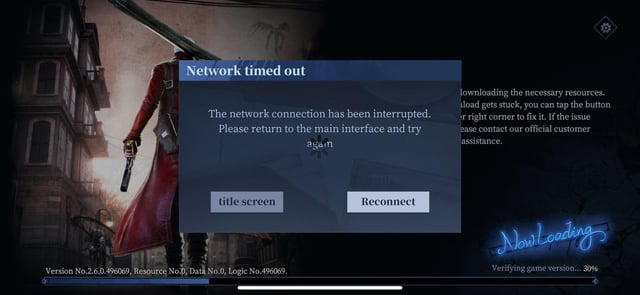
アクションRPGを起動し、ダンテやバージルと戦う準備が整った瞬間に認証エラーで弾かれるほどテンションが下がることはありません。『Devil May Cry: Peak of Combat』のログイン失敗エラーにより、多くのデビルハンターがスタート画面で締め出されています。突然ゲートウェイエラーが表示されることもあれば、カウントダウンがゼロになるたびにリセットされる無限ループに閉じ込められることもあります。
これまでNebulaJoyのゲームエンジンが引き起こすほぼすべてのログイン不具合を経験してきました。幸いなことに、ゲートウェイ障害のほとんどは「ローカルキャッシュの非同期」「外部アカウント認証ハンドシェイクの中断」「急激なサーバー混雑」という3つの原因に集約されます。
以下の診断手順を順番に試し、ボトルネックを特定してアカウントへのアクセスを復旧させましょう。
『デビル メイ クライ モバイル』で認証に失敗する原因
端末がゲームのインフラに接続する際、わずか数秒の間に複数の認証ハンドシェイクが行われます。この通信中にパケットが1つでも欠落すると、タイトル画面で停止してしまいます。
まず、アクセス集中のスパイクによるログインサーバーの過負荷が挙げられます。大型アップデートの適用時や注目の召喚イベント開始時には、何万人ものプレイヤーが一斉にログインを試みます。インフラ側がデータベースの破損を防ぐために接続を制限し、一般的な接続エラーを返します。この状況では、クライアントが起動を試みるたびにログインのカウントダウンタイマーが最初からやり直されるループが発生します。
次に、ネットワークの不安定さによる認証ハンドシェイクの失敗です。NebulaJoy側もタイトル画面での切断の主因として不安定なローカルネットワークを挙げています。サーバーがセキュリティトークンを確認している最中にわずかなPingスパイク(遅延)が発生しただけでも、ハンドシェイクは切断されます。
3つ目に、外部プラットフォームの認証トークンの期限切れによる恒常的なブロックです。SNS等の外部アカウントと連携している場合、プラットフォーム側で定期的にキャッシュされた認証情報が無効化されます。端末側は認証済みと認識していても、サーバー側はセッションが切れていると判断し、アクセスを拒否します。
最後に、ハードウェアの性能不足によるアセット読み込みの失敗です。『Devil May Cry: Peak of Combat』は要求スペックが高めのタイトルです。メインロビーがロードされる前にスマホの空きメモリが枯渇すると、クライアントは警告なしに接続を切断し、ログインタイムアウトとして処理してしまいます。

デビルジェム x60
 デビルジェム x60USD 0.49今すぐ購入
デイリージェムパック I
デイリージェムパック IUSD 1.40今すぐ購入デイリーメガジェムパック II
デイリーメガジェムパック IIUSD 2.11今すぐ購入デビルジェム x300
デビルジェム x300USD 2.33今すぐ購入カードEXPパック
カードEXPパックUSD 3.52今すぐ購入デイリーラグジュアリーパック III
デイリーラグジュアリーパック IIIUSD 3.52今すぐ購入エピック武器選択パック
エピック武器選択パックUSD 3.52今すぐ購入ハンターEXPパック
ハンターEXPパックUSD 3.52今すぐ購入ランダム欠片パック
ランダム欠片パックUSD 3.52今すぐ購入レッドオーブパック
レッドオーブパックUSD 3.52今すぐ購入武器EXPパック
武器EXPパックUSD 3.52今すぐ購入デビルジェム x680
デビルジェム x680USD 4.89今すぐ購入クリムゾンスケールパック
クリムゾンスケールパックUSD 7.16今すぐ購入エピックハンター選択パック
エピックハンター選択パックUSD 7.16今すぐ購入破壊の瞳パック
破壊の瞳パックUSD 7.16今すぐ購入深淵の瞳パック
深淵の瞳パックUSD 7.16今すぐ購入スキルマニュアルパック
スキルマニュアルパックUSD 7.16今すぐ購入ウィークリーラグジュアリーパック
ウィークリーラグジュアリーパックUSD 7.16今すぐ購入上級ルーン選択パック
上級ルーン選択パックUSD 10.73今すぐ購入デビルジェム x1280
デビルジェム x1280USD 9.61今すぐ購入デビルジェム x3280
デビルジェム x3280USD 24.79今すぐ購入ハンタープレミアムパック
ハンタープレミアムパックUSD 35.76今すぐ購入ハンタースプリームパック
ハンタースプリームパックUSD 35.76今すぐ購入武器スプリームパック
武器スプリームパックUSD 35.76今すぐ購入デビルジェム x6480
デビルジェム x6480USD 48.05今すぐ購入
モバイル端末の推奨動作環境とシステム要件
スピード感あふれるハイスピード3Dアクションを動かすには、相応の処理能力が必要です。端末スペックが公式の最低基準を下回っていると、認証時のメモリ確保に失敗し、ネットワークの誤タイムアウトが引き起こされます。
NebulaJoyはAndroidに対して厳格な最低スペックを規定しています。最低でも3GBのRAMと8GB以上の空きストレージが必要です。Qualcomm Snapdragon 660やHiSilicon Kirin 960未満の旧型チップセットを搭載した端末では、アセットの展開に苦戦します。また、Android 6.0未満のOSバージョンでは現代のセキュリティプロトコルハンドシェイクに対応できません。
ネットワーク設定をいじる前に、お使いの端末が以下の基準を満たしているか確認してください。
| ハードウェア構成 | 最低動作環境 | 実用推奨環境 | 主な不具合の症状 |
|---|---|---|---|
| プロセッサ (SoC) | Snapdragon 660 / Kirin 960 | Snapdragon 870 / Dimensity 1200以上 | 3Dアセット読み込み中にタイトル画面がフリーズする |
| システムRAM | 3GB RAM | 6GB~8GB RAM | ゲートウェイ認証中にメモリ不足でクラッシュする |
| ストレージ空き容量 | 8GB以上の空き容量 | 16GB以上の空き容量 | パッチ展開に失敗し、リソース破損エラーが発生する |
| OS (オペレーティングシステム) | Android 6.0 | Android 12.0以上 | 認証サーバーとのセキュリティ証明書ネゴシエーションがタイムアウトする |
これらのスペックを満たしていても100%接続が保証されるわけではありませんが、下回っている場合はスタート画面でのクラッシュやゲートウェイタイムアウトが頻発する原因になります。
ログイン失敗・カウントダウンループの段階的トラブルシューティング
以下のトラブルシューティング手順を順番にお試しください。リスクが低く手軽に試せる方法から順に並べています。
1. 通信回線の切り替えとDNSのリセット
ネットワークハンドシェイクの乱れは、悪名高いログインタイムアウトエラーの原因になります。単にWi-Fiルーターを再起動するだけでなく、通信経路そのものを変更しましょう。 1. 最近使ったアプリ一覧から、ゲームアプリを完全に強制終了します。 2. 端末のWi-Fiをオフにし、モバイルデータ通信に切り替えます(またはその逆)。 3. 機内モードを10秒間オンにした後、オフにしてローカルネットワークのキャッシュをフラッシュします。 4. ゲームを再起動します。これでカウントダウンループが解消された場合、自宅の回線で認証サーバーへのパケット損失が起きていたことになります。
2. タイトル画面の内蔵スキャン&修復ツールの実行
アセットファイルが破損していると、キャラクター選択画面に進めなくなることがあります。パッチファイル1つの破損のために、ゲーム全体を再インストールする必要はありません。 1. ゲームを起動し、初期のタイトル画面で止めます。 2. 画面右側のユーティリティメニューを確認します。 3. スキャン&修復アイコンをタップします。 4. 確認プロンプトで同意します。クライアントがローカルのリソースファイルのハッシュ値をサーバーのマニフェストと照合し、破損・不足しているファイルを再ダウンロードします。 5. 整合性チェックが100%になるまで待ち、クライアントを再起動します。
3. アプリのローカルキャッシュの消去
バックエンドサーバーの再起動後、キャッシュされたログイントークンが同期ズレを起こすことがあります。キャッシュを消去することで、アプリに完全新規のゲートウェイハンドシェイクを要求させることができます。 - Androidの場合: 「設定」→「アプリ」→「DMC: Peak of Combat」→「ストレージ」→キャッシュを消去をタップします。ゲストアカウントのアクセスキーが消えてしまうため、アカウント連携を済ませていない場合は「データを消去」は絶対にタップしないでください。 - iOSの場合: iOSにはゲームごとの直接的なキャッシュ消去機能がありません。「設定」→「一般」→「iPhoneストレージ」→「DMC: Peak of Combat」→Appを取り除くを実行し、その後再インストールしてください。
4. サーバーゲートウェイ地域の切り替え
地域のピーク時間帯に特定のサーバーゲートウェイが高負荷になっていても、隣接する地域は快適に稼働していることがあります。サーバー切り替え画面で読み込みが止まる場合は、接続先ゲートウェイを手動で確認してください。 1. メインのタイトル画面でサーバー選択バーをタップします。 2. メインサーバーがメンテナンス中のグレー表示ではなく、接続可能なアクティブ状態になっているか確認します。 3. メインサーバーの接続処理が停止している場合は、一時的に別の地域を選択して接続できるかテストします。 4. ゲートウェイのPingが回復したら、元のサーバーに戻します。
アカウント連携エラーとトークン期限切れの解決法
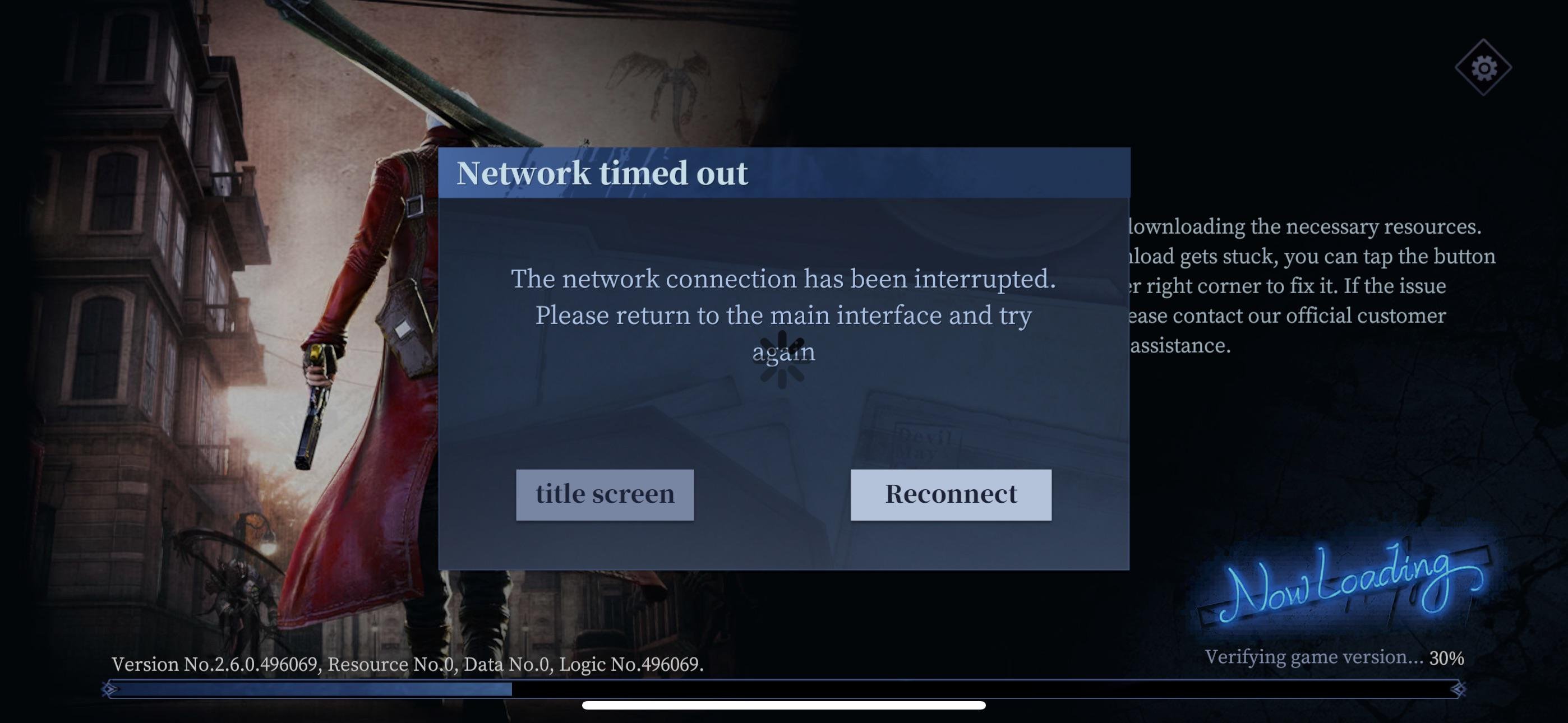
SNS等のプラットフォームの認証トークンには有効期限があります。裏側でセキュリティキーが無効化または更新されると、ゲームクライアントは古い認証情報で照合しようとし、サーバーに拒否されて連携エラーが発生します。
このループを断ち切るには、古い認証を解除し、両方のプラットフォームで新しいセキュリティトークンを再生成させる必要があります。
- 端末の標準ブラウザまたは各SNSアプリを開きます。
- アカウントのセキュリティ設定を開き、連携アプリ一覧を表示します。
- 『Devil May Cry: Peak of Combat』を見つけ、連携許可を解除(削除)します。
- 端末のアプリ設定に戻り、該当のSNSアプリとゲームアプリ両方のキャッシュを消去します。
- 『DMC: Peak of Combat』を起動し、タイトル画面右側のアカウント切り替えボタンをタップして、認証情報を再入力します。
- 権限付与の画面が表示されたら、要求されたプロフィールの認証許可をすべて承認します。
アカウント連携をせずにプレイしていた場合、アプリデータを消去してしまうとゲストアカウントの復旧は極めて困難になります。ゲストログインに失敗した際は、ストレージデータを消去してはいけません。スタート画面から直接ユーザーセンターを開き、端末識別情報を利用してメールアドレスを連携してから、ネットワークのリセット等を試みてください。
アカウントが安全に復旧・連携されたら、Peak of Combat 残高センターからハンター編成の強化やガチャの準備をしておくことで、不安定なモバイル決済ゲートウェイに依存せず、新キャラクターの登場に備えてデビルジェムを確保できます。
サーバー停止時間と定期メンテナススケジュール
端末、回線、アカウント設定のいずれにも問題がない場合もあります。単にサーバーがメンテナンスで停止しているケースです。NebulaJoyがインフラの改修やデータベースメンテナンスを実施している間は、ログインサーバー全体が停止し、接続失敗のエラーが返されます。
サーバー停止は主に3つのパターンに分かれます。どのメンテナンスが行われているかを把握していれば、サーバーが開くまで待つだけでよい場面で、無駄にアプリを再インストールする手間を省けます。
| メンテナンス分類 | 一般的な所要時間 | バックエンドでの主な作業内容 | ログイン時の影響 |
|---|---|---|---|
| 短時間の定期メンテナンス | 5分~30分 | マイクロパッチ適用、設定調整、個別サービスの再起動 | 一時的なゲートウェイ切断、短時間のカウントダウンループ |
| 通常の計画メンテナンス | 1時間~4時間 | クライアント更新、データベース保守、OSセキュリティパッチ適用 | サーバー選択画面でオフライン表示、認証拒否 |
| 大規模・緊急メンテナンス | 4時間~8時間以上 | 重大ハードウェア修理、脆弱性修正、データ移行作業 | 完全な切断、タイトル画面でのゲートウェイタイムアウト |
定期メンテナンスが30分以上続くことは稀ですが、予期せぬハードウェア障害やデータ移行が発生すると、緊急メンテナンスが8時間を超えることもあります。 端末のトラブルシューティングを始める前に、必ず公式情報を確認しましょう。
サーバー状況をリアルタイムで確認する方法:
- 公式Xアカウント@dmc_pocで、ダウンタイムの告知や混雑によるキュー制限情報をチェックする。
- 公式Discordサーバーに参加し、コミュニティマネージャーによる緊急メンテのアナウンスを確認する。
- スタートを押す前に、タイトル画面のゲーム内告知バナーを確認する。
プラットフォーム別トラブルシューティング:Android、iOS、PCエミュレータ
ログイン問題の現れ方はプレイ環境によって異なります。モバイルユーザーが発熱制限や電波状況に悩まされる一方、PCエミュレータ勢は仮想化の不具合やネットワークブリッジのエラーに直面します。
多くのコアプレイヤーは、120 FPSの高リフレッシュレート設定で遊ぶためにLDPlayerなどのPCエミュレータで『DMC: Peak of Combat』をプレイしています。エミュレータはスマホの熱暴走によるサーマルスロットリングを回避できますが、独自の仮想ネットワーク層を挟むため、NebulaJoyの認証サービスとの通信に齟齬が生じることがあります。
プラットフォームごとの主なトラブル要因:
| プラットフォーム / クライアント | よくあるログイン障害要因 | 主な対処手順 | 具体的な設定項目 |
|---|---|---|---|
| Androidモバイル | 割り当てRAM不足、アグレッシブなOS省電力機能による通信スリープ | アプリキャッシュの消去、ゲームのバッテリー最適化を無効化 | バックグラウンドデータ通信を「無制限」に設定 |
| Apple iOS | サンドボックス内のキャッシュ競合、iOS更新後のネットワーク権限失効 | 「iPhoneストレージ」からAppを取り除く、ローカルネットワーク権限の再設定 | iOSのアプリ設定で「ローカルネットワーク」をオンにする |
| PCエミュレータ (LDPlayerなど) | 仮想ネットワークブリッジの切断、グラフィックエンジンプロファイルの破損 | エミュレータのネットワークモードをNATとブリッジ間で切り替え、修復を実行 | エミュレータの表示を120 FPSプロファイルに設定、4コア以上のCPUを割り当て |
認証情報を常に有効に保つことで、スマートフォンでもエミュレータでも同じデータを保護できます。『Devil May Cry: Peak of Combat』では、キャラクター、武器の強化状況、デビルジェムの残高がすべて認証済みユーザーIDに紐づいています。
戦力を補強したいときは、アプリ外でアカウントのデビルジェムチャージを利用すれば、端末側の決済トラブルを回避しつつ、リソースを安全かつ確実にアカウントへ反映させることができます。
NebulaJoyカスタマーサポートへの問い合わせ方法
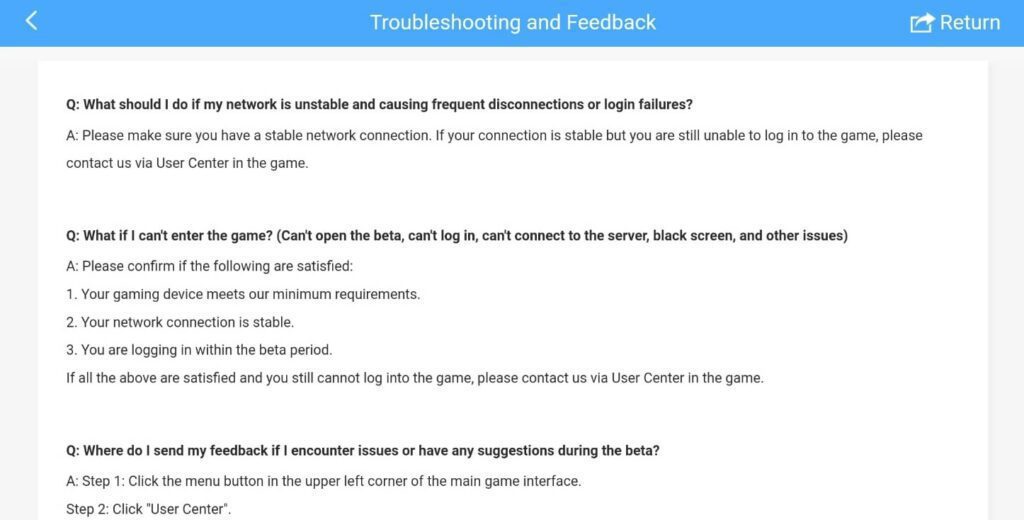
サーバー稼働、回線の安定、キャッシュ消去を確認しても依然としてログイン失敗エラーが続く場合、バックエンドのデータベース上でアカウントに異常フラグが立っているかロックされている可能性があります。この場合は運営による公式な対応が必要です。
公式ドキュメントでは開発元としてNebulaJoyとカプコンが併記されており、サポートのドメイン管理はGame2Skyが行っています。窓口の表記が異なっていても、すべて同一のカスタマーサポートチームが対応しています。
タイトル画面のユーザーセンターからチケットを送信する
タイトル画面まで到達できる場合は、ゲーム内の問い合わせ窓口を利用しましょう。 1. 画面右側パネルのユーザーセンターボタンをタップします。 2. カスタマーサポートのチケット送信オプションを選択します。 3. 必要な情報をすべて漏れなく入力します: - プレイヤーID(UID)(覚えている場合、または以前のスクリーンショットから確認) - キャラクター名 - サーバー地域 - 使用端末の正確なモデル名(例:Samsung Galaxy S23、Xiaomi 13など) - OSのバージョン - 連絡用メールアドレスおよび電話番号 - エラーメッセージやカウントダウンループが確認できる詳細なスクリーンショット
開発元のメールサポートに直接問い合わせる
アプリが即座にクラッシュするか、ユーザーセンターが開く前にフリーズしてしまう場合は、アプリを介さずに直接開発元の公式サポートメール([email protected])へ連絡してください。
内容は簡潔にまとめましょう。サーバー名、ゲーム内プレイヤー名、UID、端末スペック、利用プロバイダ、ログイン失敗時の日時がわかる録画またはスクリーンショットを記載します。サポートは順次対応しているため、最初から正確な技術情報を揃えて送ることで、無駄なやり取りの往復を防ぐことができます。
アカウント復旧後にすぐに戦力を整えたい場合は、DMC Peak of Combat パックチャージを利用して、ログインできなかった期間に逃した限定召喚を取り戻すことができます。
よくある質問(FAQ)
『Devil May Cry: Peak of Combat』で「ログイン失敗(接続エラー)」と表示される原因は何ですか?
アクセス集中によるサーバー過負荷やメンテナンス中であること、あるいは利用回線でパケットロスが生じていることが原因です。また、端末側で連携しているサードパーティアカウントの認証トークンの有効期限が切れている場合にも発生します。
無限ログインカウントダウンループを直すにはどうすればいいですか?
ゲームアプリを完全に強制終了し、接続をWi-Fiからモバイルデータ通信に切り替えてみてください。それでも解決しない場合はサーバーゲートウェイが混雑している可能性が高いため、混雑が緩和されるまで数分待つ必要があります。
タイトル画面の「スキャン&修復」ツールはどうやって使いますか?
ゲームを起動し、メインタイトル画面の右側にある「スキャン&修復」アイコンをタップしてください。破損または不足しているゲームファイルが自動的にスキャンされ、正常なファイルが再ダウンロードされます。
『DMC Peak of Combat』のAndroid最低動作環境は?
Snapdragon 660またはKirin 960以上のプロセッサ、Android 6.0以上、3GB以上のRAM、8GB以上の空きストレージが必要です。これらを下回る端末では、メモリ不足によるタイトル画面でのクラッシュが発生します。
『DMC Peak of Combat』の定期メンテナンス時間は通常どのくらいですか?
計画メンテナンスは通常1〜4時間程度で、臨時のホットフィックス再起動であれば5〜30分程度です。重大なインフラ障害や緊急パッチの場合は、8時間以上かかることもあります。
連携済みのSNSアカウントでログインできない場合はどうすればいいですか?
各SNSプラットフォームのセキュリティ設定からゲームの連携許可を一度解除し、ログアウトしてブラウザのキャッシュを削除してください。その後『DMC: Peak of Combat』を再起動すると、新規認証トークンの発行が要求されます。
ログインできない場合、NebulaJoyのカスタマーサポートにはどう連絡すればいいですか?
タイトル画面の「ユーザーセンター」ボタンから詳細なお問い合わせチケットを送信してください。スタートメニューが表示される前に落ちてしまう場合は、ログと端末スペックを添えて直接 [email protected] 宛てにメールを送信してください。
しつこい接続切断を解決する実践的なアプローチ
『Devil May Cry: Peak of Combat』におけるログイン失敗のほとんどは、アカウントの永久喪失ではありません。十中八九、定期メンテナンス中か、ピーク時のゲートウェイの混雑、あるいは古いキャッシュファイルが原因です。
筆者の個人的な鉄則は「いきなりゲームを再インストールしないこと」です。大容量のアセットパックを再ダウンロードするのは時間の無駄ですし、ゲストアカウントの識別データを誤って消去してしまう危険があります。
まずは公式X(@dmc_poc)をチェックしましょう。サーバーが正常稼働しているなら、Wi-Fiからモバイル回線への切り替え、タイトル画面での「スキャン&修復」ツールの実行、アプリのキャッシュ消去を試してください。認証トークンの同期ズレなら、SNSの連携解除やユーザーセンターからの再接続で、タイトル画面を突破できるようになるはずです。






Comments