
Growtopiaで最もレスポンスの良い操作環境を整えるには、モバイルのタッチ操作からPCでの専用キーボード&マウス操作への移行が最適です。Windows 7以降、AMDまたはIntelプロセッサ、4GBのRAM、5GBのストレージ容量という基本システム要件を満たしていれば、エミュレータ上でゲームを実行することで、窮屈なタッチボタンやスマホの遅延を回避できます。キーボードの方向キー操作と、2大主要ツールである「フィスト(拳)」と「レンチ」の素早いマウスクリック入力を組み合わせることで、パルクールのジャンプや手動でのブロック破壊作業において最も正確なタイミングを実現できます。
タッチスクリーン操作からPC操作への移行
Growtopiaのモバイルタッチ操作は、精密な動きが求められる場面で破綻しがちです。画面上の小さな方向ボタンはパルクールワールドでのジャンプ失敗の原因となり、何時間も連続して収穫作業を続けると、指や親指にすぐに大きな負担がかかります。
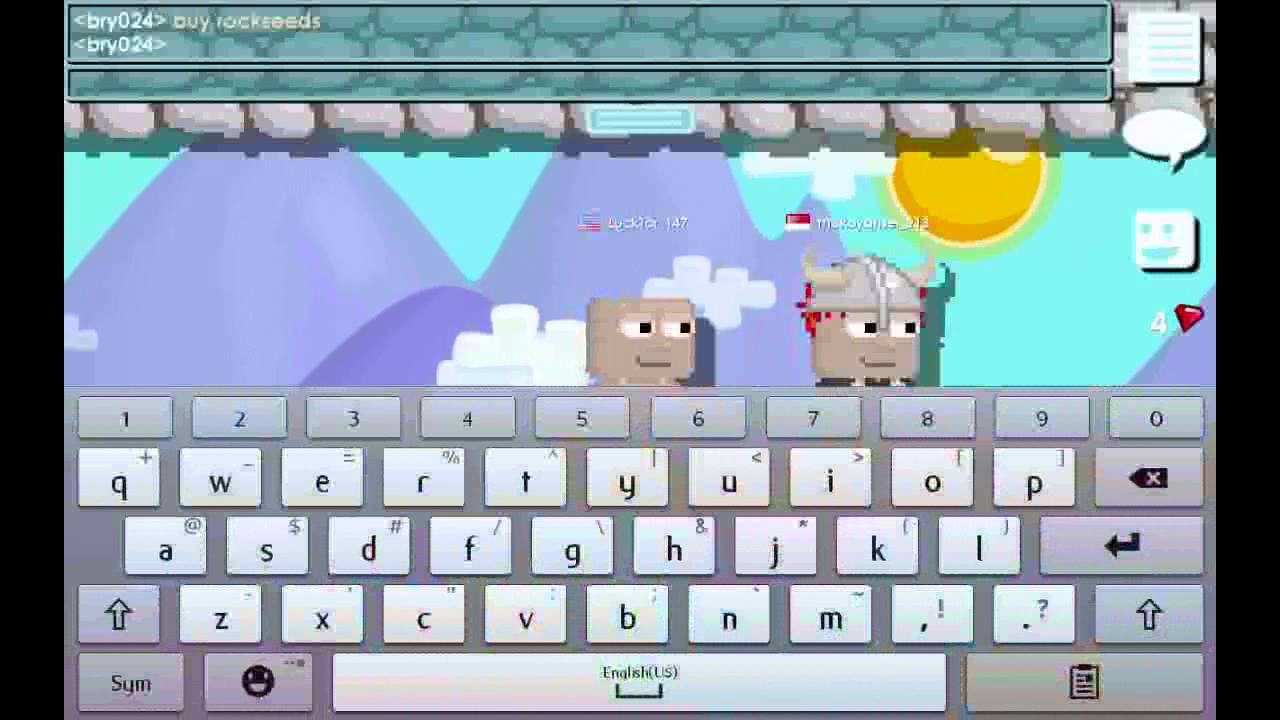
BlueStacksなどのAndroidエミュレータ経由でゲームを実行することで、移動やブロック配置の操作を確実な手応えのあるPC周辺機器へと移行できます(BlueStacks)。また、大型モニターのディスプレイなら、スマホの小さな画面に目を凝らすよりも、足場の端や1マス分の隙間をはるかに見極めやすくなります。
エミュレータのカクつきを抑えて入力の応答性を保つため、ご使用のコンピュータが以下の標準ハードウェア要件を満たしているか確認してください:
- オペレーティングシステム: Windows 7以降
- プロセッサ: IntelまたはAMDプロセッサ
- メモリ: 4GB以上のRAM
- ストレージ: 5GB以上のハードドライブ空き容量
物理キーを使用することで、タッチスクリーン特有のデッドゾーンや操作感の曖昧さが解消され、ジャンプミスや落下事故を大幅に減らすことができます。

ジェムの宝箱 (Chest O Gems)
 ジェムの宝箱 (Chest O Gems)USD 1.28今すぐ購入
ジェムの噴水 (Gem Fountain)
ジェムの噴水 (Gem Fountain)USD 3.37今すぐ購入ジェムの雨 (Its Rainin Gems)
ジェムの雨 (Its Rainin Gems)USD 6.74今すぐ購入ロイヤルグロウパス (Royal Grow Pass)
ロイヤルグロウパス (Royal Grow Pass)USD 6.74今すぐ購入ジェムの賞金 (Gem Bounty)
ジェムの賞金 (Gem Bounty)USD 20.22今すぐ購入1年分サブスクリプショントークン
1年分サブスクリプショントークンUSD 33.71今すぐ購入ジェムの豊穣 (Gem Abundance)
ジェムの豊穣 (Gem Abundance)USD 33.71今すぐ購入
Windows PowerToysを使用したカスタムキーバインドの設定
Growtopiaには、包括的なネイティブキー変更機能がありません。Windowsユーザーは、Microsoft PowerToysの「Keyboard Manager」を利用することでこの制限を回避できます(Microsoft Learn)。このユーティリティはアプリケーションごとに個別のキーやショートカットをリマップできるため、エミュレータのウィンドウがアクティブになっている時だけキー割り当てを有効化できます。
| 設定 / パラメータ | 実装の詳細 | 動作要件 |
|---|---|---|
| 適用ターゲット | アプリケーション固有(対象プロセスの指定) | ゲームエミュレータがフォーカスされている時のみリマップを適用 |
| キーの再割り当て | 個別キー(例:方向キーの入れ替え) | PowerToysがバックグラウンドで実行されている必要あり |
| ショートカットの割り当て | 複数キーの組み合わせ | アプリ外ではWindowsのデフォルトショートカットを維持 |
| システム制限 | Win+L、Ctrl+Alt+Del | OSにより予約済みのため、リマップ不可 |
Growtopia用のカスタムプロファイルを設定する手順:
- PCにMicrosoft PowerToysをインストールして起動します。
- PowerToysのダッシュボードからKeyboard Managerモジュールを開きます。
- キーの再マップまたはショートカットの再マップを選択します。
- 対象アプリケーションとしてエミュレータの実行ファイル(プロセス名)を指定し、他の場所で普段のタイピングに影響が出ないようにします。
- 移動やアクション用として、お好みの単一キー入力を割り当てます。
- プレイ中はPowerToysをバックグラウンドで起動したままにしてください。アプリケーションを閉じると、キーの挙動は即座にデフォルトへ戻ります。
Windowsの標準セキュリティ保護により、Win + LやCtrl + Alt + Delなどのシステムレベルのショートカットはリマップできません。カスタムキーの割り当ては、一般的な英数字キーや基本的な修飾キーのみにとどめてください。
主要ツールの管理:フィストとレンチの割り当て設定
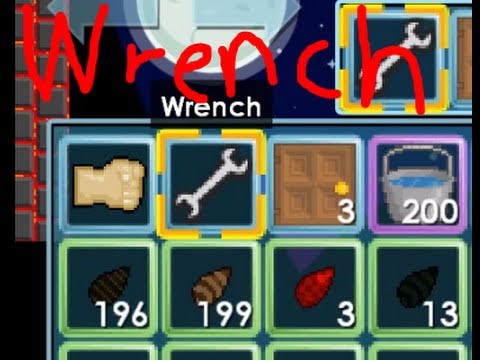
Growtopiaのほぼすべてのアクションは、フィスト(拳)とレンチという2つの主要ツールを起点に行われます(BlueStacksビギナーズガイド)。移動中に誤ってブロックを壊したりアクションを誤爆したりしないよう、これらを別々の明確な入力に割り当てることが極めて重要です。
- フィスト(拳): 障害物を殴る、設置されたブロックを破壊する、作物を収穫する、シードやGemsを回収する際に使用します。パルクールにおいては、フィストを素早く使うことで破壊可能な障害物を除去したり、パンチで作動するギミックを起動したりします。
- レンチ: 設定メニューの表示、プレイヤーの調査、マシンの動作変更、ロックの権限調整などに使用します。
空中ジャンプ中にパンチではなくレンチのホットキーを押してしまうと、インスペクトメニューが開いて水平方向の勢いがゼロになり、そのままトラップや危険地帯へ真っ逆さまに落下してしまいます。ツール切り替えは、マウスのサイドボタンや十分な間隔を空けたキーボードキーに割り当て、移動中に誤ってメニューが開かないようにしましょう。
大規模農業とリソース回収の最適化
Growtopiaにおける農業(ファーム)とは、水平に並んだ何千ものブロックを繰り返し破壊して再配置する作業を意味します。設定を最適化しないまま行うと、膨大な反復打鍵によって手がひどく疲労し、作業効率も低下します。
手動で瓦礫の上を行ったり来たりしてアイテムを回収していると、1つのファーム層を更地にするのに2倍の時間がかかります。プレイヤーは、Gaia's Beacon(シード用)やUnstable Tesseract(ブロック用)などの回収アイテムを設置することで、無駄な移動を削減しています(Growtopia MultiClient Autofarmerドキュメント)。これらのアイテムは効果範囲内のドロップ品を自動的に回収してくれるため、行ったり来たりすることなく、移動キーを1つ押しっぱなしにしながら連続でパンチし続けるだけで作業が進みます。
こうして集めたGemsやシードは、ワールドを拡張するための原動力になります。Growtopia Gemsは、World Lockやパック、重要なファーム用アップグレードを購入するために必要です。自動ドロップ回収と快適なPCキーバインドを組み合わせることで、農業サイクルを高速化し、反復動作による手への負担を防ぐことができます。
入力遅延とアクション飛びのトラブルシューティング
ジャンプやブロックへのパンチに遅延を感じる場合は、ハードウェアおよびソフトウェアの環境を体系的に確認・切り分けてください:
- バックグラウンドのシステム負荷を確認する: システムで利用可能な空きRAMが4GB以上維持されていることを確認し、古いIntelやAMD製CPUのスロットリング(性能低下)を防ぐため、バックグラウンドでのダウンロードを一時停止してください。
- ユーティリティのステータスを確認する: カスタムキーバインドが機能しない場合は、システムトレイでPowerToysが正常に実行されているか、設定したエミュレータの対象プロセス名が現在アクティブなウィンドウと一致しているか確認してください。
- ツールのホットキーを離す: ブロックの収穫中にレンチのメニューが誤って開いてしまう場合は、入力デバイスの両端に離してツールスロットを割り当てるか、別々のマウスボタンに再設定して干渉を防ぎましょう。






Comments