PC版のGrowtopiaが起動しない、開いた直後に強制終了する、あるいは黒い画面のまま停止する場合、その原因は一時的なパッチの不具合、ディスプレイ初期化時の競合、必要なVisual C++ランタイムライブラリの欠落、またはグラフィックスドライバーのバージョンが古いことにあります。ローカルのアップデート状態をクリアするための再起動、実行ファイルに対するWindowsの「全画面表示の最適化」の無効化、システムのVisual C++再頒布可能パッケージの修復を行うことで、アカウントの進行状況を失うことなく、大半の起動トラブルを解決できます。
以下のトラブルシューティング手順を順番に進めてください。データ損失の心配がない設定変更から始め、システムの依存関係の修復、最終的なクライアントの完全な再インストールへと進みます。
ステップ1:一時的な不具合の解消とネットワークルーティングのテスト
最新のパッチを適用した直後は、競合する一時キャッシュファイルが残り、初期化処理中にゲームクライアントが強制終了してしまうことがあります。
- タスクマネージャー(
Ctrl+Shift+Esc)を開き、応答が停止しているGrowtopiaのプロセスを終了します。 - パソコンを再起動して、残留しているバックグラウンドスレッドや一時的な更新バッファをフラッシュします。
- 公式の配布元を通じて、ゲームクライアントが最新バージョンに更新されているか確認します。
- モバイルホットスポットなどの別のネットワーク接続に切り替え、ローカルネットワークやDNSが起動時のハンドシェイクを途中で遮断していないか確認します。
Sikayetvarに記載されたトラブルシューティング手順によると、デバイスを再起動して別のネットワークをテストすることで、ゲームクライアントのクラッシュのように見える局所的なネットワークルーティングの切断を解消できます。
ステップ2:全画面表示の最適化を無効にする
ディスプレイ初期化時の競合は、起動直後の黒い画面や数秒でのクライアント終了を引き起こす主な原因となります。Windowsの全画面表示の最適化機能は、ゲームがプライマリレンダリングキャンバスを構築する処理としばしば干渉します。
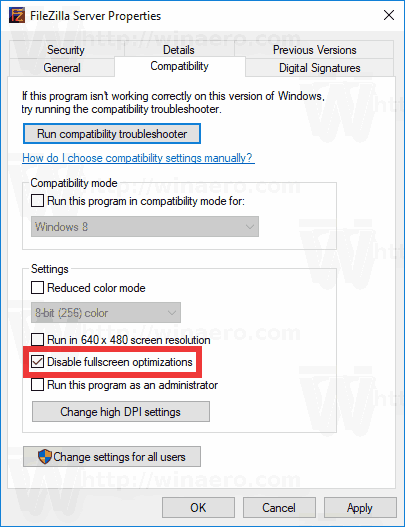
ディスプレイ初期化エラーを回避する手順は以下の通りです:
- Growtopiaの実行ファイル(
.exe)またはデスクトップのショートカットを見つけます。 - アイコンを右クリックしてプロパティを選択します。
- 互換性タブを開きます。
- 全画面表示の最適化を無効にするのチェックボックスをオンにします。
- 適用をクリックし、OKを押します。
Microsoftコミュニティの技術回答で言及されている通り、全画面表示の最適化を無効化すると、オペレーティングシステムに本来のネイティブなウィンドウスケーリングが強制適用されるため、黒い画面で起動が停止する問題が解決します。
ステップ3:Microsoft Visual C++ 再頒布可能パッケージを修復する
ダイナミックリンクライブラリ(.dllファイル)が不足または破損していると、クライアントの起動が阻止され、多くの場合エラーメッセージすら表示されずにプロセスが終了します。Growtopiaはコアロジックの処理に標準のVisual C++ランタイムを依存しています。
Windowsキー+Rを押して「ファイル名を指定して実行」を開きます。appwiz.cplと入力してEnterを押し、「プログラムと機能」を開きます。- リストを下にスクロールして、Microsoft Visual C++ Redistributableの項目を探します。
- 各項目を右クリックして変更を選択し、修復をクリックします。
- インストールされているリスト内のすべてのバージョンに対して、この修復プロセスを繰り返します。
- パソコンを再起動します。
Microsoft コミュニティ サポートのガイダンスによると、標準の修復機能で問題が解決しない場合は、公式の最新x86およびx64再頒布可能パッケージを直接ダウンロードしてインストールすることで、破損したファイルが上書きされます。
ステップ4:グラフィックスカードのドライバーを更新する
ディスプレイドライバーが古くなっていたり破損していると、Growtopiaの描画ウィンドウを初期化できず、デスクトップ画面へ即座にクラッシュする原因になります。
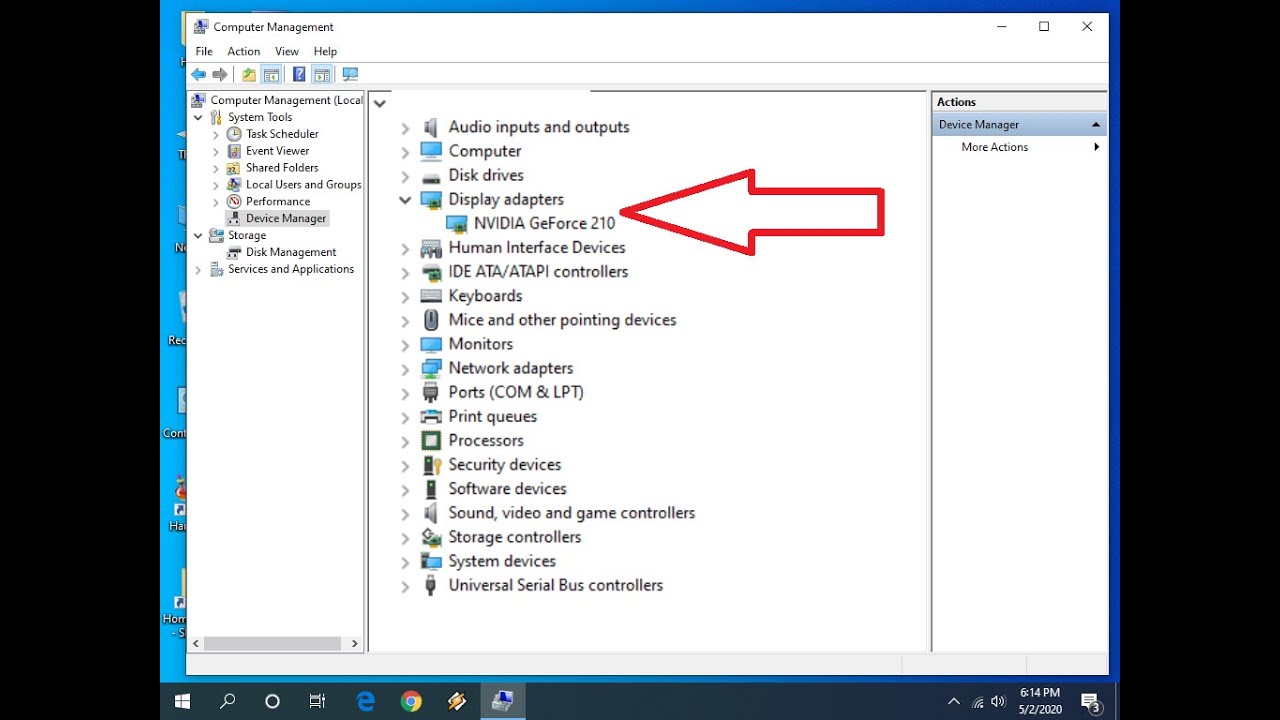
OS経由でドライバーを更新する手順は以下の通りです:
- 管理者権限を持つアカウントでサインインします。
- スタートメニューを開き、デバイス マネージャーと入力して起動します。
- ディスプレイ アダプターのセクションを展開します。
- 使用している専用グラフィックカードまたは内蔵グラフィックスを右クリックし、プロパティを選択します。
- ドライバータブを開き、ドライバーの更新をクリックして、ドライバーを自動的に検索を選択します。
- 画面の指示に従って完了し、PCを再起動します。
公式のUbisoftモバイルサポートでは、頻発するクラッシュに対する第一の修正策としてドライバーの更新を挙げています。ただし、技術的な推奨方針には若干の違いがあります。公式のゲームドキュメントではデバイスマネージャーによる自動検索が案内されていますが、一般的なWindowsシステム診断では、ハードウェアベンダー(NVIDIA、AMD、Intelなど)から直接パッケージをダウンロードすることが推奨されています。ベンダーのインストーラーには、デバイスマネージャーでは残ってしまう破損した古いプロファイルを完全に消去できる「クリーンインストール」モードが用意されていることが多いためです。
ステップ5:クリーンブートを実行しシステムスキャンを行う
サードパーティ製のバックグラウンドプログラム、オーバーレイソフト、または損傷したWindowsの主要依存ファイルが起動プロセスを中断させている可能性があります。システムメンテナンスタスクを実行して、これらの競合を特定・排除します。
クリーンブートの実行
Windowsキー+Rを押し、msconfigと入力してシステム構成を開きます。- サービスタブに切り替えます。
- 下部にあるMicrosoftのサービスをすべて隠すにチェックを入れます。
- すべて無効をクリックします。
Ctrl+Shift+Escを押してタスク マネージャーを開き、スタートアップタブに切り替えます。- 有効になっている各アプリケーションを右クリックし、無効化に設定します。
- システムを再起動し、Growtopiaの起動を試行します。
DISMおよびSFC修復スキャンの実行
サードパーティ製アプリの干渉が除外された場合、破損したWindowsシステムファイルがクライアントの依存関係を損ねている可能性があります。Help Desk Geekのトラブルシューティングガイドでは、OSの安定性を回復するための2つの主要なコマンドラインツールが示されています:
- スタートメニューを開き、
cmdと入力してコマンド プロンプトを右クリックし、管理者として実行を選択します。 - 次のイメージサービスコマンドを実行します:
cmd DISM.exe /Online /Cleanup-image /Restorehealth - 処理が完了したら、システムファイルチェッカーを実行します:
cmd sfc /scannow - スキャンが終了し、欠落または破損したWindowsコンポーネントが修復されるのを待ってから、PCを再起動します。
診断リファレンステーブル
| 障害の症状 | 最も可能性の高い根本原因 | 最初の診断手順 | 参照元 |
|---|---|---|---|
| パッチ直後にクライアントがクラッシュする | キャッシュの不整合または一時的なルーティング切断 | デバイスを再起動し、別のネットワークをテストする | Sikayetvar |
| 起動時に黒い画面のまま停止する | Windowsのディスプレイ最適化の競合 | 実行ファイルのプロパティで全画面表示の最適化を無効にする | Microsoft Answers |
| エラーなしで落ちる、またはDLL欠落警告が出る | Visual C++ライブラリの破損 | appwiz.cplを実行し、全バージョンで「修復」を選択する | Microsoft Answers |
| 描画初期化中にクラッシュする | GPUドライバーの旧型番または破損 | デバイスマネージャーで更新するか、ベンダーのクリーンインストールを実行する | Ubisoft Support |
| バックグラウンドアプリにより起動が阻止される | サードパーティ製ソフトウェアのフック | msconfigを使用してMicrosoft以外のスタートアップタスクを無効化する | Help Desk Geek |
ステップ6:クリーン再インストールとサポートへの問い合わせ
一般的な設定変更で解決しない場合、ローカルのインストールファイルが手動修復不可能なレベルで破損している可能性があります。
Windowsの「設定」メニューからGrowtopiaをアンインストールし、残ったゲームディレクトリフォルダーを削除した上で、管理者アカウントを使用してクライアントを最初からインストールし直します。アカウントプロファイルや所持品(Growtopiaのジェムの残高、ワールドロック、アイテムパックなど)は、PCローカルではなくゲームサーバー上に保管されているため、クリーン再インストールを行ってもゲームの進行状況が消えることはありません。
クリーン再インストール後もクライアントが起動しない場合は、エラーメッセージのスクリーンショットを撮影し、使用している正確なWindowsビルド番号を控えた上で、個別の調査を依頼するために公式サポート窓口からチケットを送信してください。

ジェムの宝箱 (Chest O Gems)
 ジェムの宝箱 (Chest O Gems)USD 1.28今すぐ購入
ジェムの噴水 (Gem Fountain)
ジェムの噴水 (Gem Fountain)USD 3.37今すぐ購入ジェムの雨 (Its Rainin Gems)
ジェムの雨 (Its Rainin Gems)USD 6.74今すぐ購入ロイヤルグロウパス (Royal Grow Pass)
ロイヤルグロウパス (Royal Grow Pass)USD 6.74今すぐ購入ジェムの賞金 (Gem Bounty)
ジェムの賞金 (Gem Bounty)USD 20.22今すぐ購入1年分サブスクリプショントークン
1年分サブスクリプショントークンUSD 33.71今すぐ購入ジェムの豊穣 (Gem Abundance)
ジェムの豊穣 (Gem Abundance)USD 33.71今すぐ購入






Comments